Un folleto tríptico parece sencillo hasta que abres un lienzo en blanco y te das cuenta de que tienes que diseñar seis paneles que deben leerse en un orden muy concreto. La buena noticia: el iPad ya es una herramienta de maquetación seria, y la app adecuada convierte una tarde libre en un archivo listo para imprimir. Este ranking repasa las mejores apps para iPad para diseñar un folleto tríptico, muestra qué hace bien cada una y termina con una forma de convertir el PDF final en una versión interactiva con efecto de paso de página usando Flipbooks AI.
Qué le pide un tríptico a una app
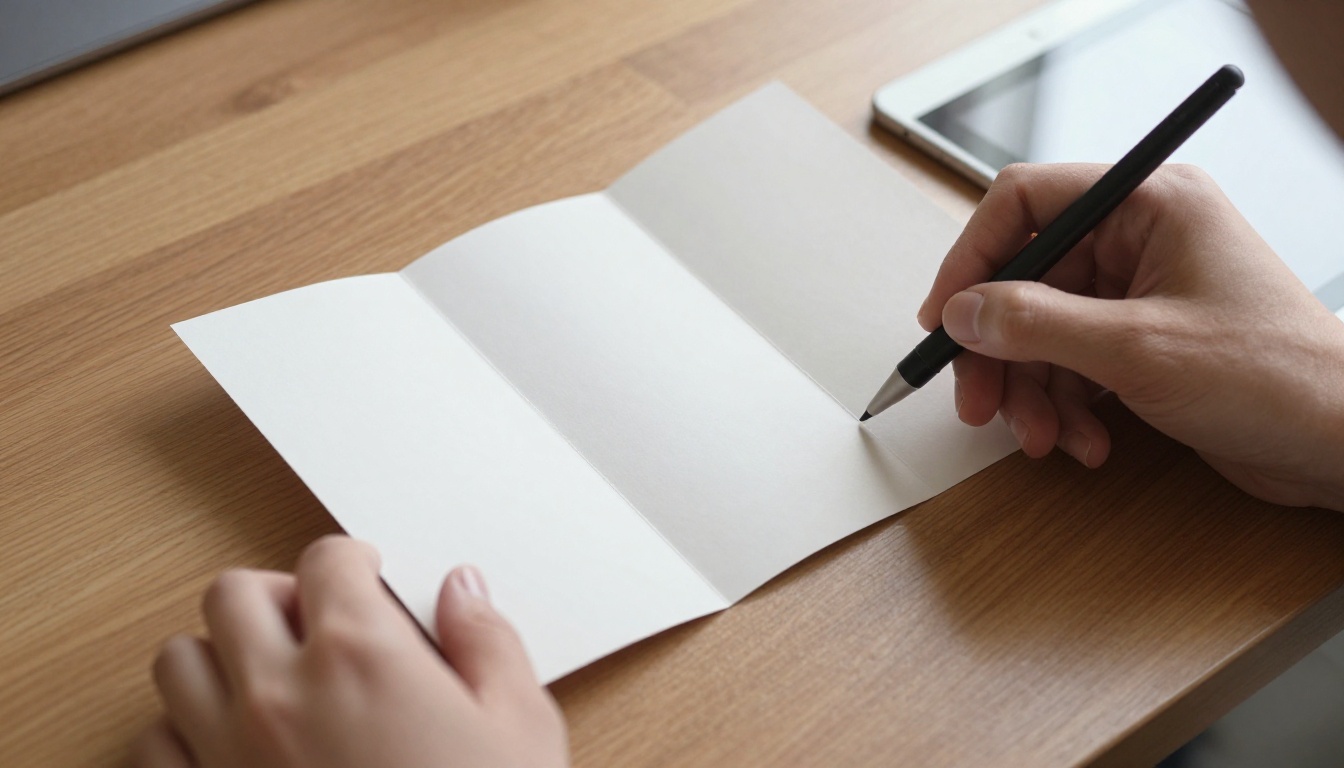
Antes de comparar apps, conviene saber qué exige realmente el trabajo. Un tríptico estándar es una hoja tamaño carta (8,5 x 11 pulgadas) impresa por ambas caras y doblada en tres paneles. Eso suma seis superficies: panel frontal, solapa interior, panel trasero y tres paneles interiores.
Una app se gana un lugar en esta lista solo si maneja la mayoría de estas funciones:
- Tamaños de página personalizados en pulgadas o milímetros, para poder definir 11 x 8,5 pulgadas en horizontal.
- Guías y márgenes que marquen las líneas de pliegue y las zonas seguras.
- Compatibilidad con sangrado, normalmente de 0,125 pulgadas, para que el color llegue hasta el borde recortado.
- Exportación a PDF a 300 DPI, idealmente con marcas de corte.
- Control del texto: crenado, interlineado y estilos de párrafo.
- Herramientas táctiles que funcionen con el dedo o con el Apple Pencil, no una interfaz de escritorio reducida.
💡 Consejo: Haz que la solapa interior sea unos 1/16 de pulgada más estrecha que los demás paneles (alrededor de 3,625 pulgadas frente a 3,6875). Sin ese ajuste, el panel plegado se abomba un poco y el texto cercano al borde se aprieta.
Las siete apps de un vistazo
| Puesto | App | Ideal para | Tamaños personalizados | Sangrado y marcas de corte | Dificultad |
|---|
| 1 | Canva | Rapidez y plantillas | Sí | Sí (exportación Pro) | Baja |
| 2 | Affinity Publisher 2 | Maquetación de impresión real | Sí | Sí | Media |
| 3 | Adobe Express | Piezas de marca rápidas | Limitados | Limitados | Baja |
| 4 | Apple Pages | Folletos con mucho texto | Sí | No | Baja |
| 5 | Adobe Illustrator | Ilustración vectorial a medida | Sí | Sí | Alta |
| 6 | Procreate | Ilustración dibujada a mano | Sí | No | Media |
| 7 | Keynote | Opción de reserva inesperada | Sí | No | Baja |
1. Canva: la ruta más rápida a un tríptico terminado
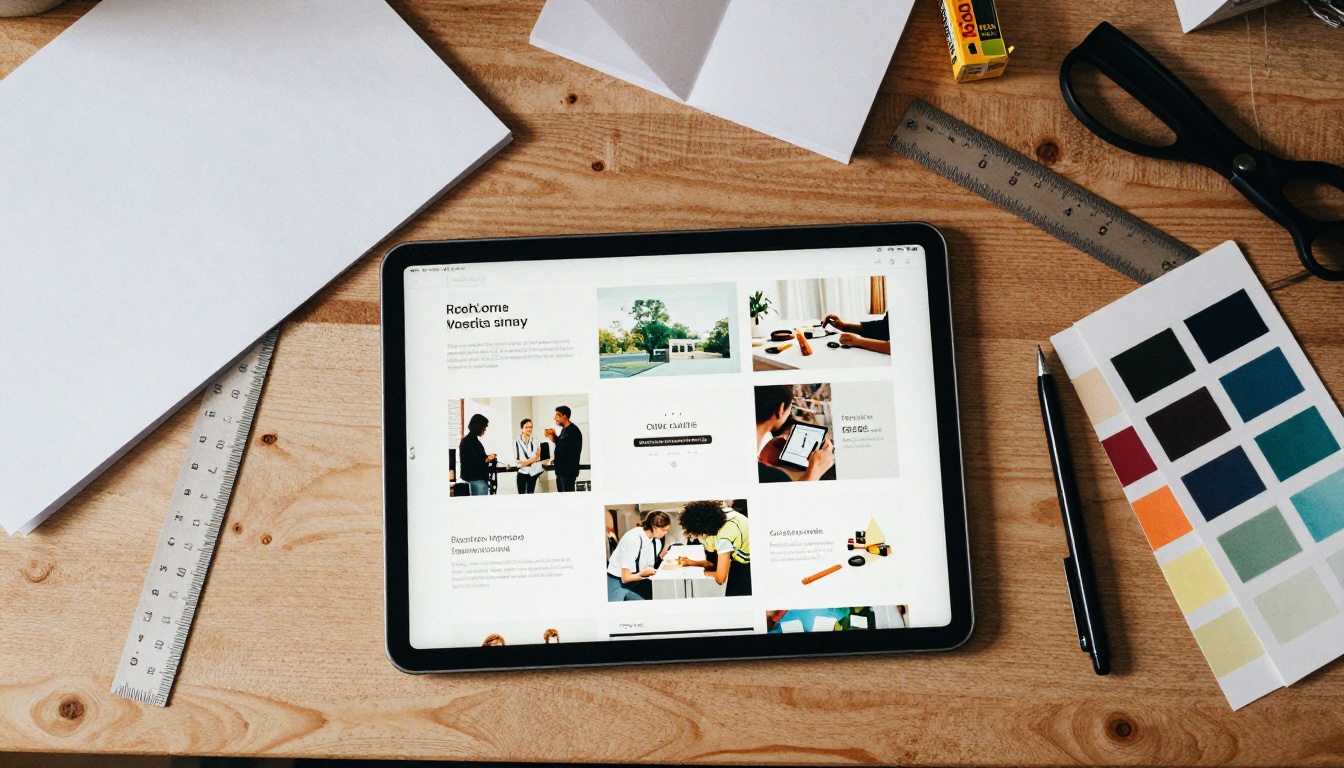
Canva ocupa el primer lugar porque elimina el problema de la página en blanco. Busca "trifold brochure" y obtendrás decenas de plantillas ya divididas en paneles, con texto de ejemplo y marcos para fotos.
Dónde gana Canva
- Volumen de plantillas. Puedes cambiar colores, sustituir tipografías y reemplazar fotos en minutos.
- Kit de marca. Guarda tu logotipo, tu paleta y tus tipografías una sola vez y aplícalos a cada pieza.
- Colaboración. Envía un enlace para que un cliente comente el panel tres mientras tú estás en el tren.
- Pedidos de impresión. Puedes enviar el archivo directamente a un servicio de impresión desde la propia app.
Dónde tiene problemas Canva
El control tipográfico es más limitado que en una aplicación de maquetación especializada, y las mejores opciones de exportación (marcas de corte, sangrado y PDF Print) están reservadas al plan de pago. Las páginas pesadas con muchas fotos también pueden resultar lentas en los iPad antiguos.
⚠️ Atención: Las plantillas de Canva son muy populares. Si no cambias la maquetación de forma notable, tu folleto puede parecer el de otra persona. Reemplaza como mínimo la fotografía, la tipografía del titular y la paleta de colores.
2. Affinity Publisher 2: lo más parecido a la calidad de escritorio
Affinity Publisher 2 para iPad es la opción para diseñadores que cuidan la precisión de la impresión. Admite páginas maestras, flujo de texto entre marcos, estilos de párrafo y una gestión del color adecuada, incluido CMYK.
Por qué encaja con los trípticos
Puedes crear una página maestra con guías de pliegue, añadir tres columnas y reutilizarla en la doble página interior. Los marcos de texto se encadenan, así que un párrafo largo del panel uno puede continuar en el panel dos sin cortarlo a mano. Los precios y los planes han cambiado durante el último año, así que consulta la ficha de la App Store para ver el modelo actual antes de comprometerte.
Contrapartidas
No hay plantillas de folletos listas comparables a la biblioteca de Canva, así que partes de una cuadrícula. Para un diseñador principiante, eso es un obstáculo. Para un profesional, es justo lo que busca.
3. Adobe Express: piezas de marca rápidas
Adobe Express se parece más a Canva: plantillas, arrastrar y soltar, y una interfaz limpia. Se integra con Adobe Fonts y las bibliotecas de Creative Cloud, lo que supone una ventaja real si ya trabajas en ese ecosistema.
- Puntos fuertes: Opciones tipográficas cuidadas, eliminación de fondos y cambio de tamaño rápido.
- Límites: La configuración de página es menos flexible que en Affinity o Illustrator, y los trípticos de varios paneles para impresión requieren soluciones alternativas.
Úsala para un tríptico promocional sencillo en el que la rapidez importe más que la geometría exacta de los pliegues.
4. Apple Pages: la opción subestimada
Pages suele quedar fuera de las recopilaciones de diseño, pero maneja los folletos con mucho texto mejor de lo que la gente espera. Cambia a un documento de diseño de página, define un tamaño de papel personalizado y usa tres columnas con un espacio generoso entre ellas.
Mejores escenarios
- Una clínica o una escuela que comparte información en la que las palabras importan más que las imágenes.
- Documentos internos que varias personas necesitan editar a través de iCloud.
- Proyectos en los que ya trabajas dentro del ecosistema de Apple.
La debilidad está en la producción para imprenta. Pages no tiene ajustes de sangrado, así que tendrás que extender los fondos a mano y confirmarlo con tu impresor. Para imprimir en casa o compartir en digital, no pasa nada.
5. Adobe Illustrator: ilustración vectorial a medida
Illustrator para iPad no es, en primer lugar, una app de maquetación, pero para folletos construidos alrededor de iconos, mapas o ilustraciones es difícil de superar. Las formas vectoriales se mantienen nítidas a cualquier tamaño, y puedes crear mesas de trabajo para cada cara de la hoja.
| Tarea | Illustrator | Canva | Affinity Publisher |
|---|
| Iconos y logotipos a medida | Excelente | Limitado | Bueno |
| Bloques de texto largos | Regular | Bueno | Excelente |
| Inicio con plantilla | Pocas | Muchas | Pocas |
| Precisión de impresión | Excelente | Bueno | Excelente |
Si tu tríptico incluye una infografía o un mapa a medida, diseña esa ilustración en Illustrator y luego colócala en una app de maquetación.

6. Procreate: personalidad dibujada a mano
Procreate es una herramienta de ilustración, no una app de maquetación, y por eso mismo tiene su lugar aquí. Un folleto para una panadería, un estudio de yoga o un evento infantil gana calidez con dibujos originales.
Cómo usarla bien
- Crea un lienzo de 3300 x 2550 píxeles (11 x 8,5 pulgadas a 300 DPI).
- Dibuja la ilustración de cada panel en capas separadas.
- Exporta como archivos PNG.
- Colócalos en Canva o Affinity Publisher y añade el texto allí.
Nunca escribas el texto principal dentro de Procreate. El texto en mapa de bits se ve borroso al imprimir, y editarlo se vuelve un suplicio.
7. Keynote: la opción de reserva inesperada
Keynote puede crear un tríptico si no tienes nada más instalado. Define un tamaño de diapositiva personalizado de 11 x 8,5 pulgadas, usa formas como guías para las líneas de pliegue y exporta como PDF. No ofrece sangrado ni marcas de corte, pero para un evento escolar o un volante de barrio cumple sin descargar nada más.
Cómo elegir en menos de un minuto
| Tu situación | Elige |
|---|
| Lo necesitas hoy y con plantilla | Canva |
| Imprimes de forma profesional y quieres control | Affinity Publisher 2 |
| Ya trabajas en Adobe | Adobe Express o Illustrator |
| Sobre todo texto, maquetación sencilla | Pages |
| Folleto con ilustración protagonista | Procreate más una app de maquetación |
| Sin presupuesto y sin tiempo | Keynote |
✅ Buena práctica: Muchos profesionales combinan dos apps. Dibuja o prepara la ilustración en Procreate o Illustrator, y luego monta la maquetación final en Affinity Publisher o Canva.
Una maquetación de paneles que funciona de verdad
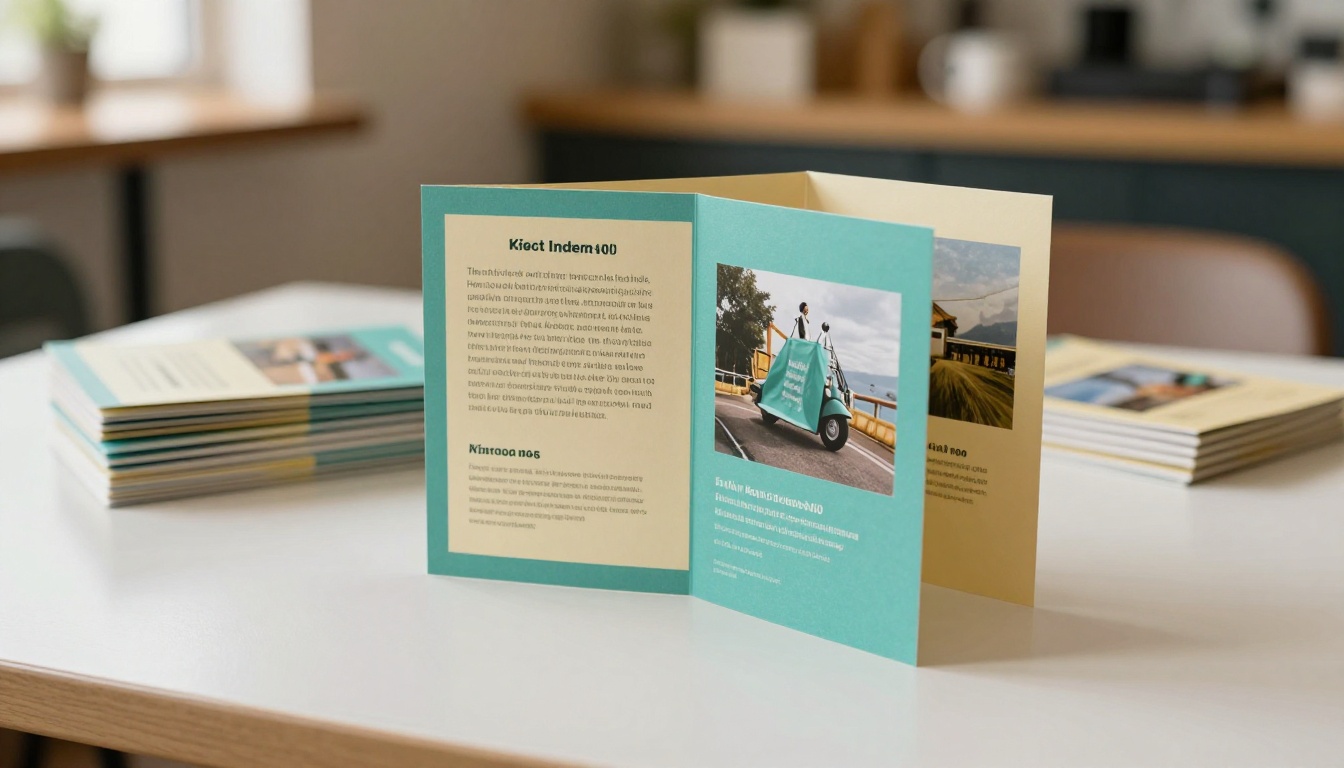
La app importa menos que el orden de la información. Los lectores abren un tríptico siguiendo una secuencia previsible, así que planifica la función de cada panel.
| Panel | Posición | Función |
|---|
| Panel frontal | Exterior derecha | Titular, una imagen potente, nombre de la marca |
| Solapa interior | Exterior izquierda (se pliega hacia dentro) | Un adelanto o la cita de un cliente |
| Panel trasero | Exterior centro | Datos de contacto, mapa, llamada a la acción |
| Interior izquierda | Interior | El problema o la historia |
| Interior centro | Interior | La solución, la oferta principal |
| Interior derecha | Interior | Pruebas, precios, siguiente paso |
Tres errores comunes
- Texto demasiado cerca de los pliegues. Deja al menos 0,25 pulgadas de margen en cada lado de un pliegue.
- Demasiadas tipografías. Dos familias, quizá tres grosores, son más que suficientes.
- Ninguna llamada a la acción clara. Todo tríptico debería terminar con una sola instrucción: llama, escanea, visita o reserva.
Un ejemplo real
Imagina una clínica dental. El panel frontal lleva una foto amable y la frase "Una visita más tranquila empieza aquí". La solapa muestra la cita de una paciente. Por dentro, los tres paneles enumeran los servicios, el equipo y los precios para pacientes nuevos. El panel trasero tiene un código QR para reservar en línea. Cada panel tiene una sola idea, y por eso funciona.
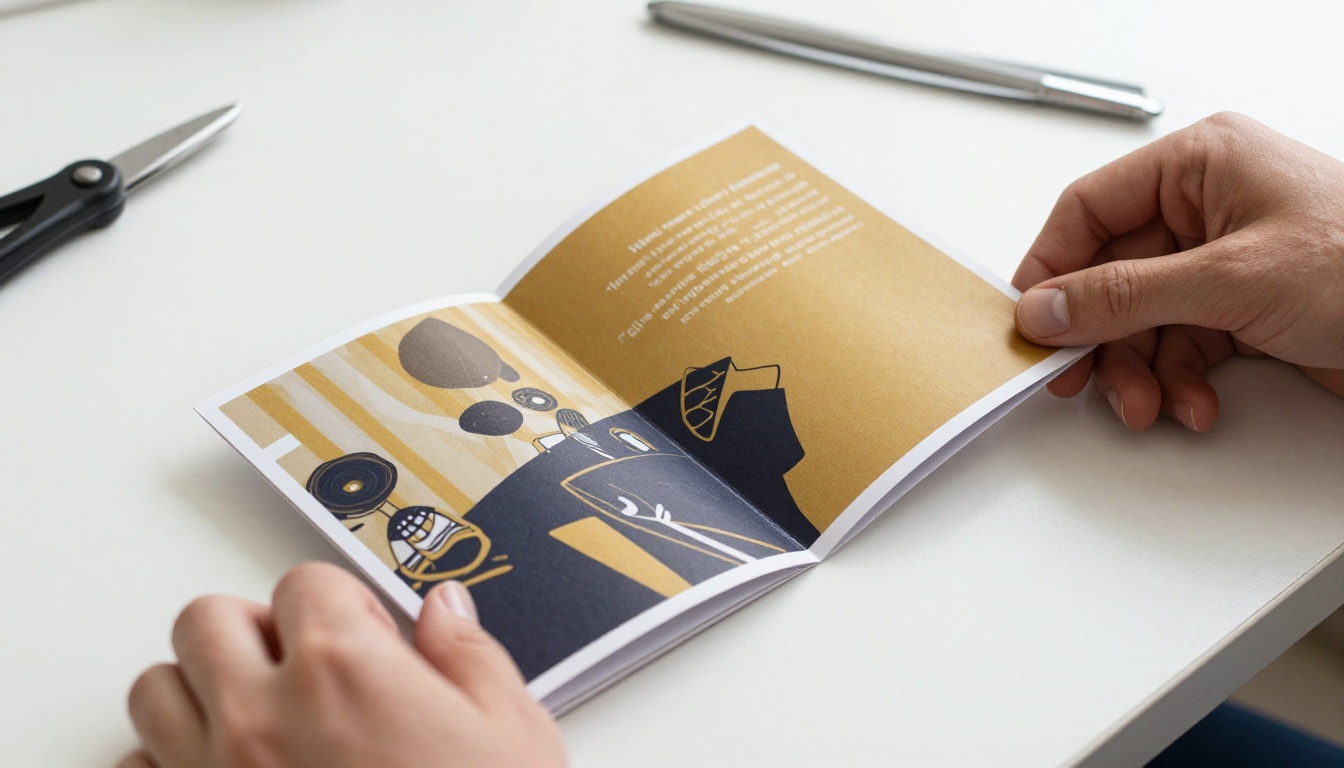
Lista de comprobación de la configuración de impresión
Antes de enviar nada a un impresor, revisa esta lista.
| Ajuste | Valor recomendado |
|---|
| Tamaño de página | 11 x 8,5 pulg. horizontal |
| Sangrado | 0,125 pulg. en todos los lados |
| Resolución | 300 DPI como mínimo |
| Modo de color | CMYK para offset, RGB aceptable para digital |
| Margen de seguridad | 0,25 pulg. desde los bordes y los pliegues |
| Tipo de pliegue | Pliegue en C (carta) o en Z |
| Papel | Couché brillante de 100 lb o mate de 80 lb |
| Exportación | PDF con marcas de corte |
⚠️ Advertencia: El pliegue en C y el pliegue en Z se ven igual en pantalla, pero se doblan de forma distinta. Confirma cuál usará tu impresor antes de cerrar el orden de los paneles.
Convierte tu PDF en un flipbook interactivo
La impresión es solo la mitad de la historia. La mayoría de los folletos también se envían por correo, se publican en un sitio web o se comparten por una app de mensajería, y un PDF plano es una forma poco práctica de compartir una maquetación de seis paneles. Aquí es donde ayuda una versión digital.
Cuando exportes tu diseño como PDF desde cualquiera de las apps anteriores, puedes convertirlo con el Conversor de PDF a flipbook o con el Creador de flipbooks de folletos. Los lectores pasan las páginas en el teléfono como lo harían con el papel, y el resultado se ve nítido en cualquier pantalla.

Cómo crear un flipbook de folleto
- Exporta tu PDF desde Canva, Affinity Publisher o la app que hayas usado. Usa una página por cara o una página por panel, según se lea mejor en pantalla.
- Abre Flipbooks AI. Crea una cuenta gratuita y empieza un nuevo flipbook.
- Sube el PDF. La conversión se hace de forma automática y conserva tus tipografías e imágenes.
- Personaliza el aspecto. Añade tu logotipo, elige los colores de la marca, selecciona efectos de paso de página e incrusta video o audio si quieres una experiencia más rica.
- Compártelo. Copia un enlace directo, usa el código para incrustar en tu sitio web o añade protección con contraseña para una distribución privada.
- Mide los resultados. En el plan Professional tienes estadísticas y generación de contactos, así puedes ver quién abrió tu folleto y qué páginas leyó. Consulta los planes de precios para más detalles.
Por qué supera a un PDF normal
| Función | PDF normal | Flipbook de Flipbooks AI |
|---|
| Experiencia de paso de página | No | Sí |
| Adaptable a móviles | Pellizcar y ampliar | Se ajusta a la pantalla |
| Marcas de agua | No aplica | Ninguna, nunca |
| Protección con contraseña | Limitada | Sí |
| Incrustar en un sitio web | Incómodo | Un solo fragmento de código |
| Estadísticas | No | Plan Professional |
| Descargas sin conexión | Sí | Sí |
💡 Consejo: Añade un código QR en el panel trasero del tríptico impreso que apunte al flipbook digital. Quienes tomen la copia en papel podrán compartir la versión digital con un solo toque.
Casos de uso que encajan

Flujo rápido de la idea a compartir
Así es un flujo realista para alguien que diseña un tríptico un sábado por la mañana.
- Esboza los seis paneles en papel en diez minutos. Una idea por panel.
- Elige la app con la tabla de arriba. Quienes empiezan deberían usar Canva.
- Configura la página: 11 x 8,5 pulgadas, sangrado de 0,125 pulgadas, guías de pliegue a 3,67 pulgadas y 7,33 pulgadas.
- Coloca primero las imágenes, luego los titulares y después el texto. La fotografía marca el tono.
- Revisa en el iPad al 100 por ciento de zoom, y después imprime una copia en una impresora de casa para comprobar la alineación de los pliegues.
- Exporta el PDF para impresión y envíalo a tu impresor.
- Exporta una versión para pantalla y conviértela en un flipbook para correos y publicaciones en redes.

¿Listo para compartir tu diseño?
La mejor app para iPad para un tríptico es la que te permite terminar el proyecto. Para la mayoría de las personas, eso significa Canva si buscan rapidez, o Affinity Publisher 2 cuando la precisión de impresión importa. Combina cualquiera de las dos con un plan claro de paneles, ajustes de impresión correctos y una versión digital, y tu folleto llegará a lectores en ambos mundos.
¿Listo para poner tu diseño frente a más personas? Empieza gratis en Flipbooks AI, explora todas las herramientas de flipbook para encontrar la plantilla adecuada para tu sector, o compara los planes de precios para elegir el que mejor te funcione.



