Um folheto dobrável parece simples até você abrir uma tela em branco e perceber que está desenhando seis painéis que precisam ser lidos em uma ordem bem específica. A boa notícia: o iPad virou uma máquina de diagramação séria, e o app certo transforma uma tarde livre em um arquivo pronto para impressão. Este ranking percorre os melhores apps para iPad para criar um folheto dobrável, mostra o que cada um faz bem e termina com um jeito de transformar o PDF final em uma versão interativa com viradas de página, usando o Flipbooks AI.
O que um folheto dobrável exige de um app
Antes de comparar os apps, ajuda entender o que o trabalho realmente exige. Um folheto dobrável padrão é uma folha tamanho carta (8,5 x 11 polegadas) impressa dos dois lados e dobrada em três painéis. Isso dá seis superfícies: painel da frente, aba interna, painel de trás e três painéis internos.
Um app só entra nesta lista se cobrir a maior parte destes pontos:
- Tamanhos de página personalizados em polegadas ou milímetros, para você definir 11 x 8,5 polegadas na horizontal.
- Guias e margens que marquem as linhas de dobra e as zonas seguras.
- Suporte a sangria, normalmente 0,125 polegada, para que a cor chegue até a borda cortada.
- Exportação em PDF a 300 DPI, de preferência com marcas de corte.
- Controle de texto: kerning, entrelinhas e estilos de parágrafo.
- Ferramentas pensadas para toque que funcionem com o dedo ou com a Apple Pencil, e não uma interface de computador encolhida.
💡 Dica de ouro: Deixe a aba interna cerca de 1/16 de polegada mais estreita que os outros painéis (aproximadamente 3,625 polegadas contra 3,6875). Sem esse ajuste, o painel dobrado fica levemente abaulado e o texto perto da borda é espremido.
Os sete apps num relance
| Posição | App | Melhor para | Tamanhos personalizados | Sangria e marcas de corte | Dificuldade |
|---|
| 1 | Canva | Velocidade e modelos | Sim | Sim (exportação Pro) | Baixa |
| 2 | Affinity Publisher 2 | Diagramação para impressão de verdade | Sim | Sim | Média |
| 3 | Adobe Express | Peças de marca rápidas | Limitado | Limitado | Baixa |
| 4 | Apple Pages | Folhetos com muito texto | Sim | Não | Baixa |
| 5 | Adobe Illustrator | Arte vetorial personalizada | Sim | Sim | Alta |
| 6 | Procreate | Ilustração desenhada à mão | Sim | Não | Média |
| 7 | Keynote | Plano B surpreendente | Sim | Não | Baixa |
1. Canva: o caminho mais rápido para um folheto dobrável pronto
O Canva fica em primeiro porque elimina o problema da página em branco. Pesquise "trifold brochure" e você encontra dezenas de modelos já divididos em painéis, com textos de exemplo e molduras para fotos.
Onde o Canva se sai bem
- Volume de modelos. Você troca cores, substitui fontes e fotos em minutos.
- Kit de marca. Salve seu logo, sua paleta e suas fontes uma vez e aplique em todas as peças.
- Colaboração. Envie um link para que o cliente comente o painel três enquanto você está no trem.
- Pedido de impressão. Você pode enviar o arquivo direto para uma gráfica de dentro do app.
Onde o Canva deixa a desejar
O controle tipográfico é mais raso do que em um app dedicado à diagramação, e as melhores opções de exportação (marcas de corte, sangria, PDF para impressão) ficam reservadas ao plano pago. Páginas pesadas, com muitas fotos, também podem travar em iPads mais antigos.
⚠️ Atenção: Os modelos do Canva são populares. Se você não mudar o layout de forma significativa, seu folheto pode parecer o de outra pessoa. Troque pelo menos as fotos, a fonte do título e a paleta de cores.
2. Affinity Publisher 2: o mais próximo da qualidade de desktop
O Affinity Publisher 2 para iPad é a escolha para designers que se importam com precisão na impressão. Ele oferece páginas-mestras, fluxo de texto entre quadros, estilos de parágrafo e gerenciamento de cor adequado, incluindo CMYK.
Por que combina com folhetos dobráveis
Você pode criar uma página-mestra com guias de dobra, colocar três colunas e reutilizá-la na página dupla interna. Os quadros de texto se conectam, então um parágrafo longo no painel um pode continuar no painel dois sem cortes manuais. Os preços e planos mudaram no último ano, então confira a página do app na App Store para ver o modelo atual antes de se comprometer.
Contrapartidas
Não há modelos prontos de folheto comparáveis à biblioteca do Canva, então você começa a partir de uma grade. Para um designer de primeira viagem, isso é um obstáculo. Para um profissional, é justamente o ponto.
3. Adobe Express: peças de marca rápidas
O Adobe Express se parece mais com o Canva: modelos, arrastar e soltar e uma interface limpa. Ele se integra às Adobe Fonts e às bibliotecas do Creative Cloud, o que é uma vantagem real se você já trabalha nesse ecossistema.
- Pontos fortes: Opções de tipografia refinadas, remoção de fundo e redimensionamento rápido.
- Limites: O tamanho da página é menos flexível que no Affinity ou no Illustrator, e configurações de impressão com vários painéis exigem soluções alternativas.
Use-o para um folheto promocional simples em que a velocidade importa mais do que a geometria precisa das dobras.
4. Apple Pages: a opção subestimada
O Pages costuma ser ignorado em listas de design, mas lida com folhetos cheios de texto melhor do que as pessoas imaginam. Mude para um documento de layout de página, defina um tamanho de papel personalizado e use três colunas com um espaço generoso entre elas.
Melhores cenários
- Uma clínica ou escola compartilhando informações em que as palavras importam mais que as imagens.
- Documentos internos que várias pessoas precisam editar pelo iCloud.
- Projetos em que você já trabalha dentro do ecossistema da Apple.
A fraqueza está na produção gráfica. O Pages não tem configurações de sangria, então você precisa estender os fundos manualmente e confirmar com sua gráfica. Para impressão caseira ou compartilhamento digital, isso basta.
5. Adobe Illustrator: arte vetorial personalizada
O Illustrator no iPad não é, antes de tudo, um app de diagramação, mas para folhetos construídos em torno de ícones, mapas ou ilustrações, é difícil de superar. Formas vetoriais continuam nítidas em qualquer tamanho, e você pode configurar mesas de trabalho para cada lado da folha.
| Tarefa | Illustrator | Canva | Affinity Publisher |
|---|
| Ícones e logos personalizados | Excelente | Limitado | Bom |
| Blocos longos de texto | Regular | Bom | Excelente |
| Início a partir de modelo | Poucos | Muitos | Poucos |
| Precisão de impressão | Excelente | Bom | Excelente |
Se o seu folheto tiver um infográfico ou um mapa personalizado, desenhe essa arte no Illustrator e depois coloque-a em um app de diagramação.

6. Procreate: personalidade desenhada à mão
O Procreate é uma ferramenta de ilustração, não um app de publicação, e é exatamente por isso que ele está aqui. Um folheto para uma padaria, um estúdio de yoga ou um evento infantil ganha calor com desenhos originais.
Como usar bem
- Crie uma tela de 3300 x 2550 pixels (11 x 8,5 polegadas a 300 DPI).
- Desenhe a arte de cada painel em camadas separadas.
- Exporte como arquivos PNG.
- Coloque-os no Canva ou no Affinity Publisher e adicione o texto por lá.
Nunca coloque o texto principal dentro do Procreate. O texto em formato raster fica borrado na impressão, e editar vira um sofrimento.
7. Keynote: o plano B surpreendente
O Keynote consegue montar um folheto dobrável se você não tiver mais nada instalado. Defina um tamanho de slide personalizado de 11 x 8,5 polegadas, use guias de forma para as linhas de dobra e exporte em PDF. Ele não oferece sangria nem marcas de corte, mas, para um evento escolar ou um panfleto de bairro, resolve sem downloads extras.
Como escolher em menos de um minuto
| Sua situação | Escolha |
|---|
| Precisa pronto hoje, com um modelo | Canva |
| Impressão profissional, com controle | Affinity Publisher 2 |
| Já trabalha no ecossistema Adobe | Adobe Express ou Illustrator |
| Principalmente texto, layout simples | Pages |
| Folheto com foco em ilustração | Procreate mais um app de diagramação |
| Sem orçamento e sem tempo | Keynote |
✅ Boa prática: Muitos profissionais combinam dois apps. Desenhe ou prepare a arte no Procreate ou no Illustrator e monte o layout final no Affinity Publisher ou no Canva.
Um layout de painéis que funciona de verdade
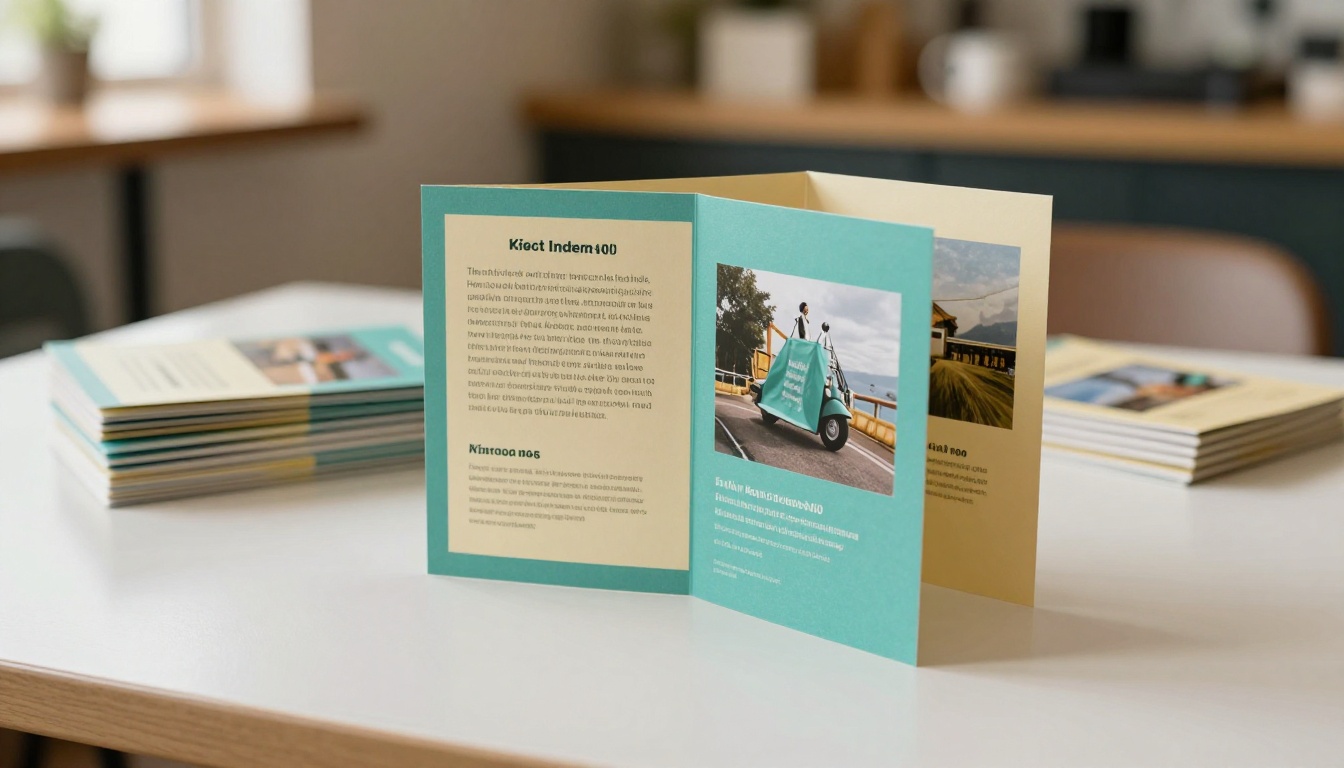
O app importa menos do que a ordem das informações. As pessoas abrem um folheto dobrável numa sequência previsível, então planeje a função de cada painel.
| Painel | Posição | Função |
|---|
| Painel da frente | Externo, à direita | Título, uma imagem forte, nome da marca |
| Aba interna | Externa, à esquerda (dobra para dentro) | Uma chamada ou depoimento de cliente |
| Painel de trás | Externo, ao centro | Dados de contato, mapa, chamada para ação |
| Interno à esquerda | Interno | O problema ou a história |
| Interno ao centro | Interno | A solução, a oferta principal |
| Interno à direita | Interno | Prova, preços, próximo passo |
Três erros comuns
- Texto muito perto das dobras. Mantenha pelo menos 0,25 polegada de margem em todos os lados de uma dobra.
- Fontes demais. Duas tipografias, talvez três pesos, já bastam.
- Nenhuma chamada para ação clara. Todo folheto deve terminar com uma única instrução: ligar, escanear, visitar ou agendar.
Um exemplo real
Imagine uma clínica odontológica. O painel da frente traz uma foto acolhedora e a frase "Uma consulta mais tranquila começa aqui." A aba mostra o depoimento de um paciente. Por dentro, os três painéis listam os serviços, a equipe e os preços para novos pacientes. O painel de trás tem um QR code para agendar online. Cada painel tem uma ideia só, e é por isso que funciona.
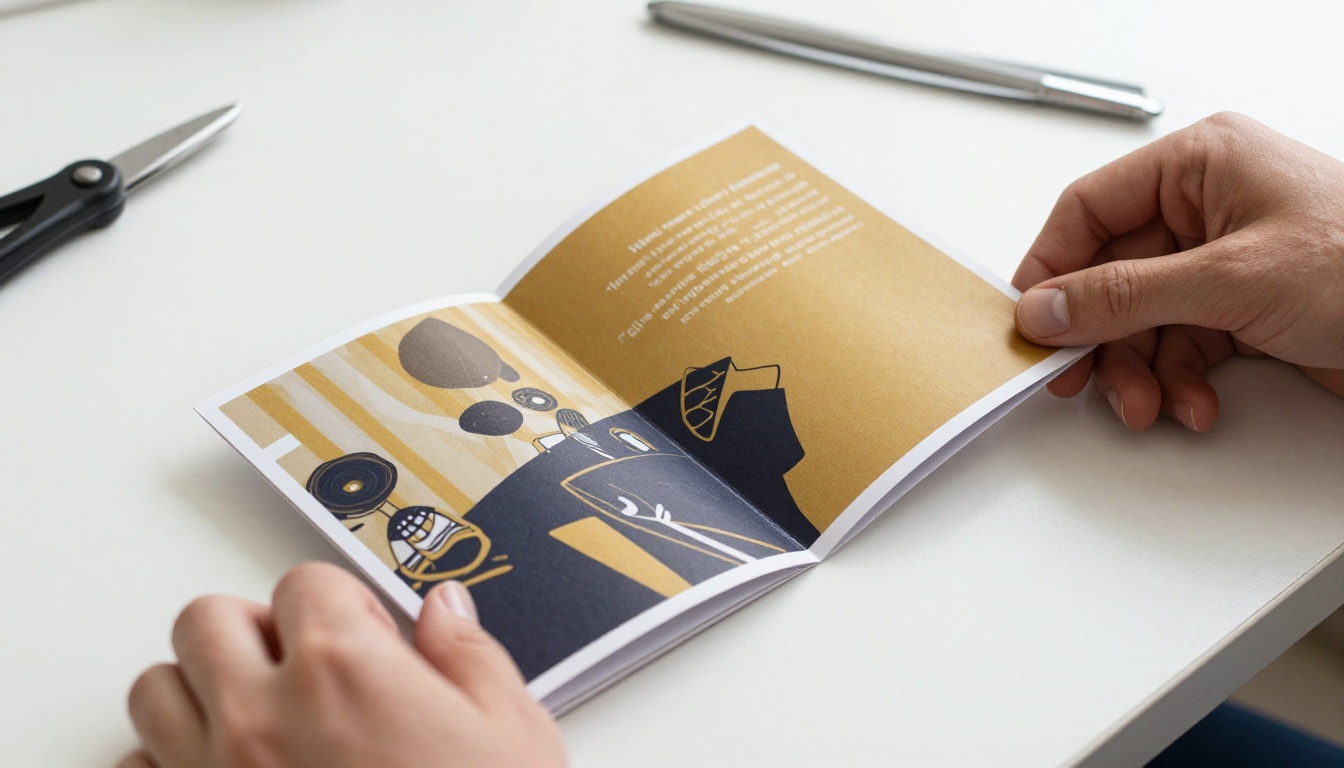
Lista de conferência das configurações de impressão
Antes de enviar qualquer coisa para a gráfica, passe por esta lista.
| Configuração | Valor recomendado |
|---|
| Tamanho da página | 11 x 8,5 pol. na horizontal |
| Sangria | 0,125 pol. em todos os lados |
| Resolução | No mínimo 300 DPI |
| Modo de cor | CMYK para offset, RGB aceitável para digital |
| Margem de segurança | 0,25 pol. das bordas e das dobras |
| Tipo de dobra | Dobra em C (dobra carta) ou dobra em Z |
| Papel | Couché brilhante de 100 lb ou fosco de 80 lb |
| Exportação | PDF com marcas de corte |
⚠️ Aviso: A dobra em C e a dobra em Z parecem idênticas na tela, mas dobram de formas diferentes. Confirme qual delas sua gráfica vai usar antes de finalizar a ordem dos painéis.
A impressão é só metade da história. A maioria dos folhetos também é enviada por e-mail, publicada em um site ou compartilhada em um app de mensagens, e um PDF plano é uma forma desajeitada de compartilhar um layout de seis painéis. É aqui que uma versão digital ajuda.
Depois de exportar seu projeto em PDF a partir de qualquer um dos apps acima, você pode convertê-lo com o Conversor de PDF para flipbook ou com o Criador de flipbook de folhetos. Os leitores folheiam as páginas no celular como fariam com o papel, e o resultado continua nítido em qualquer tela.

Como criar um flipbook de folheto
- Exporte seu PDF do Canva, do Affinity Publisher ou do app que você usou. Use uma página por lado ou uma página por painel, o que ler melhor na tela.
- Abra o Flipbooks AI. Crie uma conta gratuita e comece um novo flipbook.
- Envie o PDF. A conversão roda automaticamente e mantém suas fontes e imagens intactas.
- Personalize o visual. Adicione seu logo, escolha as cores da marca, selecione os efeitos de virar página e incorpore vídeo ou áudio se quiser uma experiência mais rica.
- Compartilhe. Copie um link direto, use o código de incorporação para o seu site ou adicione proteção por senha para uma distribuição privada.
- Acompanhe os resultados. No plano Professional você tem estatísticas e geração de contatos, então pode ver quem abriu seu folheto e quais páginas leu. Veja os planos e preços para mais detalhes.
Por que ele supera um PDF comum
| Recurso | PDF comum | Flipbook do Flipbooks AI |
|---|
| Experiência de virar páginas | Não | Sim |
| Responsivo para celular | Pinçar e ampliar | Se ajusta à tela |
| Marcas d’água | Não se aplica | Nenhuma, nunca |
| Proteção por senha | Limitada | Sim |
| Incorporar em um site | Desajeitado | Um trecho de código |
| Estatísticas | Não | Plano Professional |
| Downloads offline | Sim | Sim |
💡 Dica de ouro: Adicione um QR code no painel de trás do folheto impresso que leve ao flipbook digital. Quem pegar a versão em papel pode compartilhar a versão digital com um toque.
Casos de uso que combinam

Fluxo rápido, da ideia ao compartilhamento
Aqui está um fluxo realista para alguém que monta um folheto num sábado de manhã.
- Esboce os seis painéis no papel em dez minutos. Uma ideia por painel.
- Escolha o app usando a tabela acima. Iniciantes devem começar pelo Canva.
- Configure a página: 11 x 8,5 polegadas, sangria de 0,125 polegada, guias de dobra em 3,67 polegadas e 7,33 polegadas.
- Coloque as imagens primeiro, depois os títulos e, por fim, o texto corrido. A fotografia define o tom.
- Revise no iPad com zoom de 100%, depois imprima uma cópia na impressora de casa para checar o alinhamento das dobras.
- Exporte o PDF para impressão e envie para a sua gráfica.
- Exporte uma versão para tela e converta em flipbook para e-mails e publicações nas redes sociais.

Pronto para compartilhar seu projeto?
O melhor app para iPad para um folheto dobrável é aquele em que você realmente termina o projeto. Para a maioria das pessoas, isso significa o Canva pela velocidade, ou o Affinity Publisher 2 quando a precisão da impressão importa. Combine qualquer um dos dois com um plano claro de painéis, configurações de impressão corretas e uma versão digital, e seu folheto chega aos leitores nos dois mundos.
Pronto para colocar seu projeto diante de mais pessoas? Comece grátis no Flipbooks AI, explore todas as ferramentas de flipbook para encontrar o modelo certo para o seu setor, ou compare os planos e preços para escolher o que funciona para você.



