Une brochure triptyque paraît simple jusqu’à ce que vous ouvriez une page blanche et réalisiez que vous concevez six volets qui doivent se lire dans un ordre bien précis. La bonne nouvelle : l’iPad est désormais un outil de mise en page sérieux, et la bonne application transforme un après-midi libre en fichier prêt à imprimer. Ce classement passe en revue les meilleures applications iPad pour concevoir une brochure triptyque, montre ce que chacune fait bien, et se termine par une méthode pour transformer le PDF final en version interactive à effet de feuilletage avec Flipbooks AI.
Ce qu’une brochure triptyque attend d’une application
Avant de comparer les applications, il est utile de savoir ce que la tâche exige vraiment. Une brochure triptyque standard est une feuille format lettre (8,5 x 11 pouces), imprimée recto verso et pliée en trois volets. Cela fait six surfaces : le volet de couverture, le rabat intérieur, le verso et trois volets intérieurs.
Une application ne mérite sa place dans ce classement que si elle gère la plupart de ces points :
- Formats de page personnalisés en pouces ou en millimètres, pour pouvoir régler 11 x 8,5 pouces en paysage.
- Repères et marges qui marquent les lignes de pliure et les zones de sécurité.
- Gestion du fond perdu, généralement 0,125 pouce, pour que les couleurs aillent jusqu’au bord coupé.
- Export PDF à 300 DPI, idéalement avec traits de coupe.
- Contrôle du texte : crénage, interlignage et styles de paragraphe.
- Outils adaptés au tactile, utilisables avec le doigt ou l’Apple Pencil, et non une interface de bureau réduite.
💡 Conseil pro : rendez le rabat intérieur d’environ 1/16 de pouce plus étroit que les autres volets (environ 3,625 pouces contre 3,6875). Sans cette correction, le volet plié se gondole légèrement et le texte près du bord est compressé.
Les sept applications en un coup d’œil
| Rang | Application | Idéale pour | Formats personnalisés | Fond perdu et traits de coupe | Difficulté |
|---|
| 1 | Canva | Rapidité et modèles | Oui | Oui (export Pro) | Faible |
| 2 | Affinity Publisher 2 | Mise en page imprimée de précision | Oui | Oui | Moyenne |
| 3 | Adobe Express | Supports de marque rapides | Limités | Limités | Faible |
| 4 | Apple Pages | Brochures riches en texte | Oui | Non | Faible |
| 5 | Adobe Illustrator | Illustrations vectorielles sur mesure | Oui | Oui | Élevée |
| 6 | Procreate | Illustration dessinée à la main | Oui | Non | Moyenne |
| 7 | Keynote | Solution de secours | Oui | Non | Faible |
1. Canva : la voie la plus rapide vers un triptyque fini
Canva arrive en tête parce qu’il supprime le problème de la page blanche. Recherchez « brochure triptyque » et vous obtenez des dizaines de modèles déjà découpés en volets, avec du texte factice et des cadres photo.
Les atouts de Canva
- Volume de modèles. Vous pouvez changer les couleurs, remplacer les polices et les photos en quelques minutes.
- Kit de marque. Enregistrez une fois votre logo, votre palette et vos polices, puis appliquez-les à chaque support.
- Collaboration. Envoyez un lien pour qu’un client puisse commenter le troisième volet pendant que vous êtes dans le train.
- Commande d’impression. Vous pouvez envoyer le fichier directement à un imprimeur depuis l’application.
Les limites de Canva
Le contrôle de la typographie est moins poussé que dans une application de mise en page spécialisée, et les meilleures options d’export (traits de coupe, fond perdu, PDF pour impression) sont réservées à l’offre payante. Les pages lourdes, avec beaucoup de photos, peuvent aussi ralentir sur les anciens iPad.
⚠️ Attention : les modèles Canva sont très populaires. Si vous ne modifiez pas vraiment la mise en page, votre brochure risque de ressembler à celle de quelqu’un d’autre. Remplacez au minimum les photos, la police du titre et la palette de couleurs.
2. Affinity Publisher 2 : au plus près de la qualité de bureau
Affinity Publisher 2 pour iPad est le choix des graphistes qui tiennent à la précision d’impression. Il gère les pages types, l’enchaînement du texte entre les cadres, les styles de paragraphe et une gestion des couleurs complète, y compris CMJN.
Pourquoi il convient aux triptyques
Vous pouvez créer une page type avec des repères de pliure, placer trois colonnes et la réutiliser sur la double page intérieure. Les cadres de texte se lient entre eux : un long paragraphe du premier volet peut se poursuivre dans le deuxième sans découpage manuel. Les tarifs et les offres ont évolué au cours de l’année passée ; vérifiez donc la fiche de l’App Store pour connaître le modèle actuel avant de vous engager.
Les compromis
Il n’existe pas de modèles de brochures prêts à l’emploi comparables à la bibliothèque de Canva : vous partez d’une grille. Pour un graphiste débutant, c’est un obstacle. Pour un professionnel, c’est justement l’intérêt.
3. Adobe Express : des supports de marque rapides
Adobe Express ressemble à Canva dans l’esprit : modèles, glisser-déposer et interface épurée. Il se connecte à Adobe Fonts et aux bibliothèques Creative Cloud, un vrai avantage si vous travaillez déjà dans cet écosystème.
- Points forts : options typographiques soignées, suppression de l’arrière-plan, redimensionnement rapide.
- Limites : le paramétrage des pages est moins souple que dans Affinity ou Illustrator, et les mises en page d’impression à plusieurs volets demandent des contournements.
Utilisez-le pour un triptyque promotionnel simple, où la rapidité compte plus que la géométrie précise des plis.
4. Apple Pages : l’option sous-estimée
Pages est souvent oublié dans les comparatifs de design, pourtant il gère les brochures riches en texte mieux qu’on ne le pense. Passez en mode document de mise en page, définissez un format de papier personnalisé et utilisez trois colonnes avec un intervalle généreux.
Les meilleurs usages
- Une clinique ou une école qui diffuse des informations où les mots comptent plus que les visuels.
- Des documents internes que plusieurs personnes doivent modifier via iCloud.
- Des projets pour lesquels vous travaillez déjà dans l’écosystème Apple.
Le point faible concerne la production d’impression. Pages n’a pas de réglages de fond perdu : il faut donc prolonger les arrière-plans à la main et le confirmer avec votre imprimeur. Pour une impression à domicile ou un partage numérique, cela suffit.
5. Adobe Illustrator : illustrations vectorielles sur mesure
Illustrator sur iPad n’est pas d’abord un outil de mise en page, mais pour les brochures construites autour d’icônes, de cartes ou d’illustrations, il est difficile à battre. Les formes vectorielles restent nettes à toutes les tailles, et vous pouvez créer un plan de travail pour chaque face de la feuille.
| Tâche | Illustrator | Canva | Affinity Publisher |
|---|
| Icônes et logos sur mesure | Excellent | Limité | Bon |
| Longs blocs de texte | Passable | Bon | Excellent |
| Point de départ avec un modèle | Peu | Nombreux | Peu |
| Précision d’impression | Excellent | Bon | Excellent |
Si votre triptyque comporte une infographie ou une carte sur mesure, concevez cette illustration dans Illustrator, puis placez-la dans une application de mise en page.

6. Procreate : une touche dessinée à la main
Procreate est un outil d’illustration, pas une application de publication, et c’est justement pour cela qu’il a sa place ici. Une brochure pour une boulangerie, un studio de yoga ou un événement pour enfants gagne en chaleur grâce à des dessins originaux.
Bien l’utiliser
- Créez un canevas de 3 300 x 2 550 pixels (11 x 8,5 pouces à 300 DPI).
- Dessinez l’illustration de chaque volet sur des calques séparés.
- Exportez en fichiers PNG.
- Placez-les dans Canva ou Affinity Publisher et ajoutez-y le texte.
Ne composez jamais le texte courant dans Procreate. Le texte matriciel devient flou à l’impression, et les modifications deviennent pénibles.
7. Keynote : la solution de secours inattendue
Keynote peut concevoir un triptyque si vous n’avez rien d’autre d’installé. Définissez une taille de diapositive personnalisée de 11 x 8,5 pouces, utilisez des guides de formes pour les lignes de pliure et exportez en PDF. Il ne propose ni fond perdu ni traits de coupe, mais pour un événement scolaire ou un prospectus de quartier, il fait le travail sans téléchargement supplémentaire.
| Votre situation | Choisissez |
|---|
| Besoin d’un résultat aujourd’hui avec un modèle | Canva |
| Impression professionnelle, contrôle recherché | Affinity Publisher 2 |
| Déjà dans l’écosystème Adobe | Adobe Express ou Illustrator |
| Surtout du texte, mise en page simple | Pages |
| Brochure à dominante illustrée | Procreate plus une application de mise en page |
| Pas de budget et pas de temps | Keynote |
✅ Bonne pratique : beaucoup de professionnels combinent deux applications. Préparez les illustrations dans Procreate ou Illustrator, puis assemblez la mise en page finale dans Affinity Publisher ou Canva.
Une mise en page des volets qui fonctionne vraiment
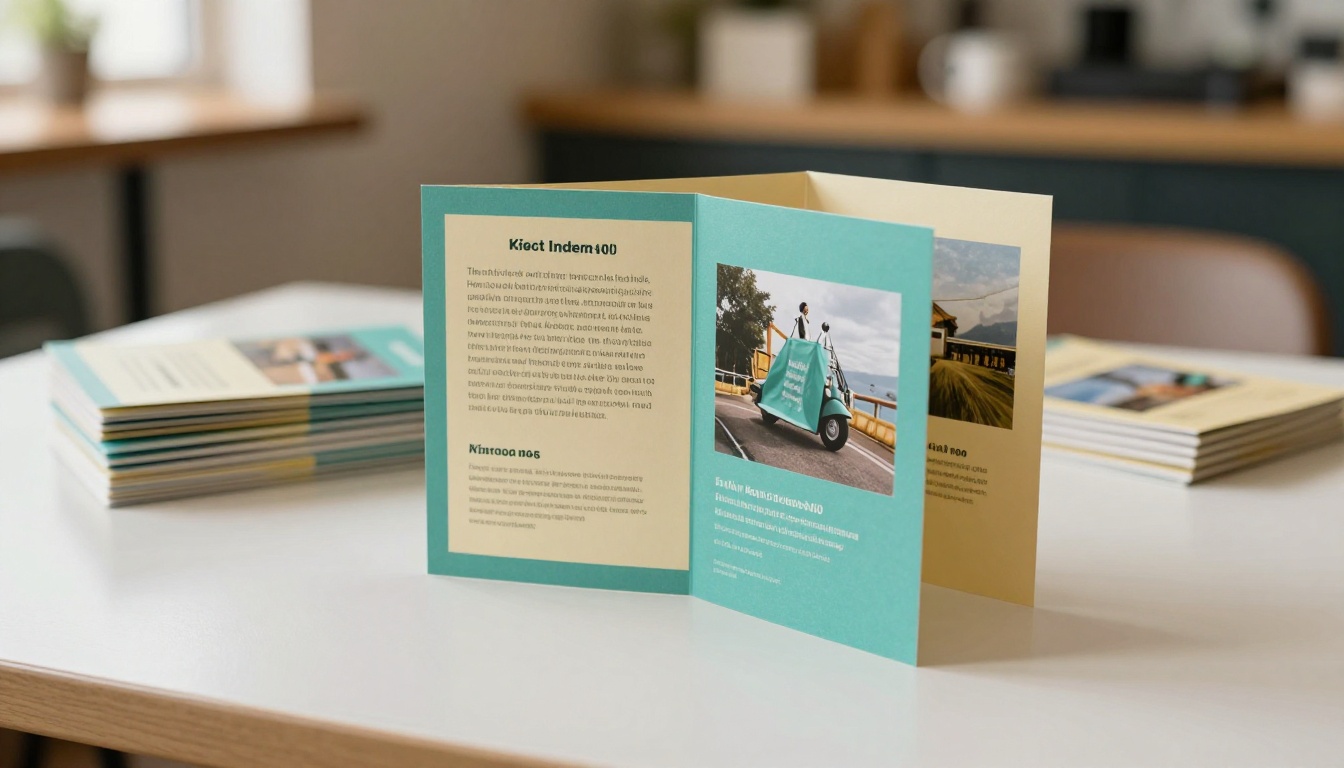
L’application compte moins que l’ordre des informations. Les lecteurs parcourent un triptyque selon une séquence prévisible : prévoyez donc le rôle de chaque volet.
| Volet | Position | Rôle |
|---|
| Volet de couverture | Extérieur droit | Titre, une image forte, nom de la marque |
| Rabat intérieur | Extérieur gauche (se replie à l’intérieur) | Un extrait ou le témoignage d’un client |
| Verso | Extérieur centre | Coordonnées, carte, appel à l’action |
| Intérieur gauche | Intérieur | Le problème ou l’histoire |
| Intérieur centre | Intérieur | La solution, l’offre principale |
| Intérieur droit | Intérieur | Preuves, tarifs, étape suivante |
Trois erreurs courantes
- Texte trop proche des plis. Gardez au moins 0,25 pouce de marge de chaque côté d’un pli.
- Trop de polices. Deux familles typographiques, peut-être trois graisses, suffisent largement.
- Pas d’appel à l’action clair. Chaque triptyque devrait se terminer par une seule consigne : appeler, scanner, visiter ou réserver.
Un exemple concret
Imaginez un cabinet dentaire. Le volet de couverture présente une photo chaleureuse et la phrase « Une visite plus sereine commence ici. » Le rabat montre le témoignage d’un patient. À l’intérieur, les trois volets présentent les soins, l’équipe et les tarifs pour les nouveaux patients. Le verso porte un QR code pour prendre rendez-vous en ligne. Chaque volet ne défend qu’une idée, et c’est pour cela que ça marche.
Liste de contrôle des réglages d’impression
Avant d’envoyer quoi que ce soit à un imprimeur, parcourez cette liste.
| Réglage | Valeur recommandée |
|---|
| Format de page | 11 x 8,5 pouces, paysage |
| Fond perdu | 0,125 pouce sur tous les côtés |
| Résolution | 300 DPI minimum |
| Mode couleur | CMJN pour l’offset, RGB acceptable pour le numérique |
| Marge de sécurité | 0,25 pouce des bords et des plis |
| Type de pliure | Pliure en C (pliure lettre) ou en Z |
| Papier | 100 lb brillant pour texte ou 80 lb mat |
| Export | PDF avec traits de coupe |
⚠️ Attention : les pliures en C et en Z se ressemblent à l’écran, mais elles ne se plient pas de la même façon. Confirmez celle que votre imprimeur utilisera avant de figer l’ordre des volets.
L’impression ne fait que la moitié du travail. La plupart des brochures sont aussi envoyées par e-mail, publiées sur un site web ou partagées dans une application de messagerie, et un PDF à plat est une façon lourde de partager une mise en page à six volets. C’est là qu’une version numérique devient utile.
Une fois votre création exportée en PDF depuis n’importe laquelle des applications ci-dessus, vous pouvez la convertir avec le Convertisseur PDF vers flipbook ou le Créateur de flipbooks de brochures. Les lecteurs feuillettent les pages sur un téléphone comme ils le feraient avec du papier, et le rendu reste net sur tous les écrans.

Comment créer un flipbook de brochure
- Exportez votre PDF depuis Canva, Affinity Publisher ou l’application de votre choix. Utilisez une page par face ou une page par volet, selon ce qui se lit le mieux à l’écran.
- Ouvrez Flipbooks AI. Créez un compte gratuit et commencez un nouveau flipbook.
- Importez le PDF. La conversion se fait automatiquement et conserve vos polices et vos images.
- Personnalisez l’apparence. Ajoutez votre logo, choisissez les couleurs de la marque, sélectionnez les effets de feuilletage et intégrez une vidéo ou un audio si vous voulez une expérience plus riche.
- Partagez-le. Copiez un lien de partage direct, utilisez le code d’intégration pour votre site web, ou ajoutez une protection par mot de passe pour une diffusion privée.
- Suivez les résultats. Avec l’offre Professional, vous accédez aux statistiques de lecture et à la génération de prospects, pour savoir qui a ouvert votre brochure et quelles pages ils ont lues. Consultez les tarifs pour plus de détails.
Pourquoi c’est mieux qu’un PDF classique
| Fonctionnalité | PDF classique | Flipbook de Flipbooks AI |
|---|
| Expérience de feuilletage | Non | Oui |
| Adaptatif sur mobile | Pincer et zoomer | S’adapte à l’écran |
| Filigranes | Sans objet | Aucun, jamais |
| Protection par mot de passe | Limitée | Oui |
| Intégration sur un site web | Peu pratique | Un seul extrait de code |
| Statistiques de lecture | Non | Offre Professional |
| Téléchargement hors ligne | Oui | Oui |
💡 Conseil pro : ajoutez un QR code au verso du triptyque imprimé, qui renvoie vers le flipbook numérique. Les personnes qui ont le papier en main peuvent partager la version numérique en un seul geste.
Des usages adaptés

De l’idée au partage, pas à pas
Voici un parcours réaliste pour quelqu’un qui conçoit un triptyque un samedi matin.
- Esquissez les six volets sur papier en dix minutes. Une idée par volet.
- Choisissez l’application à l’aide du tableau ci-dessus. Les débutants devraient commencer avec Canva.
- Réglez la page : 11 x 8,5 pouces, fond perdu de 0,125 pouce, repères de pliure à 3,67 pouces et 7,33 pouces.
- Placez d’abord les images, puis les titres, puis le texte courant. La photographie donne le ton.
- Vérifiez sur l’iPad à 100 % de zoom, puis imprimez un exemplaire sur une imprimante domestique pour contrôler l’alignement des plis.
- Exportez le PDF d’impression et envoyez-le à votre imprimeur.
- Exportez une version écran et convertissez-la en flipbook pour les e-mails et les publications sur les réseaux sociaux.

Prêt à partager votre création ?
La meilleure application iPad pour un triptyque est celle avec laquelle vous irez au bout d’un projet. Pour la plupart des gens, cela signifie Canva pour la rapidité, ou Affinity Publisher 2 quand la précision d’impression compte. Associez l’une ou l’autre à un plan clair des volets, à des réglages d’impression corrects et à une version numérique, et votre brochure atteindra des lecteurs dans les deux mondes.
Prêt à mettre votre création sous les yeux de davantage de personnes ? Commencez gratuitement sur Flipbooks AI, parcourez tous les outils flipbook pour trouver le modèle adapté à votre secteur, ou comparez les tarifs pour choisir ce qui vous convient.



