Una brochure a tre ante sembra semplice finché non apri una tela bianca e ti accorgi di dover progettare sei pannelli che devono essere letti in un ordine preciso. La buona notizia: l’iPad è ormai una macchina seria per l’impaginazione, e l’app giusta trasforma un pomeriggio libero in un file pronto per la stampa. Questa classifica passa in rassegna le migliori app per iPad per progettare una brochure a tre ante, mostra cosa fa bene ciascuna e si chiude con un modo per trasformare il PDF finale in una versione interattiva con effetto sfoglio, con Flipbooks AI.
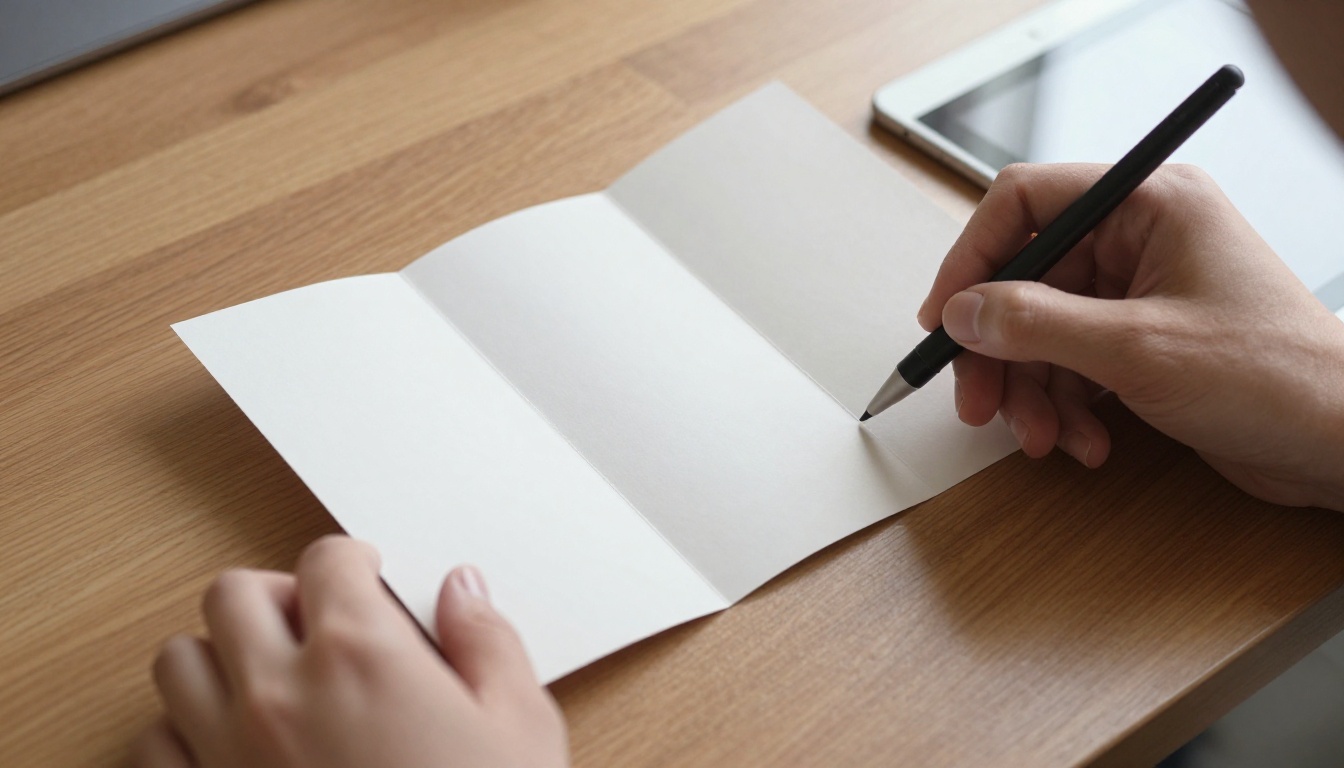
Cosa chiede una brochure a tre ante a un’app
Prima di confrontare le app, conviene capire cosa richiede davvero il lavoro. Una brochure a tre ante standard è un foglio di formato Letter (8,5 x 11 pollici) stampato fronte e retro e piegato in tre pannelli. Sono sei superfici: pannello frontale, aletta interna, pannello posteriore e tre pannelli interni.
Un’app entra in questa lista solo se gestisce la maggior parte di questi aspetti:
- Formati di pagina personalizzati in pollici o millimetri, così puoi impostare 11 x 8,5 pollici in orizzontale.
- Guide e margini che segnano le linee di piega e le zone di sicurezza.
- Supporto per l’abbondanza di stampa, di solito 0,125 pollici, così il colore arriva fino al bordo rifilato.
- Esportazione PDF a 300 DPI, idealmente con segni di taglio.
- Controllo del testo: crenatura, interlinea e stili di paragrafo.
- Strumenti pensati per il tocco che funzionano con il dito o con Apple Pencil, non un’interfaccia desktop rimpicciolita.
💡 Suggerimento: Rendi l’aletta interna circa 1/16 di pollice più stretta degli altri pannelli (circa 3,625 pollici contro 3,6875). Senza questo accorgimento, il pannello piegato si incurva leggermente e il testo vicino al bordo si schiaccia.
Le sette app in breve
| Posizione | App | Ideale per | Formati personalizzati | Abbondanza e segni di taglio | Difficoltà |
|---|
| 1 | Canva | Velocità e modelli | Sì | Sì (esportazione Pro) | Bassa |
| 2 | Affinity Publisher 2 | Impaginazione professionale per la stampa | Sì | Sì | Media |
| 3 | Adobe Express | Materiali di marca veloci | Limitati | Limitati | Bassa |
| 4 | Apple Pages | Brochure ricche di testo | Sì | No | Bassa |
| 5 | Adobe Illustrator | Grafica vettoriale personalizzata | Sì | Sì | Alta |
| 6 | Procreate | Illustrazioni disegnate a mano | Sì | No | Media |
| 7 | Keynote | Ripiego inaspettato | Sì | No | Bassa |
1. Canva: il modo più rapido per una brochure a tre ante finita
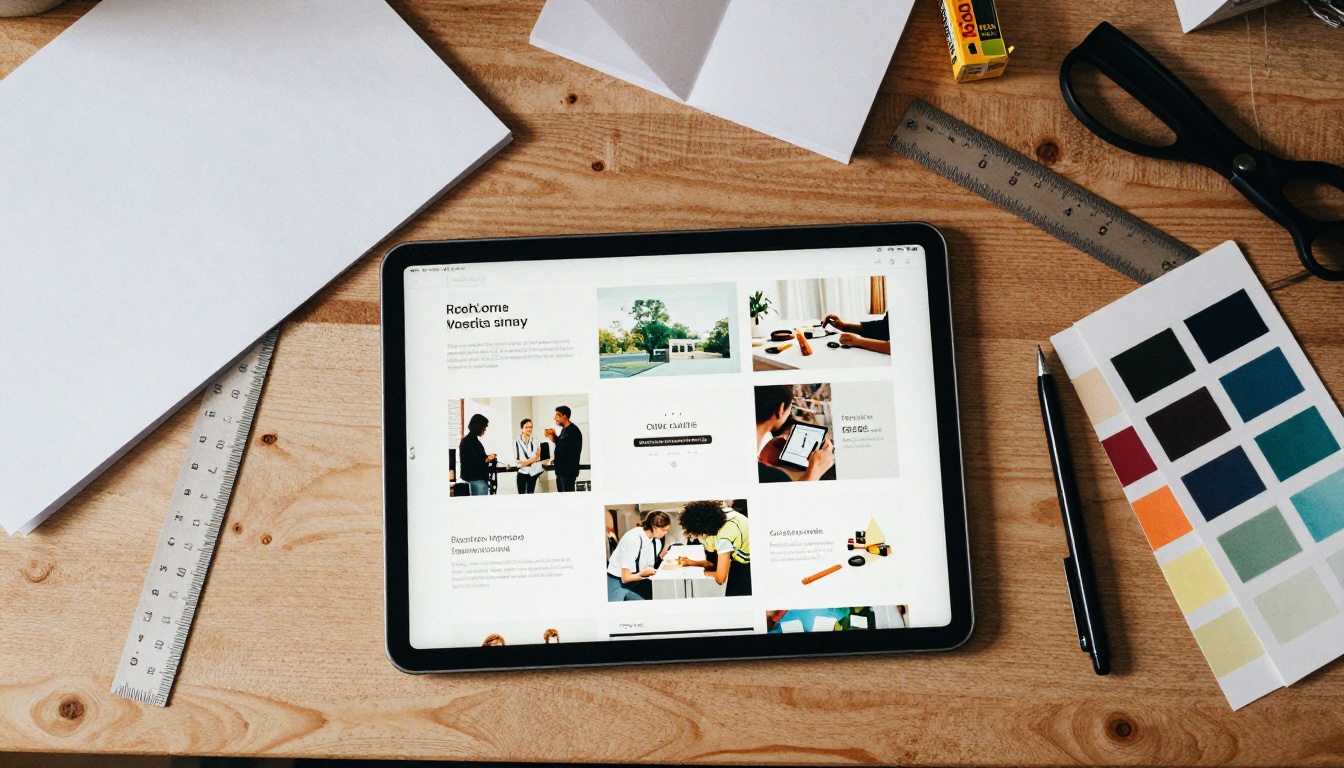
Canva è al primo posto perché elimina il problema della pagina bianca. Cerca "trifold brochure" e trovi decine di modelli già divisi in pannelli, con testi di esempio e cornici per le foto.
Dove Canva vince
- Grande quantità di modelli. Puoi cambiare colori, sostituire i caratteri e cambiare le foto in pochi minuti.
- Kit del marchio. Salva una volta logo, palette e caratteri, poi applicali a ogni materiale.
- Collaborazione. Invia un link così un cliente può commentare il pannello tre mentre tu sei sul treno.
- Ordine di stampa. Puoi inviare il file direttamente a un servizio di stampa dall’app.
Dove Canva fatica
Il controllo tipografico è meno profondo rispetto a un’app di impaginazione dedicata, e le opzioni di esportazione migliori (segni di taglio, abbondanza, PDF per la stampa) sono riservate al piano a pagamento. Le pagine pesanti con molte foto possono anche risultare lente sugli iPad più vecchi.
⚠️ Attenzione: I modelli di Canva sono molto diffusi. Se non cambi in modo sostanziale l’impaginazione, la tua brochure potrebbe sembrare quella di qualcun altro. Sostituisci almeno le foto, il carattere del titolo e la palette dei colori.
2. Affinity Publisher 2: la cosa più vicina alla qualità desktop
Affinity Publisher 2 per iPad è la scelta per i progettisti che tengono alla precisione della stampa. Supporta pagine master, flusso del testo tra riquadri, stili di paragrafo e una gestione del colore vera, compreso CMYK.
Perché si adatta alle brochure a tre ante
Puoi creare una pagina master con le guide di piega, inserire tre colonne e riutilizzarla per la doppia pagina interna. I riquadri di testo si collegano, quindi un paragrafo lungo nel pannello uno può continuare nel pannello due senza tagli manuali. Prezzi e piani sono cambiati nell’ultimo anno, quindi controlla la scheda dell’App Store per il modello attuale prima di acquistare.
Compromessi
Non ci sono modelli pronti per brochure paragonabili alla libreria di Canva, quindi parti da una griglia. Per un progettista alle prime armi è un ostacolo. Per un professionista, è proprio il punto.
3. Adobe Express: materiali di marca veloci
Adobe Express somiglia di più a Canva nello spirito: modelli, trascinamento degli elementi e un’interfaccia pulita. Si integra con Adobe Fonts e con le librerie di Creative Cloud, un vantaggio concreto se lavori già in quell’ecosistema.
- Punti di forza: Opzioni tipografiche curate, rimozione dello sfondo, ridimensionamento rapido.
- Limiti: La gestione delle dimensioni della pagina è meno flessibile di Affinity o Illustrator, e le impostazioni di stampa su più pannelli richiedono soluzioni alternative.
Usala per una semplice brochure promozionale a tre ante, dove conta più la velocità che la geometria precisa delle pieghe.
4. Apple Pages: l’opzione sottovalutata
Pages viene ignorato nelle classifiche di design, eppure gestisce le brochure ricche di testo meglio di quanto ci si aspetti. Passa a un documento di impaginazione, imposta un formato carta personalizzato e usa tre colonne con uno spazio tra le colonne generoso.
Scenari migliori
- Una clinica o una scuola che condivide informazioni in cui le parole contano più delle immagini.
- Documenti interni che più persone devono modificare tramite iCloud.
- Progetti in cui lavori già nell’ecosistema Apple.
Il punto debole è la produzione per la stampa. Pages non ha impostazioni di abbondanza, quindi devi estendere gli sfondi a mano e confermare con il tuo stampatore. Per la stampa domestica o la condivisione digitale va bene.
5. Adobe Illustrator: grafica vettoriale personalizzata
Illustrator su iPad non è in primo luogo un’app di impaginazione, ma per brochure costruite intorno a icone, mappe o illustrazioni è difficile da battere. Le forme vettoriali restano nitide a qualsiasi dimensione, e puoi impostare i tavoli di lavoro per ogni lato del foglio.
| Attività | Illustrator | Canva | Affinity Publisher |
|---|
| Icone e loghi personalizzati | Eccellente | Limitato | Buono |
| Blocchi di testo lunghi | Discreto | Buono | Eccellente |
| Partenza da un modello | Pochi | Molti | Pochi |
| Precisione di stampa | Eccellente | Buona | Eccellente |
Se la tua brochure presenta un’infografica o una mappa personalizzata, disegna quella grafica in Illustrator, poi inseriscila in un’app di impaginazione.

6. Procreate: personalità disegnata a mano
Procreate è uno strumento di illustrazione, non un’app di pubblicazione, ed è proprio per questo che sta in questa lista. Una brochure per una panetteria, uno studio di yoga o un evento per bambini trae calore dai disegni originali.
Come usarla bene
- Crea una tela di 3.300 x 2.550 pixel (11 x 8,5 pollici a 300 DPI).
- Disegna la grafica di ogni pannello su livelli separati.
- Esporta come file PNG.
- Inseriscili in Canva o Affinity Publisher e aggiungi lì il testo.
Non impostare mai il testo del corpo dentro Procreate. Il testo raster si sfoca in stampa e le modifiche diventano complicate.
7. Keynote: il ripiego inaspettato
Keynote può creare una brochure a tre ante se non hai nient’altro installato. Imposta una dimensione diapositiva personalizzata di 11 x 8,5 pollici, usa le guide delle forme per le linee di piega ed esporta come PDF. Non offre abbondanza né segni di taglio, ma per un evento scolastico o un volantino di quartiere fa il suo lavoro senza download aggiuntivi.
Come scegliere in meno di un minuto
| La tua situazione | Scegli |
|---|
| Ti serve subito, con un modello | Canva |
| Stampa professionale, vuoi il controllo | Affinity Publisher 2 |
| Lavori già in Adobe | Adobe Express o Illustrator |
| Soprattutto testo, impaginazione semplice | Pages |
| Brochure guidata dalle illustrazioni | Procreate più un’app di impaginazione |
| Nessun budget e nessun tempo | Keynote |
✅ Buona pratica: Molti professionisti combinano due app. Prepara la grafica in Procreate o Illustrator, poi assembla l’impaginazione finale in Affinity Publisher o Canva.
Un’impaginazione dei pannelli che funziona davvero
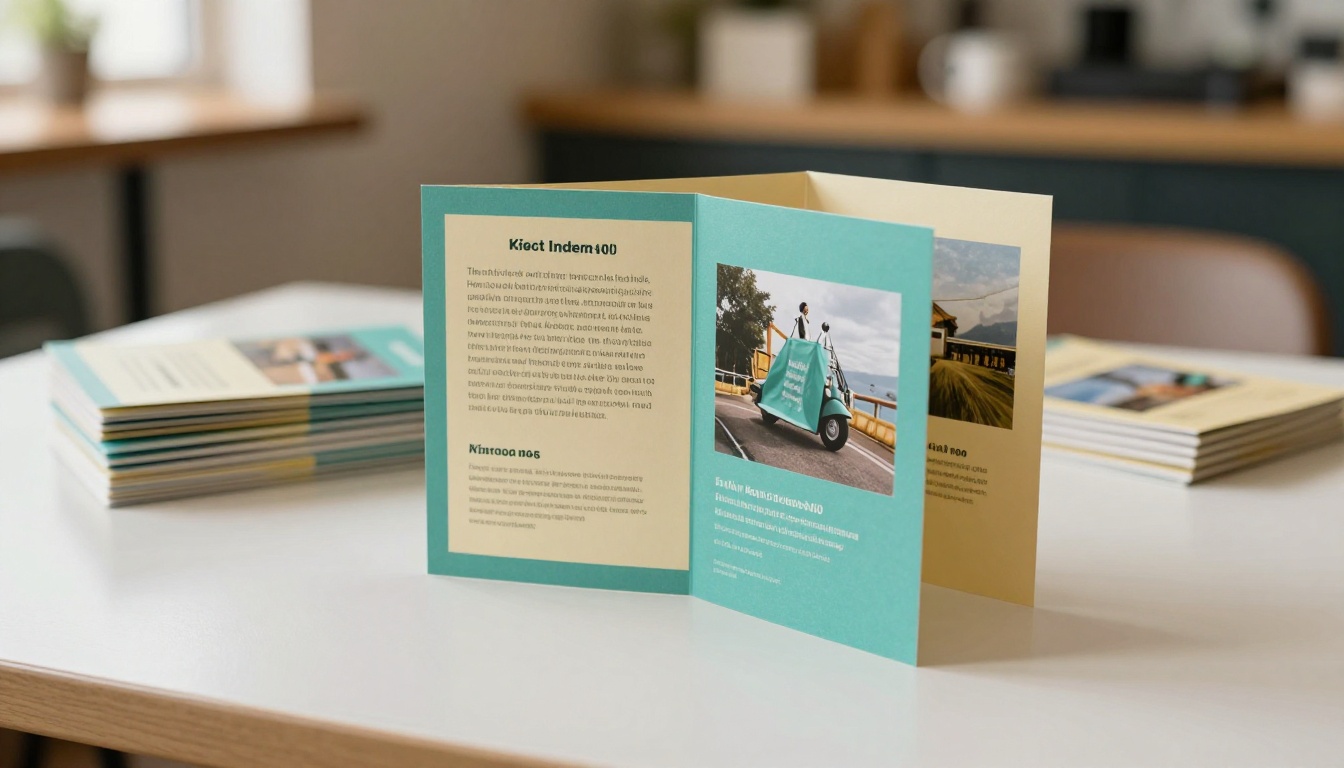
L’app conta meno dell’ordine delle informazioni. I lettori aprono una brochure a tre ante seguendo una sequenza prevedibile, quindi pianifica il compito di ogni pannello.
| Pannello | Posizione | Compito |
|---|
| Pannello frontale | Esterno a destra | Titolo, un’immagine forte, nome del marchio |
| Aletta interna | Esterno a sinistra (si piega all’interno) | Un’anticipazione o una citazione di un cliente |
| Pannello posteriore | Esterno al centro | Recapiti, mappa, invito all’azione |
| Interno a sinistra | Interno | Il problema o la storia |
| Interno al centro | Interno | La soluzione, l’offerta principale |
| Interno a destra | Interno | Prove, prezzi, passo successivo |
Tre errori comuni
- Testo troppo vicino alle pieghe. Mantieni almeno 0,25 pollici di margine su ogni lato di una piega.
- Troppi caratteri. Due caratteri, forse tre pesi, sono più che sufficienti.
- Nessun invito all’azione chiaro. Ogni brochure a tre ante dovrebbe finire con un’unica istruzione: chiama, scansiona, visita o prenota.
Un esempio reale
Immagina uno studio dentistico. Il pannello frontale riporta una foto cordiale e la frase "Una visita più serena inizia qui". L’aletta mostra la citazione di un paziente. All’interno, i tre pannelli elencano i servizi, il team e i prezzi per i nuovi pazienti. Il pannello posteriore contiene un codice QR per prenotare online. Ogni pannello ha un’idea sola, ed è per questo che funziona.
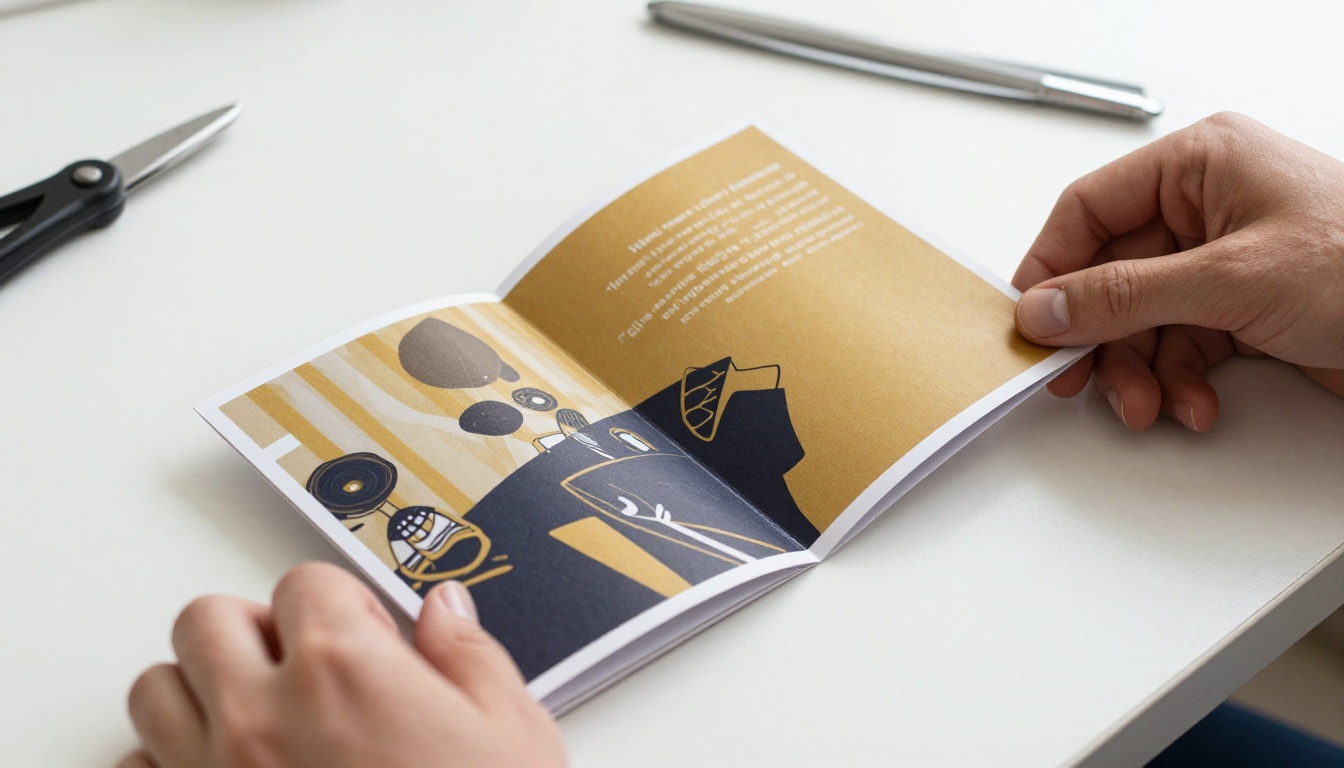
Lista di controllo per le impostazioni di stampa
Prima di inviare qualcosa allo stampatore, scorri questa lista.
| Impostazione | Valore consigliato |
|---|
| Formato pagina | 11 x 8,5 pollici in orizzontale |
| Abbondanza | 0,125 pollici su tutti i lati |
| Risoluzione | 300 DPI minimo |
| Modalità colore | CMYK per offset, RGB accettabile per il digitale |
| Margine di sicurezza | 0,25 pollici dai bordi e dalle pieghe |
| Tipo di piega | Piega a C (piega a lettera) o piega a Z |
| Carta | 100 lb lucida per testo o 80 lb opaca |
| Esportazione | PDF con segni di taglio |
⚠️ Avvertenza: La piega a C e quella a Z sembrano identiche a schermo, ma si piegano in modo diverso. Conferma quale userà lo stampatore prima di definire l’ordine dei pannelli.
La stampa è solo metà della storia. La maggior parte delle brochure viene anche inviata via email, pubblicata su un sito o condivisa in un’app di messaggistica, e un PDF piatto è un modo scomodo per condividere un’impaginazione di sei pannelli. Qui una versione digitale aiuta.
Una volta esportato il progetto come PDF da una qualsiasi delle app sopra, puoi convertirlo con il Convertitore da PDF a flipbook oppure con il Creatore di flipbook di brochure. I lettori sfogliano le pagine sul telefono come farebbero con la carta, e il risultato resta nitido su qualsiasi schermo.

Come creare un flipbook da brochure
- Esporta il tuo PDF da Canva, Affinity Publisher o dall’app che hai usato. Usa una pagina per lato oppure una pagina per pannello, a seconda di quale si legge meglio su schermo.
- Apri Flipbooks AI. Crea un account gratuito e avvia un nuovo flipbook.
- Carica il PDF. La conversione avviene automaticamente e mantiene intatti i caratteri e le immagini.
- Personalizza l’aspetto. Aggiungi il logo, scegli i colori del marchio, seleziona gli effetti sfoglio e incorpora video o audio se vuoi un’esperienza più ricca.
- Condividilo. Copia un link diretto, usa il codice di incorporamento per il tuo sito web oppure aggiungi la protezione con password per una distribuzione privata.
- Monitora i risultati. Con il piano Professional ottieni statistiche di lettura e generazione di contatti, così puoi vedere chi ha aperto la tua brochure e quali pagine ha letto. Vedi i piani e prezzi per i dettagli.
Perché batte un semplice PDF
| Funzione | PDF semplice | Flipbook di Flipbooks AI |
|---|
| Esperienza di sfoglio | No | Sì |
| Adattivo su mobile | Pizzica e zooma | Si adatta allo schermo |
| Filigrane | n/d | Nessuna, mai |
| Protezione con password | Limitata | Sì |
| Incorporamento in un sito | Scomodo | Un solo frammento di codice |
| Statistiche | No | Piano Professional |
| Scaricamento offline | Sì | Sì |
💡 Suggerimento: Aggiungi un codice QR sul pannello posteriore della brochure stampata che rimandi al flipbook digitale. Chi prende la copia cartacea può condividere la versione digitale con un tocco.
Casi d’uso adatti

Flusso di lavoro rapido dall’idea alla condivisione
Ecco un percorso realistico per chi costruisce una brochure a tre ante un sabato mattina.
- Schematizza i sei pannelli su carta in dieci minuti. Un’idea per pannello.
- Scegli l’app usando la tabella sopra. I principianti dovrebbero iniziare con Canva.
- Imposta la pagina: 11 x 8,5 pollici, abbondanza di 0,125 pollici, guide di piega a 3,67 pollici e 7,33 pollici.
- Inserisci prima le immagini, poi i titoli, poi il testo. La fotografia dà il tono.
- Controlla sull’iPad al 100 percento di zoom, poi stampa una copia con la stampante di casa per verificare l’allineamento delle pieghe.
- Esporta il PDF per la stampa e invialo al tuo stampatore.
- Esporta una versione per schermo e convertila in flipbook per email e post sui social.

Pronto a condividere il tuo progetto?
La migliore app per iPad per una brochure a tre ante è quella con cui riesci davvero a finire un progetto. Per la maggior parte delle persone significa Canva per la velocità, oppure Affinity Publisher 2 quando conta la precisione di stampa. Abbina una delle due a un piano chiaro dei pannelli, impostazioni di stampa corrette e una versione digitale, e la tua brochure raggiungerà i lettori in entrambi i mondi.
Pronto a mettere il tuo progetto davanti a più persone? Inizia gratis su Flipbooks AI, sfoglia tutti gli strumenti per flipbook per trovare il modello giusto per il tuo settore, oppure confronta i piani e prezzi per scegliere quello che fa per te.



