Terminas un informe de 90 páginas, lo adjuntas a un correo, pulsas enviar y, unos segundos después, llega el temido mensaje de rebote: "Adjunto demasiado grande". Es uno de los fallos pequeños más molestos del trabajo moderno. La buena noticia es que tienes muchas opciones, y varias son mejores que el correo incluso cuando el correo sí habría funcionado. En este artículo verás las mejores formas de compartir un PDF grande sin límites de tamaño del correo, cómo se comparan y cuándo conviene cada una. Una opción, convertir el archivo en una publicación online con pase de página con Flipbooks AI, también te da seguimiento y control con contraseña, algo que los adjuntos normales nunca ofrecen.
Por qué el correo rechaza los PDF grandes
El correo se diseñó para mensajes de texto cortos, no para documentos pesados. Cada proveedor limita el tamaño de los adjuntos para proteger sus servidores, y el límite es más bajo de lo que la mayoría espera.
Estos son los límites típicos con los que te vas a encontrar:
| Proveedor de correo | Límite de adjuntos | Qué pasa si lo superas |
|---|
| Gmail | 25 MB | Te pide usar un enlace de Google Drive |
| Outlook.com | 20 MB | El mensaje no se envía |
| Yahoo Mail | 25 MB | El adjunto se bloquea |
| Apple iCloud Mail | 20 MB (5 GB con Mail Drop) | Cambia a un enlace de descarga |
| Exchange corporativo | A menudo 10 MB | El servidor lo rechaza |
La penalización oculta por tamaño
Los adjuntos se codifican para su envío, lo que los infla unos 33 por ciento. Un PDF de 19 MB puede convertirse en un mensaje de 25 MB y ser rechazado aunque en tu disco parezca seguro. Por eso un archivo que "debería caber" sigue fallando.
Por qué los PDF grandes siguen creciendo
La mayoría de los PDF demasiado pesados comparten las mismas causas:
- Fotos de alta resolución exportadas con calidad de impresión
- Tipografías incrustadas repetidas en muchas páginas
- Páginas escaneadas guardadas como imágenes sin comprimir
- Archivos de diseño con capas exportados sin optimizar
- Video o audio incrustados dentro del documento
💡 Consejo útil: Antes de elegir un método para compartir, revisa el tamaño del archivo en tu carpeta. Lo que pese menos de 10 MB normalmente puede viajar por correo. Todo lo que supere ese tamaño merece uno de los métodos de abajo.
Solución rápida: comprime el PDF
La compresión es la respuesta más rápida cuando el archivo solo pesa un poco de más. Mantiene el flujo de correo que ya conoces y no necesita cuentas nuevas.
Cómo funciona la compresión
Las herramientas de compresión reducen la resolución de las imágenes, eliminan datos duplicados y quitan metadatos ocultos. Un folleto de 60 MB suele bajar a 8 MB sin diferencias visibles en una pantalla normal.
Cuándo la compresión no basta
La compresión tiene límites. Un catálogo de 400 MB lleno de fotografías no se reducirá lo suficiente, y los ajustes agresivos hacen que las imágenes se vean borrosas. Si quien lo lee necesita ver detalles finos, como una muestra de producto o un plano arquitectónico, comprime con cuidado o elige otra vía.
⚠️ Advertencia: Conserva siempre el archivo original. La compresión fuerte no se puede deshacer, y una copia borrosa enviada a un cliente te perjudica.
Enlaces de almacenamiento en la nube
Servicios como Google Drive, Dropbox y OneDrive te permiten subir el archivo una vez y enviar un enlace en su lugar. El correo queda muy ligero, y quien lo recibe descarga el PDF desde la nube.
Lo que funciona bien
- Amplias cuotas de almacenamiento gratuito
- Fácil de compartir con personas concretas
- Historial de versiones si actualizas el archivo
- Funciona en cualquier dispositivo
Lo que resulta molesto
- Quien recibe el enlace puede necesitar una cuenta para abrirlo
- Los ajustes de permisos confunden a quienes no son técnicos
- El archivo llega como descarga, así que pierdes el control de las copias
- Los enlaces a veces se rompen cuando alguien reorganiza las carpetas
✅ Buena práctica: Configura el enlace como "solo lectura" a menos que de verdad quieras que editen. Añade una fecha de caducidad cuando el servicio lo permita.
Sitios de transferencia de archivos
Los sitios diseñados para enviar archivos grandes, como WeTransfer o Smash, aceptan subidas de varios gigabytes sin cuenta. Escribes una dirección de correo y quien lo recibe obtiene un enlace de descarga.
Lo atractivo
Son rápidos, sencillos e ideales para entregas puntuales, como una prueba final de diseño o un conjunto de contratos firmados.
Los inconvenientes
Los enlaces suelen caducar en una o dos semanas. Los planes gratuitos limitan el tamaño, y no hay forma de saber si alguien leyó el documento. Solo sabes si el archivo se descargó, no si se abrió o si el lector lo entendió.
Comparación rápida de estas tres primeras opciones:
| Método | Tamaño práctico máximo | Necesita cuenta | Seguimiento | Caducidad del enlace |
|---|
| Compresión + correo | Unos 20 MB | No | Ninguno | Nunca |
| Enlace de almacenamiento en la nube | 15 GB o más | A veces | Básico | Opcional |
| Sitio de transferencia | De 2 a 10 GB | No | Aviso de descarga | Sí, en días |
Unidades físicas y redes locales
A veces internet es simplemente la herramienta equivocada. Si estás en el mismo edificio, o le entregas un archivo a alguien en una reunión, una memoria USB puede superar a cualquier servicio en línea.
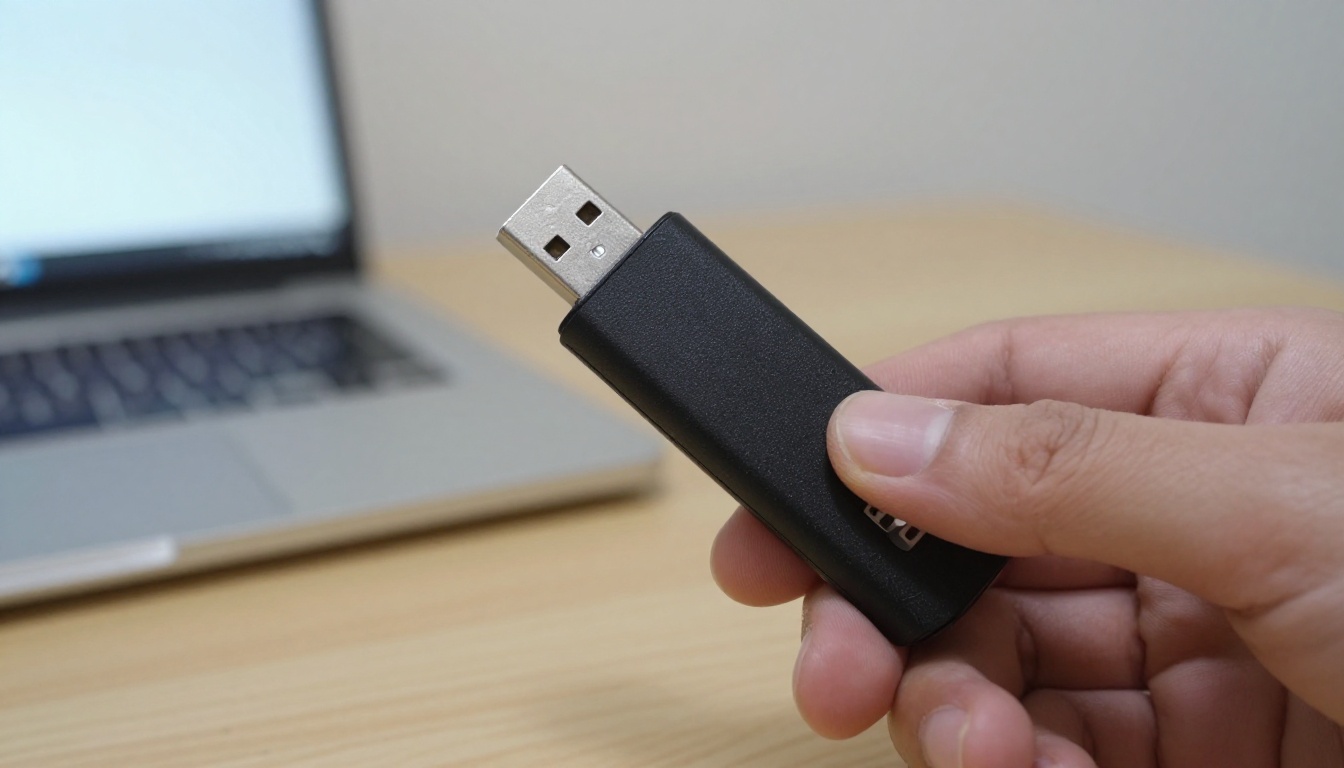
Cuándo tiene sentido una memoria USB
- Conexión a internet lenta o poco fiable
- Archivos de varios gigabytes
- Un entorno seguro donde las herramientas en la nube están prohibidas
- Una entrega en persona
Por qué casi nunca escala
Una memoria USB llega a una persona a la vez. No puedes actualizar el archivo después de entregarlo, no puedes retirar el acceso y las memorias se pierden. Para algo más que una entrega única, un método en línea es mucho más seguro y rápido.
Convierte el PDF en un flipbook
Esta es la opción que muchos equipos pasan por alto. En lugar de enviar un archivo, envías un enlace a una versión en línea del documento con pase de página. Quien lo lee lo abre en cualquier navegador desde un teléfono, una tableta o una laptop. Sin adjunto, sin descarga y sin límite de tamaño del que preocuparse.

El Conversor de PDF a flipbook gestiona archivos grandes y con muchas imágenes que saturarían una bandeja de entrada. Como el documento se transmite página a página, los lectores ven las primeras páginas casi al instante, incluso con datos móviles.
Por qué supera a una descarga normal
- Nunca lleva marcas de agua, así el documento se ve profesional
- Lectura adaptable a dispositivos móviles, con efectos de paso de página suaves
- Marca personalizada con tu logotipo y tus colores
- Protección con contraseña para contenido privado
- Incrusta videos y audio directamente dentro de las páginas
- Incrústalo en tu propio sitio web con un fragmento de código corto
También puedes incrustar el flipbook en tu sitio web, para que los visitantes lean el documento sin salir de tu página.
Ejemplos reales
Una agente inmobiliaria tiene un folleto inmobiliario de 120 MB lleno de fotografías. En lugar de enviar tres correos separados con archivos comprimidos, envía un único enlace. Los compradores hojean las páginas en sus teléfonos, y la agente usa el Creador de folletos inmobiliarios para que el diseño quede impecable.

Una diseñadora freelance necesita compartir un portafolio de 200 MB con clientes potenciales. Un enlace abre un flipbook limpio y con su marca, que se ve bien en cualquier pantalla. El Creador de portafolios digitales está pensado exactamente para esto.

Una pequeña empresa envía a sus compradores mayoristas una lista de productos de temporada. El Creador de catálogos digitales gratis convierte el PDF pesado en un catálogo para compartir que nunca rebota.
Cómo enviar un PDF grande como flipbook
Este es el proceso completo, paso a paso. La mayoría de la gente lo termina en menos de cinco minutos.
- Crea tu cuenta. Entra en Flipbooks AI y crea una cuenta. Puedes probarlo antes de elegir un plan.
- Sube el PDF. Arrastra el archivo al conversor. Los archivos grandes no son un problema, y la conversión mantiene el texto nítido y las imágenes definidas.
- Elige el diseño. Selecciona página individual o doble página, el color de fondo y el efecto de paso de página.
- Añade tu marca. Sube tu logotipo, define los colores de la marca y elige una miniatura personalizada para que el enlace se vea bien al compartirlo.
- Añade multimedia. Incorpora videos, audio o enlaces interactivos en cualquier página.
- Configura la privacidad. Activa la protección con contraseña si el documento es confidencial.
- Comparte. Copia el enlace directo o copia el código para incrustar el flipbook en un sitio web.
💡 Consejo útil: Pon el enlace en el cuerpo del correo y escribe una frase sobre lo que el lector encontrará en la primera página. La gente abre más los enlaces cuando sabe qué esperar.
Opciones de compartir de un vistazo
| Opción | Ideal para | Necesita cuenta para ver |
|---|
| Enlace directo | Correos, chats, publicaciones en redes | No |
| Código para incrustar | Sitios web y páginas de destino | No |
| Enlace con contraseña | Contratos, informes internos | No, solo una contraseña |
| Descarga sin conexión | Lectores con mala conexión | No |
Mantén el control después de enviarlo
Enviar el archivo es solo la mitad del trabajo. Lo que pasa después decide si el documento cumple su función.
Protección con contraseña
Una contraseña te permite compartir el mismo enlace con muchas personas y mantener el contenido privado. Si cambias la contraseña más adelante, las copias antiguas del enlace dejan de funcionar para quien no la tenga. Un adjunto de PDF no puede ofrecer eso, porque una vez descargado no tienes ningún control sobre a dónde va.
Saber quién lo lee
Los adjuntos normales no dan ninguna información. Nunca sabes si el cliente abrió tu propuesta. Con el plan Professional, en Precios de Flipbooks AI, obtienes estadísticas que muestran las visualizaciones, el comportamiento de lectura e incluso formularios de contacto para que los lectores interesados dejen sus datos.

Actualizar sin volver a enviar
¿Encontraste una errata después de enviarlo? Con un adjunto, tienes que volver a enviar el correo a todos y esperar que borren la copia antigua. Con un flipbook, reemplazas el archivo original y el mismo enlace muestra la nueva versión.
⚠️ Advertencia: Si compartes un documento con precios o condiciones de contrato, asegúrate de que no sigan circulando adjuntos antiguos. Un único enlace compartido es mucho más fácil de controlar.
¿Qué método deberías elegir?
No existe una única respuesta para todas las situaciones. Usa esta tabla como una herramienta rápida para decidir.
| Situación | Mejor opción |
|---|
| El archivo pesa un poco más de 25 MB | Comprimir y enviar por correo |
| Entrega puntual a una sola persona | Sitio de transferencia |
| Colaboración en equipo en una carpeta compartida | Enlace de almacenamiento en la nube |
| Sin internet, en la misma sala | Memoria USB |
| Material de marketing, catálogos, folletos | Flipbook |
| Informe confidencial que necesita seguimiento | Flipbook con contraseña |
| Documento público en un sitio web | Flipbook incrustado |
Tres errores comunes
- Comprimir en exceso. Las imágenes borrosas hacen que tu marca parezca descuidada.
- Enviar enlaces con permisos abiertos. Cualquiera con el enlace puede reenviarlo. Usa contraseñas o ajustes de solo lectura.
- Olvidar a quien lee desde el teléfono. La mayoría abre el correo en el teléfono. Un PDF sin preparar obliga a pellizcar y hacer zoom, mientras que un flipbook se adapta a la pantalla.
Una regla práctica sencilla
Si el documento es una entrega puntual, usa un sitio de transferencia. Si es un archivo de trabajo que otros van a editar, usa almacenamiento en la nube. Si es un documento que quieres que la gente lea, disfrute y en el que actúe, usa un flipbook. Puedes encontrar opciones más especializadas en la lista completa de herramientas para flipbooks, incluidos los menús, las revistas y los informes anuales.
Envía el enlace y relájate
Los PDF grandes ya no tienen que arruinarte la tarde. La compresión resuelve pequeños excesos, los enlaces en la nube sirven a los equipos, los sitios de transferencia sirven para entregas puntuales y un flipbook convierte el archivo en una experiencia de lectura que funciona en cualquier dispositivo y te da control después de pulsar enviar.

¿Listo para dejar de pelear con los límites de los adjuntos? Empieza gratis en Flipbooks AI y convierte tu primer PDF hoy. Explora las herramientas y plantillas para encontrar la opción adecuada para tu documento, o compara los planes y precios para ver qué funciones se ajustan a tus necesidades. Cuando estés listo para comprometerte, elige tu plan después de iniciar sesión.



