Du beendest einen 90-seitigen Bericht, hängst ihn an eine E-Mail, klickst auf Senden, und ein paar Sekunden später kommt die gefürchtete Fehlermeldung: "Anhang zu groß." Es ist einer der nervigsten kleinen Fehler im modernen Arbeitsalltag. Die gute Nachricht: Du hast viele Möglichkeiten, und mehrere davon sind besser als E-Mail, selbst wenn E-Mail funktioniert hätte. In diesem Artikel siehst du die besten Wege, ein großes PDF ohne E-Mail-Größenlimits zu teilen, wie sie sich vergleichen und wann jede Option sinnvoll ist. Eine Option, die Datei mit Flipbooks AI in eine Online-Publikation mit Umblättereffekt verwandelt, bietet dir außerdem Tracking und Passwortschutz, die einfache Anhänge nie bieten.
Warum E-Mails große PDFs ablehnen
E-Mail wurde für kurze Textnachrichten entwickelt, nicht für schwere Dokumente. Jeder Anbieter begrenzt die Anhanggröße, um seine Server zu schützen, und die Grenze ist kleiner, als die meisten Leute erwarten.
Das sind die typischen Grenzen, auf die du stoßen wirst:
| E-Mail-Anbieter | Anhang-Limit | Was passiert darüber |
|---|
| Gmail | 25 MB | Fordert dich auf, einen Google-Drive-Link zu nutzen |
| Outlook.com | 20 MB | Die Nachricht wird nicht versendet |
| Yahoo Mail | 25 MB | Anhang wird blockiert |
| Apple iCloud Mail | 20 MB (5 GB mit Mail Drop) | Wechselt zu einem Download-Link |
| Unternehmens-Exchange | Oft 10 MB | Vom Server abgewiesen |
Die versteckte Größenstrafe
Anhänge werden für den Versand kodiert, wodurch sie um etwa 33 Prozent anwachsen. Ein 19 MB großes PDF kann so zu einer 25 MB großen Nachricht werden und abgelehnt werden, obwohl es auf deinem Rechner scheinbar unter dem Limit liegt. Deshalb scheitert eine Datei, die "eigentlich passen sollte", trotzdem.
Warum große PDFs weiter wachsen
Die meisten übergroßen PDFs haben dieselben Ursachen:
- Hochauflösende Fotos, die in Druckqualität exportiert wurden
- Eingebettete Schriften, die auf vielen Seiten wiederholt werden
- Gescannte Seiten, die als unkomprimierte Bilder gespeichert sind
- Ebenenreiche Gestaltungsdateien, die ohne Optimierung exportiert wurden
- Eingebettete Videos oder Audiodateien im Dokument
💡 Profi-Tipp: Prüfe vor der Wahl einer Versandmethode die Dateigröße in deinem Ordner. Alles unter 10 MB kann meist per E-Mail verschickt werden. Alles darüber verdient eine der folgenden Methoden.
Schnelle Lösung: Das PDF komprimieren
Komprimierung ist die schnellste Antwort, wenn die Datei nur ein wenig zu groß ist. Sie behält deinen gewohnten E-Mail-Ablauf bei und braucht keine neuen Konten.
So funktioniert Komprimierung
Komprimierungstools verkleinern Bilder, entfernen doppelte Daten und löschen versteckte Metadaten. Eine 60 MB große Broschüre schrumpft oft auf 8 MB, ohne dass man auf einem normalen Bildschirm einen Unterschied sieht.
Wenn Komprimierung scheitert
Komprimierung hat Grenzen. Ein 400 MB großer Katalog mit vielen Fotos wird nicht genug schrumpfen, und zu aggressive Einstellungen lassen Bilder verschwommen aussehen. Wenn dein Leser feine Details erkennen muss, etwa ein Produktmuster oder eine Architekturzeichnung, komprimiere vorsichtig oder wähle einen anderen Weg.
⚠️ Warnung: Bewahre immer die Originaldatei auf. Starke Komprimierung lässt sich nicht rückgängig machen, und eine verschwommene Kopie, die an einen Kunden geht, wirft ein schlechtes Licht auf dich.
Links zu Cloud-Speichern
Dienste wie Google Drive, Dropbox und OneDrive lassen dich die Datei einmal hochladen und stattdessen einen Link senden. Die E-Mail bleibt winzig, und der Empfänger lädt das PDF aus der Cloud herunter.
Was gut funktioniert
- Großzügiger kostenloser Speicherplatz
- Einfaches Teilen mit bestimmten Personen
- Versionsverlauf, wenn du die Datei aktualisierst
- Funktioniert auf jedem Gerät
Was nervt
- Empfänger brauchen manchmal ein Konto, um den Link zu öffnen
- Berechtigungseinstellungen verwirren Nutzer ohne technisches Wissen
- Die Datei kommt als Download an, sodass du die Kopien nicht mehr kontrollierst
- Links brechen manchmal, wenn jemand Ordner umsortiert
✅ Bewährte Praxis: Stelle den Link auf "nur ansehen", außer du willst tatsächlich Änderungen ermöglichen. Setze ein Ablaufdatum, wenn der Dienst das erlaubt.
Websites für Dateitransfer
Seiten, die für den Versand großer Dateien gebaut wurden, etwa WeTransfer oder Smash, nehmen Uploads von mehreren Gigabyte ohne Konto an. Du gibst eine E-Mail-Adresse ein, und der Empfänger bekommt einen Download-Link.
Der Reiz
Sie sind schnell, einfach und ideal für einmalige Lieferungen, etwa einen finalen Design-Entwurf oder ein unterschriebenes Vertragspaket.
Der Haken
Links laufen meist innerhalb von ein bis zwei Wochen ab. Kostenlose Tarife begrenzen die Größe, und es gibt keine Möglichkeit zu sehen, ob jemand das Dokument gelesen hat. Du erfährst nur, ob die Datei heruntergeladen wurde, nicht, ob sie vom Empfänger geöffnet oder verstanden wurde.
Kurzer Vergleich dieser ersten drei Optionen:
| Methode | Praktische Maximalgröße | Konto nötig | Tracking | Link läuft ab |
|---|
| Komprimierung + E-Mail | Etwa 20 MB | Nein | Keins | Nie |
| Cloud-Speicher-Link | 15 GB oder mehr | Manchmal | Einfach | Optional |
| Transfer-Website | 2 bis 10 GB | Nein | Download-Benachrichtigung | Ja, nach Tagen |
Physische Laufwerke und lokale Netzwerke
Manchmal ist das Internet schlicht das falsche Werkzeug. Wenn du im selben Gebäude sitzt oder eine Datei bei einem Meeting persönlich übergibst, kann ein USB-Stick jeden Online-Dienst schlagen.
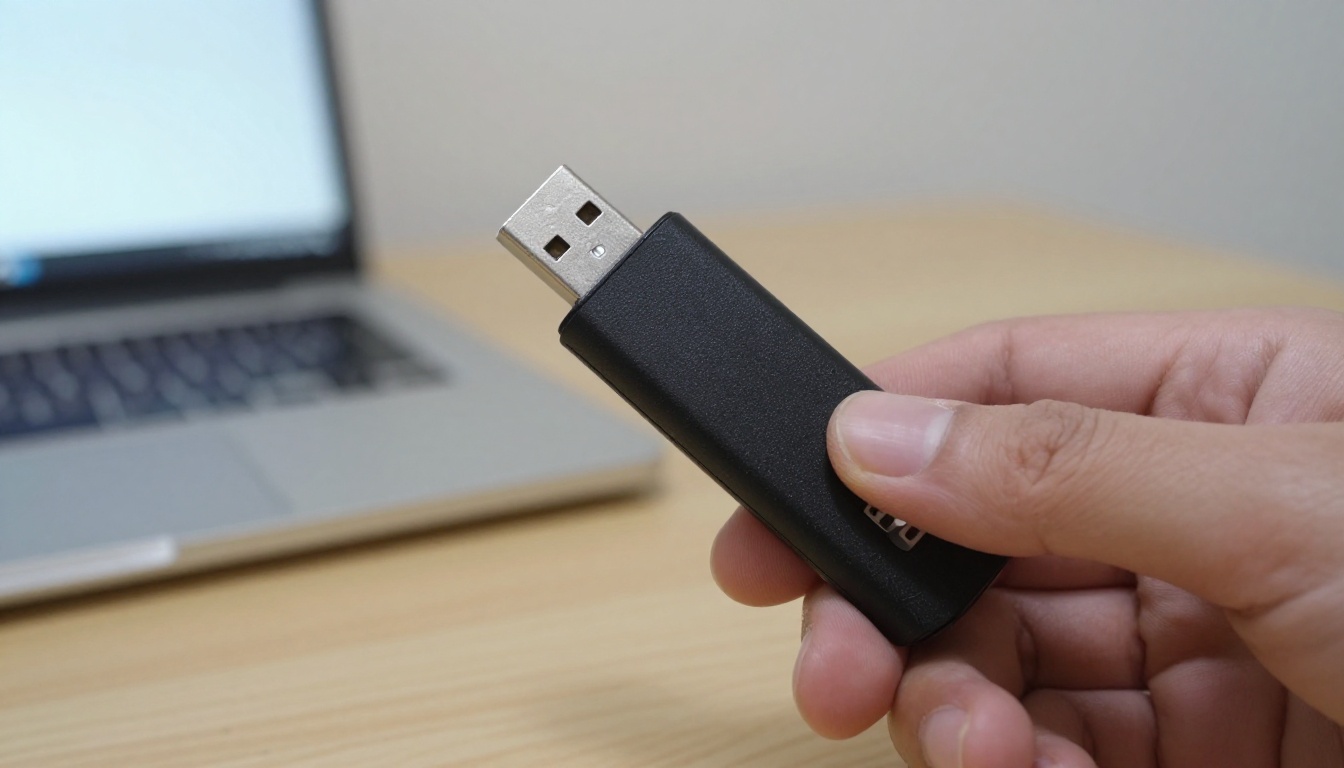
Wann ein USB-Stick sinnvoll ist
- Langsame oder unzuverlässige Internetverbindung
- Dateien im Multi-Gigabyte-Bereich
- Eine sichere Umgebung, in der Cloud-Tools verboten sind
- Eine Übergabe von Angesicht zu Angesicht
Warum er sich selten skalieren lässt
Ein USB-Stick erreicht immer nur eine Person. Nach der Übergabe kannst du die Datei nicht mehr aktualisieren, den Zugriff nicht entziehen, und Sticks gehen verloren. Für alles über eine einzige Übergabe ist eine Online-Methode viel sicherer und schneller.
Verwandle das PDF in ein Flipbook
Das ist die Option, die viele Teams übersehen. Statt überhaupt eine Datei zu senden, schickst du einen Link zu einer Online-Version des Dokuments mit Umblättereffekt. Der Leser öffnet sie in jedem Browser auf Smartphone, Tablet oder Laptop. Kein Anhang, kein Download, kein Größenlimit, über das du dir Sorgen machen musst.

Der PDF-zu-Flipbook-Konverter verarbeitet große, bildlastige Dateien, die einen Posteingang überlasten würden. Weil das Dokument Seite für Seite gestreamt wird, sehen Leser die ersten Seiten fast sofort, selbst mit mobilen Daten.
Warum es einem einfachen Download überlegen ist
- Keine Wasserzeichen, niemals, damit das Dokument professionell wirkt
- Responsives Lesen auf mobilen Geräten mit sanften Umblättereffekten
- Eigenes Branding mit deinem Logo und deinen Farben
- Passwortschutz für private Inhalte
- Videos und Audio direkt auf den Seiten einbetten
- Auf deiner eigenen Website einbetten mit einem kurzen Code-Schnipsel
Du kannst das Flipbook auch auf deiner Website einbetten, damit Besucher das Dokument lesen, ohne deine Seite zu verlassen.
Beispiele aus der Praxis
Ein Immobilienmakler hat eine 120 MB große Objektbroschüre voller Fotos. Statt drei separate E-Mails mit komprimierten Dateien zu schicken, verschickt er einen einzigen Link. Käufer blättern auf ihren Smartphones durch die Seiten, und der Makler nutzt den Immobilienbroschüren-Ersteller, damit das Layout gepflegt bleibt.

Ein freiberuflicher Designer muss ein 200 MB großes Portfolio an mögliche Kunden schicken. Ein Link öffnet ein sauberes, gebrandetes Flipbook, das auf jedem Bildschirm gut aussieht. Das Tool Digitales Portfolio erstellen ist genau dafür gebaut.

Ein kleines Unternehmen schickt eine saisonale Produktliste an Großhandelskunden. Der Kostenloser digitaler Katalog-Ersteller macht aus dem schweren PDF einen teilbaren Katalog, der nie abgewiesen wird.
So verschickst du ein großes PDF als Flipbook
Hier ist der komplette Ablauf Schritt für Schritt. Die meisten sind in weniger als fünf Minuten fertig.
- Erstelle dein Konto. Gehe zu Flipbooks AI und erstelle ein Konto. Du kannst es testen, bevor du dich für einen Tarif entscheidest.
- Lade das PDF hoch. Ziehe die Datei in den Konverter. Große Dateien sind kein Problem, und die Umwandlung hält Text scharf und Bilder knackig.
- Wähle dein Layout. Entscheide dich für eine Einzelseite oder eine Doppelseite, eine Hintergrundfarbe und den Umblättereffekt.
- Füge dein Branding hinzu. Lade dein Logo hoch, lege deine Markenfarben fest und wähle ein eigenes Vorschaubild, damit der Link beim Teilen gut aussieht.
- Füge Multimedia hinzu. Füge Videos, Audiodateien oder anklickbare Links auf jeder beliebigen Seite ein.
- Lege die Privatsphäre fest. Aktiviere den Passwortschutz, wenn das Dokument vertraulich ist.
- Teile es. Kopiere den direkten Link oder den Einbettungscode, um das Flipbook auf einer Website zu platzieren.
💡 Profi-Tipp: Füge den Link in den E-Mail-Text ein und schreibe einen Satz dazu, was der Leser auf Seite eins findet. Menschen öffnen Links eher, wenn sie wissen, was sie erwartet.
Freigabeoptionen auf einen Blick
| Option | Ideal für | Konto zum Ansehen nötig |
|---|
| Direktlink | E-Mails, Chats, Social-Media-Beiträge | Nein |
| Einbettungscode | Websites und Landingpages | Nein |
| Passwort-Link | Verträge, interne Berichte | Nein, nur ein Passwort |
| Offline-Download | Leser mit schlechter Verbindung | Nein |
Behalte die Kontrolle nach dem Versand
Das Versenden der Datei ist nur die halbe Arbeit. Was danach passiert, entscheidet, ob das Dokument seinen Zweck erfüllt.
Passwortschutz
Mit einem Passwort kannst du denselben Link mit vielen Menschen teilen und den Inhalt trotzdem privat halten. Änderst du das Passwort später, funktionieren alte Links für alle nicht mehr, die es nicht haben. Ein PDF-Anhang kann das nicht bieten, denn sobald er heruntergeladen ist, hast du keinen Einfluss mehr darauf, wohin er geht.
Wissen, wer liest
Einfache Anhänge lassen dich im Dunkeln. Du erfährst nie, ob der Kunde dein Angebot geöffnet hat. Mit dem Professional-Tarif auf der Seite Flipbooks AI Preise bekommst du Analysen mit Aufrufen und Leseverhalten sowie Kontaktformulare, über die interessierte Leser ihre Daten hinterlassen können.

Aktualisieren ohne erneutes Senden
Nach dem Versand einen Tippfehler entdeckt? Bei einem Anhang musst du allen erneut eine E-Mail schicken und hoffen, dass sie die alte Kopie löschen. Bei einem Flipbook ersetzt du die Quelldatei, und derselbe Link zeigt die neue Version.
⚠️ Warnung: Wenn du ein Dokument mit Preisen oder Vertragsbedingungen teilst, achte darauf, dass alte Anhänge nicht mehr im Umlauf sind. Ein einziger geteilter Link lässt sich viel leichter kontrollieren.
Welche Methode solltest du wählen?
Es gibt keine einzige Antwort, die in jede Situation passt. Nutze diese Tabelle als schnelles Entscheidungshilfe-Tool.
| Situation | Beste Option |
|---|
| Datei ist knapp über 25 MB | Komprimieren, dann per E-Mail senden |
| Einmalige Lieferung an eine Person | Transfer-Website |
| Teamarbeit in einem gemeinsamen Ordner | Cloud-Speicher-Link |
| Kein Internet, gleicher Raum | USB-Stick |
| Marketingmaterial, Kataloge, Broschüren | Flipbook |
| Vertraulicher Bericht mit Tracking-Bedarf | Flipbook mit Passwort |
| Öffentliches Dokument auf einer Website | Flipbook-Einbettung |
Drei häufige Fehler
- Zu stark komprimieren. Verschwommene Bilder lassen deine Marke nachlässig wirken.
- Links mit offenen Berechtigungen versenden. Jeder mit dem Link kann ihn weiterleiten. Nutze Passwörter oder Einstellungen für "nur ansehen".
- Den mobilen Leser vergessen. Die meisten Leute öffnen E-Mails auf dem Smartphone. Ein rohes PDF zwingt zum Zoomen und Verschieben, während sich ein Flipbook an den Bildschirm anpasst.
Eine einfache Faustregel
Ist das Dokument eine einmalige Lieferung, nutze eine Transfer-Website. Ist es eine Arbeitsdatei, die andere bearbeiten, nutze Cloud-Speicher. Ist es ein Dokument, das Menschen lesen, genießen und danach handeln sollen, nutze ein Flipbook. Weitere spezialisierte Optionen findest du in der vollständigen Liste der Flipbook-Tools, darunter Karten, Magazine und Geschäftsberichte.
Schick den Link und entspann dich
Große PDFs müssen dir nicht mehr den Nachmittag verderben. Komprimierung hilft bei kleinen Überschreitungen, Cloud-Links passen zu Teams, Transfer-Websites zu Einzellieferungen, und ein Flipbook verwandelt die Datei in ein Leseerlebnis, das auf jedem Gerät funktioniert und dir die Kontrolle gibt, nachdem du auf Senden gedrückt hast.

Bereit, nicht mehr gegen Anhang-Limits zu kämpfen? Jetzt kostenlos loslegen bei Flipbooks AI und wandle dein erstes PDF noch heute um. Stöbere in den Tools und Vorlagen, um die passende Lösung für dein Dokument zu finden, oder vergleiche die Tarife, um zu sehen, welche Funktionen zu deinen Anforderungen passen. Wenn du so weit bist, wähle nach der Anmeldung deinen Tarif.



