Hai finito un report di 90 pagine, lo alleghi a un’email, premi invio e pochi secondi dopo arriva il temuto messaggio di mancata consegna: "Allegato troppo grande". È uno dei piccoli intoppi più fastidiosi del lavoro di oggi. La buona notizia è che hai molte opzioni, e alcune sono migliori dell’email anche quando l’email funzionerebbe. In questo articolo vedrai i modi migliori per condividere un PDF di grandi dimensioni senza i limiti di dimensione delle email, come si confrontano e quando ha senso usare ciascuno. Un’opzione, trasformare il file in una pubblicazione online a sfoglio di pagina con Flipbooks AI, ti offre anche monitoraggio e controllo tramite password, cosa che i semplici allegati non danno mai.
Perché l’email rifiuta i PDF grandi
L’email nasce per messaggi di testo brevi, non per documenti pesanti. Ogni fornitore limita la dimensione degli allegati per proteggere i propri server, e il limite è più basso di quanto la maggior parte delle persone si aspetti.
Ecco i limiti tipici che incontrerai:
| Fornitore email | Limite allegato | Cosa succede oltre il limite |
|---|
| Gmail | 25 MB | Ti invita a usare un link di Google Drive |
| Outlook.com | 20 MB | Il messaggio non viene inviato |
| Yahoo Mail | 25 MB | Allegato bloccato |
| Apple iCloud Mail | 20 MB (5 GB con Mail Drop) | Passa a un link di download |
| Exchange aziendale | Spesso 10 MB | Respinto dal server |
La penalità nascosta sulle dimensioni
Gli allegati vengono codificati per la trasmissione, il che li gonfia di circa il 33 percento. Un PDF da 19 MB può diventare un messaggio da 25 MB e venire rifiutato, anche se sul disco sembra sicuro. Per questo un file che "dovrebbe entrare" fallisce comunque.
Perché i PDF grandi continuano a crescere
La maggior parte dei PDF troppo pesanti ha le stesse cause:
- Foto ad alta risoluzione esportate con qualità di stampa
- Font incorporati ripetuti in molte pagine
- Pagine scansionate salvate come immagini non compresse
- File di progettazione a livelli esportati senza ottimizzazione
- Video o audio incorporati nel documento
💡 Consiglio utile: Prima di scegliere un metodo di condivisione, controlla la dimensione del file nella cartella. Quelli sotto i 10 MB di solito possono viaggiare via email. Tutti quelli più grandi meritano uno dei metodi qui sotto.
Soluzione rapida: comprimi il PDF
La compressione è la risposta più veloce quando il file è solo un po’ troppo grande. Mantiene il flusso di lavoro con l’email che già conosci e non richiede nuovi account.
Come funziona la compressione
Gli strumenti di compressione riducono la risoluzione delle immagini, eliminano i dati duplicati e rimuovono i metadati nascosti. Una brochure da 60 MB spesso scende a 8 MB senza differenze visibili su uno schermo normale.
Quando la compressione non basta
La compressione ha dei limiti. Un catalogo da 400 MB pieno di fotografie non si ridurrà abbastanza, e le impostazioni troppo aggressive rendono le immagini sfocate. Se chi legge deve vedere dettagli fini, come un campione di colore o un disegno architettonico, comprimi con attenzione oppure scegli un’altra strada.
⚠️ Attenzione: Conserva sempre il file originale. La compressione pesante non si può annullare, e una copia sfocata inviata a un cliente ti fa fare una brutta figura.
Link di archiviazione cloud
Servizi come Google Drive, Dropbox e OneDrive ti permettono di caricare il file una volta sola e di inviare un link al suo posto. L’email resta leggera e il destinatario scarica il PDF dal cloud.
Cosa funziona bene
- Ampio spazio di archiviazione gratuito
- Condivisione facile con persone specifiche
- Cronologia delle versioni se aggiorni il file
- Funziona su qualsiasi dispositivo
Cosa dà fastidio
- I destinatari potrebbero aver bisogno di un account per aprire il link
- Le impostazioni dei permessi confondono chi non è esperto di tecnologia
- Il file arriva come download, quindi perdi il controllo sulle copie
- I link a volte si rompono quando qualcuno riorganizza le cartelle
✅ Buona pratica: Imposta il link su "solo visualizzazione", a meno che tu non voglia davvero permettere modifiche. Aggiungi una data di scadenza quando il servizio lo consente.
Siti di trasferimento file
I siti pensati per inviare file grandi, come WeTransfer o Smash, accettano caricamenti di diversi gigabyte senza account. Inserisci un indirizzo email e il destinatario riceve un link di download.
I vantaggi
Sono veloci, semplici e ideali per consegne una tantum, come una bozza finale di un progetto grafico o un pacchetto di contratti firmati.
Il rovescio della medaglia
I link di solito scadono entro una o due settimane. I piani gratuiti limitano la dimensione, e non c’è modo di vedere se qualcuno ha letto il documento. Sai solo se il file è stato scaricato, non se è stato aperto o compreso da chi legge.
Confronto rapido dei primi tre metodi:
| Metodo | Dimensione massima pratica | Serve un account | Monitoraggio | Scadenza del link |
|---|
| Compressione + email | Circa 20 MB | No | Nessuno | Mai |
| Link di archiviazione cloud | 15 GB o più | A volte | Base | Facoltativa |
| Sito di trasferimento | Da 2 a 10 GB | No | Avviso di download | Sì, dopo alcuni giorni |
Chiavette fisiche e reti locali
A volte internet è semplicemente lo strumento sbagliato. Se sei nello stesso edificio, o se consegni un file a qualcuno durante una riunione, una chiavetta USB può battere qualsiasi servizio online.
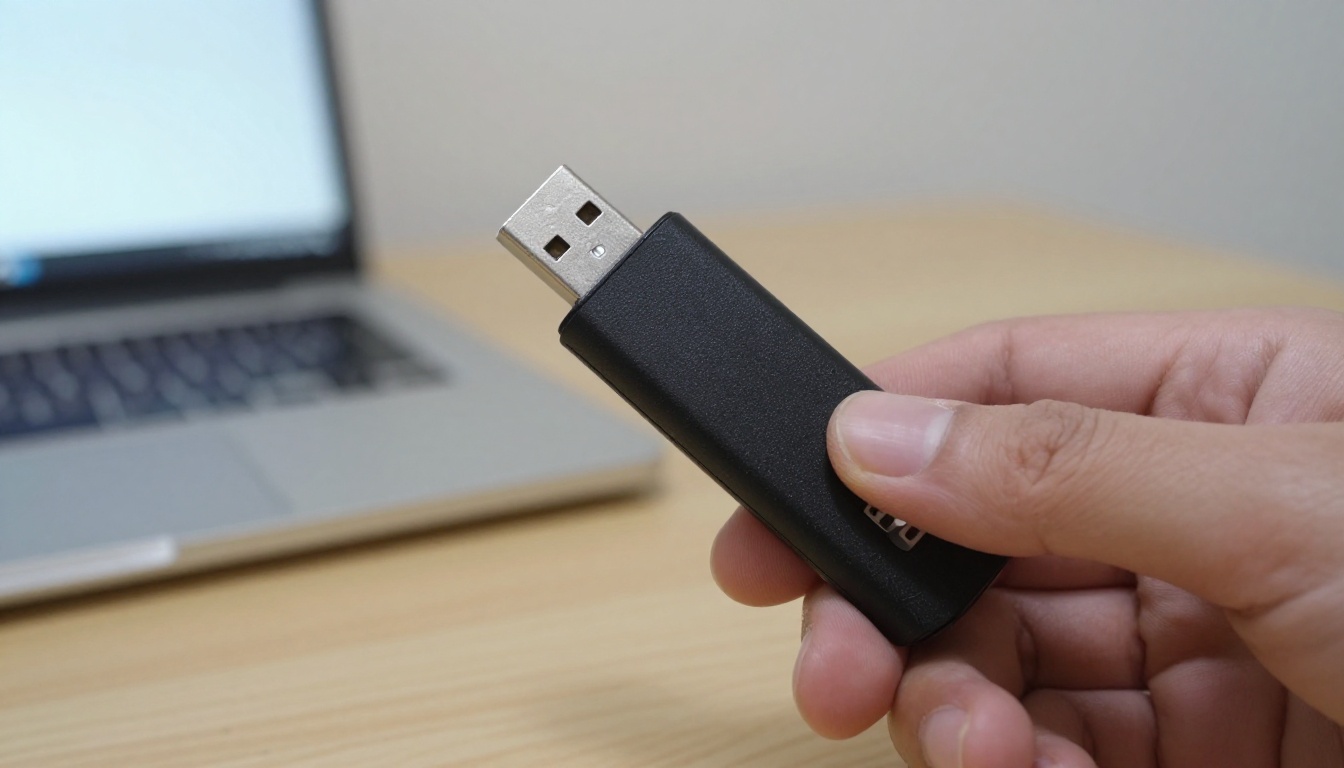
Quando una chiavetta USB ha senso
- Connessione internet lenta o instabile
- File nell’ordine di diversi gigabyte
- Un ambiente sicuro in cui gli strumenti cloud sono vietati
- Una consegna di persona
Perché raramente scala
Una chiavetta USB raggiunge una persona alla volta. Non puoi aggiornare il file dopo averlo consegnato, non puoi revocare l’accesso e le chiavette si perdono. Per qualsiasi cosa oltre una singola consegna, un metodo online è molto più sicuro e veloce.
Questa è l’opzione che molti team trascurano. Invece di inviare un file, mandi un link a una versione online del documento da sfogliare a pagine. Chi legge lo apre in qualsiasi browser su telefono, tablet o portatile. Niente allegati, niente download, nessun limite di dimensione di cui preoccuparsi.

Il Convertitore da PDF a flipbook gestisce file grandi e ricchi di immagini che manderebbero in tilt una casella di posta. Poiché il documento viene trasmesso pagina per pagina, chi legge vede le prime pagine quasi subito, anche con la connessione mobile.
Perché batte un semplice download
- Nessuna filigrana, mai, così il documento appare professionale
- Lettura adattiva su dispositivi mobili, con effetti di sfoglio fluidi
- Branding personalizzato con il tuo logo e i tuoi colori
- Protezione con password per contenuti riservati
- Video e audio incorporati direttamente nelle pagine
- Incorporabile sul tuo sito con un breve frammento di codice
Puoi anche incorporare il flipbook nel tuo sito web, così i visitatori leggono il documento senza lasciare la tua pagina.
Esempi reali
Un agente immobiliare ha una brochure di un immobile da 120 MB piena di fotografie. Invece di mandare tre email separate con file compressi, ne invia una sola con il link. Gli acquirenti sfogliano le pagine dal telefono, e l’agente usa il Creatore di brochure immobiliari per mantenere l’impaginazione curata.

Un designer freelance deve condividere un portfolio da 200 MB con potenziali clienti. Un link apre un flipbook pulito e personalizzato che si vede bene su qualsiasi schermo. Il Creatore di portfolio digitali è pensato proprio per questo.

Una piccola impresa invia un listino stagionale di prodotti ai grossisti. Il Creatore di cataloghi digitali gratis trasforma il PDF pesante in un catalogo condivisibile che non viene mai rifiutato.
Come inviare un PDF grande come flipbook
Ecco il processo completo, passo per passo. La maggior parte delle persone finisce in meno di cinque minuti.
- Crea il tuo account. Vai su Flipbooks AI e crea un account. Puoi provarlo prima di scegliere un piano.
- Carica il PDF. Trascina il file nel convertitore. I file grandi vanno bene, e la conversione mantiene il testo nitido e le immagini definite.
- Scegli l’impaginazione. Seleziona pagina singola o doppia pagina, colore di sfondo ed effetto sfoglio.
- Aggiungi il tuo branding. Carica il logo, imposta i colori del marchio e scegli una miniatura personalizzata così il link appare bene quando viene condiviso.
- Aggiungi contenuti multimediali. Inserisci video, audio o link attivi su qualsiasi pagina.
- Imposta la privacy. Attiva la protezione con password se il documento è riservato.
- Condividi. Copia il link diretto, oppure copia il codice di incorporamento per incorporare il flipbook in un sito web.
💡 Consiglio utile: Metti il link nel corpo dell’email e scrivi una frase su cosa troverà il lettore a pagina uno. Le persone aprono i link più volentieri quando sanno cosa aspettarsi.
Opzioni di condivisione in sintesi
| Opzione | Ideale per | Serve un account per vedere |
|---|
| Link diretto | Email, chat, post sui social | No |
| Codice di incorporamento | Siti web e pagine di destinazione | No |
| Link con password | Contratti, report interni | No, solo una password |
| Download offline | Lettori con connessione scarsa | No |
Mantieni il controllo dopo l’invio
Inviare il file è solo metà del lavoro. Quello che succede dopo decide se il documento fa il suo mestiere.
Protezione con password
Una password ti permette di condividere lo stesso link con molte persone mantenendo riservato il contenuto. Se cambi la password più tardi, le vecchie copie del link smettono di funzionare per chi non ce l’ha. Un allegato PDF non può offrire questo, perché una volta scaricato non hai più alcun controllo su dove finisce.
Sapere chi legge
Gli allegati semplici non ti dicono niente. Non sai mai se il cliente ha aperto la tua proposta. Con il piano Professional sulla pagina dei Prezzi di Flipbooks AI, ottieni statistiche che mostrano le visualizzazioni, il comportamento di lettura e persino moduli di contatto, così chi è interessato lascia i propri recapiti.

Aggiornare senza reinviare il file
Hai trovato un refuso dopo l’invio? Con un allegato devi rimandare l’email a tutti e sperare che cancellino la vecchia copia. Con un flipbook sostituisci il file di origine e lo stesso link mostra la nuova versione.
⚠️ Attenzione: Se condividi un documento con prezzi o condizioni contrattuali, assicurati che le vecchie copie non circolino ancora. Un unico link condiviso è molto più facile da controllare.
Quale metodo scegliere?
Non esiste una risposta unica per ogni situazione. Usa questa tabella come strumento rapido di decisione.
| Situazione | Opzione migliore |
|---|
| Il file supera di poco i 25 MB | Comprimi, poi invia via email |
| Consegna una tantum a una sola persona | Sito di trasferimento |
| Collaborazione di team in una cartella condivisa | Link di archiviazione cloud |
| Nessuna connessione, stessa stanza | Chiavetta USB |
| Materiale di marketing, cataloghi, brochure | Flipbook |
| Report riservato con esigenze di monitoraggio | Flipbook con password |
| Documento pubblico su un sito web | Flipbook incorporato |
Tre errori comuni
- Comprimere troppo. Le immagini sfocate fanno sembrare il tuo brand trascurato.
- Inviare link con permessi aperti. Chiunque abbia il link può inoltrarlo. Usa password o impostazioni di sola visualizzazione.
- Dimenticare il lettore da telefono. La maggior parte delle persone apre l’email dal telefono. Un PDF grezzo costringe a pizzicare e ingrandire, mentre un flipbook si adatta allo schermo.
Una regola pratica semplice
Se il documento è una consegna una tantum, usa un sito di trasferimento. Se è un file di lavoro che altri modificheranno, usa l’archiviazione cloud. Se è un documento che vuoi far leggere, apprezzare e su cui far agire, usa un flipbook. Puoi trovare altre opzioni specializzate nell’elenco completo degli strumenti per flipbook, tra cui i menu, le riviste e i report annuali.
Invia il link e rilassati
I PDF grandi non devono più rovinarti il pomeriggio. La compressione gestisce gli sforamenti lievi, i link cloud vanno bene per i team, i siti di trasferimento per le consegne singole, e un flipbook trasforma il file in un’esperienza di lettura che funziona su ogni dispositivo e ti dà controllo dopo l’invio.

Pronto a smettere di combattere con i limiti degli allegati? Inizia gratis su Flipbooks AI e converti oggi il tuo primo PDF. Sfoglia gli strumenti e i modelli per trovare la soluzione giusta per il tuo documento, oppure confronta i piani tariffari per vedere quali funzioni fanno al caso tuo. Quando sei pronto a impegnarti, scegli il tuo piano dopo aver effettuato l’accesso.



