Vous terminez un rapport de 90 pages, vous le joignez à un e-mail, vous cliquez sur envoyer, et quelques secondes plus tard tombe le redouté message de rejet : « Pièce jointe trop volumineuse. » C'est l'un des petits échecs les plus agaçants du travail moderne. La bonne nouvelle, c'est que les options ne manquent pas, et plusieurs sont meilleures que l'e-mail, même quand celui-ci fonctionnerait. Dans cet article, vous découvrirez les meilleures façons de partager un gros PDF sans limite de taille d'e-mail, leurs différences et le moment où chacune a du sens. Une option, transformer le fichier en publication en ligne à effet de feuilletage avec Flipbooks AI, vous offre aussi un suivi et une protection par mot de passe que les pièces jointes classiques n'offrent jamais.
Pourquoi l'e-mail rejette les gros PDF
L'e-mail a été conçu pour de courts messages texte, et non pour de lourds documents. Chaque fournisseur limite la taille des pièces jointes pour protéger ses serveurs, et cette limite est plus basse que ce que la plupart des gens imaginent.
Voici les limites typiques que vous rencontrerez :
| Fournisseur de messagerie | Limite de pièce jointe | Ce qui se passe au-delà |
|---|
| Gmail | 25 Mo | Vous invite à utiliser un lien Google Drive |
| Outlook.com | 20 Mo | Le message ne part pas |
| Yahoo Mail | 25 Mo | Pièce jointe bloquée |
| Apple iCloud Mail | 20 Mo (5 Go avec Mail Drop) | Bascule vers un lien de téléchargement |
| Exchange d'entreprise | Souvent 10 Mo | Rejeté par le serveur |
La pénalité cachée de la taille
Les pièces jointes sont encodées pour le transport, ce qui les gonfle d'environ 33 %. Un PDF de 19 Mo peut devenir un message de 25 Mo et être rejeté, alors qu'il semble sans danger sur votre disque. C'est pourquoi un fichier qui « devrait passer » échoue quand même.
Pourquoi les gros PDF continuent de grossir
La plupart des PDF trop lourds ont les mêmes causes :
- Photos haute résolution exportées en qualité impression
- Polices intégrées répétées sur de nombreuses pages
- Pages numérisées enregistrées sous forme d'images non compressées
- Fichiers de création à calques exportés sans optimisation
- Vidéo ou audio intégrés au document
💡 Astuce pratique : Avant de choisir une méthode de partage, vérifiez la taille du fichier dans votre dossier. Tout fichier de moins de 10 Mo peut généralement passer par e-mail. Au-delà, optez pour l'une des méthodes ci-dessous.
Solution rapide : compresser le PDF
La compression est la solution la plus rapide quand le fichier n'est que légèrement trop lourd. Elle vous permet de garder le fonctionnement habituel de l'e-mail, sans créer de nouveau compte.
Comment fonctionne la compression
Les outils de compression réduisent la résolution des images, suppriment les données en double et retirent les métadonnées cachées. Une brochure de 60 Mo tombe souvent à 8 Mo, sans différence visible sur un écran classique.
Quand la compression ne suffit pas
La compression a ses limites. Un catalogue de 400 Mo rempli de photos ne rétrécira pas assez, et des réglages trop agressifs rendent les images floues. Si votre lecteur doit voir des détails fins, comme un échantillon de produit ou un dessin d'architecture, compressez avec précaution ou choisissez une autre solution.
⚠️ Attention : Gardez toujours le fichier original. Une compression forte ne peut pas être annulée, et une copie floue envoyée à un client vous donne une mauvaise image.
Liens de stockage en ligne
Des services comme Google Drive, Dropbox et OneDrive vous permettent d'importer le fichier une seule fois et d'envoyer un lien à la place. L'e-mail reste minuscule, et le destinataire télécharge le PDF depuis le cloud.
Ce qui fonctionne bien
- De grands espaces de stockage gratuits
- Un partage facile avec des personnes précises
- Un historique des versions si vous mettez le fichier à jour
- Un fonctionnement sur tous les appareils
Ce qui devient agaçant
- Les destinataires doivent parfois avoir un compte pour ouvrir le lien
- Les réglages d'autorisation déroutent les utilisateurs peu techniques
- Le fichier arrive sous forme de téléchargement, vous perdez donc le contrôle des copies
- Les liens se cassent parfois quand quelqu'un réorganise ses dossiers
✅ Bonne pratique : Réglez le lien sur « lecture seule », sauf si vous voulez réellement permettre les modifications. Ajoutez une date d'expiration lorsque le service le permet.
Sites de transfert de fichiers
Les sites conçus pour envoyer de gros fichiers, comme WeTransfer ou Smash, acceptent l'import de plusieurs Go sans compte. Vous saisissez une adresse e-mail, et le destinataire reçoit un lien de téléchargement.
Les atouts
Ils sont rapides, simples et idéaux pour les envois ponctuels, comme une dernière épreuve de maquette ou un dossier de contrat signé.
Les inconvénients
Les liens expirent généralement au bout d'une semaine ou deux. Les offres gratuites limitent la taille, et il est impossible de savoir si quelqu'un a lu le document. Vous savez seulement si le fichier a été téléchargé, pas s'il a été ouvert ni compris par le lecteur.
Comparaison rapide de ces trois premières options :
| Méthode | Taille pratique maximale | Compte nécessaire | Suivi | Expiration du lien |
|---|
| Compression + e-mail | Environ 20 Mo | Non | Aucun | Jamais |
| Lien de stockage en ligne | 15 Go ou plus | Parfois | Basique | Facultative |
| Site de transfert | De 2 à 10 Go | Non | Alerte de téléchargement | Oui, quelques jours |
Clés USB et réseaux locaux
Parfois, Internet est tout simplement le mauvais outil. Si vous êtes dans le même bâtiment, ou si vous remettez un fichier à quelqu'un lors d'une réunion, une clé USB peut faire mieux que n'importe quel service en ligne.
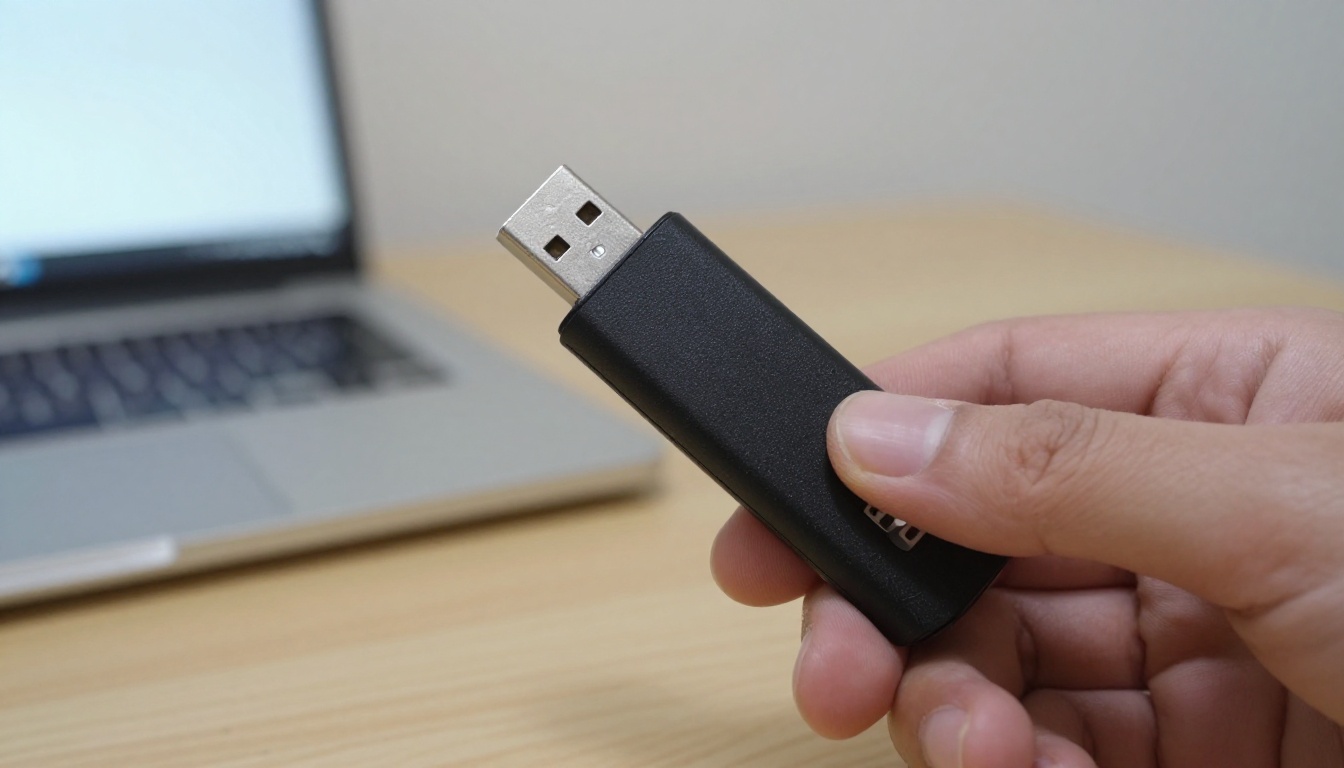
Quand une clé USB a du sens
- Connexion Internet lente ou instable
- Fichiers de plusieurs Go
- Environnement sécurisé où les outils en ligne sont interdits
- Remise en main propre
Pourquoi cela passe rarement à l'échelle
Une clé USB ne s'adresse qu'à une personne à la fois. Vous ne pouvez pas mettre le fichier à jour après l'avoir remis, vous ne pouvez pas retirer l'accès, et les clés se perdent. Pour tout ce qui dépasse une remise unique, une méthode en ligne est bien plus sûre et plus rapide.
C'est l'option que beaucoup d'équipes négligent. Au lieu d'envoyer un fichier, vous envoyez un lien vers une version en ligne du document, à effet de feuilletage. Le lecteur l'ouvre dans n'importe quel navigateur, sur un téléphone, une tablette ou un ordinateur portable. Pas de pièce jointe, pas de téléchargement, pas de limite de taille à craindre.

Le Convertisseur PDF vers flipbook gère les fichiers volumineux et riches en images que refuserait une boîte de réception. Comme le document est diffusé page par page, les lecteurs voient les premières pages presque instantanément, même sur un réseau mobile.
Pourquoi c'est mieux qu'un simple téléchargement
- Aucun filigrane, jamais, pour que le document paraisse professionnel
- Lecture adaptative sur mobile, avec des effets de tourne de page fluides
- Personnalisation de votre image de marque avec votre logo et vos couleurs
- Protection par mot de passe pour les contenus privés
- Vidéos et audio intégrés directement dans les pages
- Intégration sur votre propre site grâce à un court extrait de code
Vous pouvez aussi intégrer le flipbook sur votre site, afin que les visiteurs lisent le document sans quitter votre page.
Exemples concrets
Un agent immobilier dispose d'une brochure de bien immobilier de 120 Mo, riche en photos. Au lieu d'envoyer trois e-mails distincts avec des fichiers compressés, il envoie un seul lien. Les acheteurs feuillettent les pages sur leur téléphone, et l'agent utilise le Créateur de brochures immobilières pour garder une mise en page soignée.

Un graphiste indépendant doit partager un portfolio de 200 Mo avec des clients potentiels. Un lien ouvre un flipbook épuré et personnalisé, superbe sur n'importe quel écran. Le Créateur de portfolio numérique est conçu exactement pour cet usage.

Une petite entreprise envoie une liste de produits de saison à des acheteurs de gros. Le Créateur de catalogue numérique gratuit transforme le PDF lourd en catalogue partageable qui n'est jamais rejeté.
Voici la marche à suivre complète, étape par étape. La plupart des gens terminent en moins de cinq minutes.
- Créez votre compte. Rendez-vous sur Flipbooks AI et créez un compte. Vous pouvez essayer avant de choisir une offre.
- Importez le PDF. Glissez le fichier dans le convertisseur. Les gros fichiers passent sans problème, et la conversion garde le texte net et les images nettes.
- Choisissez votre mise en page. Sélectionnez une page simple ou une double page, la couleur de fond et l'effet de feuilletage.
- Ajoutez votre image de marque. Importez votre logo, définissez vos couleurs de marque et choisissez une miniature personnalisée pour que le lien soit joli lorsqu'il est partagé.
- Ajoutez du contenu multimédia. Insérez des vidéos, de l'audio ou des liens cliquables sur n'importe quelle page.
- Définissez la confidentialité. Activez la protection par mot de passe si le document est confidentiel.
- Partagez. Copiez le lien direct, ou copiez le code d'intégration pour placer le flipbook sur un site web.
💡 Astuce pratique : Mettez le lien dans le corps de l'e-mail et rédigez une phrase qui décrit ce que le lecteur trouvera à la première page. Les gens ouvrent davantage les liens lorsqu'ils savent à quoi s'attendre.
Options de partage en un coup d'œil
| Option | Idéal pour | Compte nécessaire pour consulter |
|---|
| Lien direct | E-mails, discussions, publications sur les réseaux sociaux | Non |
| Code d'intégration | Sites web et pages de destination | Non |
| Lien protégé par mot de passe | Contrats, rapports internes | Non, seulement un mot de passe |
| Téléchargement hors ligne | Lecteurs à la connexion instable | Non |
Gardez le contrôle après l'envoi
Envoyer le fichier n'est que la moitié du travail. Ce qui se passe ensuite détermine si le document remplit sa mission.
Protection par mot de passe
Un mot de passe vous permet de partager le même lien avec de nombreuses personnes tout en gardant le contenu privé. Changez le mot de passe plus tard, et les anciens liens cessent de fonctionner pour quiconque ne le possède pas. Une pièce jointe PDF ne peut pas offrir cela : une fois téléchargée, vous n'avez plus votre mot à dire sur sa destination.
Savoir qui lit
Les pièces jointes classiques ne vous donnent aucune information. Vous ne saurez jamais si le client a ouvert votre proposition. Avec l'offre Professional, disponible dans les tarifs de Flipbooks AI, vous obtenez des statistiques de lecture indiquant les vues et le comportement des lecteurs, et même des formulaires de contact pour que les lecteurs intéressés laissent leurs coordonnées.

Mettre à jour sans renvoyer
Une faute de frappe repérée après l'envoi ? Avec une pièce jointe, vous devez renvoyer le fichier à tout le monde et espérer qu'ils suppriment l'ancienne copie. Avec un flipbook, vous remplacez le fichier source, et le même lien affiche la nouvelle version.
⚠️ Attention : Si vous partagez un document contenant des prix ou des conditions contractuelles, assurez-vous que les anciennes pièces jointes ne circulent plus. Un seul lien partagé est beaucoup plus simple à contrôler.
Quelle méthode choisir ?
Il n'existe pas de réponse unique pour toutes les situations. Utilisez ce tableau comme outil de décision rapide.
| Situation | Meilleure option |
|---|
| Fichier légèrement supérieur à 25 Mo | Compresser, puis envoyer par e-mail |
| Envoi ponctuel à une seule personne | Site de transfert |
| Travail d'équipe sur un dossier partagé | Lien de stockage en ligne |
| Pas d'Internet, même pièce | Clé USB |
| Supports marketing, catalogues, brochures | Flipbook |
| Rapport confidentiel avec besoin de suivi | Flipbook avec mot de passe |
| Document public sur un site web | Intégration de flipbook |
Trois erreurs courantes
- Compresser trop fort. Des images floues donnent une impression de négligence à votre marque.
- Envoyer des liens sans restriction. Toute personne disposant du lien peut le transférer. Utilisez des mots de passe ou des réglages en lecture seule.
- Oublier le lecteur mobile. La plupart des gens ouvrent leurs e-mails sur téléphone. Un PDF brut oblige à pincer et zoomer, alors qu'un flipbook s'adapte à l'écran.
Une règle simple
Si le document est un envoi unique, utilisez un site de transfert. S'il s'agit d'un fichier de travail que d'autres vont modifier, utilisez le stockage en ligne. Si c'est un document que vous voulez lu, apprécié et qui incite à passer à l'action, utilisez un flipbook. Vous trouverez d'autres options spécialisées dans la liste complète des outils de flipbook, notamment les cartes, les magazines et les rapports annuels.
Envoyez le lien et détendez-vous
Les gros PDF ne doivent plus gâcher votre après-midi. La compression gère les petits dépassements, les liens cloud conviennent aux équipes, les sites de transfert aux envois ponctuels, et un flipbook transforme le fichier en expérience de lecture qui fonctionne sur tous les appareils et vous laisse le contrôle après le clic sur envoyer.

Prêt à en finir avec les limites de pièces jointes ? Commencez gratuitement sur Flipbooks AI et convertissez votre premier PDF dès aujourd'hui. Parcourez les outils et modèles pour trouver ce qui convient à votre document, ou comparez les offres pour voir quelles fonctionnalités correspondent à vos besoins. Quand vous serez prêt à vous engager, choisissez votre offre après vous être connecté.



