Sí, los lectores pueden pasar páginas de un flipbook con el teclado, y para muchos es la forma más rápida y cómoda de leer. Un flipbook bien construido responde a las flechas izquierda y derecha, a la barra espaciadora, a Re Pág y Av Pág, y a Inicio y Fin, así que nadie tiene que perseguir con el ratón una esquina de página diminuta. Si publicas documentos con Flipbooks AI, ese comportamiento forma parte del visor que ya reciben tus lectores, lo que significa que tus catálogos, informes y revistas están listos para los lectores de equipo de escritorio que prefieren mantener las manos en el teclado.
Este artículo repasa qué botones funcionan exactamente, por qué importa leer con el teclado, cómo se compara con el ratón y el tacto, y cómo probarlo tú mismo antes de compartir un enlace.
La respuesta corta que buscan los lectores
Abre un flipbook en un equipo de escritorio o una laptop, haz clic una vez en cualquier parte de la página para que el visor tenga el foco y pulsa la flecha derecha. La página avanza. Pulsa la flecha izquierda y vuelve atrás. Ese es el comportamiento básico, y es lo primero que prueba la mayoría de los lectores.
Más allá de las flechas, la mayoría de los lectores también espera otros atajos. La tabla siguiente muestra lo que la gente suele probar y lo que espera que pase.
| Botón | Lo que esperan los lectores | Resultado habitual |
|---|
| Flecha derecha | Página o doble página siguiente | Avanza |
| Flecha izquierda | Página o doble página anterior | Retrocede |
| Barra espaciadora | Desplazarse o avanzar | Avanza una página |
| Av Pág | Avanzar | Avanza una página |
| Re Pág | Retroceder | Retrocede una página |
| Inicio | Ir al principio | Vuelve a la portada |
| Fin | Ir al final | Abre la última página |
| Esc | Salir de pantalla completa | Sale del modo de pantalla completa |
💡 Consejo profesional: Si un botón parece no hacer nada, haz clic una vez en el flipbook antes. Los navegadores envían la entrada del teclado al elemento que tiene el foco, así que un clic rápido en la página le pasa el control al lector.
Por qué los lectores recurren al teclado
Casi nadie lo piensa, pero el teclado es la entrada que menos esfuerzo exige en un equipo de escritorio. Basta un toque de un botón para pasar una página. Arrastrar con el ratón exige puntería, una mano firme y un objetivo visible. En un folleto de diez páginas la diferencia es pequeña. En un catálogo de 120 páginas o en un informe anual, se acumula rápido.
Dónde encaja mejor pasar páginas con el teclado
El teclado brilla en equipos de escritorio, laptops y cualquier tableta con teclado conectado. Importa menos en los teléfonos, donde deslizar el dedo es lo natural. Piensa en el teclado como la versión de escritorio del deslizamiento.
Por qué pasar páginas con el teclado importa
Es fácil tratar el soporte de teclado como un extra agradable. Es más que eso. Afecta a la velocidad, a la comodidad y a quién puede leer tu contenido.
Lectura más rápida en documentos largos
Piensa en un vendedor que revisa un catálogo de productos de 90 páginas antes de una llamada. Con la flecha derecha, puede avanzar por las dobles páginas a su propio ritmo, con un toque por cada una y la vista fija en la pantalla. Con el ratón, cada cambio de página atrae la atención hacia el cursor. En decenas de páginas, quien lee con el teclado termina antes y recuerda más de lo que vio.
Comodidad frente a la fatiga por movimientos repetitivos
Arrastrar y hacer clic todo el día es duro para las muñecas y los hombros. Muchos lectores, sobre todo quienes trabajan sentados, simplemente prefieren un toque suave a movimientos repetidos del ratón. Un flipbook que respeta esa preferencia resulta considerado.
Mejor acceso para más lectores
Algunos lectores no pueden usar un ratón en absoluto. Pueden depender del teclado por una condición motora, una lesión o un dispositivo de conmutación que imita la entrada del teclado. Otros usan lupas de pantalla que hacen frustrante apuntar con precisión con el ratón. Para estos lectores, pasar páginas con el teclado no es una comodidad. Es la única forma viable de leer.
✅ Buena práctica: Considera la lectura con teclado parte de tu base de accesibilidad. No cuesta nada y amplía tu audiencia.
Teclado, ratón y tacto comparados
Ningún método de entrada gana en todas partes. La pregunta correcta es cuál le conviene más al lector y al dispositivo que tiene delante.
| Método de entrada | Mejor dispositivo | Ventaja | Desventaja |
|---|
| Teclado | Equipo de escritorio, laptop | Rápido, preciso, poco esfuerzo | Necesita el foco en la página |
| Clic o arrastre con el ratón | Equipo de escritorio, laptop | Familiar, parece un libro real | Más movimiento de la mano |
| Deslizar con el dedo | Teléfono, tableta | Natural y rápido | No disponible en la mayoría de los equipos de escritorio |
| Flechas de navegación en pantalla | Cualquier dispositivo | Visibles y evidentes | Objetivos pequeños para algunos lectores |
El ratón todavía tiene su lugar
Arrastrar la esquina de una página es satisfactorio. Es la interacción que hace que un flipbook parezca físico, y a muchos lectores les gusta en piezas cortas como menús o lookbooks. La idea no es reemplazarlo, sino ofrecer una alternativa más rápida junto a él.
El tacto es lo predeterminado en dispositivos móviles
En un teléfono, los lectores deslizan el dedo. Un buen flipbook adaptable para móviles ajusta el diseño a una sola página y responde a los deslizamientos sin que tengas que configurar nada. El soporte de teclado importa cuando ese mismo documento se abre en un equipo de escritorio una hora después.
Combinar los tres métodos funciona mejor
La experiencia de lectura más sólida permite mezclar métodos. Un lector puede empezar con el ratón, pasar al teclado cuando el documento se hace largo y terminar en su teléfono durante el trayecto al trabajo. Tu flipbook no debería obligar a elegir.
Situaciones reales en las que ayuda
Pasar páginas con el teclado se aprecia mejor en escenarios concretos. Estos son algunos que aparecen una y otra vez.
Estudiantes que trabajan con material de curso
Un estudiante que lee un cuadernillo de curso en una laptop suele tener notas abiertas en otra ventana. Pulsar la flecha derecha deja una mano libre para tomar apuntes. Un flipbook de editorial de material para cursos permite a los docentes compartir lecturas que se comportan como esperan los estudiantes.
Directivos que revisan informes
Quienes toman decisiones con poco tiempo hojean. Quieren recorrer un informe anual con rapidez, detenerse en un gráfico y seguir. Pasar páginas con el teclado respalda ese ritmo. Si creas informes con el creador de informes anuales, tus lectores pueden avanzar por las páginas sin buscar una esquina donde hacer clic.
Diseñadores que presentan portafolios
Un diseñador que comparte su trabajo en un monitor grande o en un proyector suele estar de pie junto a la pantalla con un teclado o un control remoto en la mano. Pulsar un botón para avanzar es más limpio que manejar el ratón delante de un cliente. Un flipbook de portafolio encaja muy bien con ese tipo de presentación.
Compradores que revisan catálogos
Los compradores minoristas y los equipos de compras suelen revisar catálogos en equipos de oficina. Pasar páginas rápido les permite ver más productos en menos tiempo, justo lo que buscas cuando el objetivo es una orden de compra. Prueba el generador de catálogos de productos para ese caso de uso.
💡 Ejemplo: Un mayorista de muebles envía un catálogo de 60 páginas a la persona dueña de una tienda boutique. Lo abre en su escritorio, pulsa la flecha derecha por cada colección en unos minutos y responde con un pedido. No hizo falta ninguna instrucción.
Comportamiento botón por botón
Cada atajo cumple una función ligeramente distinta. Conocer las diferencias te ayuda a describir la experiencia a tu equipo y a detectar problemas durante las pruebas.
Las flechas para pasar página
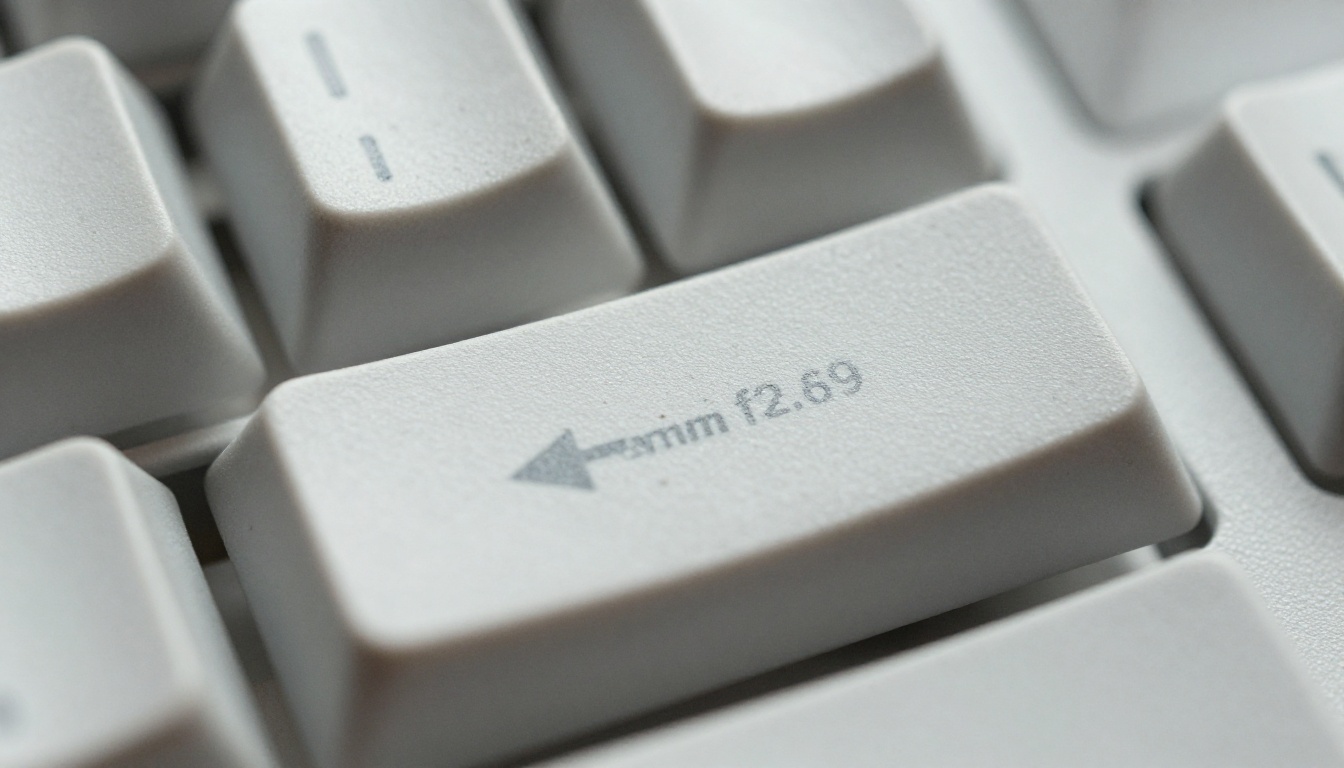
Las flechas izquierda y derecha son los controles principales. En un diseño de doble página, una pulsación avanza una doble página completa, así que el lector ve dos páginas nuevas. En un diseño de página simple, una pulsación avanza una página. Así se comporta un libro impreso.
Barra espaciadora, Av Pág y Re Pág
Estas tres teclas reproducen lo que la gente ya hace en las páginas web comunes. La barra espaciadora avanza, y Av Pág hace lo mismo. Re Pág retrocede. Son útiles para lectores que nunca piensan en las flechas y simplemente pulsan lo que les resulta natural.
Inicio y Fin para saltos rápidos
Inicio salta a la primera página y Fin a la última. En un catálogo largo esto ahorra muchos toques, y los lectores suelen usar Fin para echar un vistazo a los precios o a la página de contacto antes de leer el resto.
Atajos de zoom y pantalla completa
Los lectores también recurren a los atajos del navegador. Mantener Ctrl (o Cmd en un Mac) y pulsar más o menos amplía o reduce la página. Pulsar F11 en muchos sistemas abre el navegador en pantalla completa, y Esc lo cierra. Estos atajos vienen del navegador y no del flipbook, pero combinan muy bien con pasar páginas.
| Tarea | Windows | Mac |
|---|
| Acercar | Ctrl y más | Cmd y más |
| Alejar | Ctrl y menos | Cmd y menos |
| Restablecer el zoom | Ctrl y 0 | Cmd y 0 |
| Pantalla completa del navegador | F11 | Ctrl, Cmd y F |
| Salir de pantalla completa | Esc | Esc |
Cómo probar tu propio flipbook
No des nada por supuesto. Dedica cinco minutos a comprobar cómo se comporta tu flipbook antes de enviar el enlace a clientes o compradores. Si todavía no has hecho uno, puedes crear un flipbook en Flipbooks AI a partir de cualquier PDF.

Una rutina de prueba de cinco minutos
Sigue estos pasos en un equipo de escritorio o una laptop:
- Abre el enlace público en una pestaña nueva del navegador, no en el editor.
- Haz clic una vez en la página para darle el foco al visor.
- Pulsa la flecha derecha tres veces. Confirma que cada pulsación pasa la página o la doble página.
- Pulsa la flecha izquierda tres veces y confirma que vuelves al principio.
- Prueba la barra espaciadora y comprueba que avanza.
- Pulsa Fin y luego Inicio, y confirma que los saltos funcionan.
- Entra en pantalla completa y repite los pasos 3 y 4.
- Prueba la versión incrustada si colocaste el flipbook en un sitio web.
Revisa los flipbooks incrustados por separado
Un flipbook incrustado vive dentro de un marco en tu página, y el resto de la página compite por el foco del teclado. Es posible que el lector tenga que hacer clic primero dentro del marco. Si incrustas flipbooks en tu sitio, una breve línea de ayuda como "Haz clic en el flipbook y luego usa las flechas" elimina la confusión. La herramienta incrustar flipbook en un sitio web explica las opciones de colocación.
Prueba en un teclado real y en un teléfono real
Los emuladores pasan por alto detalles. Revisa en al menos una laptop y un teléfono. En el teléfono prueba los deslizamientos y las flechas en pantalla, ya que casi no hay teclado físico que valga la pena mencionar.
Cómo corregir los problemas comunes del teclado
La mayoría de los problemas se reducen al foco y al diseño. Estos son los que más reportan los lectores y lo que suele solucionarlos.
| Problema | Causa probable | Solución rápida |
|---|
| Las flechas desplazan la página | El foco está fuera del flipbook | Haz clic una vez dentro del flipbook |
| Nada pasa en una incrustación | El marco no ha recibido el foco | Agrega una instrucción breve cerca de la incrustación |
| La barra espaciadora desplaza la página anfitriona | Gana el valor predeterminado del navegador | Haz clic primero en el flipbook |
| Los atajos dejan de funcionar tras hacer clic en un enlace | El foco pasó a otro elemento | Vuelve a hacer clic en el área de la página |
| Las flechas parecen invertidas | El lector espera un diseño de derecha a izquierda | Revisa la dirección de lectura del documento |
El foco casi siempre es el culpable
Los navegadores deciden qué elemento recibe la entrada del teclado. Si el lector acaba de hacer clic en la barra de direcciones, en un menú o en otra parte de tu sitio, el flipbook todavía no está escuchando. Un clic lo arregla. Mencionarlo en tus instrucciones evita correos de soporte.
Cuidado con las páginas saturadas
Si tu sitio coloca un widget de chat, un banner de cookies o un encabezado fijo junto a un flipbook incrustado, esos elementos pueden robarle el foco. Coloca el flipbook donde tenga espacio y prueba con los banners visibles.
⚠️ Advertencia: No ocultes las flechas en pantalla para que se vea más limpio. Algunos lectores necesitan controles visibles aunque también usen atajos.
Hacer que tu flipbook sea fácil de leer
El soporte de teclado funciona mejor cuando toda la experiencia de lectura está bien pensada. Algunas decisiones marcan una gran diferencia.
Páginas legibles a cualquier tamaño
El texto pequeño perjudica a todos los lectores, incluidos los que usan el teclado. Usa tamaños de letra legibles y buen contraste en el PDF original. Los lectores que amplían con Ctrl y más te lo agradecerán cuando el texto se mantenga nítido.
Pistas de navegación claras
Una breve nota en la primera página, como "Usa las flechas para pasar páginas", ayuda a los visitantes que llegan por primera vez. Es un detalle pequeño que reduce la confusión en catálogos, menús y folletos por igual.
Usa funciones que respeten al lector
Flipbooks AI no incluye marcas de agua y ofrece personalización de marca, protección con contraseña y video y audio incrustados. El plan Professional agrega estadísticas de lectura y generación de contactos, para que veas hasta dónde llegan los lectores y dónde se detienen. Esos datos sirven cuando decides si un documento largo necesita una versión más corta.
| Función | Por qué ayuda a los lectores | Dónde encontrarla |
|---|
| Diseño adaptable a móviles | Lectura con deslizamiento en teléfonos | Incluido en todos los flipbooks |
| Personalización de marca | Un aspecto familiar | Ajustes de personalización |
| Protección con contraseña | Compartir archivos privados de forma segura | Opciones para compartir |
| Descargas sin conexión | Lectura sin conexión a internet | Opciones para compartir |
| Estadísticas de lectura y generación de contactos | Ver el comportamiento del lector | plan Professional |
Publica con confianza
Entonces, ¿pueden los lectores pasar páginas de un flipbook con el teclado? Sí. Las flechas, la barra espaciadora, Av Pág, Re Pág, Inicio y Fin dan a los lectores de escritorio una alternativa rápida y cómoda al ratón, y para algunos lectores es la única opción práctica. Lo único que conviene recordar es que un clic en la página le da el foco al flipbook.
¿Listo para probarlo? Crea una cuenta gratuita y convierte un PDF en flipbook en minutos. Explora el conjunto completo de herramientas y plantillas de flipbook para encontrar el punto de partida correcto, o usa el Conversor de PDF a flipbook si ya tienes un archivo listo. Cuando quieras comparar opciones, revisa los planes y precios y elige el que mejor te convenga.



