Oui, les lecteurs peuvent tourner les pages d’un flipbook au clavier, et pour beaucoup d’entre eux, c’est la façon la plus rapide et la plus confortable de lire. Un flipbook bien conçu réagit aux touches fléchées gauche et droite, à la barre d’espace, à Page précédente et Page suivante, ainsi qu’à Début et Fin. Personne n’a besoin de chercher un petit coin de page avec la souris. Si vous publiez des documents avec Flipbooks AI, ce comportement fait partie de la visionneuse que vos lecteurs reçoivent déjà. Vos catalogues, rapports et magazines sont donc prêts pour les lecteurs sur ordinateur qui préfèrent garder les mains sur le clavier.
Cet article détaille les touches qui fonctionnent, pourquoi la lecture au clavier compte, sa comparaison avec la souris et le tactile, et comment la tester vous-même avant de partager un lien.
La réponse courte que recherchent les lecteurs
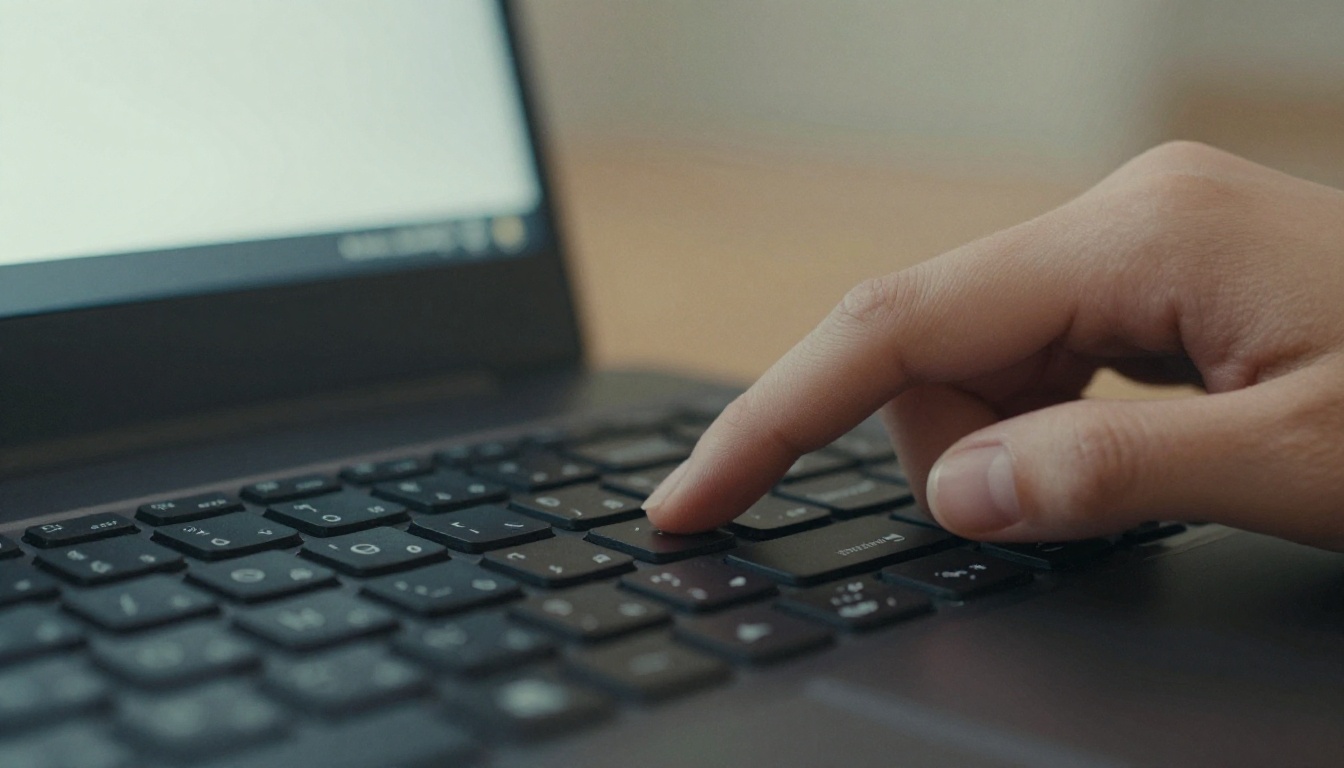
Ouvrez un flipbook sur un ordinateur de bureau ou un portable, cliquez une fois n’importe où sur la page pour que la visionneuse reçoive le focus, puis appuyez sur la flèche droite. La page tourne vers l’avant. Appuyez sur la flèche gauche et elle revient en arrière. C’est le comportement de base, et c’est ce que la plupart des lecteurs essaient en premier.
Au-delà des flèches, la plupart des lecteurs attendent aussi quelques autres raccourcis. Le tableau ci-dessous indique ce que les gens essaient généralement et ce qu’ils pensent voir se produire.
| Touche | Ce que les lecteurs attendent | Résultat habituel |
|---|
| Flèche droite | Page ou double page suivante | Tourne vers l’avant |
| Flèche gauche | Page ou double page précédente | Tourne vers l’arrière |
| Barre d’espace | Faire défiler ou avancer | Avance d’une page |
| Page suivante | Avancer | Avance |
| Page précédente | Revenir en arrière | Recule |
| Début | Aller au début | Revient à la couverture |
| Fin | Aller à la fin | Ouvre la dernière page |
| Échap | Quitter le plein écran | Quitte le mode plein écran |
💡 Astuce : si une touche semble ne rien faire, cliquez d’abord une fois sur le flipbook. Les navigateurs envoient les touches du clavier à l’élément qui a le focus, et un clic rapide sur la page transmet le contrôle au lecteur.
Pourquoi les lecteurs se tournent vers le clavier
On y pense rarement, mais le clavier est la méthode de saisie la moins exigeante sur un ordinateur. Un seul appui sur une touche tourne une page. Un glisser-déposer à la souris demande de viser, une main stable et une cible visible. Pour une brochure de dix pages, la différence reste faible. Pour un catalogue de 120 pages ou un rapport annuel, elle s’accumule vite.
Où la navigation au clavier convient le mieux
La lecture au clavier brille sur les ordinateurs de bureau, les portables et toute tablette associée à un clavier. Elle est moins pertinente sur les téléphones, où le balayage est naturel. Considérez le clavier comme l’équivalent, pour le lecteur sur ordinateur, d’un balayage du doigt.
Pourquoi la navigation au clavier compte
Il est facile de considérer la prise en charge du clavier comme un simple plus. C’est bien plus que cela. Elle influe sur la vitesse, le confort et sur la capacité même de certains à lire vos contenus.
Une lecture plus rapide des longs documents
Prenons un commercial qui examine un catalogue produit de 90 pages avant un appel. Avec la flèche droite, il parcourt les doubles pages à son rythme, un appui à chaque fois, les yeux fixés sur l’écran. À la souris, chaque tourne de page détourne l’attention vers le curseur. Sur des dizaines de pages, le lecteur au clavier termine plus vite et retient davantage de ce qu’il a vu.
Du confort face aux gestes répétitifs
Glisser et cliquer toute la journée fatigue les poignets et les épaules. Beaucoup de lecteurs, surtout ceux qui travaillent à un bureau, préfèrent simplement une légère pression sur une touche plutôt que des mouvements répétés de souris. Un flipbook qui respecte cette préférence paraît attentionné.
Un meilleur accès pour davantage de lecteurs
Certaines personnes ne peuvent pas utiliser de souris du tout. Elles peuvent dépendre du clavier en raison d’un trouble moteur, d’une blessure ou d’un contacteur qui imite la saisie au clavier. D’autres utilisent des loupes d’écran qui rendent le pointage précis à la souris difficile. Pour ces lecteurs, tourner les pages au clavier n’est pas un simple confort. C’est le seul moyen praticable de lire.
✅ Bonne pratique : considérez la lecture au clavier comme le socle minimal de votre accessibilité. La prendre en charge ne coûte rien et élargit votre audience.
Clavier, souris et tactile comparés
Aucune méthode de saisie ne gagne partout. La bonne question est celle de savoir laquelle convient au lecteur et à l’appareil qu’il a devant lui.
| Méthode de saisie | Appareil idéal | Atout | Limite |
|---|
| Clavier | Ordinateur de bureau, portable | Rapide, précis, peu d’effort | Nécessite le focus sur la page |
| Clic ou glisser à la souris | Ordinateur de bureau, portable | Familier, donne l’impression d’un vrai livre | Plus de mouvements de la main |
| Balayage tactile | Téléphone, tablette | Naturel et rapide | Indisponible sur la plupart des ordinateurs de bureau |
| Flèches de navigation à l’écran | Tous les appareils | Visibles et évidentes | Cibles petites pour certains lecteurs |
La lecture à la souris garde sa place
Saisir le coin d’une page est satisfaisant. C’est l’interaction qui donne au flipbook une impression physique, et beaucoup de lecteurs l’apprécient sur de courts documents comme les menus ou les lookbooks. L’objectif n’est pas de la remplacer, mais de proposer une alternative plus rapide à côté.
Le tactile est le mode par défaut sur mobile
Sur un téléphone, les lecteurs balaient l’écran. Un flipbook adaptatif pour mobile de bonne qualité adapte la mise en page à une seule page et réagit aux balayages sans aucune configuration de votre part. La prise en charge du clavier compte lorsque ce même document s’ouvre une heure plus tard sur un ordinateur de bureau.
Combiner les trois est la meilleure option
L’expérience de lecture la plus aboutie laisse les gens mélanger les méthodes. Un lecteur peut commencer à la souris, passer au clavier quand le document devient long, et finir sur son téléphone pendant le trajet. Votre flipbook ne doit pas imposer un choix.
Des situations concrètes où cela aide
La navigation au clavier se mesure surtout dans des scénarios concrets. En voici quelques-uns qui reviennent sans cesse.
Les étudiants qui travaillent sur leurs supports de cours
Un étudiant qui lit un recueil de cours sur un portable a souvent des notes ouvertes dans une autre fenêtre. Appuyer sur la flèche droite lui laisse une main libre pour prendre des notes. Un flipbook d’un éditeur de supports de cours permet aux enseignants de partager des lectures qui se comportent comme les étudiants s’y attendent.
Les dirigeants qui examinent des rapports
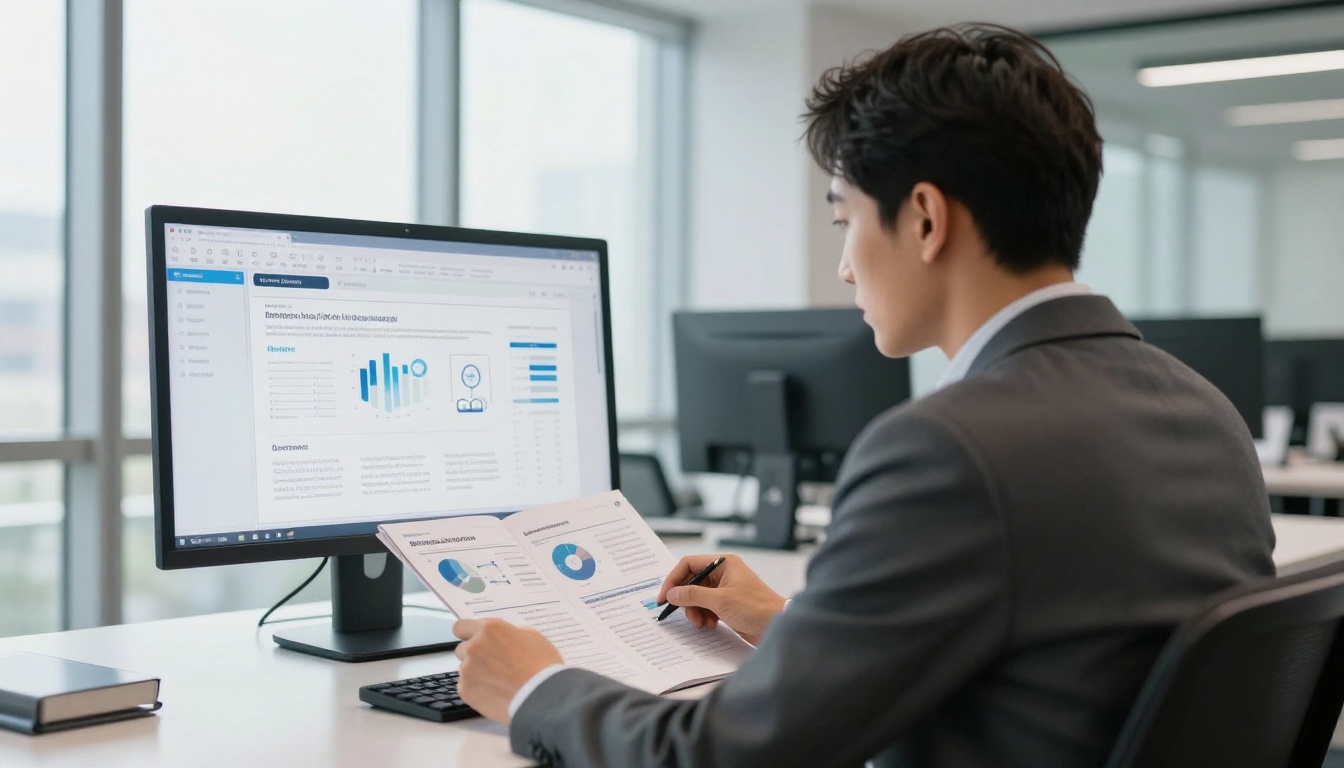
Les décideurs très occupés parcourent les documents en diagonale. Ils veulent avancer rapidement dans un rapport annuel, s’arrêter sur un graphique, puis continuer. La navigation au clavier soutient ce rythme. Si vous créez vos rapports avec le créateur de flipbooks de rapport annuel, vos lecteurs peuvent parcourir les pages sans chercher un coin où cliquer.
Les créatifs qui présentent leurs portfolios
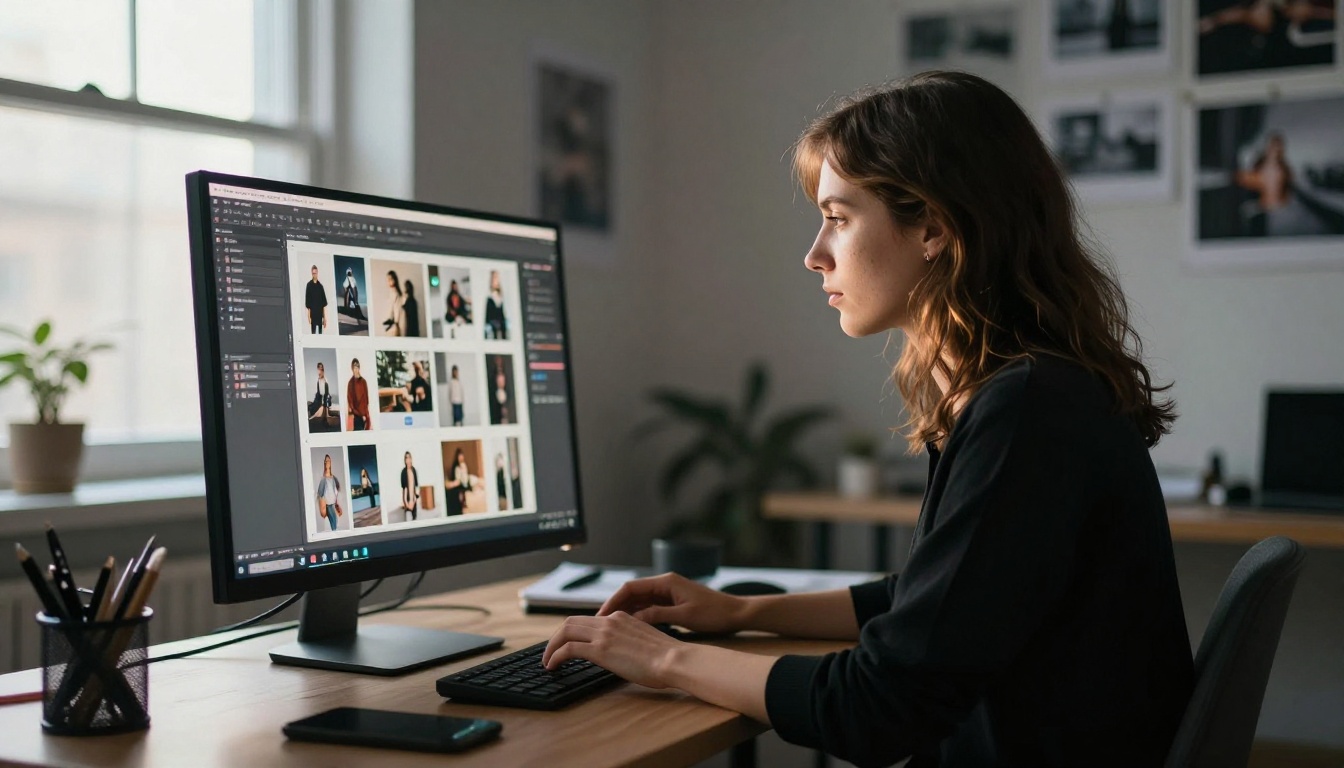
Un designer qui présente son travail sur un grand écran ou un projecteur se tient souvent à côté de l’écran, un clavier ou une télécommande de présentation en main. Appuyer sur une seule touche pour avancer est plus propre que de tâtonner avec la souris devant un client. Un flipbook de portfolio convient très bien à ce type de présentation.
Les acheteurs qui parcourent des catalogues
Les acheteurs de la distribution et les services achats consultent souvent leurs catalogues depuis des ordinateurs de bureau. Une tourne de page rapide leur permet de voir plus de produits en moins de temps, ce qui est exactement ce que vous recherchez lorsque l’objectif est un bon de commande. Essayez le générateur de catalogues produits pour ce cas d’usage.
💡 Exemple : un grossiste en mobilier envoie un catalogue de 60 pages à la propriétaire d’une boutique. Elle l’ouvre à son bureau, appuie sur la flèche droite pour parcourir chaque collection en quelques minutes, puis répond par une commande. Aucune instruction n’a été nécessaire.
Le comportement touche par touche
Les différents raccourcis remplissent des fonctions légèrement différentes. Les connaître vous aide à décrire l’expérience à votre équipe et à repérer les problèmes lors des tests.
Les touches fléchées pour tourner les pages
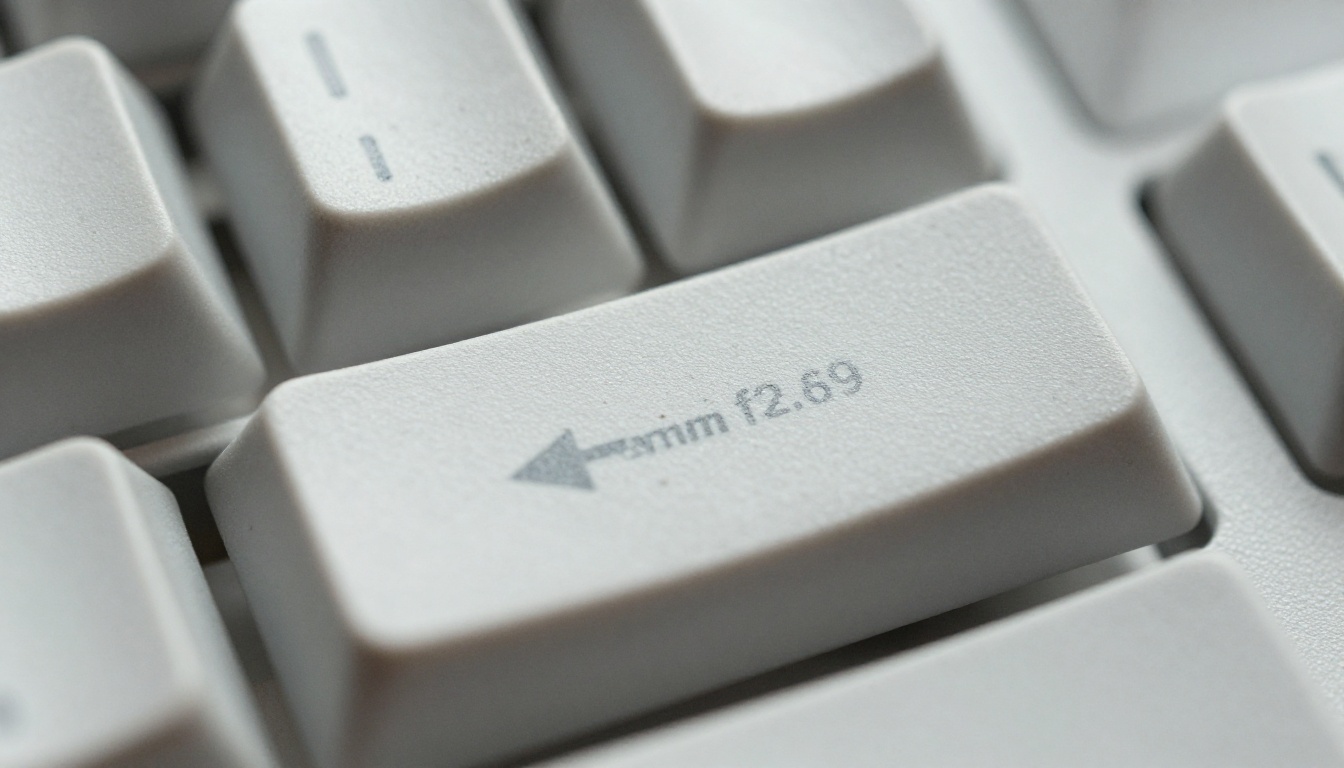
Les flèches gauche et droite sont les commandes principales. Sur une mise en page en double page, un appui fait avancer une double page entière, si bien que le lecteur voit deux nouvelles pages. Sur une mise en page à page unique, un appui fait avancer d’une page. C’est ce que fait un livre imprimé.
Barre d’espace, Page précédente et Page suivante
Ces trois touches reproduisent ce que les gens font déjà sur les pages web ordinaires. La barre d’espace fait avancer, et Page suivante fait de même. Page précédente fait reculer. Elles sont utiles aux lecteurs qui ne pensent jamais aux flèches et appuient simplement sur la touche qui leur semble naturelle.
Début et Fin pour des sauts rapides
Début saute à la première page et Fin à la dernière. Dans un long catalogue, cela évite beaucoup d’appuis, et les lecteurs utilisent souvent Fin pour jeter un œil à la page des tarifs ou des coordonnées avant de lire le reste.
Raccourcis de zoom et de plein écran
Les lecteurs s’appuient aussi sur les raccourcis du navigateur. Maintenir Ctrl (ou Cmd sur un Mac) et appuyer sur plus ou moins zoome la page. Sur de nombreux systèmes, la touche F11 ouvre le navigateur en plein écran, et Échap le quitte. Ces raccourcis viennent du navigateur et non du flipbook, mais ils se combinent bien avec le tournage de pages.
| Action | Windows | Mac |
|---|
| Zoom avant | Ctrl et plus | Cmd et plus |
| Zoom arrière | Ctrl et moins | Cmd et moins |
| Réinitialiser le zoom | Ctrl et 0 | Cmd et 0 |
| Plein écran du navigateur | F11 | Ctrl, Cmd et F |
| Quitter le plein écran | Échap | Échap |
Ne supposez rien. Consacrez cinq minutes à vérifier le comportement de votre flipbook avant d’envoyer le lien à vos clients ou à vos acheteurs. Si vous n’en avez pas encore créé, vous pouvez créer un flipbook sur Flipbooks AI à partir de n’importe quel PDF.
Une routine de test de cinq minutes
Suivez ces étapes sur un ordinateur de bureau ou un portable :
- Ouvrez le lien public dans un nouvel onglet du navigateur, et non dans l’éditeur.
- Cliquez une fois sur la page pour donner le focus à la visionneuse.
- Appuyez trois fois sur la flèche droite. Vérifiez que chaque appui tourne la page ou la double page.
- Appuyez trois fois sur la flèche gauche et vérifiez que vous revenez au début.
- Essayez la barre d’espace et vérifiez qu’elle fait avancer.
- Appuyez sur Fin, puis sur Début, et vérifiez que les sauts fonctionnent.
- Passez en plein écran et répétez les étapes 3 et 4.
- Testez la version intégrée si vous avez placé le flipbook sur un site web.
Vérifier les flipbooks intégrés séparément
Un flipbook intégré se trouve dans un cadre sur votre page, et le reste de la page se dispute le focus du clavier. Un lecteur peut devoir d’abord cliquer à l’intérieur du cadre. Si vous intégrez des flipbooks à votre site, une courte ligne d’aide, par exemple « Cliquez sur le flipbook, puis utilisez les flèches », supprime toute confusion. L’outil intégrer un flipbook sur un site web détaille les options de placement.
Tester sur un vrai clavier et un vrai téléphone
Les émulateurs laissent passer des détails. Vérifiez sur au moins un ordinateur portable et un téléphone. Sur le téléphone, testez les balayages et les flèches à l’écran, puisqu’il n’y a guère de clavier physique.
Corriger les problèmes courants de clavier
La plupart des problèmes se ramènent au focus et à la mise en page. Voici les problèmes les plus souvent signalés par les lecteurs et ce qui les règle en général.
| Problème | Cause probable | Solution rapide |
|---|
| Les flèches font défiler la page à la place | Le focus est en dehors du flipbook | Cliquez une fois à l’intérieur du flipbook |
| Rien ne se passe dans un contenu intégré | Le cadre n’a pas reçu le focus | Ajoutez une courte instruction près de l’intégration |
| La barre d’espace fait défiler la page hôte | Le comportement par défaut du navigateur l’emporte | Cliquez d’abord sur le flipbook |
| Les raccourcis cessent après un clic sur un lien | Le focus est passé à un nouvel élément | Recliquez dans la zone de la page |
| Les flèches semblent inversées | Le lecteur attend une mise en page de droite à gauche | Vérifiez le sens de lecture du document |
Le focus est presque toujours le coupable
Les navigateurs décident quel élément reçoit les touches du clavier. Si le lecteur vient de cliquer sur la barre d’adresse, sur un menu ou sur une autre partie de votre site, le flipbook n’écoute pas encore. Un clic suffit à corriger cela. Le préciser dans vos instructions évite bien des courriels de support.
Attention aux pages surchargées
Si votre site affiche un widget de discussion, une bannière de cookies ou un en-tête fixe à côté d’un flipbook intégré, ces éléments peuvent voler le focus. Placez le flipbook là où il dispose de place, et testez avec les bannières visibles.
⚠️ Attention : ne masquez pas les flèches à l’écran pour une présentation plus épurée. Certains lecteurs ont besoin de commandes visibles même lorsqu’ils utilisent aussi les raccourcis.
Rendre votre flipbook facile à lire
La prise en charge du clavier fonctionne mieux lorsque l’ensemble de l’expérience de lecture est réfléchi. Quelques choix font une vraie différence.
Garder des pages lisibles à toutes les tailles
Un texte petit pénalise tous les lecteurs, y compris ceux qui utilisent le clavier. Utilisez des tailles de police lisibles et un fort contraste dans le PDF d’origine. Les lecteurs qui zooment avec Ctrl et plus vous remercieront lorsque le texte restera net.
Ajouter des repères de navigation clairs
Une courte note sur la première page, comme « Utilisez les flèches pour tourner les pages », aide les nouveaux visiteurs. C’est un petit détail qui réduit la confusion pour les catalogues, les menus et les brochures.
Utiliser des fonctionnalités qui respectent les lecteurs
Flipbooks AI vous offre une visionneuse sans filigrane, une marque personnalisée, la protection par mot de passe, ainsi que l’intégration de vidéos et de fichiers audio. L’offre Professional ajoute les statistiques et la génération de prospects, pour voir jusqu’où vont les lecteurs et où ils s’arrêtent. Ces données sont utiles pour décider si un long document a besoin d’une version plus courte.
| Fonctionnalité | Pourquoi elle aide les lecteurs | Où la trouver |
|---|
| Mise en page adaptative pour mobile | Lecture au balayage sur téléphone | Intégrée à chaque flipbook |
| Marque personnalisée | Une apparence familière | Réglages de personnalisation |
| Protection par mot de passe | Partage sécurisé de fichiers privés | Options de partage |
| Téléchargements hors ligne | Lecture sans connexion | Options de partage |
| Statistiques et génération de prospects | Voir le comportement des lecteurs | offre Professional |
Publier en toute confiance
Alors, les lecteurs peuvent-ils tourner les pages d’un flipbook au clavier ? Oui. Les flèches, la barre d’espace, Page précédente, Page suivante, Début et Fin offrent aux lecteurs sur ordinateur une alternative rapide et confortable à la souris, et pour certains lecteurs, c’est la seule option pratique. Il suffit de retenir qu’un clic sur la page donne le focus au flipbook.
Prêt à essayer ? Créez un compte gratuit et transformez un PDF en flipbook en quelques minutes. Parcourez l’ensemble des outils et modèles de flipbooks pour trouver le bon point de départ, ou utilisez le convertisseur PDF vers flipbook si vous avez déjà un fichier prêt. Lorsque vous voudrez comparer les options, consultez les offres tarifaires et choisissez celle qui vous convient.



