Sì, i lettori possono sfogliare le pagine di un flipbook con la tastiera, e per molti di loro è il modo più rapido e comodo di leggere. Un flipbook ben costruito risponde alle frecce sinistra e destra, alla barra spaziatrice, a Pag Su e Pag Giù, e a Inizio e Fine, così nessuno deve inseguire con il mouse un piccolo angolo di pagina. Se pubblichi documenti con Flipbooks AI, questo comportamento fa parte del visualizzatore che i tuoi lettori già usano, il che significa che i tuoi cataloghi, report e riviste sono pronti per i lettori da computer desktop che preferiscono tenere le mani sulla tastiera.
Questo articolo spiega quali tasti funzionano, perché la lettura da tastiera è importante, come si confronta con mouse e tocco, e come provarla da solo prima di condividere un link.
La risposta breve che cercano i lettori
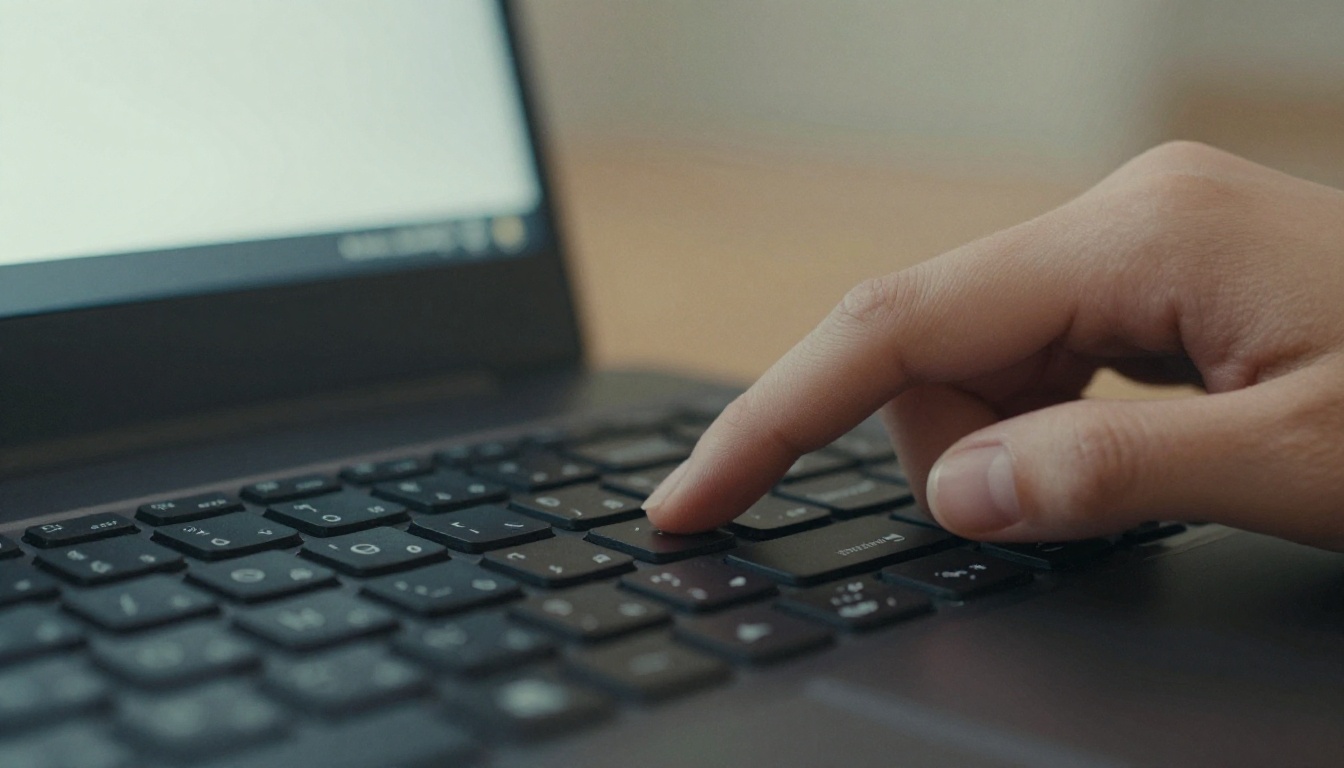
Apri un flipbook su un computer desktop o un laptop, fai clic una volta in un punto qualsiasi della pagina così il visualizzatore riceve il focus, e premi la freccia destra. La pagina gira in avanti. Premi la freccia sinistra e torna indietro. Questo è il comportamento di base, ed è quello che la maggior parte dei lettori prova per primo.
Oltre alle frecce, la maggior parte dei lettori si aspetta anche alcune altre scorciatoie. La tabella qui sotto mostra cosa si prova di solito e cosa ci si aspetta che succeda.
| Tasto | Cosa si aspettano i lettori | Risultato tipico |
|---|
| Freccia destra | Pagina o doppia pagina successiva | Gira in avanti |
| Freccia sinistra | Pagina o doppia pagina precedente | Torna indietro |
| Barra spaziatrice | Scorrere o avanzare | Avanza di una pagina |
| Pag Giù | Avanzare | Va avanti |
| Pag Su | Tornare indietro | Torna indietro |
| Inizio | Saltare all’inizio | Torna alla copertina |
| Fine | Saltare alla fine | Apre l’ultima pagina |
| Esc | Uscire da schermo intero | Esce dalla modalità schermo intero |
💡 Suggerimento: Se un tasto sembra non fare nulla, fai prima clic una volta sul flipbook. I browser inviano l’input da tastiera all’elemento che ha il focus, quindi un clic veloce sulla pagina passa il controllo al lettore.
Perché i lettori usano la tastiera
Di solito non ci si pensa, ma la tastiera è l’input che richiede meno sforzo su un computer desktop. Basta un tocco su un tasto per girare una pagina. Trascinare con il mouse richiede mira, una mano ferma e un bersaglio visibile. Per un depliant di dieci pagine la differenza è piccola. Per un catalogo di 120 pagine o un report annuale, si accumula in fretta.
Dove la rotazione da tastiera funziona meglio
La lettura da tastiera dà il meglio su computer desktop, laptop e su qualsiasi tablet con una tastiera collegata. Conta meno sui telefoni, dove lo scorrimento con il dito è naturale. Considera la tastiera come la versione per il lettore da desktop dello scorrimento.
Perché lo sfoglio delle pagine da tastiera è importante
È facile considerare il supporto alla tastiera un extra. È molto di più. Influisce sulla velocità, sul comfort e su chi può leggere i tuoi contenuti.
Lettura più veloce nei documenti lunghi
Pensa a un agente di vendita che rivede un catalogo prodotti di 90 pagine prima di una chiamata. Con la freccia destra può scorrere le doppie pagine al proprio ritmo, con un tocco ciascuna, con gli occhi fissi sullo schermo. Con il mouse, ogni cambio di pagina attira l’attenzione verso il cursore. Su decine di pagine, chi legge da tastiera finisce prima e ricorda di più di ciò che ha visto.
Comfort e riduzione dello sforzo ripetitivo
Trascinare e cliccare tutto il giorno pesa su polsi e spalle. Molti lettori, soprattutto chi lavora alla scrivania, preferiscono semplicemente un leggero tocco a movimenti ripetuti del mouse. Un flipbook che rispetta questa preferenza dà l’idea di essere pensato con cura.
Un accesso migliore per più lettori
Alcuni lettori non possono usare affatto il mouse. Possono affidarsi alla tastiera per una condizione motoria, un infortunio o un dispositivo a switch che imita l’input da tastiera. Altri usano ingranditori dello schermo che rendono frustrante puntare con precisione con il mouse. Per questi lettori, girare le pagine da tastiera non è una comodità. È l’unico modo praticabile di leggere.
✅ Buona pratica: Considera la lettura da tastiera parte della tua base di accessibilità. Supportarla non costa nulla e allarga il tuo pubblico.
Tastiera, mouse e tocco a confronto
Nessun metodo di input vince ovunque. La domanda giusta è quale sia più adatto al lettore e al dispositivo che ha davanti.
| Metodo di input | Dispositivo migliore | Punto di forza | Punto debole |
|---|
| Tastiera | Computer desktop, laptop | Veloce, preciso, poco sforzo | Richiede il focus sulla pagina |
| Clic o trascinamento con il mouse | Computer desktop, laptop | Familiare, dà l’idea di un libro vero | Più movimento della mano |
| Scorrimento al tocco | Telefono, tablet | Naturale e rapido | Non disponibile sulla maggior parte dei computer desktop |
| Frecce di navigazione a schermo | Qualsiasi dispositivo | Visibili e ovvie | Bersagli piccoli per alcuni lettori |
La lettura con il mouse ha ancora il suo posto
Trascinare l’angolo di una pagina è soddisfacente. È l’interazione che rende un flipbook simile a un oggetto fisico, e molti lettori la apprezzano su testi brevi come menu o lookbook. Il punto non è sostituirla, ma offrire un’alternativa più veloce accanto a essa.
Il tocco è la modalità predefinita su mobile
Sul telefono, i lettori scorrono con il dito. Un buon flipbook adattivo per mobile adatta il layout a una sola pagina e risponde agli scorrimenti senza alcuna configurazione da parte tua. Il supporto alla tastiera conta quando quello stesso documento si apre su un computer desktop un’ora dopo.
Combinare tutti e tre è l’ideale
L’esperienza di lettura più forte lascia alle persone di mescolare i metodi. Un lettore può iniziare con il mouse, passare alla tastiera quando il documento si allunga e finire sul telefono durante il tragitto. Il tuo flipbook non dovrebbe imporre una scelta.
Situazioni reali in cui aiuta
La rotazione da tastiera si apprezza di più in scenari concreti. Eccone alcuni che si presentano continuamente.
Studenti che studiano il materiale del corso
Uno studente che legge una dispensa del corso su un laptop ha spesso degli appunti aperti in un’altra finestra. Premere la freccia destra gli lascia una mano libera per prendere appunti. Un flipbook di un editore di materiale didattico permette ai docenti di condividere letture che si comportano come gli studenti si aspettano.
Dirigenti che rivedono i report
I decisori impegnati sfogliano in fretta. Vogliono scorrere un report annuale in poco tempo, fermarsi su un grafico, poi proseguire. La rotazione da tastiera asseconda questo ritmo. Se crei report con il Creatore di flipbook di report annuali, i tuoi lettori possono scorrere le pagine senza cercare un angolo da afferrare.

Designer che presentano portfolio
Un designer che condivide il proprio lavoro su un grande monitor o un proiettore spesso sta accanto allo schermo con una tastiera o un telecomando per presentazioni in mano. Premere un solo tasto per avanzare è più pulito che armeggiare con il mouse davanti a un cliente. Un flipbook di portfolio si adatta bene a questo tipo di presentazione.
Acquirenti che sfogliano i cataloghi
Gli acquirenti al dettaglio e i team acquisti spesso scorrono i cataloghi sui computer d’ufficio. Girare in fretta significa vedere più prodotti in meno tempo, che è esattamente ciò che serve quando l’obiettivo è un ordine d’acquisto. Prova il Creatore di flipbook di cataloghi prodotti per questo caso d’uso.
💡 Esempio: Un grossista di mobili invia un catalogo di 60 pagine al titolare di una boutique. Il titolare lo apre alla scrivania, preme la freccia destra per scorrere ogni collezione in pochi minuti e risponde con un ordine. Non sono servite istruzioni.
Comportamento tasto per tasto
Scorciatoie diverse svolgono compiti leggermente diversi. Conoscere le differenze aiuta a descrivere l’esperienza al tuo team e a individuare problemi durante i test.
Tasti freccia per girare le pagine
Le frecce sinistra e destra sono i comandi principali. Con un layout a doppia pagina, una pressione sposta un’intera doppia pagina, così il lettore vede due pagine nuove. Con un layout a pagina singola, una pressione sposta una pagina. Questo corrisponde al comportamento di un libro stampato.
Barra spaziatrice, Pag Su e Pag Giù
Questi tre replicano ciò che le persone già fanno sulle normali pagine web. La barra spaziatrice avanza, e Pag Giù fa lo stesso. Pag Su torna indietro. Sono utili per i lettori che non pensano mai alle frecce e premono semplicemente ciò che sembra naturale.
Inizio e Fine per salti rapidi
Inizio salta alla prima pagina e Fine all’ultima. In un catalogo lungo questo fa risparmiare molti tocchi, e i lettori spesso usano Fine per dare un’occhiata alla pagina dei prezzi o dei contatti prima di leggere il resto.
Scorciatoie per zoom e schermo intero
I lettori si affidano anche alle scorciatoie del browser. Tenendo premuto Ctrl (o Cmd su un Mac) e premendo più o meno, la pagina si ingrandisce o si rimpicciolisce. Su molti sistemi, premere F11 apre il browser a schermo intero, ed Esc permette di uscire. Queste vengono dal browser e non dal flipbook, ma si abbinano bene alla rotazione delle pagine.
| Operazione | Windows | Mac |
|---|
| Ingrandisci | Ctrl e più | Cmd e più |
| Riduci | Ctrl e meno | Cmd e meno |
| Ripristina zoom | Ctrl e 0 | Cmd e 0 |
| Schermo intero del browser | F11 | Ctrl, Cmd e F |
| Esci da schermo intero | Esc | Esc |
Come testare il tuo flipbook
Non dare nulla per scontato. Dedica cinque minuti a verificare come si comporta il tuo flipbook prima di inviare il link a clienti o acquirenti. Se non ne hai ancora creato uno, puoi creare un flipbook su Flipbooks AI partendo da qualsiasi PDF.

Una routine di test di cinque minuti
Segui questi passaggi su un computer desktop o un laptop:
- Apri il link pubblico in una nuova scheda del browser, non nell’editor.
- Fai clic una volta sulla pagina per dare il focus al visualizzatore.
- Premi la freccia destra tre volte. Verifica che ogni pressione giri la pagina o la doppia pagina.
- Premi la freccia sinistra tre volte e verifica di tornare all’inizio.
- Prova la barra spaziatrice e controlla che avanzi.
- Premi Fine, poi Inizio, e verifica che i salti funzionino.
- Passa a schermo intero e ripeti i passaggi 3 e 4.
- Testa la versione incorporata se hai incorporato il flipbook in un sito web.
Controlla i flipbook incorporati a parte
Un flipbook incorporato vive dentro un riquadro nella tua pagina, e la pagina intorno compete per il focus della tastiera. Un lettore potrebbe dover prima fare clic dentro il riquadro. Se incorpori flipbook nel tuo sito, una breve riga di testo di aiuto come "Fai clic sul flipbook, poi usa i tasti freccia" elimina la confusione. Lo strumento per incorporare un flipbook nel sito spiega le opzioni di posizionamento.
Prova su una tastiera vera e su un telefono vero
Gli emulatori non colgono tutti i dettagli. Controlla su almeno un laptop e un telefono. Sul telefono verifica gli scorrimenti e le frecce a schermo, dato che non c’è una vera tastiera fisica.
Risolvere i problemi comuni della tastiera
La maggior parte dei problemi dipende dal focus e dal layout. Ecco i problemi che i lettori segnalano più spesso e cosa di solito li risolve.
| Problema | Causa probabile | Soluzione rapida |
|---|
| Le frecce scorrono la pagina | Il focus è fuori dal flipbook | Fai clic una volta dentro il flipbook |
| Non succede nulla in un incorporamento | Il riquadro non ha ricevuto il focus | Aggiungi una breve istruzione vicino all’incorporamento |
| La barra spaziatrice scorre la pagina ospitante | Vince il comportamento predefinito del browser | Fai prima clic sul flipbook |
| Le scorciatoie si fermano dopo un clic su un link | Il focus è passato a un nuovo elemento | Fai di nuovo clic nell’area della pagina |
| Le frecce sembrano invertite | Il lettore si aspetta un layout da destra a sinistra | Controlla la direzione di lettura del documento |
Il focus è quasi sempre il colpevole
I browser decidono quale elemento riceve l’input da tastiera. Se il lettore ha appena cliccato sulla barra degli indirizzi, su un menu o su un’altra parte del tuo sito, il flipbook non è ancora in ascolto. Un clic risolve. Segnalarlo nelle istruzioni fa risparmiare molte email di assistenza.
Attenzione alle pagine affollate
Se il tuo sito mette un widget di chat, un banner dei cookie o un’intestazione fissa accanto a un flipbook incorporato, questi elementi possono rubare il focus. Colloca il flipbook dove ha spazio e fai i test con i banner visibili.
⚠️ Avviso: Non nascondere le frecce a schermo per avere un aspetto più pulito. Alcuni lettori hanno bisogno di controlli visibili anche quando usano le scorciatoie.
Rendere il tuo flipbook facile da leggere
Il supporto alla tastiera funziona meglio quando l’intera esperienza di lettura è curata. Alcune scelte fanno una vera differenza.
Pagine leggibili a ogni dimensione
I caratteri piccoli penalizzano ogni lettore, anche chi usa la tastiera. Usa dimensioni di carattere leggibili e un contrasto forte nel PDF di partenza. I lettori che ingrandiscono con Ctrl e più ti ringrazieranno quando il testo resta nitido.
Aggiungi indicazioni di navigazione chiare
Una breve nota sulla prima pagina, come "Usa i tasti freccia per girare le pagine", aiuta i visitatori alla prima visita. È un dettaglio che riduce la confusione per cataloghi, menu e depliant allo stesso modo.
Usa funzioni che rispettano i lettori
Flipbooks AI ti offre flipbook senza filigrane, marchio personalizzato, protezione con password e video e audio incorporati. Il piano Professional aggiunge statistiche di lettura e generazione di contatti, così puoi vedere fino a dove arrivano i lettori e dove si fermano. Questi dati sono utili quando devi decidere se un documento lungo ha bisogno di una versione più breve.
| Funzione | Perché aiuta i lettori | Dove trovarla |
|---|
| Layout adattivo per mobile | Lettura con scorrimento sui telefoni | Incluso in ogni flipbook |
| Marchio personalizzato | Aspetto familiare | Impostazioni di personalizzazione |
| Protezione con password | Condivisione sicura di file privati | Opzioni di condivisione |
| Scaricamenti offline | Lettura senza connessione | Opzioni di condivisione |
| Statistiche di lettura e generazione di contatti | Vedere il comportamento dei lettori | Piano Professional |
Pubblica con fiducia
Allora, i lettori possono sfogliare le pagine di un flipbook con la tastiera? Sì. Le frecce, la barra spaziatrice, Pag Su, Pag Giù, Inizio e Fine offrono a chi legge da computer desktop un’alternativa rapida e comoda al mouse, e per alcuni lettori è l’unica opzione pratica. L’unica cosa da ricordare è che un clic sulla pagina dà il focus al flipbook.
Pronto a provarlo? Crea un account gratuito e trasforma un PDF in un flipbook in pochi minuti. Esplora l’intera gamma di strumenti e modelli per flipbook per trovare il punto di partenza giusto, oppure usa il Convertitore da PDF a flipbook se hai già un file pronto. Quando sei pronto a confrontare le opzioni, consulta i piani e prezzi e scegli quello che fa per te.



