Ja, Leser können Flipbook-Seiten mit der Tastatur umblättern, und für viele ist das die schnellste und bequemste Art zu lesen. Ein gut gebautes Flipbook reagiert auf die Pfeiltasten links und rechts, auf die Leertaste, Bild auf und Bild ab sowie auf Pos1 und Ende. So muss niemand mit der Maus eine winzige Seitenecke suchen. Wenn du Dokumente mit Flipbooks AI veröffentlichst, ist dieses Verhalten Teil des Betrachters, den deine Leser ohnehin bekommen. Deine Kataloge, Berichte und Magazine sind damit bereit für Desktop-Leser, die ihre Hände lieber auf der Tastatur lassen.
Dieser Artikel zeigt Schritt für Schritt, welche Tasten genau funktionieren, warum Lesen mit der Tastatur wichtig ist, wie es im Vergleich zu Maus und Touch abschneidet und wie du es selbst testest, bevor du einen Link teilst.
Die kurze Antwort, die Leser suchen
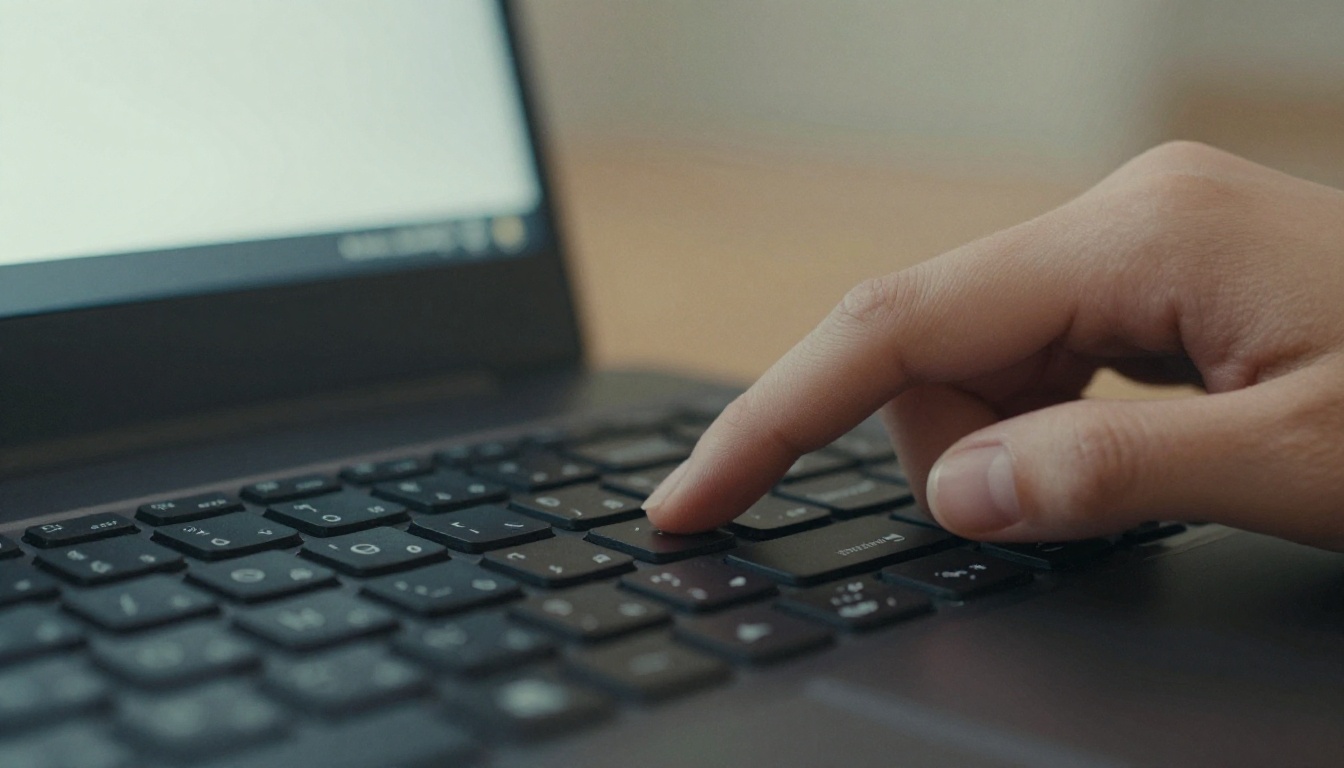
Öffne ein Flipbook auf einem Desktop-Computer oder Laptop, klicke einmal irgendwo auf die Seite, damit der Betrachter den Fokus hat, und drücke die Pfeiltaste nach rechts. Die Seite blättert vor. Drückst du die Pfeiltaste nach links, blättert sie zurück. Das ist das Grundverhalten, und genau das probieren die meisten Leser zuerst aus.
Neben den Pfeiltasten erwarten die meisten Leser noch einige weitere Kurzbefehle. Die Tabelle unten zeigt, was Menschen typischerweise ausprobieren und was sie erwarten.
| Taste | Was Leser erwarten | Typisches Ergebnis |
|---|
| Pfeiltaste nach rechts | Nächste Seite oder Doppelseite | Blättert vor |
| Pfeiltaste nach links | Vorherige Seite oder Doppelseite | Blättert zurück |
| Leertaste | Scrollen oder weiter | Geht eine Seite vor |
| Bild ab | Weiter | Geht vor |
| Bild auf | Zurück | Geht zurück |
| Pos1 | Zum Anfang springen | Kehrt zum Umschlag zurück |
| Ende | Zum Schluss springen | Öffnet die letzte Seite |
| Esc | Vollbild verlassen | Beendet den Vollbildmodus |
💡 Profi-Tipp: Wenn eine Taste scheinbar nichts tut, klicke zuerst einmal auf das Flipbook. Browser senden Tastatureingaben an das Element mit dem Fokus, und ein kurzer Klick auf die Seite gibt die Kontrolle an den Leser ab.
Warum Leser zur Tastatur greifen
Darüber denkt selten jemand nach, aber die Tastatur ist die Eingabe mit dem geringsten Aufwand am Desktop-Computer. Ein einziger Tastendruck blättert eine Seite um. Ein Mausziehen braucht Zielgenauigkeit, eine ruhige Hand und ein sichtbares Ziel. Bei einer Broschüre mit zehn Seiten ist dieser Unterschied klein. Bei einem Katalog mit 120 Seiten oder einem Jahresbericht summiert er sich schnell.
Wo das Umblättern per Tastatur am besten passt
Das Lesen per Tastatur glänzt auf Desktop-Computern, Laptops und jedem Tablet mit angeschlossener Tastatur. Auf dem Telefon ist es weniger relevant, weil dort Wischen selbstverständlich ist. Betrachte die Tastatur als die Wischgeste für Desktop-Leser.
Warum das Umblättern per Tastatur wichtig ist
Die Tastatur-Unterstützung Es liegt nahe, die Tastatur-Unterstützung als nettes Extra abzutun. Sie ist mehr als das. Sie beeinflusst Tempo, Komfort und die Frage, wer deine Inhalte überhaupt lesen kann.
Schnelleres Lesen bei langen Dokumenten
Stell dir einen Vertriebsmitarbeiter vor, der vor einem Gespräch einen Produktkatalog mit 90 Seiten durchsieht. Mit der Pfeiltaste nach rechts bewegt er sich in seinem eigenen Tempo durch die Doppelseiten, mit einem Tastendruck pro Schritt, den Blick fest auf dem Bildschirm. Mit der Maus zieht jeder Seitenwechsel die Aufmerksamkeit zum Mauszeiger. Über Dutzende Seiten hinweg ist der Leser mit der Tastatur schneller fertig und behält mehr von dem, was er gesehen hat.
Komfort bei wiederkehrender Belastung
Den ganzen Tag zu ziehen und zu klicken ist hart für Handgelenke und Schultern. Viele Leser, besonders die, die am Schreibtisch arbeiten, bevorzugen einfach einen leichten Tastendruck gegenüber ständigen Mausbewegungen. Ein Flipbook, das diese Vorliebe respektiert, wirkt aufmerksam.
Besserer Zugang für mehr Leser
Manche Leser können die Maus gar nicht benutzen. Sie sind vielleicht auf eine Tastatur angewiesen, wegen einer motorischen Einschränkung, einer Verletzung oder eines Schaltergeräts, das Tastatureingaben nachahmt. Andere nutzen Bildschirmlupen, bei denen das genaue Zielen mit der Maus frustrierend ist. Für diese Leser ist das Umblättern per Tastatur keine Annehmlichkeit. Es ist die einzige praktikable Art zu lesen.
✅ Bewährte Praxis: Betrachte das Lesen per Tastatur als Teil deiner Grundausstattung für Barrierefreiheit. Die Unterstützung kostet nichts und vergrößert dein Publikum.
Tastatur, Maus und Touch im Vergleich
Keine einzelne Eingabemethode gewinnt überall. Die richtige Frage ist, welche zum Leser und zum Gerät vor ihm passt.
| Eingabemethode | Bestes Gerät | Stärke | Schwäche |
|---|
| Tastatur | Desktop-Computer, Laptop | Schnell, präzise, geringer Aufwand | Braucht den Fokus auf der Seite |
| Mausklick oder Ziehen | Desktop-Computer, Laptop | Vertraut, fühlt sich wie ein echtes Buch an | Mehr Handbewegung |
| Wischen per Touch | Telefon, Tablet | Natürlich und schnell | Auf den meisten Desktop-Computern nicht verfügbar |
| Navigationspfeile auf dem Bildschirm | Jedes Gerät | Sichtbar und eindeutig | Kleine Ziele für manche Leser |
Das Umblättern mit der Maus hat weiterhin seinen Platz
Eine Seitenecke zu ziehen, ist befriedigend. Es ist die Interaktion, die ein Flipbook physisch wirken lässt, und viele Leser mögen sie bei kurzen Stücken wie Karten oder Lookbooks. Es geht nicht darum, sie zu ersetzen, sondern daneben eine schnellere Alternative anzubieten.
Touch ist auf dem Telefon der Standard
Auf dem Telefon wischen Leser. Ein gutes mobiles, responsives Flipbook passt das Layout an eine einzelne Seite an und reagiert auf Wischgesten, ohne dass du etwas einrichten musst. Die Tastatur-Unterstützung wird wichtig, wenn dasselbe Dokument eine Stunde später auf einem Desktop-Computer geöffnet wird.
Alle drei zu kombinieren funktioniert am besten
Das stärkste Leseerlebnis lässt Menschen die Methoden mischen. Ein Leser beginnt vielleicht mit der Maus, wechselt zur Tastatur, wenn das Dokument lang wird, und beendet die Lektüre auf dem Telefon in der Bahn. Dein Flipbook sollte keine Wahl erzwingen.
Echte Situationen, in denen es hilft
Das Umblättern per Tastatur wird in konkreten Szenarien am deutlichsten. Hier sind ein paar, die immer wieder vorkommen.
Studierende, die Kursmaterial durcharbeiten
Ein Student, der ein Kursskript auf einem Laptop liest, hat oft Notizen in einem anderen Fenster offen. Ein Tippen auf die Pfeiltaste nach rechts hält eine Hand frei zum Mitschreiben. Ein Flipbook von einem Verlag für Kursmaterial erlaubt Dozenten, Lektüre zu teilen, die sich so verhält, wie Studierende es erwarten.
Führungskräfte, die Berichte prüfen
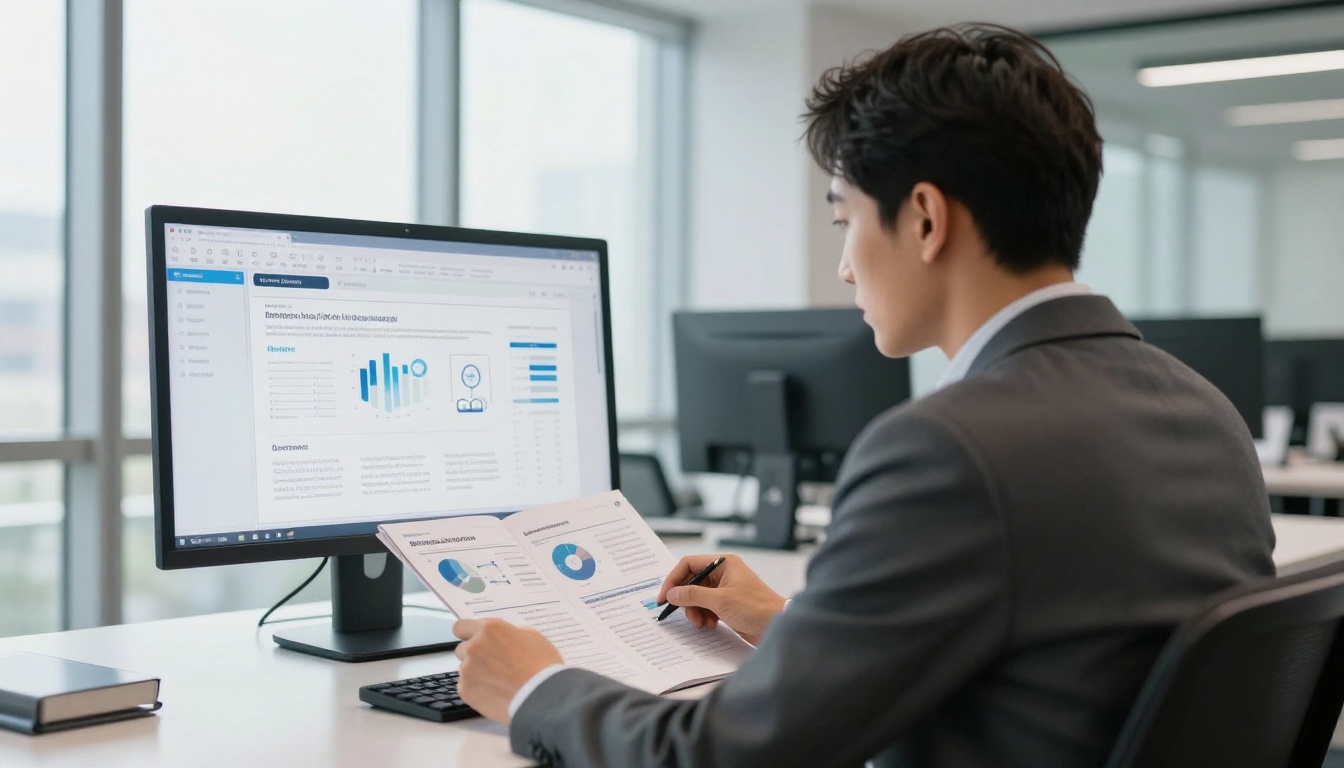
Vielbeschäftigte Entscheider überfliegen Inhalte. Sie wollen einen Jahresbericht schnell durchblättern, bei einem Diagramm kurz innehalten und dann weitergehen. Das Umblättern per Tastatur unterstützt diesen Rhythmus. Wenn du Berichte mit dem Jahresbericht-Ersteller baust, können deine Leser durch die Seiten fliegen, ohne nach einer Ecke zum Greifen zu suchen.
Designer, die Portfolios präsentieren
Ein Designer, der seine Arbeit auf einem großen Monitor oder Beamer zeigt, steht oft neben dem Bildschirm, mit Tastatur oder Präsentationsfernbedienung in der Hand. Ein einziger Tastendruck zum Weitergehen ist sauberer, als vor einem Kunden mit der Maus herumzufummeln. Ein Portfolio-Flipbook eignet sich gut für diese Art der Präsentation.
Käufer, die Kataloge durchsehen
Einkäufer im Einzelhandel und Beschaffungsteams gehen Kataloge oft an Bürocomputern durch. Schnelles Umblättern heißt, dass sie in kürzerer Zeit mehr Produkte sehen, und genau das willst du, wenn das Ziel eine Bestellung ist. Probiere dafür den Produktkatalog-Generator aus.
💡 Beispiel: Ein Möbelgroßhändler schickt einen Katalog mit 60 Seiten an eine Boutique-Inhaberin. Sie öffnet ihn an ihrem Schreibtisch, tippt sich in wenigen Minuten mit der Pfeiltaste nach rechts durch jede Kollektion und antwortet mit einer Bestellung. Eine Anleitung war nicht nötig.
Verhalten Taste für Taste
Die verschiedenen Kurzbefehle haben leicht unterschiedliche Aufgaben. Wenn du die Unterschiede kennst, kannst du das Erlebnis deinem Team gut beschreiben und bei Tests Probleme erkennen.
Pfeiltasten zum Umblättern
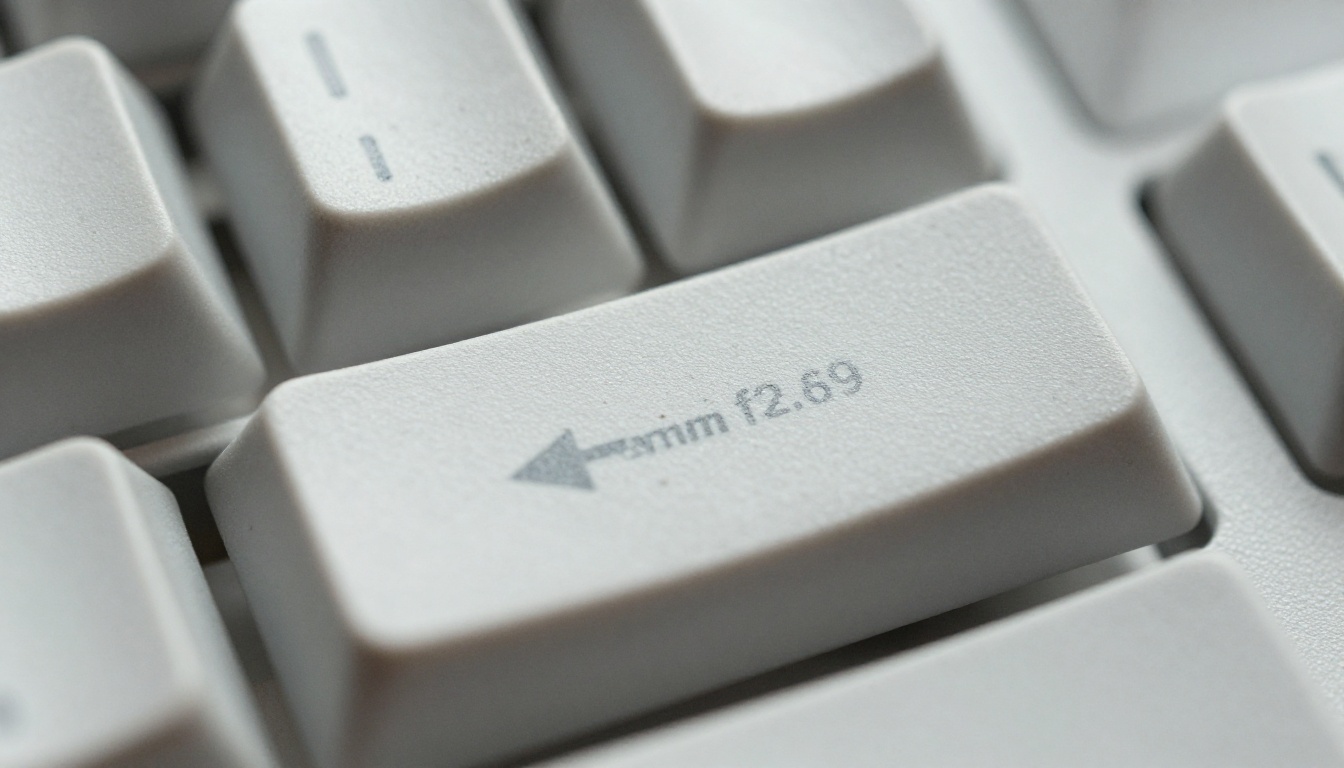
Die Pfeiltasten links und rechts sind die wichtigsten Bedienelemente. Bei einem Layout mit Doppelseiten bewegt ein Tastendruck eine ganze Doppelseite weiter, der Leser sieht also zwei neue Seiten. Bei einem Layout mit einzelnen Seiten bewegt ein Tastendruck eine Seite weiter. Das entspricht dem Verhalten eines gedruckten Buches.
Leertaste, Bild auf und Bild ab
Diese drei spiegeln, was Menschen auf gewöhnlichen Webseiten ohnehin tun. Die Leertaste geht vor, und Bild ab macht dasselbe. Bild auf geht zurück. Sie sind nützlich für Leser, die nie an Pfeile denken und einfach die Taste drücken, die sich natürlich anfühlt.
Pos1 und Ende für schnelle Sprünge
Pos1 springt zur ersten Seite und Ende zur letzten. Bei einem langen Katalog spart das viel Tipperei, und Leser nutzen Ende oft, um einen Blick auf die Preise oder die Kontaktseite zu werfen, bevor sie den Rest lesen.
Zoom- und Vollbild-Tastenkürzel
Leser verlassen sich auch auf Tastenkürzel des Browsers. Wer Strg (oder Cmd auf dem Mac) gedrückt hält und Plus oder Minus drückt, zoomt die Seite. Die Taste F11 öffnet auf vielen Systemen den Browser im Vollbild, und Esc beendet es. Diese Befehle kommen vom Browser und nicht vom Flipbook, aber sie passen gut zum Umblättern.
| Aufgabe | Windows | Mac |
|---|
| Hineinzoomen | Strg und Plus | Cmd und Plus |
| Herauszoomen | Strg und Minus | Cmd und Minus |
| Zoom zurücksetzen | Strg und 0 | Cmd und 0 |
| Browser-Vollbild | F11 | Strg, Cmd und F |
| Vollbild verlassen | Esc | Esc |
So testest du dein eigenes Flipbook
Geh nicht davon aus, dass alles funktioniert. Nimm dir fünf Minuten, um zu prüfen, wie sich dein Flipbook verhält, bevor du den Link an Kunden schickst. Wenn du noch keines erstellt hast, kannst du aus jedem PDF ein Flipbook auf Flipbooks AI erstellen.
Eine Testroutine von fünf Minuten
Folge diesen Schritten auf einem Desktop-Computer oder Laptop:
- Öffne den öffentlichen Link in einem neuen Browser-Tab, nicht im Editor.
- Klicke einmal auf die Seite, damit der Betrachter den Fokus bekommt.
- Drücke dreimal die Pfeiltaste nach rechts. Prüfe, ob jeder Tastendruck die Seite oder Doppelseite umblättert.
- Drücke dreimal die Pfeiltaste nach links und prüfe, ob du zum Anfang zurückkehrst.
- Probiere die Leertaste aus und prüfe, ob sie vorwärts geht.
- Drücke Ende, dann Pos1, und prüfe, ob die Sprünge funktionieren.
- Aktiviere das Vollbild und wiederhole die Schritte 3 und 4.
- Teste die eingebettete Version, wenn du das Flipbook auf einer Website platziert hast.
Eingebettete Flipbooks getrennt prüfen
Ein eingebettetes Flipbook sitzt in einem Rahmen auf deiner Seite, und die Seite drumherum konkurriert um den Tastaturfokus. Ein Leser muss unter Umständen zuerst in den Rahmen klicken. Wenn du Flipbooks auf deiner Website einbettest, beseitigt eine kurze Hilfszeile wie „Klicke auf das Flipbook und nutze dann die Pfeiltasten“ jede Verwirrung. Das Tool Flipbook auf Website einbetten erklärt die Platzierungsoptionen.
Auf einer echten Tastatur und einem echten Telefon testen
Emulatoren übersehen Details. Prüfe auf mindestens einem Laptop und einem Telefon. Auf dem Telefon testest du Wischgesten und Pfeile auf dem Bildschirm, da es dort keine echte Tastatur gibt, die der Rede wert wäre.
Häufige Tastaturprobleme beheben
Die meisten Probleme drehen sich um Fokus und Layout. Hier sind die Probleme, die Leser am häufigsten melden, und was sie meist behebt.
| Problem | Wahrscheinliche Ursache | Schnelle Lösung |
|---|
| Pfeiltasten scrollen stattdessen die Seite | Der Fokus liegt außerhalb des Flipbooks | Einmal ins Flipbook klicken |
| Im eingebetteten Flipbook passiert nichts | Der Rahmen hat den Fokus nicht erhalten | Eine kurze Anweisung neben dem Einbettungsbereich ergänzen |
| Die Leertaste scrollt die Host-Seite | Der Browser-Standard setzt sich durch | Zuerst ins Flipbook klicken |
| Kurzbefehle hören nach einem Linkklick auf | Der Fokus ist auf ein neues Element gewechselt | Den Seitenbereich erneut anklicken |
| Pfeile wirken vertauscht | Leser erwarten ein Layout von rechts nach links | Die Leserichtung des Dokuments prüfen |
Der Fokus ist fast immer der Auslöser
Der Browser entscheidet, welches Element Tastatureingaben bekommt. Hat der Leser gerade die Adressleiste, ein Menü oder einen anderen Teil deiner Website angeklickt, hört das Flipbook noch nicht zu. Ein Klick behebt das. Wenn du das in deiner Anleitung erwähnst, sparst du dir Support-E-Mails.
Auf volle Seiten achten
Wenn deine Website neben einem eingebetteten Flipbook ein Chat-Fenster, ein Cookie-Banner oder einen festen Header platziert, können diese Elemente den Fokus an sich ziehen. Platziere das Flipbook dort, wo es Platz hat, und teste mit sichtbaren Bannern.
⚠️ Warnung: Blende die Pfeile auf dem Bildschirm nicht aus, nur damit es aufgeräumter aussieht. Manche Leser brauchen sichtbare Bedienelemente, auch wenn sie zusätzlich Tastenkürzel nutzen.
Dein Flipbook leicht lesbar machen
Die Tastatur-Unterstützung wirkt am besten, wenn das gesamte Leseerlebnis durchdacht ist. Ein paar Entscheidungen machen einen echten Unterschied.
Seiten in jeder Größe lesbar halten
Kleine Schrift stört jeden Leser, auch die Tastatur-Nutzer. Verwende im Quell-PDF gut lesbare Schriftgrößen und starke Kontraste. Leser, die mit Strg und Plus zoomen, werden es dir danken, wenn der Text scharf bleibt.
Klare Navigationshinweise geben
Ein kurzer Hinweis auf der ersten Seite, etwa „Nutze die Pfeiltasten, um Seiten umzublättern“, hilft Erstbesuchern. Es ist ein kleines Detail, das Verwirrung bei Katalogen, Speisekarten und Broschüren gleichermaßen verringert.
Funktionen nutzen, die Leser respektieren
Flipbooks AI bietet dir keine Wasserzeichen, individuelles Branding, Passwortschutz sowie eingebettete Videos und Audios. Der Professional-Tarif ergänzt Analysen und Kontaktgenerierung, sodass du siehst, wie weit Leser kommen und wo sie aufhören. Diese Daten helfen dir zu entscheiden, ob ein langes Dokument eine kürzere Version braucht.
| Funktion | Warum sie Lesern hilft | Wo du sie findest |
|---|
| Mobiles, responsives Layout | Lesen per Wischgeste auf dem Telefon | In jedem Flipbook enthalten |
| Individuelles Branding | Vertrautes Erscheinungsbild | Einstellungen zum Anpassen |
| Passwortschutz | Sicheres Teilen privater Dateien | Freigabeoptionen |
| Offline-Downloads | Lesen ohne Verbindung | Freigabeoptionen |
| Analysen und Kontaktgenerierung | Leserverhalten nachvollziehen | Professional-Tarif |
Mit Zuversicht veröffentlichen
Also, können Leser Flipbook-Seiten mit der Tastatur umblättern? Ja. Die Pfeiltasten, die Leertaste, Bild auf, Bild ab, Pos1 und Ende bieten Desktop-Lesern alle eine schnelle, bequeme Alternative zur Maus, und für manche Leser ist es die einzige praktische Option. Die einzige Sache, die du dir merken solltest, ist, dass ein Klick auf die Seite dem Flipbook den Fokus gibt.
Bereit, es auszuprobieren? Erstelle ein kostenloses Konto und verwandle ein PDF in wenigen Minuten in ein Flipbook. Sieh dir alle Flipbook-Tools und Vorlagen an, um den richtigen Ausgangspunkt zu finden, oder nutze den PDF-zu-Flipbook-Konverter, wenn du schon eine Datei bereithast. Wenn du Optionen vergleichen willst, schau dir die Preise an und wähle den Tarif, der passt.



