Alguien te envió un archivo .pub por correo, lo abres con doble clic y no pasa nada. Sin Microsoft Publisher, sin vista previa, solo un icono en blanco y una fecha límite. La buena noticia: no necesitas ese programa para sacar el contenido. Puedes convertir el archivo en PDF en línea, gratis, en un par de minutos, y luego publicar ese PDF como flipbook con paso de página en Flipbooks AI para que cualquiera pueda leerlo desde un solo enlace.
Este artículo recorre todo el camino: qué es un archivo PUB, tres métodos gratuitos de conversión, cómo revisar el PDF antes de hacerlo público y cómo convertirlo en un flipbook que funcione en teléfonos, tabletas y equipos de escritorio.

Por qué los archivos PUB dan problemas
PUB es el formato nativo de Microsoft Publisher. Se creó para diseñar boletines, volantes, folletos y programas de eventos, y guarda el diseño, las fuentes, las imágenes y la configuración de impresión en un solo contenedor propietario. Además, Microsoft anunció el fin del soporte de Publisher en octubre de 2026, así que cada vez más personas tienen archivos PUB antiguos sin forma de abrirlos.
Qué es realmente un archivo PUB
Piensa en él como un plano, no como una página terminada. Un archivo PUB describe dónde está cada cuadro de texto, cada imagen y cada forma. Si el programa que lo lee no tiene las mismas fuentes o los mismos vínculos a imágenes, el diseño puede desplazarse. Por eso el PUB es un mal formato para compartir y el PDF es uno bueno.
Quiénes se atascan más
- Dueños de pequeños negocios con folletos antiguos hechos por un exempleado
- Escuelas y clubes con archivos de boletines guardados como PUB
- Freelancers que reciben archivos de clientes hechos en otro equipo
- Usuarios de Mac y Chromebook, ya que Publisher nunca funcionó de forma nativa en esos equipos
- Imprentas que reciben archivos de clientes en formatos que no siempre pueden abrir
💡 Consejo profesional: Antes de convertir nada, pregunta si quien envió el archivo puede exportar un PDF por su cuenta. Le toma diez segundos y da la mejor fidelidad. Si no es posible, sigue leyendo.
Convertir PUB a PDF sin Publisher
Hay tres rutas realistas. Ninguna requiere una licencia de pago, y la primera funciona por completo en tu navegador.
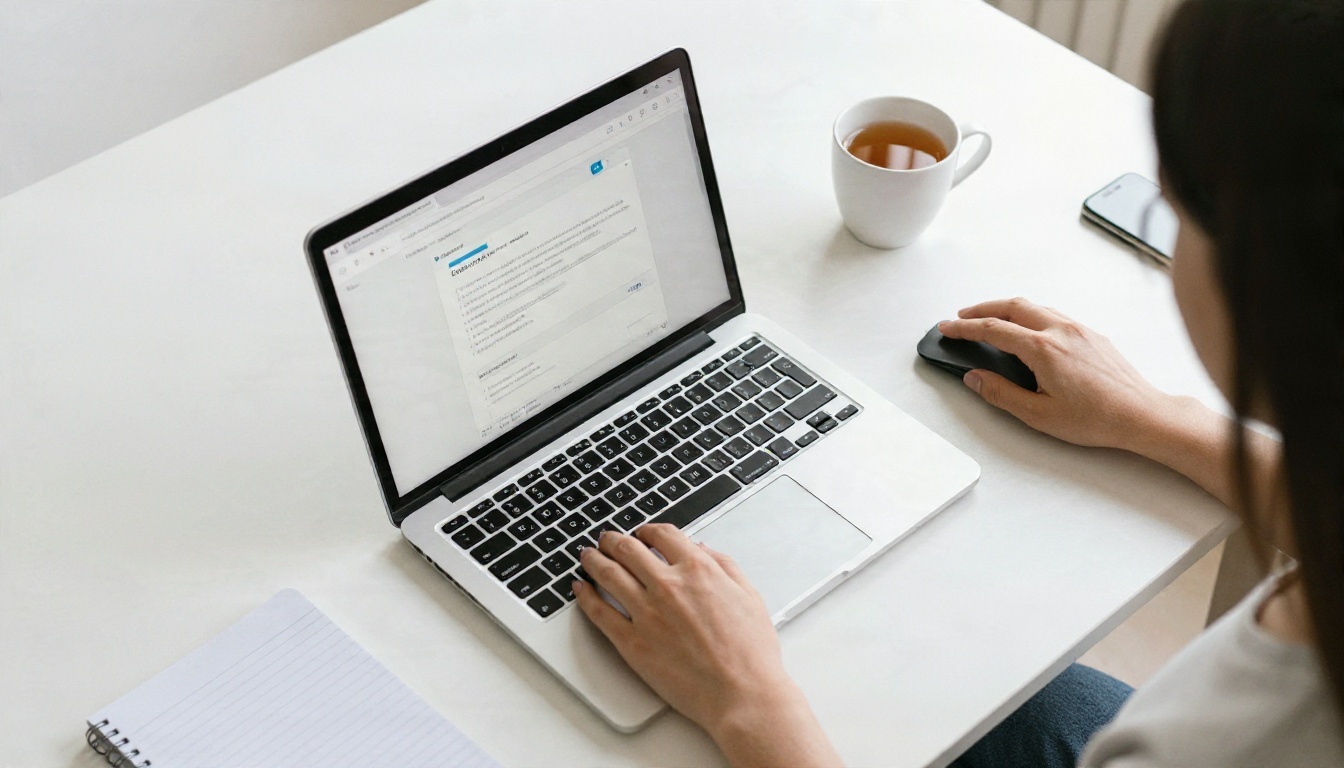
Método 1: Conversor gratuito en línea
Los conversores de archivos de uso general aceptan archivos PUB y devuelven un PDF. El proceso casi siempre es el mismo:
- Abre un conversor de archivos en línea de confianza en tu navegador.
- Elige PUB como formato de entrada y PDF como formato de salida.
- Sube el archivo desde tu equipo.
- Inicia la conversión y espera el resultado.
- Descarga el PDF y ábrelo para revisar la maquetación.
La mayoría de estos servicios procesa el archivo con un motor de importación de código abierto, así que los resultados dependen de la complejidad del diseño original. Los textos sencillos y los diseños con fotos suelen conservarse bien. Los errores aparecen sobre todo con los efectos pesados, las fuentes poco comunes y las formas superpuestas.
⚠️ Aviso de privacidad: No subas a un conversor cualquiera archivos con datos privados, como contratos, facturas o listas de clientes. Comprueba durante cuánto tiempo guarda el servicio las subidas y prefiere el Método 2 para documentos sensibles.
Método 2: LibreOffice Draw
LibreOffice es una suite de escritorio gratuita, y su aplicación Draw puede importar archivos PUB. Abre el archivo en Draw y luego usa Archivo, Exportar como PDF. Nada sale de tu equipo, lo que hace de este método la vía más segura para material privado. La importación no siempre sale perfecta, así que revisa cada página después.
Método 3: Pedir una exportación a PDF
Si puedes llegar a alguien que tenga Publisher instalado, un amigo, un compañero de trabajo o un equipo de una biblioteca, puede abrir el archivo y elegir Archivo, Exportar, Crear PDF/XPS. Es el único método que reproduce el diseño exactamente como lo quiso el autor, porque lo hace el programa original.
Qué método te conviene
| Método | Costo | Requiere instalación | Precisión del diseño | Privacidad | Ideal para |
|---|
| Conversor en línea | Gratis | No | Buena para archivos sencillos | Depende del servicio | Trabajos rápidos y puntuales |
| LibreOffice Draw | Gratis | Sí | Buena, a veces desplaza las fuentes | Alta, se queda en tu equipo | Documentos privados |
| Exportación por alguien con Publisher | Gratis si conoces a alguien | No | Exacta | Alta | Diseños complejos |
Revisa el PDF antes de compartirlo
Un archivo convertido que se ve bien en miniatura puede esconder pequeños problemas. Dedica cinco minutos a esto y evitarás el tipo de correo incómodo que empieza con "Perdón, era la versión equivocada".

Lista de revisión de calidad de cinco minutos
- Número de páginas: ¿coincide con el original?
- Fuentes: ¿los encabezados tienen el grosor y el tamaño correctos, sin letras de reemplazo extrañas?
- Imágenes: ¿las fotos se ven nítidas, están en su lugar y no están estiradas?
- Márgenes: ¿algún texto se corta en el borde de la página?
- Enlaces: ¿las direcciones web y los enlaces de correo siguen funcionando al hacer clic?
- Tamaño del archivo: ¿es lo bastante pequeño para enviarlo por correo, idealmente menos de 25 MB?
Cómo corregir los problemas comunes de conversión
| Problema | Causa probable | Solución |
|---|
| El texto salta a una nueva línea | Falta una fuente y la reemplaza otra más ancha | Instala una fuente parecida y vuelve a convertir |
| Imágenes borrosas | El archivo usa una vista previa de baja resolución | Pide al remitente las imágenes originales |
| Formas o sombras que faltan | El importador no admite esos efectos | Prueba un segundo método o simplifica el diseño |
| Páginas en blanco de más | El tamaño de página no coincide | Ajusta el tamaño de página manualmente en Draw |
| PDF demasiado pesado | Se incrustaron imágenes de alta resolución | Comprime el PDF antes de subirlo |
✅ Buena práctica: Guarda las dos versiones. Conserva juntos el PUB original y el PDF convertido, y ponle a este último una fecha en el nombre para que nadie confunda las versiones después.
Por qué un flipbook supera a un PDF simple
Ya tienes un PDF. Podrías adjuntarlo a un correo y esperar lo mejor. O podrías convertirlo en un flipbook, que se comporta como una publicación real: las páginas se pasan, el diseño se adapta a cualquier pantalla y el lector lo abre desde un enlace sin descargar nada.
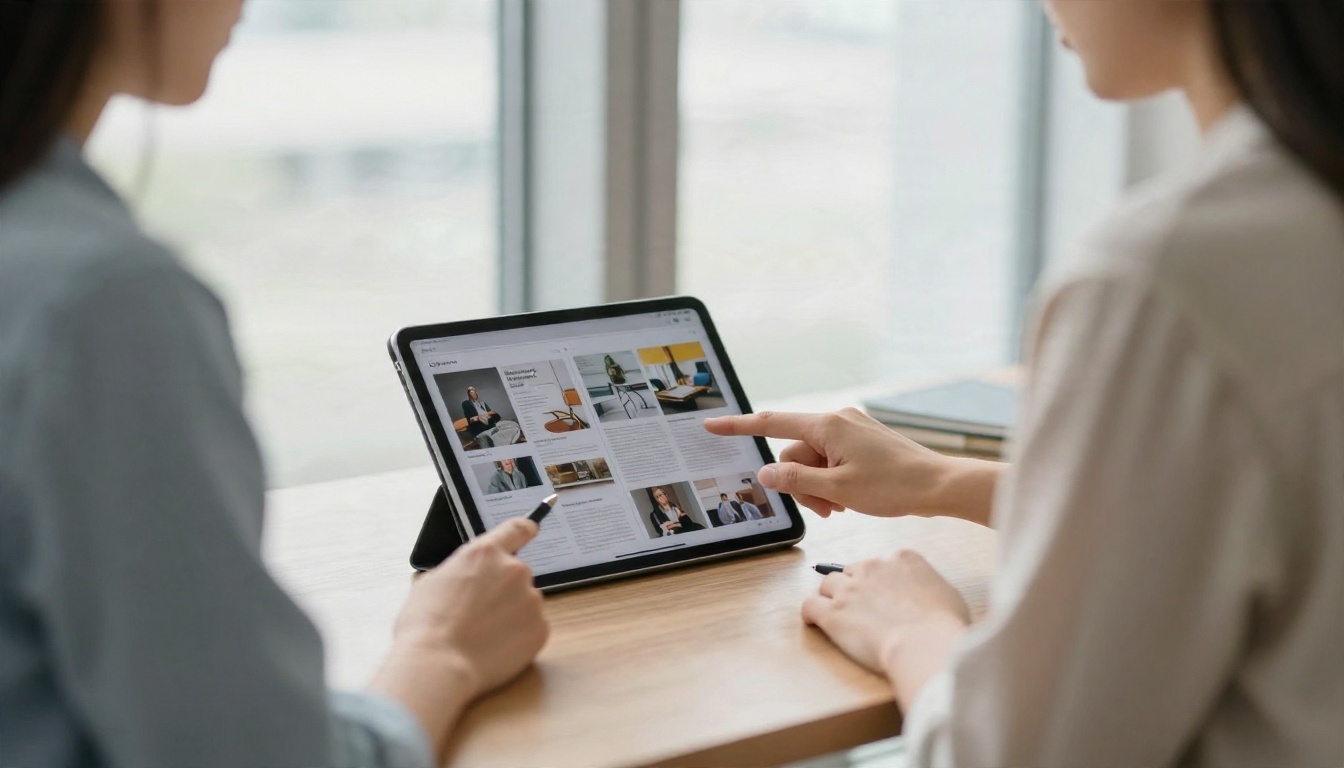
Un PDF es un documento fijo. En un teléfono suele obligar a pellizcar y hacer zoom, y los adjuntos terminan atrapados en filtros de spam o superan los límites de tamaño. Un flipbook resuelve esos problemas y conserva el diseño original.
| Función | PDF adjunto simple | Flipbook |
|---|
| Se abre en el navegador | A veces | Siempre |
| Efecto de paso de página | No | Sí |
| Compatible con móviles | Necesita zoom | Diseño adaptable |
| Compartir con un solo enlace | No, hay que enviar un archivo | Sí |
| Incrustar en un sitio web | Incómodo | Código para incrustar sencillo |
| Protección con contraseña | Limitada | Incluida |
| Estadísticas de lectura | Ninguna | Disponibles en Professional |
| Agregar video o audio | No | Sí |
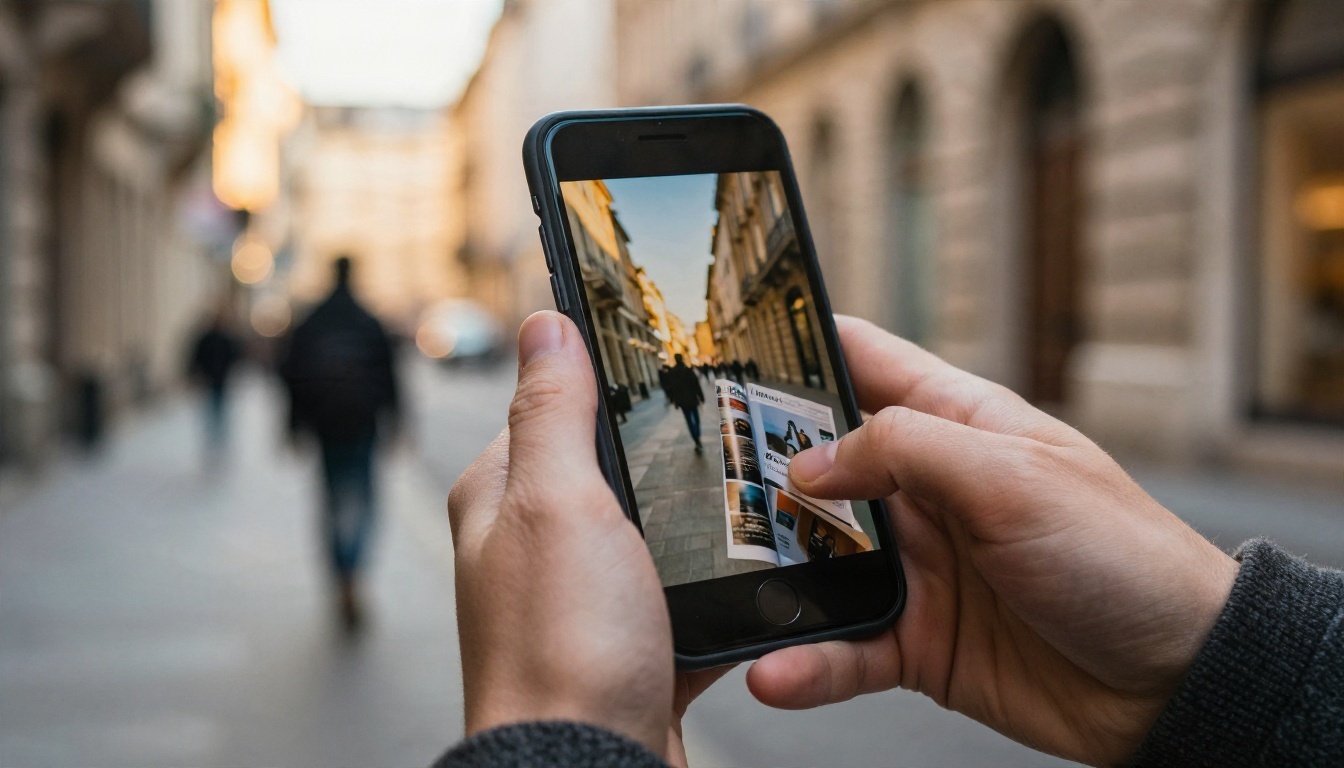
Cómo crear un flipbook con Flipbooks AI
Aquí tienes el tutorial para la segunda mitad del trabajo. Usarás el PDF de los pasos anteriores y el Conversor de PDF a flipbook.
Paso 1: Abre tu cuenta
Ve a Flipbooks AI y crea una cuenta. Registrarte toma un minuto, y puedes empezar con tu propio PDF de inmediato.
Paso 2: Sube y convierte
- Desde tu panel, inicia un nuevo flipbook.
- Arrastra tu PDF convertido al cuadro de subida, o elígelo desde tu equipo.
- Espera mientras se procesan las páginas. Un boletín típico tarda poco.
- Abre la vista previa y revisa cada página. Compárala con tu lista de revisión de calidad.
💡 Consejo profesional: Si encuentras un error de diseño en la vista previa, corrígelo en el PDF y vuelve a subirlo. Es más rápido que intentar arreglar una página rota después.
Paso 3: Personaliza el aspecto
Haz que el flipbook parezca tu marca, no un visor genérico:
- Marca: agrega tu logotipo y usa tus propios colores para el fondo y la barra de herramientas
- Efectos de página: elige cómo se pasan las páginas y a qué velocidad
- Multimedia: incrusta videos y audio para dar vida a un folleto
- Vista móvil: revisa el diseño adaptable en un teléfono antes de publicar
- Sin marcas de agua: los flipbooks quedan limpios, sin un logotipo forzado en tus páginas
Paso 4: Elige cómo compartir
| Opción para compartir | Cómo funciona | Ideal para |
|---|
| Enlace directo | Pega una sola URL en correos, chats o publicaciones en redes | Distribución rápida |
| Código para incrustar | Coloca el flipbook dentro de tu sitio con incrustación en sitios web | Páginas de productos y eventos |
| Protección con contraseña | Los lectores escriben una contraseña para abrirlo | Informes privados y documentos internos |
| Descarga sin conexión | Los lectores guardan una copia para leerla sin conexión | Viajes y trabajo de campo |

Paso 5: Usa las funciones Pro
En el plan Professional puedes convertir a los lectores en resultados medibles. Las analíticas muestran cuántas personas abrieron el flipbook y qué páginas captaron su atención. La captación de contactos puede pedir una dirección de correo antes de que un lector pase de una página elegida. Consulta los planes y precios para ver la lista completa de lo que incluye cada nivel.
Ejemplos reales por caso de uso
PUB siempre fue un formato para el trabajo impreso del día a día, así que la mayoría de los archivos convertidos encaja en unos cuantos grupos conocidos. Cada uno tiene una herramienta equivalente en la plataforma.

Un escenario realista: una dueña de un bed and breakfast encuentra en una laptop vieja el folleto de bienvenida de 2019 como archivo PUB. Lo convierte con una herramienta en línea, corrige una fuente, sube el PDF y añade el enlace del flipbook a los correos de confirmación de reservas. Los huéspedes leen recomendaciones de restaurantes locales en sus teléfonos antes de llegar, y ella nunca tiene que reimprimir una página.
Elige el plan adecuado
Puedes explorar todas las plantillas y casos de uso en el directorio de herramientas. Cuando estés listo para elegir un plan, piensa cuántas publicaciones vas a compartir y si necesitas ver el comportamiento de los lectores.
| Necesidad | Qué buscar |
|---|
| Uno o dos archivos para compartir | Un plan de nivel inicial suele bastar |
| Una colección de boletines antiguos | Flipbooks ilimitados en el plan Standard y superiores |
| Prueba de alcance para clientes | Analíticas en el plan Professional |
| Captar contactos de los lectores | Captación de contactos en el plan Professional |
| Documentos internos privados | Protección con contraseña |
✅ Buena práctica: Empieza con el archivo que más compartes, como un folleto o una lista de precios. Un flipbook sólido con un enlace limpio rinde más que diez a medio hacer.
¿Listo para compartir tu publicación?
Un archivo PUB no tiene por qué quedarse encerrado en un formato que no puedes abrir. Conviértelo a PDF con una herramienta en línea gratuita, con LibreOffice o con un amigo que tenga Publisher. Revisa las páginas y luego dale al PDF un mejor hogar.
Empieza gratis en Flipbooks AI, sube tu archivo convertido y envía hoy mismo tu primer enlace de flipbook. Si quieres analíticas y captación de contactos, compara los planes y precios y elige el nivel que se ajuste a tu proyecto.



