Alguém enviou um arquivo .pub por e-mail, você dá duplo clique e nada abre. Sem Microsoft Publisher, sem pré-visualização, só um ícone em branco e um prazo apertado. A boa notícia: você não precisa do programa para tirar o conteúdo dele. Dá para transformar o arquivo em PDF online, de graça, em poucos minutos, e depois publicar esse PDF como flipbook com efeito de virar página pelo Flipbooks AI, para que qualquer pessoa leia a partir de um único link.
Este artigo mostra o caminho completo: o que é um arquivo PUB, três métodos gratuitos de conversão, como conferir o PDF antes de torná-lo público e como transformá-lo em um flipbook que funciona em celulares, tablets e computadores.

Por que os arquivos PUB causam problemas
PUB é o formato nativo do Microsoft Publisher. Ele foi criado para desenhar informativos, panfletos, folhetos e programas de eventos, e guarda layout, fontes, imagens e configurações de impressão em um único contêiner proprietário. A Microsoft também anunciou o fim do suporte ao Publisher em outubro de 2026, então cada vez mais pessoas têm arquivos PUB antigos sem nenhuma forma de abri-los.
O que é realmente um arquivo PUB
Pense nele como uma planta, não como uma página pronta. Um arquivo PUB descreve onde fica cada caixa de texto, imagem e forma. Se o aplicativo que o lê não tiver as mesmas fontes ou os mesmos vínculos de imagem, o layout pode sair do lugar. Por isso o PUB é um formato ruim para compartilhar, e o PDF é um bom formato para isso.
Quem mais tem dificuldade
- Donos de pequenas empresas com folhetos antigos feitos por um ex-funcionário
- Escolas e clubes com arquivos de informativos salvos em PUB
- Freelancers que recebem arquivos de clientes feitos em outro computador
- Usuários de Mac e Chromebook, já que o Publisher nunca rodou nativamente neles
- Gráficas que recebem arquivos de clientes em formatos que nem sempre conseguem abrir
💡 Dica de ouro: Antes de converter qualquer coisa, pergunte se quem enviou consegue exportar um PDF por conta própria. Leva dez segundos para essa pessoa e é a opção de maior fidelidade. Se não for possível, continue lendo.
Converta PUB em PDF sem o Publisher
Existem três caminhos realistas. Nenhum exige licença paga, e o primeiro funciona inteiramente no seu navegador.

Método 1: conversor online gratuito
Conversores de arquivos de uso geral aceitam arquivos PUB e devolvem um PDF. O processo quase sempre é o mesmo:
- Abra um conversor de arquivos online confiável no seu navegador.
- Escolha PUB como formato de entrada e PDF como formato de saída.
- Envie o arquivo do seu computador.
- Inicie a conversão e aguarde o resultado.
- Baixe o PDF e abra-o para conferir o layout.
A maioria desses serviços processa o arquivo com um mecanismo de importação de código aberto, então o resultado depende da complexidade do design original. Layouts simples, com texto e fotos, normalmente se mantêm bem. Efeitos pesados, fontes incomuns e formas sobrepostas são onde aparecem os erros.
⚠️ Aviso de privacidade: Não envie arquivos com dados privados, como contratos, notas fiscais ou listas de clientes, para um conversor qualquer. Verifique por quanto tempo o serviço guarda os envios e prefira o Método 2 para documentos sensíveis.
Método 2: LibreOffice Draw
O LibreOffice é um pacote de aplicativos gratuito para computador, e o app Draw dele consegue importar arquivos PUB. Abra o arquivo no Draw e use Arquivo, Exportar como PDF. Nada sai do seu computador, o que torna esta a rota mais segura para material particular. A importação ainda é feita da melhor forma possível, então confira cada página depois.
Método 3: peça uma exportação em PDF
Se você conseguir falar com alguém que tenha o Publisher instalado, um amigo, um colega de trabalho ou o computador de uma biblioteca, essa pessoa pode abrir o arquivo e escolher Arquivo, Exportar, Criar PDF/XPS. Este é o único método que reproduz o design exatamente como o autor o criou, porque é o programa original que faz o trabalho.
Qual método serve para você
| Método | Custo | Precisa instalar | Precisão do layout | Privacidade | Melhor para |
|---|
| Conversor online | Grátis | Não | Boa para arquivos simples | Depende do serviço | Tarefas rápidas e pontuais |
| LibreOffice Draw | Grátis | Sim | Boa, às vezes desloca fontes | Alta, fica local | Documentos privados |
| Exportação por quem usa o Publisher | Grátis se você conhecer alguém | Não | Exata | Alta | Designs complexos |
Confira o PDF antes de compartilhar
Um arquivo convertido que parece bom em miniatura pode esconder pequenos problemas. Gaste cinco minutos aqui e você evita o tipo constrangedor de e-mail que começa com "Desculpe, versão errada".

Checklist de qualidade de cinco minutos
- Número de páginas: é igual ao do original?
- Fontes: os títulos têm o peso e o tamanho certos, sem letras estranhas no lugar?
- Imagens: as fotos estão nítidas, no lugar certo e sem esticar?
- Margens: algum texto foi cortado na borda da página?
- Links: os endereços da web e os links de e-mail ainda funcionam com um clique?
- Tamanho do arquivo: é pequeno o bastante para enviar por e-mail, de preferência abaixo de 25 MB?
Como corrigir problemas comuns de conversão
| Problema | Causa provável | Correção |
|---|
| O texto pula para uma nova linha | Fonte ausente, substituída por outra mais larga | Instale uma fonte parecida e converta de novo |
| Imagens borradas | Pré-visualização de baixa resolução usada no arquivo | Peça ao remetente as imagens originais |
| Formas ou sombras faltando | Efeitos não suportados pelo importador | Tente um segundo método ou simplifique o design |
| Páginas em branco extras | Tamanho de página incompatível | Defina o tamanho da página manualmente no Draw |
| PDF grande demais | Imagens de alta resolução incorporadas | Comprima o PDF antes de enviar |
✅ Boa prática: Guarde as duas versões. Armazene o PUB original e o PDF convertido juntos, e dê ao PDF um nome com a data para que ninguém confunda as versões depois.
Por que um flipbook vence um PDF simples
Agora você tem um PDF. Dá para anexá-lo a um e-mail e torcer para dar certo. Ou dá para transformá-lo em um flipbook, que se comporta como uma publicação de verdade: as páginas viram, o layout se ajusta a qualquer tela e o leitor abre tudo a partir de um link, sem baixar nada.
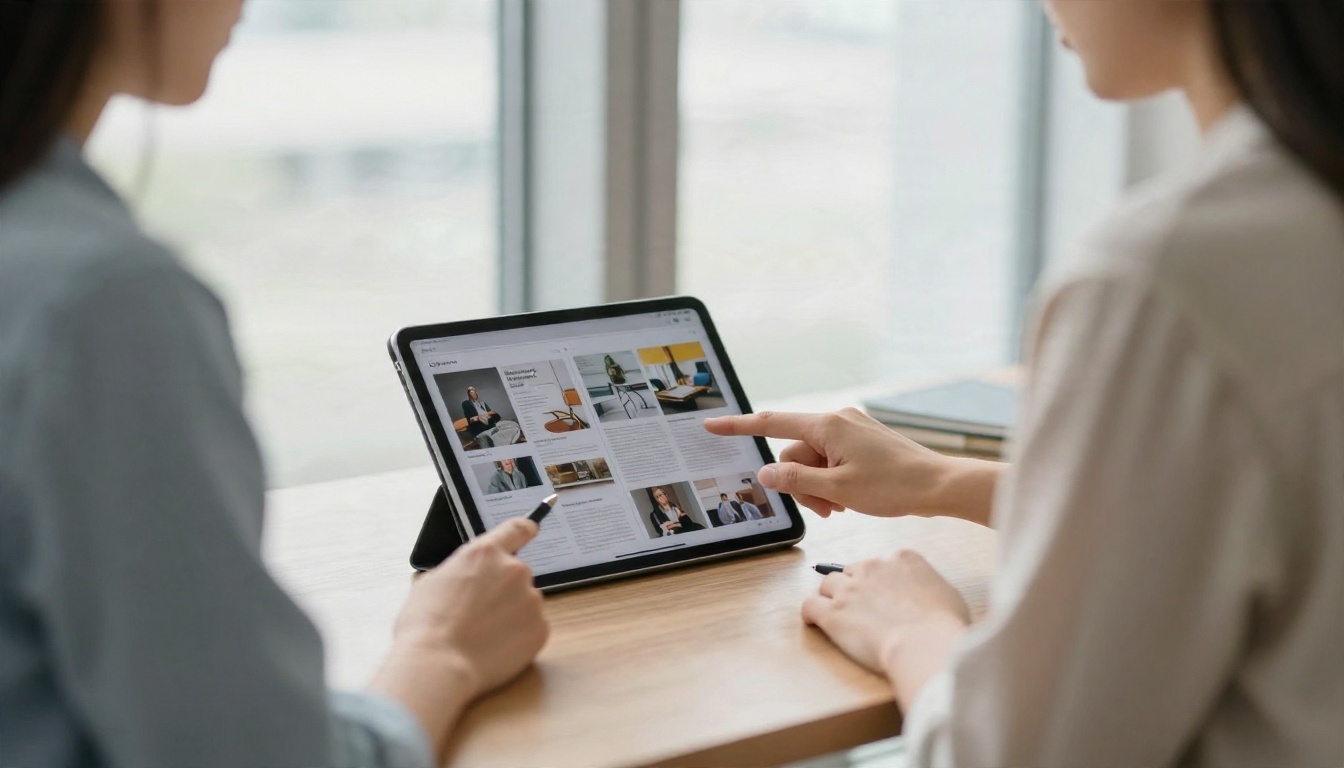
Um PDF é um documento fixo. Muitas vezes obriga a dar zoom com os dedos em um celular, e anexos ficam presos em filtros de spam ou ultrapassam os limites de tamanho. Um flipbook resolve esses problemas e mantém o design original.
| Funcionalidade | Anexo PDF simples | Flipbook |
|---|
| Abre no navegador | Às vezes | Sempre |
| Efeito de virar página | Não | Sim |
| Adaptado para celular | Precisa dar zoom | Layout responsivo |
| Compartilhar com um link | Não, um arquivo precisa ser enviado | Sim |
| Incorporar em um site | Complicado | Código de incorporação simples |
| Proteção por senha | Limitada | Já incluída |
| Estatísticas de leitura | Nenhuma | Disponíveis no plano Professional |
| Adicionar vídeo ou áudio | Não | Sim |

Aqui está o tutorial para a segunda parte do trabalho. Você vai usar o PDF das etapas anteriores e o Conversor de PDF para flipbook.
Passo 1: abra sua conta
Acesse o Flipbooks AI e crie uma conta. Criar a conta leva um minuto, e você pode começar logo com seu próprio PDF.
Passo 2: envie e converta
- No seu painel, inicie um novo flipbook.
- Arraste o PDF convertido para a área de envio ou escolha-o no seu computador.
- Aguarde enquanto as páginas são processadas. Um informativo típico leva pouco tempo.
- Abra a pré-visualização e folheie todas as páginas. Compare com seu checklist de qualidade.
💡 Dica de ouro: Se encontrar um erro de layout na pré-visualização, corrija no PDF e envie de novo. É mais rápido do que tentar consertar uma página quebrada depois.
Passo 3: personalize o visual
Faça o flipbook ter a cara da sua marca, e não a de um visualizador genérico:
- Identidade visual: adicione seu logo e use suas próprias cores no fundo e na barra de ferramentas
- Efeitos de página: escolha como as páginas viram e com que velocidade
- Multimídia: incorpore vídeos e áudios para dar vida a um folheto
- Visualização no celular: confira o layout responsivo em um celular antes de publicar
- Sem marcas d’água: os flipbooks ficam limpos, sem logo imposto nas suas páginas
Passo 4: escolha como compartilhar
| Opção de compartilhamento | Como funciona | Ideal para |
|---|
| Link direto | Cole uma única URL em e-mails, chats ou publicações em redes sociais | Distribuição rápida |
| Código de incorporação | Coloque o flipbook dentro do seu site com incorporação em sites | Páginas de produtos e eventos |
| Proteção por senha | Os leitores digitam uma senha para abrir | Relatórios privados e documentos internos |
| Download offline | Os leitores salvam uma cópia para ler sem conexão | Viagens e trabalho de campo |

Passo 5: use os recursos do plano Professional
No plano Professional, você transforma leitores em resultados mensuráveis. As estatísticas de leitura mostram quantas pessoas abriram o flipbook e quais páginas prenderam a atenção delas. A geração de contatos pode pedir um endereço de e-mail antes que o leitor passe de uma página escolhida. Veja os planos e preços para a lista completa do que cada plano inclui.
Exemplos reais por caso de uso
O PUB sempre foi um formato para o trabalho gráfico do dia a dia, então a maioria dos arquivos convertidos se encaixa em alguns grupos conhecidos. Cada um tem uma ferramenta correspondente na plataforma.

Um cenário realista: a dona de uma pousada encontra o folheto de boas-vindas de 2019 como arquivo PUB em um notebook antigo. Ela converte com uma ferramenta online, corrige uma fonte, envia o PDF e inclui o link do flipbook nos e-mails de confirmação de reserva. Os hóspedes leem dicas de restaurantes da região no celular antes de chegar, e ela nunca precisa reimprimir uma página.
Escolha o plano certo
Você pode navegar por todos os modelos e casos de uso no diretório de ferramentas. Quando estiver pronto para escolher um plano, pense em quantas publicações vai compartilhar e se precisa ver o comportamento dos leitores.
| Necessidade | O que procurar |
|---|
| Um ou dois arquivos para compartilhar | Um plano de nível inicial costuma bastar |
| Um acervo de informativos antigos | Flipbooks ilimitados no plano Standard e acima |
| Comprovação de alcance para clientes | Análises no plano Professional |
| Coletar contatos de leitores | Geração de contatos no plano Professional |
| Documentos internos privados | Proteção por senha |
✅ Boa prática: Comece pelo arquivo que você mais compartilha, como um folheto ou uma lista de preços. Um flipbook bem feito, com um link limpo, vale mais do que dez inacabados.
Pronto para compartilhar sua publicação?
Um arquivo PUB não precisa continuar preso em um formato que você não consegue abrir. Converta-o para PDF com uma ferramenta online gratuita, com o LibreOffice ou com um amigo que tenha o Publisher. Confira as páginas e depois dê ao PDF um lugar melhor.
Comece grátis no Flipbooks AI, envie seu arquivo convertido e compartilhe seu primeiro link de flipbook hoje mesmo. Se quiser estatísticas e captação de contatos, compare os planos e preços e escolha o plano que combina com seu projeto.



