No hay nada más frustrante que compartir tu flipbook con un cliente o un colega y que se abra en la página 14 en lugar de en la portada. Toda la primera impresión se viene abajo en un instante. Si tu flipbook digital se abre en la página equivocada, no eres el único, y la solución suele ser más sencilla de lo que parece.
Esto pasa en todas las plataformas de flipbook importantes y casi siempre se debe a uno de tres lugares: el propio PDF de origen, la configuración de páginas de la plataforma de flipbook o un parámetro de URL que se añadió al enlace para compartir. Una vez que sabes dónde mirar, corregirlo lleva minutos.
Flipbooks AI hace este proceso mucho más fácil, porque te da control directo sobre la configuración de páginas durante y después de la conversión, sin que tengas que buscar entre menús poco claros.
Por qué tu flipbook se abre en la página equivocada
La mayoría de las plataformas de flipbook convierten los PDF página por página. Confían en la estructura interna del PDF para definir qué es la "página 1". El problema es que los PDF no siempre empiezan a contar desde lo que tú considerarías el principio.
El PDF tiene un desplazamiento de página interno
Los documentos PDF pueden tener un "desplazamiento de página" incrustado en sus metadatos. Es habitual cuando los diseñadores crean documentos con páginas de relleno, páginas en blanco o páginas preliminares con números romanos (i, ii, iii) antes del contenido principal. El visor de PDF reconoce una "página 1" lógica que no es la primera página física del archivo.
Cuando un conversor de flipbook lee ese archivo, puede interpretar la página de inicio declarada en el PDF y saltarse la que tú querías que fuera la primera.
Se definió un marcador o un destino con nombre
Los PDF admiten marcadores y destinos con nombre. Estas anclas internas indican al visor que salte a una ubicación concreta al abrir el archivo. Algunas aplicaciones de diseño, sobre todo Adobe InDesign y Acrobat, definen una vista de apertura o un destino predeterminado que se mantiene al convertir el archivo. Una plataforma de flipbook que respete esos ajustes los aplicará y llevará al lector a la página marcada en lugar de a la primera.

El enlace para compartir contiene un parámetro de página
Muchas plataformas de flipbook admiten parámetros de URL para enlazar directamente a una página, algo como ?page=7 o #page=7 añadido a la URL para compartir. Si alguien creó un enlace con ese parámetro ya incluido, cada persona que haga clic en él aterrizará en esa página concreta, sin importar cuál esté configurada como predeterminada.
Se cambió la página de inicio predeterminada de la plataforma
Las plataformas de flipbook suelen permitirte configurar en qué página se abre el lector. Si tú o un colaborador cambiaron este ajuste sin querer durante la edición, el visor se abrirá siempre en la página configurada y no en la página 1.
Las causas más comunes de un vistazo
Conocer la causa raíz ahorra tiempo. Este es el desglose de qué provoca el problema y con qué frecuencia aparece cada causa en la práctica:
| Causa | Frecuencia | Dónde corregirlo |
|---|
| Desplazamiento de página interno del PDF | Muy común | Editor de PDF antes de volver a subir |
| Marcador o destino con nombre en el PDF | Común | Ajustes de Acrobat o InDesign |
| Parámetro de URL (?page=X) en el enlace para compartir | Común | Editar la URL compartida |
| Página de inicio de la plataforma cambiada | Moderada | Panel de ajustes de la plataforma de flipbook |
| Páginas en blanco al inicio del PDF | Común | Eliminar en el editor de PDF y volver a subir |
| Rango de páginas incorrecto al subir | Menos común | Volver a subir con el rango correcto |

Corregir el PDF antes de subirlo
Si el problema está en el archivo de origen, la solución más rápida a largo plazo es corregir el PDF y volver a subirlo. Un PDF corregido evita que el problema vuelva si alguna vez publicas de nuevo el flipbook.
Eliminar el desplazamiento de página en Adobe Acrobat
- Abre tu PDF en Adobe Acrobat Pro.
- Ve a Archivo > Propiedades y haz clic en la pestaña Vista inicial.
- En "Diseño de página y ampliación", define Abrir en la página como 1.
- Guarda el archivo.
Así se elimina el desplazamiento interno y el conversor de flipbook trata la primera página física como la página 1.
Eliminar marcadores y destinos con nombre
- En Acrobat, abre el panel Marcadores (Ver > Mostrar/Ocultar > Paneles de navegación > Marcadores).
- Si hay un marcador llamado "Inicio" o "Título" que apunta a una página posterior, haz clic derecho sobre él y selecciona Eliminar.
- En cuanto a los destinos con nombre: localiza cualquier destino definido como acción de apertura del documento y elimínalo desde el panel Destinos.
- Guarda y vuelve a subir.
Eliminar páginas en blanco o de relleno al principio
Si tu PDF empieza con una página en blanco, algo habitual al exportar documentos a doble cara, elimínala antes de subirlo.
- En Acrobat: Herramientas > Organizar páginas y luego haz clic en el icono de papelera de la página 1.
- En alternativas gratuitas como PDF24 o Smallpdf: usa la herramienta "Eliminar página" u "Organizar páginas" para quitar la primera página no deseada.
- Vuelve a exportar y sube de nuevo el archivo a tu plataforma de flipbook.
⚠️ Advertencia: Guarda siempre una copia del PDF original antes de editarlo. En la mayoría de los editores de PDF, borrar una página no se puede deshacer, a menos que uses "Guardar como" en lugar de sobrescribir el archivo original.
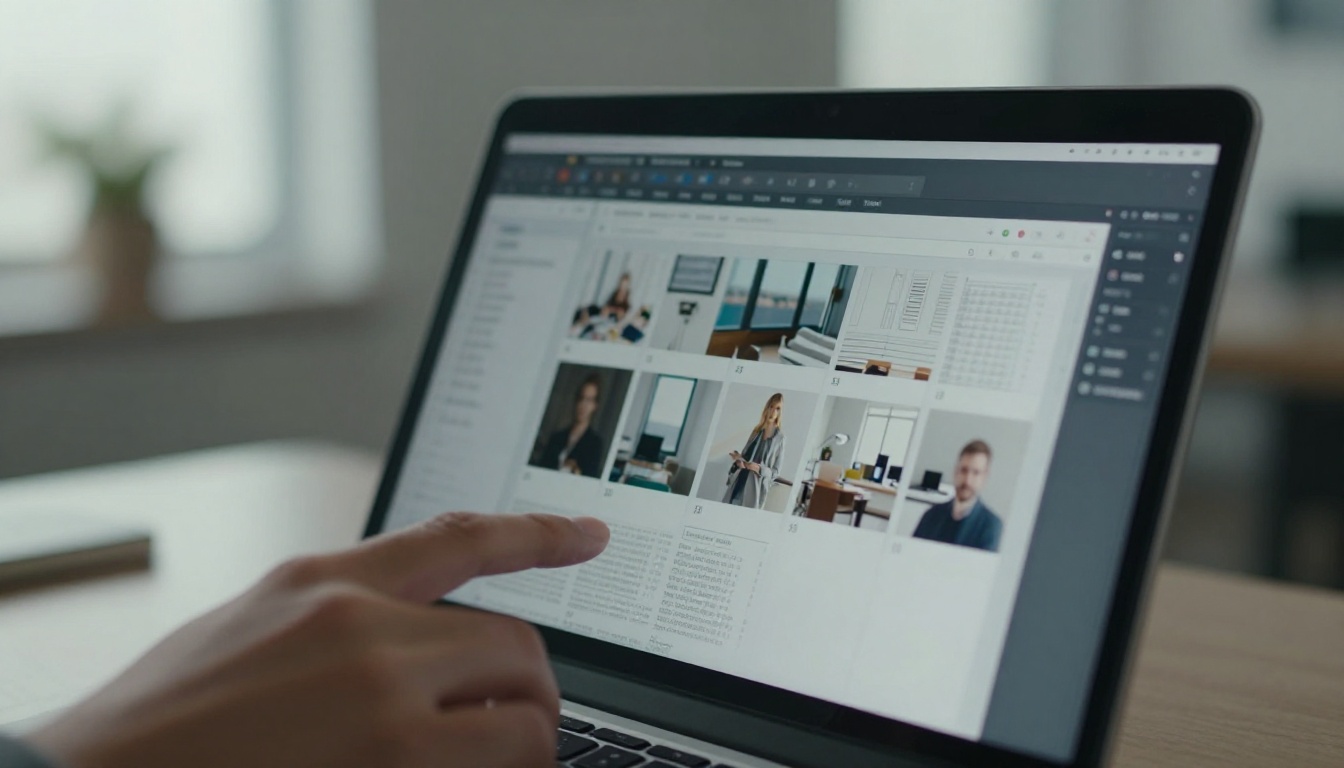
Si el PDF está bien pero el flipbook sigue fallando, el ajuste está en la plataforma. La mayoría de las herramientas profesionales para flipbook lo muestran en el panel del editor o en el de publicación.
Revisar el ajuste de página inicial o de página de inicio
Busca un ajuste llamado "Página de inicio", "Página de apertura", "Vista inicial" o "Página predeterminada" en tu editor de flipbook. Casi siempre está en el panel Configuración o Publicar.
Configúralo en 1 y guarda. Vuelve a publicar o actualiza el enlace del visor para comprobar que el cambio se aplicó.
Revisar el código para incrustar
Si incrustaste el flipbook en un sitio web usando un <iframe> o un fragmento de JavaScript, el propio código puede contener un parámetro de página. Busca algo como:
startPage=5page=7initialPage=3#page=10
Elimina ese parámetro o cámbialo a 1 o 0 (varía según la plataforma) y luego actualiza el código incrustado en tu sitio web.
💡 Consejo profesional: Prueba tu flipbook abriendo el enlace para compartir en una ventana de incógnito. Así se eliminan el estado en caché y la memoria de páginas visitadas que tu navegador habitual podría restaurar automáticamente.

Corregir un parámetro de URL en tu enlace para compartir
Esta es la solución más rápida cuando el caso es este. Revisa el enlace para compartir que estás usando. Si tiene este aspecto:
https://yourplatform.com/flipbook/my-catalog?page=12
Simplemente elimina la parte ?page=12:
https://yourplatform.com/flipbook/my-catalog
Comparte la URL limpia y el flipbook se abrirá en la página que esté configurada como predeterminada en los ajustes de la plataforma.
✅ Buena práctica: Copia siempre la URL base para compartir, sin parámetros de página, cuando distribuyas tu flipbook. Usa parámetros de página solo cuando quieras enlazar intencionadamente a una sección concreta para un lector.
Cómo definir tu página de inicio en Flipbooks AI
Flipbooks AI te ofrece una interfaz clara e intuitiva para configurar cómo se abre tu flipbook. Este es el proceso exacto para definir o restablecer la página de inicio después de subirlo.
Paso 1: Crea tu cuenta y sube el archivo
Ve a Flipbooks AI e inicia sesión o crea una cuenta gratuita. Haz clic en Nuevo flipbook y sube tu PDF. La plataforma lo convierte automáticamente, leyendo cada página en orden a partir de la primera página física del archivo.
Paso 2: Abre el editor de flipbook
Una vez convertido, haz clic en tu flipbook para abrir el panel del editor. Ahí verás todas las páginas en orden, como miniaturas. Confirma que la página en la que quieres empezar aparece como Página 1 en la tira de miniaturas. Si aparece primero una página en blanco o la página equivocada, usa el organizador de páginas para eliminarla o arrastra tu primera página prevista a la posición 1.
Paso 3: Configura el ajuste de página inicial
Ve a Configuración > Ajustes del visor (o a la sección equivalente del panel). Busca el campo "Abrir en la página" o "Página de inicio". Escribe 1 para asegurarte de que cada nuevo visitante llegue a la primera página de tu publicación.
Paso 4: Ajusta las opciones de visualización
Mientras estás en el panel de configuración, ajusta otras opciones de visualización que afectan a la primera impresión:
- Doble página: elige si la página inicial se muestra sola (recomendado para portadas) o como parte de una doble página.
- Paso de página automático: si está activado, desactívalo en la primera página para que se quede visible el tiempo suficiente para que el lector entienda el contenido.
- Color de fondo: define el fondo del visor para que coincida con la paleta de tu marca.
- Marca personalizada: añade tu logotipo y tus colores, disponible a partir del plan Standard.
💡 Consejo profesional: En el plan Professional, puedes añadir seguimiento analítico para ver exactamente dónde pasan tiempo los lectores, lo que te ayuda a detectar problemas de navegación antes de que lleguen a tu audiencia general.
Paso 5: Guarda y verifica
Pulsa Guardar y luego abre tu enlace para compartir en una nueva ventana de incógnito. Confirma que el flipbook se abre en la primera página que querías. Compártelo con un colega y pídele que lo confirme también desde una sesión nueva del navegador.
Paso 6: Publica y distribuye
Una vez verificado, copia tu enlace para compartir desde el panel Compartir. Las opciones de distribución incluyen:
- Enlace directo: pégalo en correos, publicaciones en redes o documentos.
- Código para incrustar: usa la herramienta Incrustar flipbook en sitio web para integrarlo en tu sitio.
- Enlace con contraseña: para contenido privado o interno, disponible en el plan Standard.
Flipbooks AI no incluye marcas de agua en ningún plan de pago, ofrece un visor adaptable a móviles desde el primer momento y opciones de descarga sin conexión en el plan Professional, lo que lo convierte en una de las plataformas más completas para la publicación digital profesional.
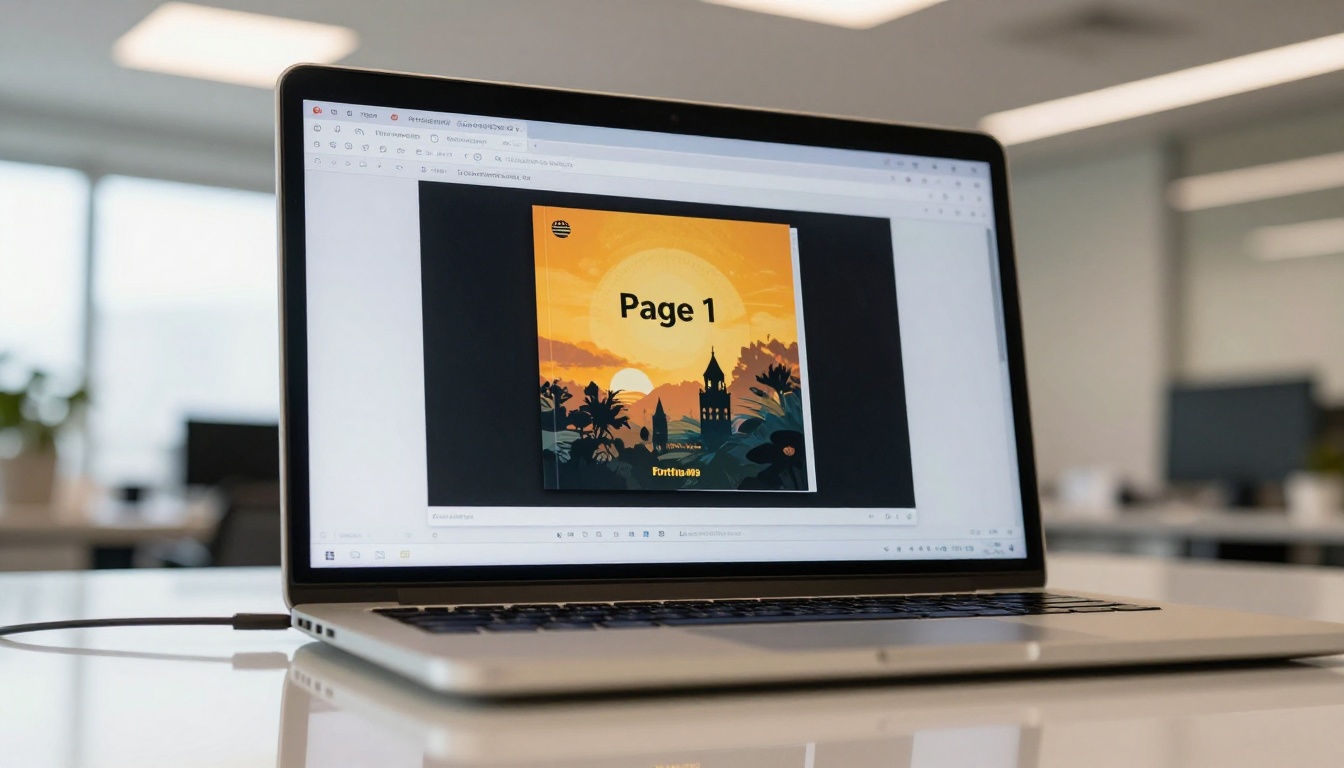
Si estás evaluando qué plataforma te da más control sobre el comportamiento de la página de apertura, esta es la comparación de las opciones principales en las funciones que más importan para este problema concreto:
| Función | Flipbooks AI | Plataforma genérica A | Plataforma básica B |
|---|
| Definir la página de inicio en el editor | Sí | Limitado (solo parámetro de URL) | No |
| Reordenar páginas después de subir | Sí | No | No |
| Eliminar páginas después de subir | Sí | Hay que volver a subir | No |
| Incrustar con control de página | Sí | Sí | No |
| Sin marcas de agua | Sí (planes de pago) | No (en todos los planes) | Solo de pago |
| Visor adaptable a móviles | Sí | Parcial | Sí |
| Protección con contraseña | Sí (desde Standard) | No | Solo de pago |
| Estadísticas de lectura | Sí (Professional) | No | No |
✅ Buena práctica: Elige una plataforma que te permita configurar la página de inicio directamente en el editor, en lugar de depender solo de parámetros de URL. Los parámetros de URL se pierden o se eliminan con demasiada facilidad cuando los enlaces se comparten entre plataformas y aplicaciones de mensajería.
Cuando la solución no funciona: casos límite
A veces aplicas todo lo anterior y el flipbook sigue abriéndose mal para algunos usuarios. Estos son los escenarios menos evidentes que vale la pena revisar.
La caché del navegador restaura la última página visitada
Algunos visores de flipbook guardan la última página leída en el almacenamiento local del navegador. Un visitante que regresa aterrizará donde lo dejó, y no en la página de apertura. En algunas plataformas es un diseño intencionado para que los lectores retomen donde se quedaron.
Solución: en los ajustes de tu plataforma, busca un interruptor llamado "Recordar última página" o "Reanudar lectura". Desactívalo si quieres que cada visitante empiece siempre desde el principio.
Problema de visualización de la doble página
Cuando un flipbook está configurado para mostrar dos páginas lado a lado, como en un libro físico, la página 1 a veces aparece junto a una página en blanco a la derecha. Puede dar la impresión de que el visor se saltó la portada, cuando en realidad muestra la página 1 en la posición izquierda con una página vacía enfrente.
Solución: en los ajustes del visor, cambia la primera página al modo de página única para que la portada ocupe toda la pantalla por sí sola. Las páginas siguientes pueden seguir en modo de doble página sin problemas.
El iFrame incrustado tiene una versión en caché
Si actualizaste el ajuste de página de inicio pero incrustaste el flipbook hace semanas mediante un iFrame, el código antiguo podría seguir con el parámetro anterior.
Solución: genera de nuevo el código para incrustar desde la plataforma y reemplaza el fragmento del iFrame en tu sitio web por la versión nueva.
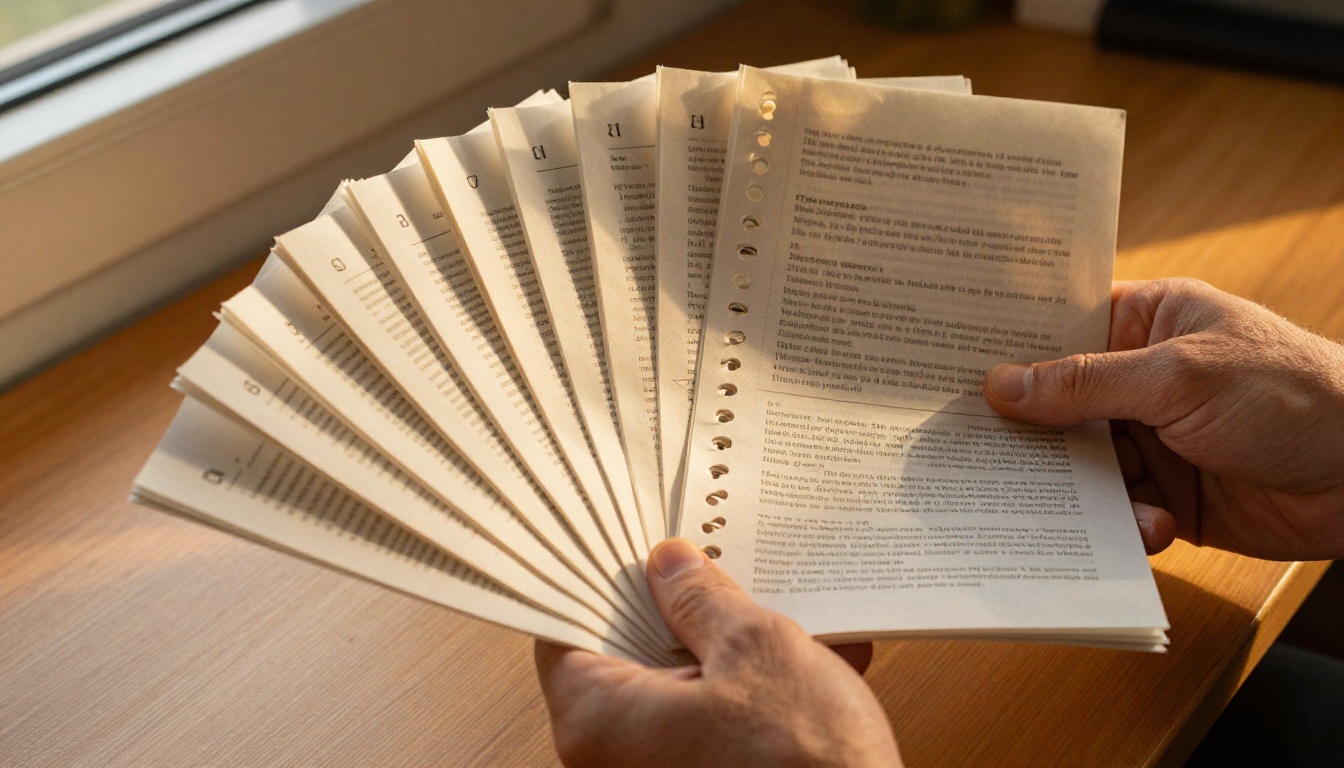
Lista de verificación rápida de diagnóstico
Antes de contactar con soporte o de volver a subir cualquier cosa, revisa esta lista en orden:
| Paso | Qué revisar | Resultado esperado |
|---|
| 1 | Abre el enlace para compartir en modo incógnito | El flipbook se abre en la página 1 |
| 2 | Revisa la URL en busca de parámetros de página | La URL no tiene ningún parámetro de página añadido |
| 3 | Revisa la página de inicio en los ajustes de la plataforma | La página de inicio está en 1 |
| 4 | Revisa el código para incrustar en busca de parámetros de página | No hay parámetros de página en el origen del iFrame |
| 5 | Abre el PDF en Acrobat y revisa la Vista inicial | "Abrir en la página" está en 1 |
| 6 | Revisa si hay una página en blanco en la posición 1 del PDF | La primera página física es la portada prevista |
| 7 | Revisa el ajuste "Recordar última página" | Desactivado si necesitas que cada visualización empiece desde cero |
Si los pasos 1 a 4 están bien pero el paso 5 o el 6 revelan el problema, vuelve a exportar el PDF con la primera página corregida y súbelo de nuevo. La mayoría de las plataformas conservan tus demás ajustes al volver a subir el archivo.
Tu flipbook, arreglado y listo para compartir
Un flipbook que se abre en la página equivocada indica a los lectores que algo no va bien antes de que lean una sola palabra. Acertar con este detalle importa en catálogos, presentaciones, revistas digitales y en cualquier publicación donde la página de apertura marca todo el tono.
La solución casi siempre cae en una de estas áreas: un desplazamiento a nivel de PDF que hay que limpiar en Acrobat, un ajuste de la plataforma para restablecer la página 1, un parámetro de URL en tu enlace para compartir que hay que eliminar o un problema de caché del navegador que desaparece en modo incógnito. Revísalas en orden y el problema se resolverá rápido.
¿Listo para crear un flipbook que funcione exactamente como quieres desde la primera página? Empieza gratis en Flipbooks AI y controla por completo cómo se ve y se comporta tu publicación para cada lector.
Ya sea que necesites un catálogo de productos pulido, un portafolio digital elegante o un informe anual profesional, las herramientas adecuadas están listas para ti. Explora todas las herramientas de flipbook o consulta los planes y precios para encontrar lo que mejor se adapta a tu flujo de trabajo.



