Não há nada mais frustrante do que compartilhar seu flipbook com um cliente ou colega e ver que ele abre na página 14 em vez da capa. A primeira impressão desmorona num instante. Se seu flipbook digital abre na página errada, você não está sozinho, e a correção costuma ser mais simples do que parece.
Isso acontece em todas as principais plataformas de flipbook e quase sempre tem origem em um de três lugares: o próprio PDF de origem, as configurações de página da plataforma de flipbook ou um parâmetro de URL anexado ao link de compartilhamento. Depois que você sabe onde procurar, corrigir leva apenas alguns minutos.
O Flipbooks AI torna esse processo bem mais fácil, porque dá a você controle direto sobre as configurações de página durante e depois da conversão, sem precisar revirar menus obscuros.
Por que seu flipbook abre na página errada
A maioria das plataformas de flipbook converte PDFs página por página. Elas confiam na estrutura interna do PDF para definir o que é a "página 1". O problema é que os PDFs nem sempre começam a contagem a partir do que você consideraria o início.
O PDF tem um deslocamento interno de página
Documentos PDF podem ter um "deslocamento de página" incorporado aos seus metadados. Isso é comum quando designers criam documentos com páginas de reserva, páginas em branco ou material introdutório com numeração romana (i, ii, iii) antes do conteúdo principal. O visualizador de PDF reconhece uma "página 1" lógica que não é a primeira página física do arquivo.
Quando um conversor de flipbook lê esse arquivo, ele pode interpretar a página inicial declarada no PDF e pular a página que você pretendia como abertura.
Foi definido um marcador ou um destino nomeado
PDFs oferecem suporte a marcadores e destinos nomeados. Essas âncoras internas indicam aos visualizadores que vão para um local específico quando o arquivo é aberto. Alguns aplicativos de design, principalmente o Adobe InDesign e o Acrobat, definem uma visualização inicial ou um destino padrão que se mantém quando o arquivo é convertido. Uma plataforma de flipbook que respeita essas configurações as honrará, levando o leitor à página marcada em vez da primeira.

O link de compartilhamento contém um parâmetro de página
Muitas plataformas de flipbook oferecem suporte a parâmetros de URL para link direto a uma página, algo como ?page=7 ou #page=7 acrescentado ao endereço de compartilhamento. Se alguém criou um link com esse parâmetro já incluído, todas as pessoas que clicarem nele cairão nessa página específica, independentemente do padrão configurado.
A página inicial padrão da plataforma foi alterada
Plataformas de flipbook costumam permitir configurar a página em que o leitor abre. Se você ou um colaborador mudou essa configuração por engano durante a edição, o visualizador vai sempre abrir na página configurada, e não na página 1.
As causas mais comuns, num relance
Conhecer a causa raiz economiza tempo. Veja o que dispara este problema e com que frequência cada uma aparece na prática:
| Causa | Frequência | Onde corrigir |
|---|
| Deslocamento interno de página no PDF | Muito comum | Editor de PDF antes de reenviar |
| Marcador ou destino nomeado no PDF | Comum | Configurações do Acrobat ou do InDesign |
| Parâmetro de URL (?page=X) no link de compartilhamento | Comum | Editar o link compartilhado |
| Configuração de página inicial da plataforma alterada | Moderada | Painel de configurações da plataforma de flipbook |
| Páginas em branco no início do PDF | Comum | Remover no editor de PDF e reenviar |
| Intervalo de páginas incorreto durante o envio | Menos comum | Reenviar com o intervalo correto |

Como corrigir o PDF antes de enviar
Se o problema está no arquivo de origem, a correção mais rápida e duradoura é ajustar o PDF e reenviá-lo. Um PDF corrigido significa que o problema não voltará se você publicar o flipbook novamente.
Remova o deslocamento de página no Adobe Acrobat
- Abra seu PDF no Adobe Acrobat Pro.
- Vá em Arquivo > Propriedades e clique na aba Visualização inicial.
- Em "Layout de página e ampliação", defina Abrir na página como 1.
- Salve o arquivo.
Isso elimina o deslocamento interno, para que o conversor de flipbook trate a primeira página física como página 1.
Limpe marcadores e destinos nomeados
- No Acrobat, abra o painel de Marcadores (Exibir > Mostrar/Ocultar > Painéis de navegação > Marcadores).
- Se houver um marcador chamado "Início" ou "Título" que aponte para uma página posterior, clique com o botão direito nele e selecione Excluir.
- Para destinos nomeados: localize qualquer destino definido como ação de abertura do documento e remova-o do painel de Destinos.
- Salve e reenvie.
Exclua páginas em branco ou de reserva no início
Se seu PDF começa com uma página em branco, algo comum ao exportar documentos frente e verso, remova-a antes de enviar.
- No Acrobat: Ferramentas > Organizar páginas e, em seguida, clique no ícone de lixeira na página 1.
- Em alternativas gratuitas como o PDF24 ou o Smallpdf: use a ferramenta "Excluir página" ou "Organizar páginas" para remover a primeira página indesejada.
- Exporte novamente e reenvie para sua plataforma de flipbook.
⚠️ Atenção: Sempre guarde uma cópia do PDF original antes de editar. Na maioria dos editores de PDF, a exclusão de páginas é irreversível, a menos que você use "Salvar como" em vez de sobrescrever o arquivo original.
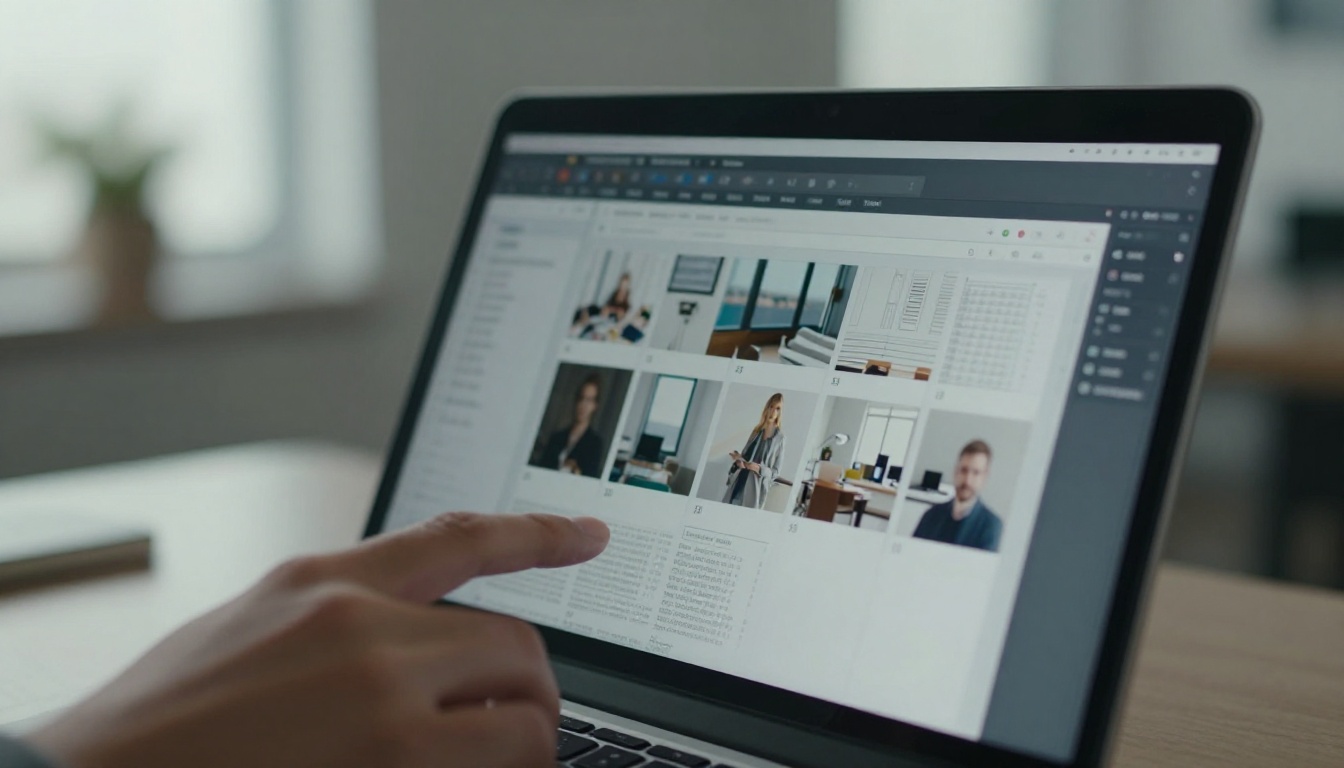
Se o PDF está correto, mas o flipbook ainda se comporta mal, a configuração está na plataforma. A maioria das ferramentas profissionais de flipbook expõe isso no painel do editor ou nas configurações de publicação.
Verifique a configuração de página inicial
Procure uma opção chamada "Página inicial", "Página de abertura", "Visualização inicial" ou "Página padrão" no seu editor de flipbook. Ela quase sempre fica no painel Configurações ou Publicar.
Defina como 1 e salve. Publique novamente ou atualize o link do visualizador para confirmar que a mudança foi aplicada.
Verifique o código de incorporação
Se você incorporou o flipbook em um site usando um trecho de <iframe> ou JavaScript, o próprio código de incorporação pode conter um parâmetro de página. Procure algo como:
startPage=5page=7initialPage=3#page=10
Remova esse parâmetro ou altere-o para 1 ou 0 (depende da plataforma) e depois atualize a incorporação no seu site.
💡 Dica de ouro: Teste seu flipbook abrindo o link de compartilhamento em uma janela anônima. Isso elimina qualquer estado em cache ou memória de páginas visitadas que seu navegador normal possa estar restaurando automaticamente.

Como corrigir um parâmetro de URL no seu link de compartilhamento
Esta é a correção mais rápida quando se aplica. Verifique o link de compartilhamento que você está usando. Se ele tiver esta forma:
https://yourplatform.com/flipbook/my-catalog?page=12
Simplesmente remova a parte ?page=12:
https://yourplatform.com/flipbook/my-catalog
Compartilhe o URL limpo e o flipbook abrirá na página padrão configurada nas configurações da plataforma.
✅ Boa prática: Sempre copie o link de compartilhamento básico, sem parâmetros de página, ao distribuir seu flipbook. Use parâmetros de página só quando quiser, de propósito, levar o leitor direto a uma seção específica.
Como definir sua página inicial no Flipbooks AI
O Flipbooks AI oferece uma interface limpa e intuitiva para configurar como seu flipbook abre. Veja o passo a passo exato para definir ou redefinir a página inicial depois do envio.
Passo 1: Crie sua conta e envie o arquivo
Acesse o Flipbooks AI e entre ou crie uma conta gratuita. Clique em Novo flipbook e envie seu PDF. A plataforma converte o arquivo automaticamente, lendo cada página em sequência a partir da primeira página física do arquivo.
Passo 2: Abra o editor do flipbook
Depois da conversão, clique no seu flipbook para abrir o painel do editor. Ali você verá todas as páginas em ordem, como miniaturas. Confirme se a página de abertura que você pretende aparece como Página 1 na faixa de miniaturas. Se uma página em branco ou a página errada aparecer primeiro, use o organizador de páginas para excluí-la ou arraste a página que você quer como primeira para a posição 1.
Passo 3: Configure a página inicial
Acesse Configurações > Configurações do visualizador (ou a seção equivalente no painel). Procure o campo "Abrir na página" ou "Página inicial". Digite 1 para garantir que todo novo visitante caia na primeira página da sua publicação.
Passo 4: Ajuste as opções de exibição
Ainda no painel de configurações, ajuste outras opções de exibição que afetam a primeira impressão:
- Página dupla: escolha se a página de abertura aparece sozinha (recomendado para páginas de título) ou como parte de uma página dupla.
- Virada automática: se estiver ativada, desative-a na primeira página para que ela fique visível por tempo suficiente para o leitor absorver o conteúdo.
- Cor de fundo: defina o fundo do visualizador de acordo com a paleta da sua marca.
- Marca personalizada: adicione seu logotipo e suas cores, disponível no plano Standard e superiores.
💡 Dica de ouro: No plano Professional, você pode adicionar rastreamento de estatísticas para ver exatamente onde os leitores passam mais tempo, o que ajuda a identificar problemas de navegação antes que cheguem ao seu público mais amplo.
Passo 5: Salve e verifique
Clique em Salvar e depois abra seu link de compartilhamento em uma nova janela anônima. Confirme se o flipbook abre na primeira página que você pretendia. Compartilhe com um colega e peça que ele confirme também a partir de uma sessão nova do navegador.
Passo 6: Publique e distribua
Depois de verificar, copie seu link de compartilhamento no painel Compartilhar. As opções de distribuição incluem:
- Link direto: cole em e-mails, publicações em redes sociais ou documentos.
- Código de incorporação: use a ferramenta Incorporar flipbook no site para integrar ao seu site.
- Link com senha: para conteúdo privado ou interno, disponível no plano Standard.
O Flipbooks AI não coloca marca d’água em nenhum plano pago, oferece visualização responsiva em dispositivos móveis desde o início e opções de download offline no plano Professional, o que o torna uma das plataformas mais completas para publicação digital profissional.
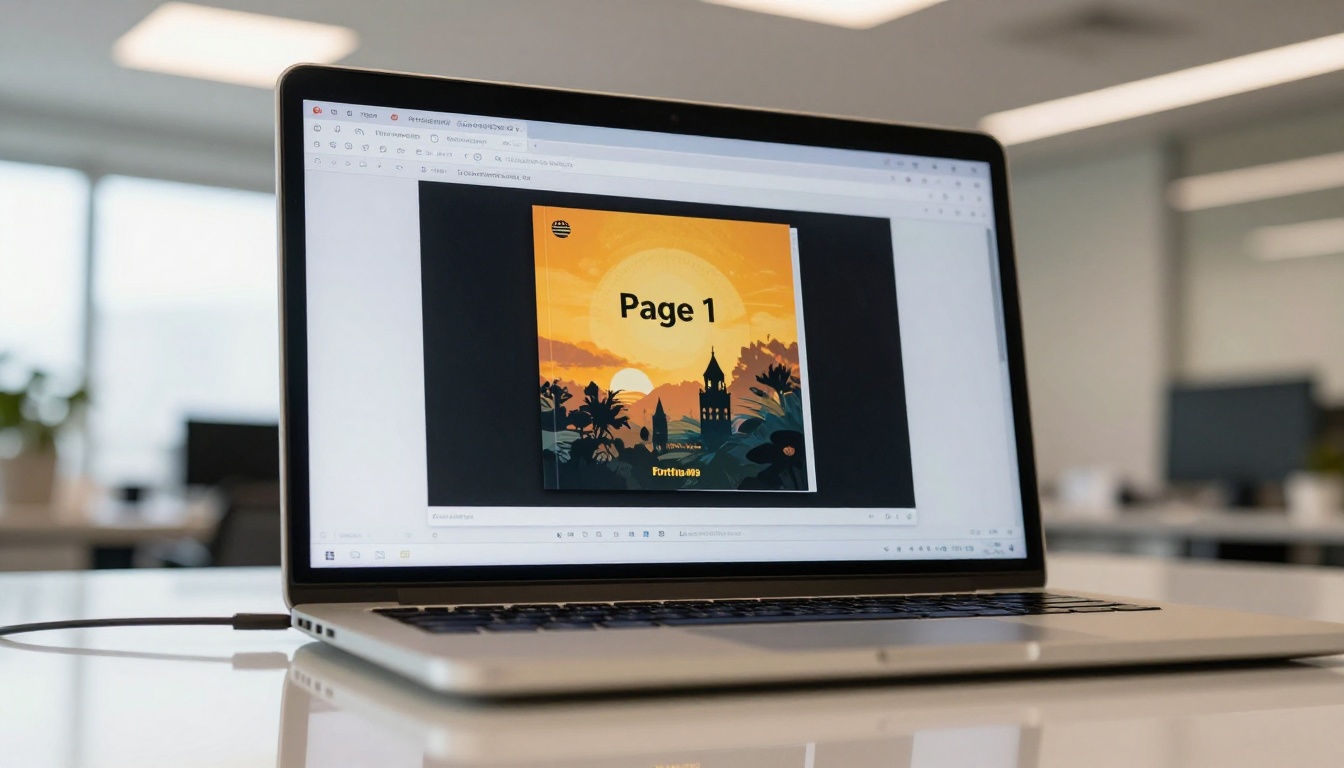
Se você está avaliando qual plataforma oferece mais controle sobre o comportamento da página de abertura, veja como as principais opções se comparam nos recursos que mais importam para este problema específico:
| Recurso | Flipbooks AI | Plataforma genérica A | Plataforma básica B |
|---|
| Definir página inicial no editor | Sim | Limitado (apenas parâmetro de URL) | Não |
| Reordenar páginas após o envio | Sim | Não | Não |
| Excluir páginas após o envio | Sim | Necessário reenviar | Não |
| Incorporar com controle de página | Sim | Sim | Não |
| Sem marca d’água | Sim (planos pagos) | Não (todos os planos) | Somente pagos |
| Visualizador responsivo para dispositivos móveis | Sim | Parcial | Sim |
| Proteção por senha | Sim (Standard e superiores) | Não | Somente pagos |
| Estatísticas de leitura | Sim (Professional) | Não | Não |
✅ Boa prática: Escolha uma plataforma que permita configurar a página inicial diretamente no editor, em vez de depender somente de parâmetros de URL. Os parâmetros de URL se perdem ou são removidos com facilidade quando os links são compartilhados entre plataformas e aplicativos de mensagem.
Quando a correção não funciona: casos especiais
Às vezes você aplica tudo o que foi descrito e o flipbook ainda abre incorretamente para alguns usuários. Veja os cenários menos óbvios que vale verificar.
O cache do navegador restaura a última página visitada
Alguns visualizadores de flipbook salvam a última página lida no armazenamento local do navegador. Um visitante que retorna volta ao ponto em que parou, e não na página de abertura. Isso é uma escolha de experiência intencional em algumas plataformas, pensada para ajudar o leitor a retomar de onde parou.
Correção: nas configurações da plataforma, procure a opção "Lembrar última página" ou "Retomar leitura". Desative-a se quiser que todo visitante sempre comece do início.
Problema de renderização de página dupla
Quando um flipbook está configurado para mostrar duas páginas lado a lado, como um livro físico, a página 1 às vezes aparece emparelhada com uma página em branco à direita. Isso pode dar a impressão de que o visualizador pulou a página de título, quando na verdade ele mostra a página 1 na posição da esquerda com uma página vazia ao lado.
Correção: nas configurações do visualizador, mude a primeira página para o modo de página única, para que a página de título ocupe a tela inteira sozinha. As páginas seguintes podem continuar em modo de página dupla sem problemas.
O iFrame incorporado tem uma versão em cache
Se você atualizou a configuração da página inicial, mas incorporou o flipbook há semanas via iFrame, o código de incorporação antigo pode ainda conter o parâmetro antigo.
Correção: gere novamente o código de incorporação na plataforma e substitua o trecho do iFrame no seu site pela versão nova.
Checklist rápido de diagnóstico
Antes de entrar em contato com o suporte ou reenviar qualquer arquivo, percorra esta lista na ordem:
| Passo | O que verificar | Resultado esperado |
|---|
| 1 | Abrir o link de compartilhamento em modo anônimo | O flipbook abre na página 1 |
| 2 | Verificar a URL em busca de parâmetros de página | A URL não tem parâmetro de página |
| 3 | Verificar a página inicial nas configurações da plataforma | A página inicial está definida como 1 |
| 4 | Verificar o código de incorporação em busca de parâmetros de página | Nenhum parâmetro de página na origem do iFrame |
| 5 | Abrir o PDF no Acrobat e verificar a Visualização inicial | "Abrir na página" está definido como 1 |
| 6 | Verificar se há página em branco na posição 1 do PDF | A primeira página física é a página de título pretendida |
| 7 | Verificar a configuração "Lembrar última página" | Desativada se for necessário começar sempre do início |
Se os passos 1 a 4 estiverem corretos, mas o passo 5 ou 6 revelar o problema, exporte novamente o PDF com a primeira página corrigida e reenvie. A maioria das plataformas mantém suas outras configurações após um novo envio.
Seu flipbook, corrigido e pronto para compartilhar
Um flipbook que abre na página errada sinaliza aos leitores que algo não está certo antes mesmo de lerem uma palavra. Acertar esse detalhe importa para catálogos, apresentações, revistas digitais e qualquer publicação em que a página de abertura define todo o tom.
A correção quase sempre se enquadra em uma destas áreas: um deslocamento no nível do PDF para limpar no Acrobat, uma configuração da plataforma para voltar à página 1, um parâmetro de URL no link de compartilhamento para remover ou um problema de cache do navegador que desaparece no modo anônimo. Percorra-as nessa ordem e o problema será resolvido rapidamente.
Pronto para criar um flipbook que funcione exatamente do jeito que você quer, desde a primeira página? Comece grátis no Flipbooks AI e tenha controle total sobre como sua publicação se apresenta e se comporta para cada leitor.
Seja para um catálogo de produtos bem acabado, um portfólio digital elegante ou um relatório anual profissional, as ferramentas certas estão prontas para você. Veja todas as ferramentas de flipbook ou confira os planos e preços para descobrir o que melhor se encaixa no seu fluxo de trabalho.



