Nichts ist frustrierender, als dein Flipbook mit einem Kunden oder Kollegen zu teilen, nur damit es auf Seite 14 statt auf der Titelseite öffnet. Der ganze erste Eindruck bricht in einem Augenblick zusammen. Wenn dein digitales Flipbook auf der falschen Seite öffnet, bist du nicht allein, und die Lösung ist meist einfacher, als sie aussieht.
Das passiert auf allen großen Flipbook-Plattformen und lässt sich fast immer auf einen von drei Orten zurückführen: das Ausgangs-PDF selbst, die Seiteneinstellungen der Flipbook-Plattform oder ein URL-Parameter, der mit dem Freigabelink mitgegeben wurde. Sobald du weißt, wo du suchen musst, dauert die Korrektur nur Minuten.
Flipbooks AI macht diesen Prozess deutlich einfacher, weil es dir direkte Kontrolle über die Seiteneinstellungen während und nach der Umwandlung gibt, ohne dass du dich durch unübersichtliche Menüs graben musst.
Warum dein Flipbook auf der falschen Seite öffnet
Die meisten Flipbook-Plattformen wandeln PDFs Seite für Seite um. Sie verlassen sich auf die interne Struktur des PDFs, um festzulegen, was „Seite 1“ ist. Das Problem ist, dass PDFs nicht immer dort zu zählen beginnen, wo du den Anfang erwarten würdest.
Das PDF hat einen internen Seitenversatz
PDF-Dokumente können in ihren Metadaten einen „Seitenversatz“ eingebettet haben. Das ist üblich, wenn Designer Dokumente mit Platzhalterseiten, leeren Seiten oder Vorspann mit römischen Ziffern (i, ii, iii) bauen, bevor der Hauptteil beginnt. Der PDF-Betrachter erkennt dann eine logische „Seite 1“, die nicht die physisch erste Seite der Datei ist.
Wenn ein Flipbook-Konverter diese Datei liest, kann er die im PDF angegebene Startseite übernehmen und dabei die Seite überspringen, die du als Eröffnungsseite gemeint hattest.
Ein Lesezeichen oder ein benanntes Ziel wurde gesetzt
PDFs unterstützen Lesezeichen und benannte Ziele. Diese internen Anker weisen Betrachter an, beim Öffnen der Datei zu einer bestimmten Stelle zu springen. Einige Design-Anwendungen, besonders Adobe InDesign und Acrobat, setzen eine Standardansicht oder ein Standardziel beim Öffnen, das bei der Umwandlung erhalten bleibt. Eine Flipbook-Plattform, die diese Einstellungen respektiert, übernimmt sie und öffnet den Leser auf der mit Lesezeichen markierten Seite statt auf der ersten.
Der Freigabelink enthält einen Seitenparameter
Viele Flipbook-Plattformen unterstützen URL-Parameter für direktes Verlinken auf Seiten, etwa ?page=7 oder #page=7, die an die Freigabe-URL angehängt werden. Wenn jemand einen Link mit diesem Parameter erstellt hat, landet jeder, der darauf klickt, auf dieser bestimmten Seite, egal wie die Standardeinstellung konfiguriert ist.
Die Standard-Startseite der Plattform wurde geändert
Flipbook-Plattformen erlauben oft, festzulegen, auf welcher Seite der Leser startet. Wenn du oder ein Kollege diese Einstellung beim Bearbeiten versehentlich geändert hast, öffnet der Betrachter immer auf der eingestellten Seite statt auf Seite 1.
Die häufigsten Ursachen auf einen Blick
Die Ursache zu kennen spart Zeit. Hier siehst du, was dieses Problem auslöst und wie oft jede Ursache in der Praxis auftritt:
| Ursache | Wie häufig | Wo du es behebst |
|---|
| PDF-interner Seitenversatz | Sehr häufig | PDF-Editor vor dem erneuten Hochladen |
| Lesezeichen oder benanntes Ziel im PDF | Häufig | Einstellungen in Acrobat oder InDesign |
| URL-Parameter (?page=X) im Freigabelink | Häufig | Die geteilte URL bearbeiten |
| Startseiten-Einstellung der Plattform geändert | Mäßig | Einstellungsbereich der Flipbook-Plattform |
| Leere Seiten am Anfang des PDFs | Häufig | Im PDF-Editor entfernen, erneut hochladen |
| Falscher Seitenbereich beim Upload | Seltener | Mit korrektem Bereich erneut hochladen |
Die PDF-Datei vor dem Hochladen korrigieren
Wenn das Problem in der Ausgangsdatei steckt, ist die schnellste langfristige Lösung, das PDF zu korrigieren und erneut hochzuladen. Ein korrigiertes PDF sorgt dafür, dass das Problem nicht zurückkommt, falls du das Flipbook jemals erneut veröffentlichst.
Seitenversatz in Adobe Acrobat entfernen
- Öffne dein PDF in Adobe Acrobat Pro.
- Gehe zu Datei > Eigenschaften und klicke auf den Tab Anfangsansicht.
- Setze unter „Seitenlayout und Vergrößerung“ Öffnen auf Seite auf 1.
- Speichere die Datei.
Damit wird der interne Versatz entfernt, sodass der Flipbook-Konverter die physisch erste Seite als Seite 1 behandelt.
Lesezeichen und benannte Ziele entfernen
- Öffne in Acrobat das Lesezeichen-Bedienfeld (Anzeigen > Ein-/Ausblenden > Navigationsfenster > Lesezeichen).
- Wenn es ein Lesezeichen mit der Bezeichnung „Start“ oder „Titel“ gibt, das auf eine spätere Seite zeigt, klicke es mit der rechten Maustaste an und wähle Löschen.
- Bei benannten Zielen: Suche nach einem Ziel, das als Öffnungsaktion des Dokuments festgelegt ist, und entferne es im Ziele-Bedienfeld.
- Speichere und lade erneut hoch.
Leere oder Platzhalterseiten am Anfang löschen
Wenn dein PDF mit einer leeren Seite beginnt, was beim Exportieren von beidseitigen Dokumenten häufig passiert, entferne sie vor dem Hochladen.
- In Acrobat: Werkzeuge > Seiten organisieren, dann auf das Papierkorb-Symbol bei Seite 1 klicken.
- In kostenlosen Alternativen wie PDF24 oder Smallpdf: Nutze das Werkzeug „Seite löschen“ oder „Seiten organisieren“, um die unerwünschte erste Seite zu entfernen.
- Exportiere das PDF erneut und lade es in deine Flipbook-Plattform hoch.
⚠️ Warnung: Bewahre vor dem Bearbeiten immer eine Kopie des Original-PDFs auf. Das Löschen von Seiten lässt sich in den meisten PDF-Editoren nicht rückgängig machen, außer du nutzt „Speichern unter“ statt das Originaldokument zu überschreiben.
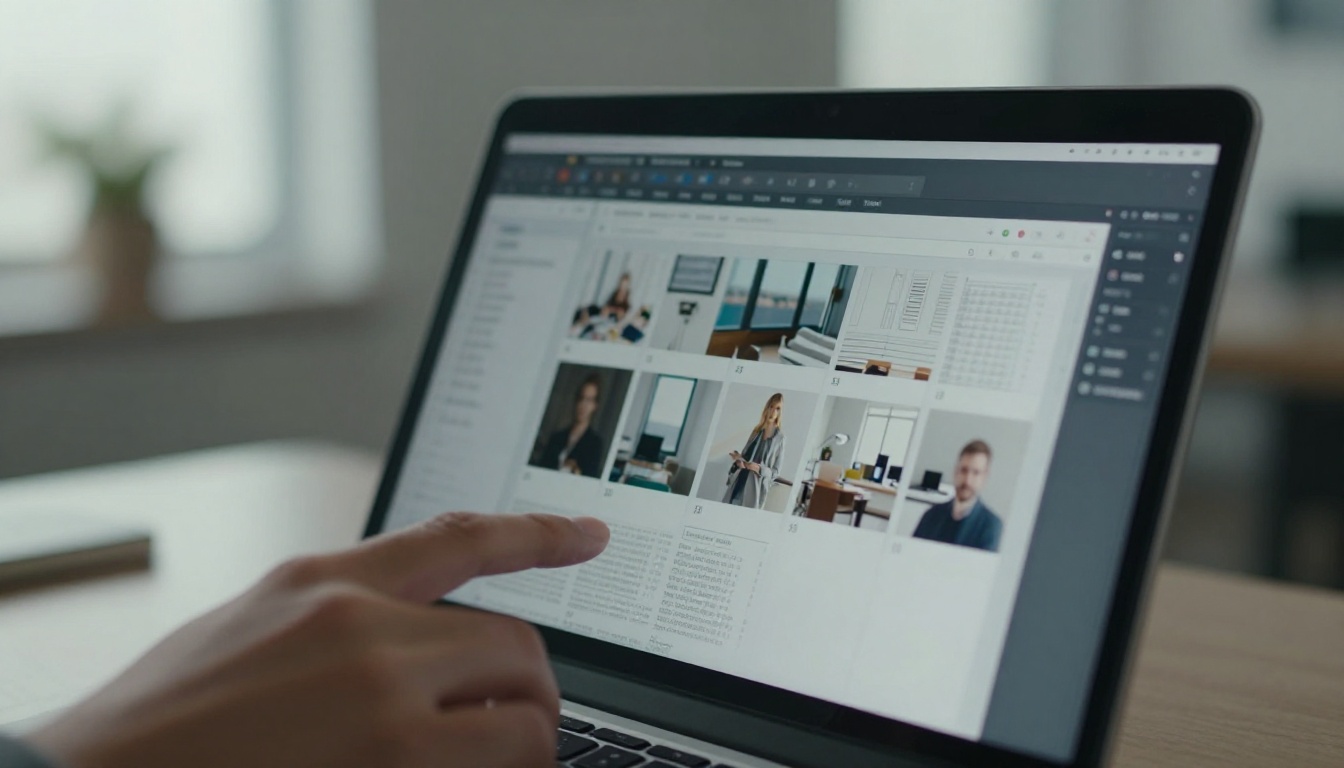
Wenn das PDF sauber ist, das Flipbook sich aber trotzdem falsch verhält, liegt die Einstellung in der Plattform. Die meisten professionellen Flipbook-Tools zeigen sie im Editor oder im Bereich für die Veröffentlichungseinstellungen.
Die Einstellung für die Anfangsseite oder Startseite prüfen
Suche in deinem Flipbook-Editor nach einer Einstellung mit der Bezeichnung „Startseite“, „Öffnungsseite“, „Anfangsansicht“ oder „Standardseite“. Sie liegt fast immer im Bereich Einstellungen oder Veröffentlichen.
Stelle sie auf 1 und speichere. Veröffentliche neu oder aktualisiere den Betrachter-Link, um zu prüfen, ob die Änderung übernommen wurde.
Den Einbettungscode prüfen
Wenn du das Flipbook mit einem <iframe>- oder JavaScript-Snippet auf einer Website eingebettet hast, kann der Einbettungscode selbst einen Seitenparameter enthalten. Achte auf alles, was etwa so aussieht:
startPage=5page=7initialPage=3#page=10
Entferne oder ändere diesen Parameter in 1 oder 0 (je nach Plattform) und aktualisiere dann die Einbettung auf deiner Website.
💡 Pro-Tipp: Teste dein Flipbook, indem du den Freigabelink in einem Inkognito-Fenster öffnest. So werden zwischengespeicherte Zustände oder der Speicher zuvor besuchter Seiten entfernt, die dein normaler Browser automatisch wiederherstellen könnte.

Einen URL-Parameter im Freigabelink korrigieren
Das ist die schnellste Lösung, wenn sie zutrifft. Prüfe den Freigabelink, den du verwendest. Sieht er so aus:
https://yourplatform.com/flipbook/my-catalog?page=12
Entferne einfach den Teil ?page=12:
https://yourplatform.com/flipbook/my-catalog
Teile die bereinigte URL, dann öffnet das Flipbook auf der Seite, die in den Plattform-Einstellungen als Standard festgelegt ist.
✅ Bewährte Methode: Kopiere beim Verteilen deines Flipbooks immer die Basis-URL der Freigabe ohne Seitenparameter. Verwende Seitenparameter nur, wenn du bewusst auf einen bestimmten Abschnitt für Leser verlinken möchtest.
So legst du die Startseite in Flipbooks AI fest
Flipbooks AI bietet dir eine saubere, intuitive Oberfläche, um festzulegen, wie dein Flipbook sich öffnet. Hier ist der genaue Ablauf, um die Startseite nach dem Upload festzulegen oder zurückzusetzen.
Schritt 1: Konto erstellen und hochladen
Gehe zu Flipbooks AI, melde dich an oder erstelle ein kostenloses Konto. Klicke auf Neues Flipbook und lade dein PDF hoch. Die Plattform wandelt es automatisch um und liest jede Seite der Reihe nach ab der physisch ersten Seite der Datei.
Schritt 2: Den Flipbook-Editor öffnen
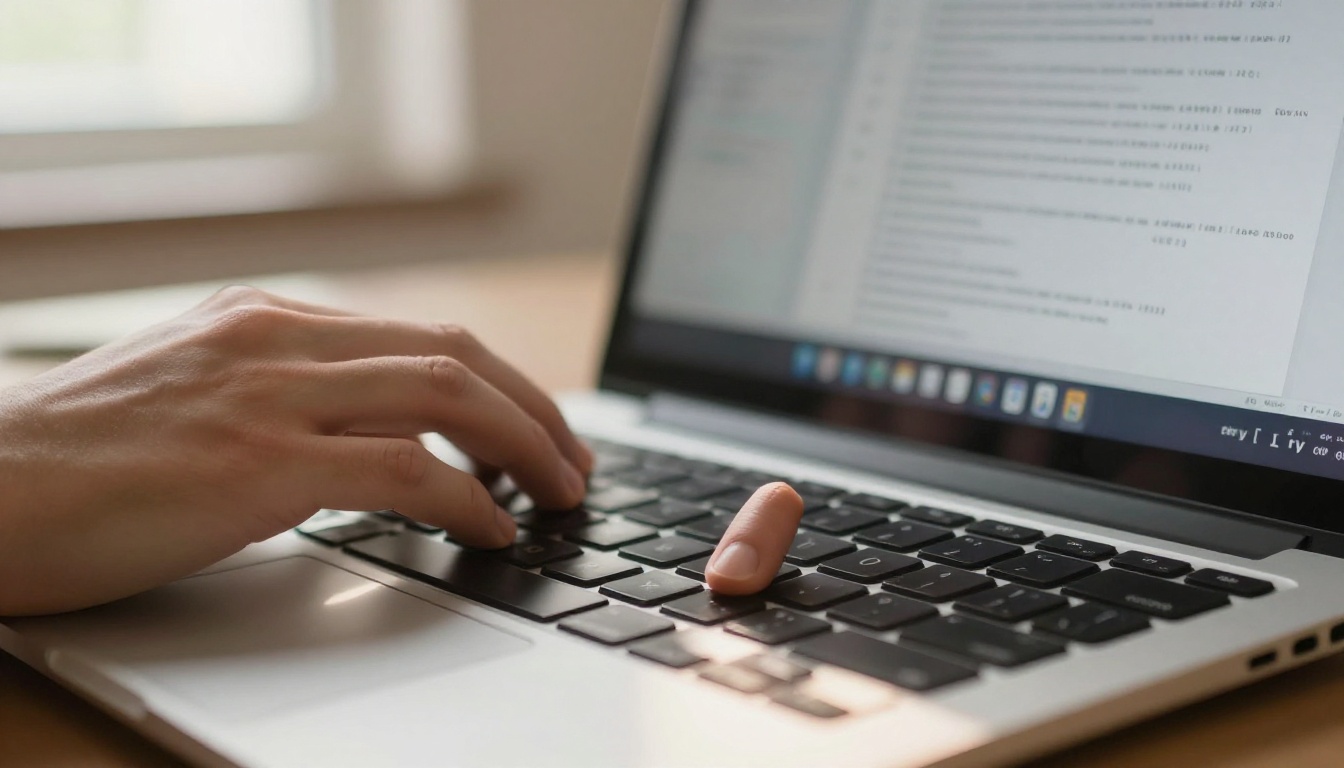
Klicke nach der Umwandlung auf dein Flipbook, um das Editor-Dashboard zu öffnen. Dort siehst du alle Seiten in Reihenfolge als Miniaturansichten. Prüfe, ob deine gewünschte Eröffnungsseite als Seite 1 in der Miniaturleiste erscheint. Taucht zuerst eine leere oder falsche Seite auf, lösche sie mit dem Seitenorganisator oder ziehe deine gewünschte erste Seite auf Position 1.
Schritt 3: Die Einstellung für die Anfangsseite festlegen
Öffne Einstellungen > Betrachter-Einstellungen (oder den entsprechenden Bereich im Bedienfeld). Suche das Feld „Öffnen auf Seite“ oder „Startseite“. Gib 1 ein, damit jeder neue Besucher auf der ersten Seite deiner Publikation landet.
Schritt 4: Anzeigeoptionen anpassen
Passe im Einstellungsbereich auch andere Anzeigeoptionen an, die den ersten Eindruck beeinflussen:
- Doppelseite: Wähle, ob die Eröffnungsseite als einzelne Seite (empfohlen für Titelseiten) oder als Teil einer Doppelseite erscheint.
- Automatisches Umblättern: Falls aktiviert, deaktiviere es auf der ersten Seite, damit sie lange genug sichtbar bleibt, um den Inhalt zu erfassen.
- Hintergrundfarbe: Stelle den Hintergrund des Betrachters passend zu deiner Markenpalette ein.
- Individuelles Branding: Füge dein Logo und deine Farben hinzu, verfügbar ab dem Standard-Tarif.
💡 Pro-Tipp: Im Professional-Tarif kannst du Analysen zur Nachverfolgung hinzufügen, um genau zu sehen, wo Leser Zeit verbringen. So erkennst du Navigationsprobleme, bevor sie dein größeres Publikum erreichen.
Schritt 5: Speichern und prüfen
Klicke auf Speichern und öffne dann deinen Freigabelink in einem neuen Inkognito-Fenster. Prüfe, ob das Flipbook auf deiner gewünschten ersten Seite öffnet. Teile es mit einem Kollegen und bitte ihn, es ebenfalls aus einer frischen Browser-Sitzung zu bestätigen.
Schritt 6: Veröffentlichen und verteilen
Kopiere nach der Prüfung deinen Freigabelink aus dem Bereich Teilen. Zu den Verteilungsoptionen gehören:
- Direkter Link: In E-Mails, Social-Media-Beiträge oder Dokumente einfügen.
- Einbettungscode: Nutze das Tool Flipbook auf Website einbetten für die Integration in deine Website.
- Passwortgeschützter Link: Für private oder interne Inhalte, verfügbar im Standard-Tarif.
Flipbooks AI bietet auf jedem kostenpflichtigen Tarif keine Wasserzeichen, responsives Betrachten auf mobilen Geräten von Haus aus und Offline-Download-Optionen im Professional-Tarif. Damit gehört es zu den leistungsstärksten Plattformen für professionelles digitales Publizieren.
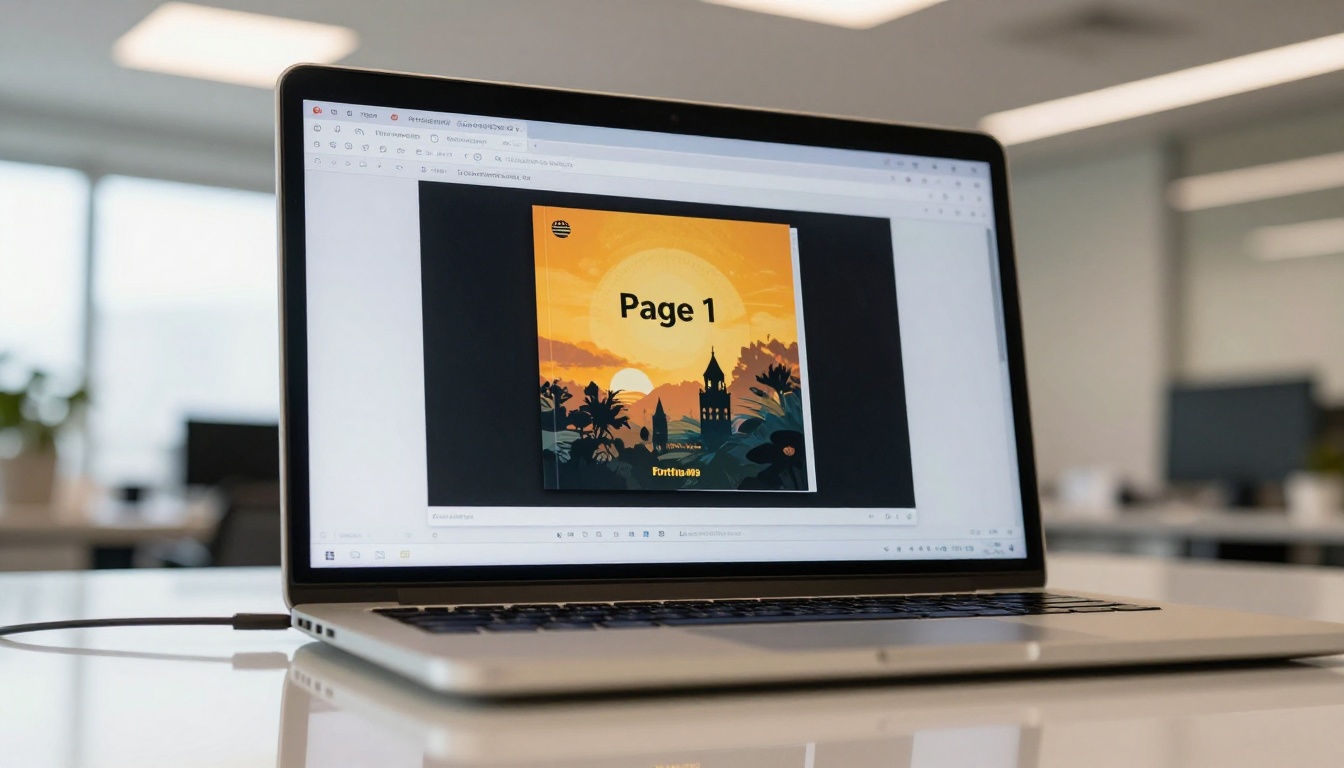
Wenn du bewertest, welche Plattform dir die meiste Kontrolle über das Verhalten der Öffnungsseite gibt, siehst du hier, wie die wichtigsten Optionen bei den Funktionen abschneiden, die für dieses Problem am wichtigsten sind:
| Funktion | Flipbooks AI | Generische Plattform A | Einfache Plattform B |
|---|
| Startseite im Editor festlegen | Ja | Eingeschränkt (nur URL-Parameter) | Nein |
| Seiten nach dem Upload neu anordnen | Ja | Nein | Nein |
| Seiten nach dem Upload löschen | Ja | Erneutes Hochladen nötig | Nein |
| Einbetten mit Seitensteuerung | Ja | Ja | Nein |
| Keine Wasserzeichen | Ja (kostenpflichtige Tarife) | Nein (alle Tarife) | Nur kostenpflichtig |
| Responsiver Betrachter für mobile Geräte | Ja | Teilweise | Ja |
| Passwortschutz | Ja (Standard+) | Nein | Nur kostenpflichtig |
| Lesestatistiken | Ja (Professional) | Nein | Nein |
✅ Bewährte Methode: Wähle eine Plattform, mit der du die Startseite direkt im Editor festlegen kannst, statt dich allein auf URL-Parameter zu verlassen. URL-Parameter gehen beim Teilen über Plattformen und Messenger-Apps zu leicht verloren oder werden entfernt.
Wenn die Lösung nicht funktioniert: Sonderfälle
Manchmal wendest du alles oben Genannte an, und das Flipbook öffnet für manche Nutzer trotzdem falsch. Hier sind die weniger offensichtlichen Szenarien, die sich lohnen zu prüfen.
Browser-Cache stellt die zuletzt besuchte Seite wieder her
Manche Flipbook-Betrachter speichern die zuletzt gelesene Seite im lokalen Speicher des Browsers. Ein wiederkehrender Besucher landet dann dort, wo er aufgehört hat, nicht auf der Eröffnungsseite. Bei manchen Plattformen ist das gewollt, um Lesern das Weiterlesen zu erleichtern.
Lösung: Suche in den Plattform-Einstellungen nach einem Schalter „Letzte Seite merken“ oder „Lesen fortsetzen“. Deaktiviere ihn, wenn jeder Besucher immer am Anfang starten soll.
Problem bei der Darstellung der Doppelseite
Wenn ein Flipbook so eingestellt ist, dass zwei Seiten nebeneinander erscheinen, wie in einem echten Buch, wird Seite 1 manchmal mit einer leeren Seite rechts gepaart. Das kann so wirken, als hätte der Betrachter die Titelseite übersprungen, dabei zeigt er in Wahrheit Seite 1 auf der linken Position mit einer leeren Gegenseite.
Lösung: Stelle in den Betrachter-Einstellungen die erste Seite auf Einzelseitenmodus um, damit die Titelseite den ganzen Bildschirm allein ausfüllt. Die folgenden Seiten können ohne Probleme im Doppelseitenmodus weiterlaufen.
Das eingebettete iFrame enthält eine zwischengespeicherte Version
Wenn du die Einstellung der Startseite aktualisiert hast, das Flipbook aber vor Wochen per iFrame eingebettet hast, kann der alte Einbettungscode noch den alten Parameter enthalten.
Lösung: Erzeuge den Einbettungscode auf der Plattform neu und ersetze das iFrame-Snippet auf deiner Website durch die neue Version.
Schnelle Diagnose-Checkliste
Bevor du den Support kontaktierst oder etwas erneut hochlädst, geh diese Checkliste der Reihe nach durch:
| Schritt | Was prüfen | Erwartetes Ergebnis |
|---|
| 1 | Freigabelink im Inkognito-Modus öffnen | Flipbook öffnet auf Seite 1 |
| 2 | URL auf Seitenparameter prüfen | URL hat keinen angehängten Seitenparameter |
| 3 | Plattform-Einstellungen für die Startseite prüfen | Startseite ist auf 1 gesetzt |
| 4 | Einbettungscode auf Seitenparameter prüfen | Kein Seitenparameter in der iFrame-Quelle |
| 5 | PDF in Acrobat öffnen, Anfangsansicht prüfen | „Öffnen auf Seite“ ist auf 1 gesetzt |
| 6 | PDF auf leere Seite an Position 1 prüfen | Die erste physische Seite ist deine gewünschte Titelseite |
| 7 | Einstellung „Letzte Seite merken“ prüfen | Deaktiviert, wenn ein Start von vorn nötig ist |
Wenn die Schritte 1 bis 4 alle korrekt aussehen, Schritt 5 oder 6 aber das Problem zeigt, exportiere das PDF mit der korrigierten ersten Seite erneut und lade es hoch. Die meisten Plattformen behalten deine übrigen Einstellungen beim erneuten Hochladen bei.
Dein Flipbook, repariert und bereit zum Teilen
Ein Flipbook, das auf der falschen Seite öffnet, signalisiert Lesern, dass etwas nicht stimmt, noch bevor sie ein Wort gelesen haben. Diese Einzelheit richtig hinzubekommen ist wichtig für Kataloge, Präsentationen, E-Magazine und jede Publikation, bei der die Eröffnungsseite den gesamten Ton setzt.
Fast immer fällt die Lösung in einen dieser Bereiche: ein Seitenversatz auf PDF-Ebene, den du in Acrobat bereinigst, eine Plattform-Einstellung, die du auf Seite 1 zurücksetzt, ein URL-Parameter im Freigabelink, den du entfernst, oder ein Browser-Cache-Problem, das im Inkognito-Modus verschwindet. Arbeite sie der Reihe nach durch, dann ist das Problem schnell gelöst.
Bereit, ein Flipbook zu bauen, das von der ersten Seite an genau so funktioniert, wie du es willst? Kostenlos loslegen bei Flipbooks AI und behalte die volle Kontrolle darüber, wie deine Publikation für jeden Leser aussieht und sich verhält.
Ob du einen eleganten Produktkatalog, ein stilvolles digitales Portfolio oder einen professionellen Jahresbericht brauchst, die passenden Werkzeuge sind bereit. Sieh dir alle Flipbook-Tools an oder prüfe die Tarife, um das zu finden, das am besten zu deinem Arbeitsablauf passt.



