Non c’è niente di più frustrante che condividere il tuo flipbook con un cliente o un collega e vederlo aprirsi a pagina 14 invece che sulla copertina. La prima impressione va in pezzi in un istante. Se il tuo flipbook digitale si apre sulla pagina sbagliata, non sei il solo, e la soluzione di solito è più semplice di quanto sembri.
Succede su tutte le principali piattaforme di flipbook e quasi sempre dipende da uno di tre punti: il PDF di partenza, le impostazioni di pagina della piattaforma di flipbook o un parametro dell’URL trasmesso insieme al link di condivisione. Una volta capito dove guardare, correggerlo richiede pochi minuti.
Flipbooks AI rende questo processo molto più semplice, perché ti dà controllo diretto sulle impostazioni di pagina durante e dopo la conversione, senza dover scavare in menu complicati.
Perché il tuo flipbook si apre sulla pagina sbagliata
La maggior parte delle piattaforme di flipbook converte i PDF pagina per pagina. Si affidano alla struttura interna del PDF per stabilire cosa sia la "pagina 1". Il problema è che i PDF non sempre iniziano a contare da quella che tu considereresti l’inizio.
Il PDF ha uno scostamento interno delle pagine
I documenti PDF possono avere uno "scostamento di pagina" incorporato nei loro metadati. Succede spesso quando i designer creano documenti con pagine segnaposto, pagine vuote o un frontespizio con numeri romani (i, ii, iii) prima del contenuto principale. Il visualizzatore PDF riconosce una "pagina 1" logica che non è la prima pagina fisica del file.
Quando un convertitore di flipbook legge quel file, può interpretare la pagina iniziale dichiarata nel PDF e saltare la pagina che tu volevi come apertura.
È stato impostato un segnalibro o una destinazione con nome
I PDF supportano segnalibri e destinazioni con nome. Questi ancoraggi interni dicono ai visualizzatori di andare a una posizione specifica quando il file si apre. Alcune applicazioni di progettazione, in particolare Adobe InDesign e Acrobat, impostano una vista o una destinazione di apertura predefinita che resta anche dopo la conversione del file. Una piattaforma di flipbook che rispetta queste impostazioni le applicherà, portando il lettore sulla pagina con il segnalibro invece che sulla prima.

Il link di condivisione contiene un parametro di pagina
Molte piattaforme di flipbook supportano parametri dell’URL per collegarsi direttamente a una pagina, qualcosa come ?page=7 o #page=7 aggiunto al link di condivisione. Se qualcuno ha creato un link con quel parametro già incluso, ogni persona che ci clicca finirà su quella pagina specifica, indipendentemente da come è configurata la pagina predefinita.
La pagina iniziale predefinita della piattaforma è stata modificata
Le piattaforme di flipbook spesso permettono di configurare la pagina su cui si apre il lettore. Se per sbaglio hai cambiato tu o un collaboratore questa impostazione durante la modifica, il visualizzatore si aprirà sempre sulla pagina configurata invece che sulla pagina 1.
Le cause più comuni in sintesi
Conoscere la causa principale fa risparmiare tempo. Ecco una panoramica di cosa scatena questo problema e di quanto spesso ciascuna causa si presenta nella pratica:
| Causa | Frequenza | Dove intervenire |
|---|
| Scostamento interno delle pagine nel PDF | Molto comune | Editor PDF prima di ricaricare |
| Segnalibro o destinazione con nome nel PDF | Comune | Impostazioni di Acrobat o InDesign |
| Parametro URL (?page=X) nel link di condivisione | Comune | Modifica l’URL condiviso |
| Impostazione della pagina iniziale della piattaforma modificata | Media | Pannello impostazioni della piattaforma di flipbook |
| Pagine vuote all’inizio del PDF | Comune | Rimuovi nell’editor PDF e ricarica |
| Intervallo di pagine errato durante il caricamento | Meno comune | Ricarica con l’intervallo corretto |

Correggere il PDF prima del caricamento
Se il problema è nel file di partenza, la soluzione più rapida e duratura è correggere il PDF e ricaricarlo. Un PDF sistemato significa che il problema non tornerà se in futuro pubblicherai di nuovo il flipbook.
Rimuovi lo scostamento di pagina in Adobe Acrobat
- Apri il tuo PDF in Adobe Acrobat Pro.
- Vai su File > Proprietà e clicca sulla scheda Vista iniziale.
- In "Layout di pagina e ingrandimento", imposta Apri alla pagina su 1.
- Salva il file.
Così elimini lo scostamento interno e il convertitore di flipbook considera la prima pagina fisica come pagina 1.
Elimina segnalibri e destinazioni con nome
- In Acrobat, apri il pannello Segnalibri (Visualizza > Mostra/Nascondi > Pannelli di navigazione > Segnalibri).
- Se c’è un segnalibro chiamato "Inizio" o "Titolo" che punta a una pagina successiva, fai clic destro su di esso e seleziona Elimina.
- Per le destinazioni con nome: individua qualsiasi destinazione impostata come azione di apertura a livello di documento e rimuovila dal pannello Destinazioni.
- Salva e ricarica.
Elimina le pagine vuote o segnaposto all’inizio
Se il tuo PDF inizia con una pagina vuota, cosa comune quando esporti documenti fronte-retro, rimuovila prima di caricarlo.
- In Acrobat: Strumenti > Organizza pagine, poi clicca sull’icona del cestino sulla pagina 1.
- In alternative gratuite come PDF24 o Smallpdf: usa lo strumento "Elimina pagina" o "Organizza pagine" per rimuovere la prima pagina indesiderata.
- Esporta di nuovo e ricarica sulla tua piattaforma di flipbook.
⚠️ Attenzione: Conserva sempre una copia del PDF originale prima di modificarlo. Nella maggior parte degli editor PDF l’eliminazione delle pagine è irreversibile, a meno che non usi "Salva con nome" invece di sovrascrivere il file originale.
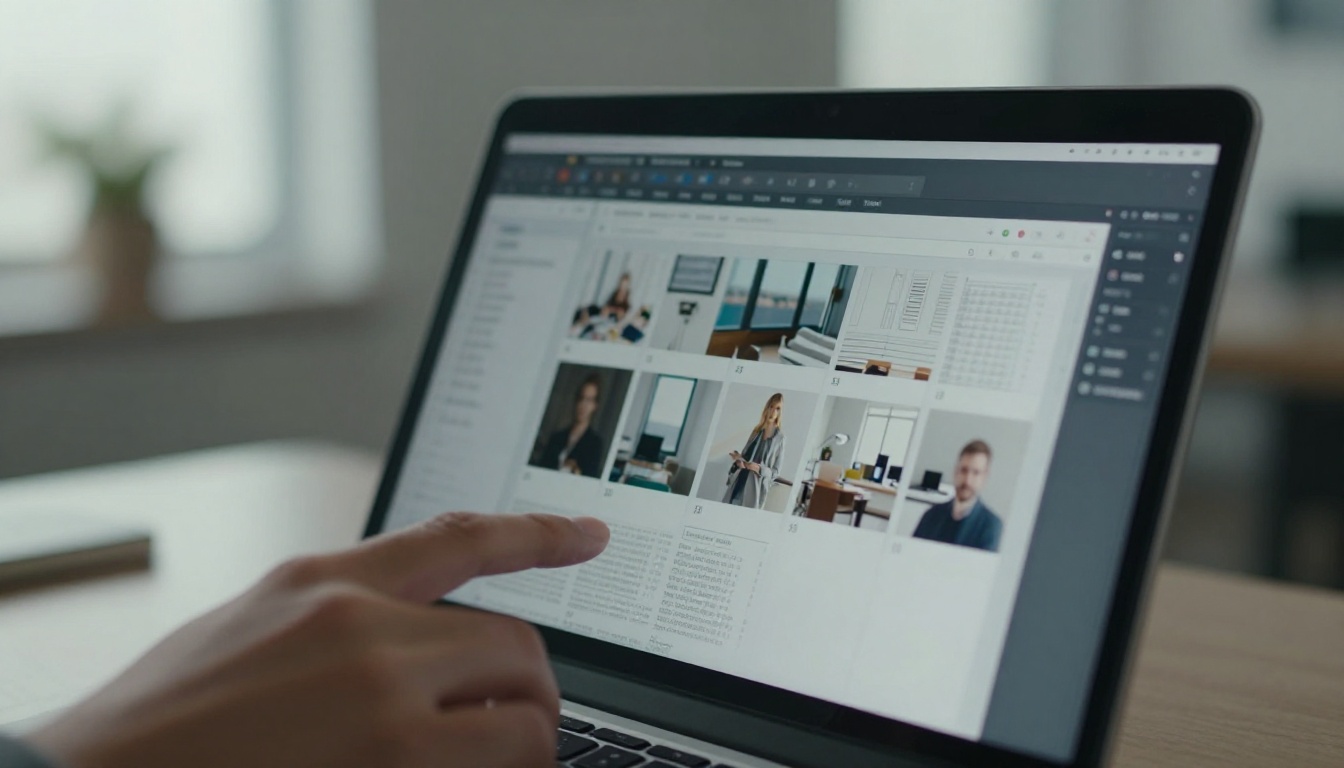
Se il PDF è a posto ma il flipbook continua a comportarsi male, l’impostazione si trova nella piattaforma. La maggior parte degli strumenti professionali per flipbook la mostra nel pannello dell’editor o delle impostazioni di pubblicazione.
Controlla l’impostazione della pagina iniziale o di apertura
Cerca un’impostazione chiamata "Pagina iniziale", "Pagina di apertura", "Vista iniziale" o "Pagina predefinita" nell’editor del flipbook. Di solito si trova nel pannello Impostazioni o Pubblica.
Impostala su 1 e salva. Pubblica di nuovo o aggiorna il link del visualizzatore per verificare che la modifica sia attiva.
Controlla il codice di incorporamento
Se hai incorporato il flipbook in un sito web usando un <iframe> o uno snippet JavaScript, il codice di incorporamento potrebbe contenere un parametro di pagina. Cerca qualcosa come:
startPage=5page=7initialPage=3#page=10
Rimuovi o cambia quel parametro in 1 o 0 (dipende dalla piattaforma), poi aggiorna l’incorporamento sul tuo sito.
💡 Consiglio pro: Testa il flipbook aprendo il link di condivisione in una finestra di navigazione in incognito. Così eliminerai eventuali dati di cache o la memoria delle pagine visitate che il tuo browser abituale potrebbe ripristinare automaticamente.

Correggere un parametro URL nel link di condivisione
È la soluzione più veloce, quando si applica. Controlla il link di condivisione che stai usando. Se ha questa forma:
https://yourplatform.com/flipbook/my-catalog?page=12
Rimuovi semplicemente la parte ?page=12:
https://yourplatform.com/flipbook/my-catalog
Condividi l’URL pulito e il flipbook si aprirà sulla pagina predefinita configurata nelle impostazioni della piattaforma.
✅ Buona pratica: Quando distribuisci il flipbook, copia sempre il link di condivisione di base senza parametri di pagina. Usa i parametri di pagina solo quando vuoi davvero portare un lettore direttamente a una sezione specifica.
Come impostare la pagina iniziale in Flipbooks AI
Flipbooks AI ti offre un’interfaccia chiara e intuitiva per configurare come si apre il flipbook. Ecco il procedimento esatto per impostare o reimpostare la pagina iniziale dopo il caricamento.
Passo 1: Crea il tuo account e carica il file
Vai su Flipbooks AI e accedi oppure crea un account gratuito. Clicca su Nuovo flipbook e carica il tuo PDF. La piattaforma lo converte automaticamente, leggendo ogni pagina in sequenza a partire dalla prima pagina fisica del file.
Passo 2: Apri l’editor del flipbook
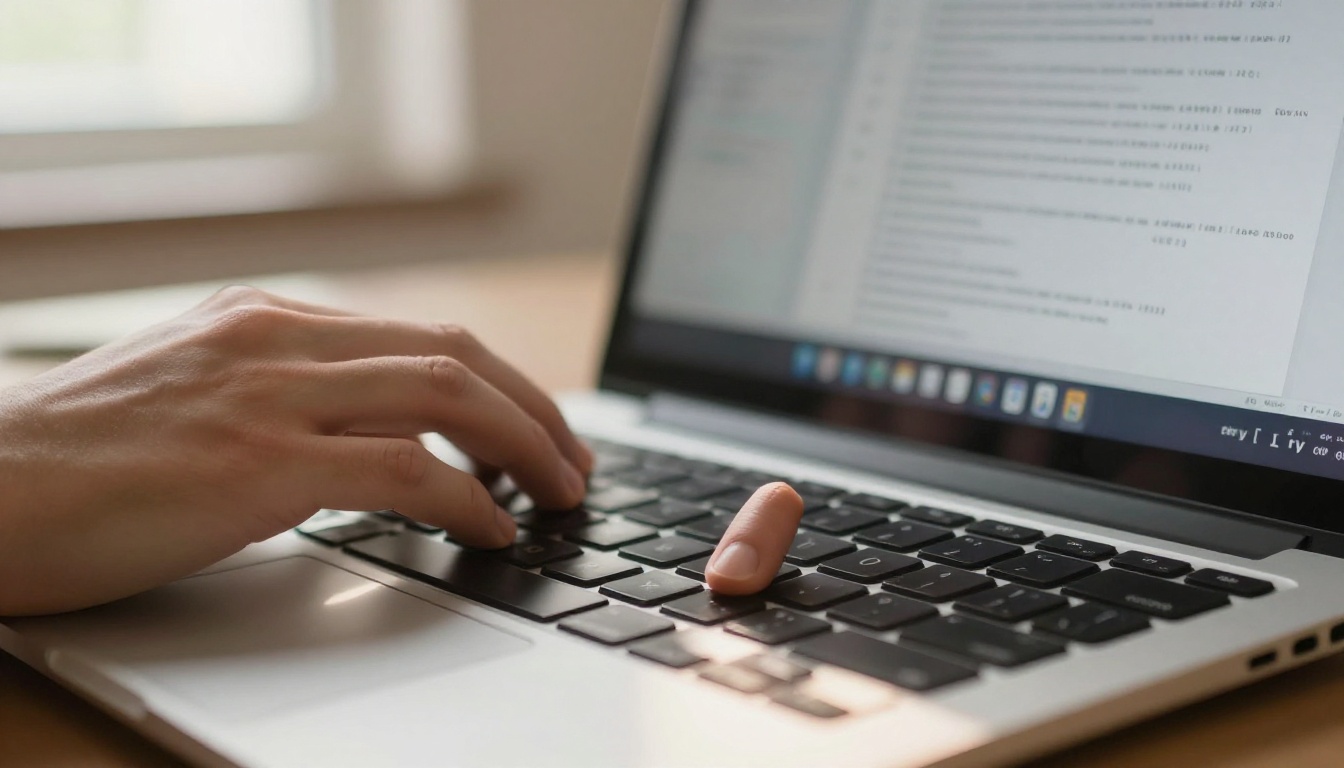
Una volta convertito, clicca sul tuo flipbook per aprire la dashboard dell’editor. Qui vedrai tutte le pagine in ordine, come miniature. Verifica che la pagina di apertura desiderata compaia come Pagina 1 nella striscia delle miniature. Se per prima compare una pagina vuota o quella sbagliata, usa l’organizzatore di pagine per eliminarla o trascina la prima pagina che vuoi nella posizione 1.
Passo 3: Configura l’impostazione della pagina iniziale
Vai su Impostazioni > Impostazioni visualizzatore (oppure la sezione equivalente nel pannello). Cerca il campo "Apri alla pagina" o "Pagina iniziale". Scrivi 1 per fare in modo che ogni nuovo visitatore atterri sulla prima pagina della tua pubblicazione.
Passo 4: Regola le opzioni di visualizzazione
Mentre sei nel pannello delle impostazioni, configura le altre opzioni di visualizzazione che incidono sulla prima impressione:
- Doppia pagina: scegli se la pagina di apertura appare come pagina singola (consigliato per le copertine) o come parte di una doppia pagina.
- Sfoglio automatico: se è attivo, disattivalo sulla prima pagina così resta visibile abbastanza a lungo perché il lettore capisca il contenuto.
- Colore di sfondo: imposta lo sfondo del visualizzatore in modo che corrisponda alla tua palette di marca.
- Marchio personalizzato: aggiungi il tuo logo e i tuoi colori, disponibili dal piano Standard in su.
💡 Consiglio pro: Con il piano Professional puoi aggiungere il tracciamento analitico per vedere esattamente dove i lettori passano il tempo, il che ti aiuta a individuare problemi di navigazione prima che raggiungano il tuo pubblico più ampio.
Passo 5: Salva e verifica
Clicca su Salva e poi apri il link di condivisione in una nuova finestra in incognito. Verifica che il flipbook si apra sulla prima pagina desiderata. Condividilo con un collega e chiedigli di confermare anche da una sessione di navigazione pulita.
Passo 6: Pubblica e distribuisci
Una volta verificato, copia il link di condivisione dal pannello Condividi. Le opzioni di distribuzione includono:
- Link diretto: incollalo nelle email, nei post social o nei documenti.
- Codice di incorporamento: usa lo strumento Incorpora flipbook sul sito web per l’integrazione nel tuo sito.
- Link protetto da password: per contenuti privati o interni, disponibile dal piano Standard.
Flipbooks AI non applica filigrane su nessun piano a pagamento, offre una visualizzazione adattiva per i dispositivi mobili fin da subito e opzioni di download offline dal piano Professional, il che lo rende una delle piattaforme più complete per la pubblicazione digitale professionale.
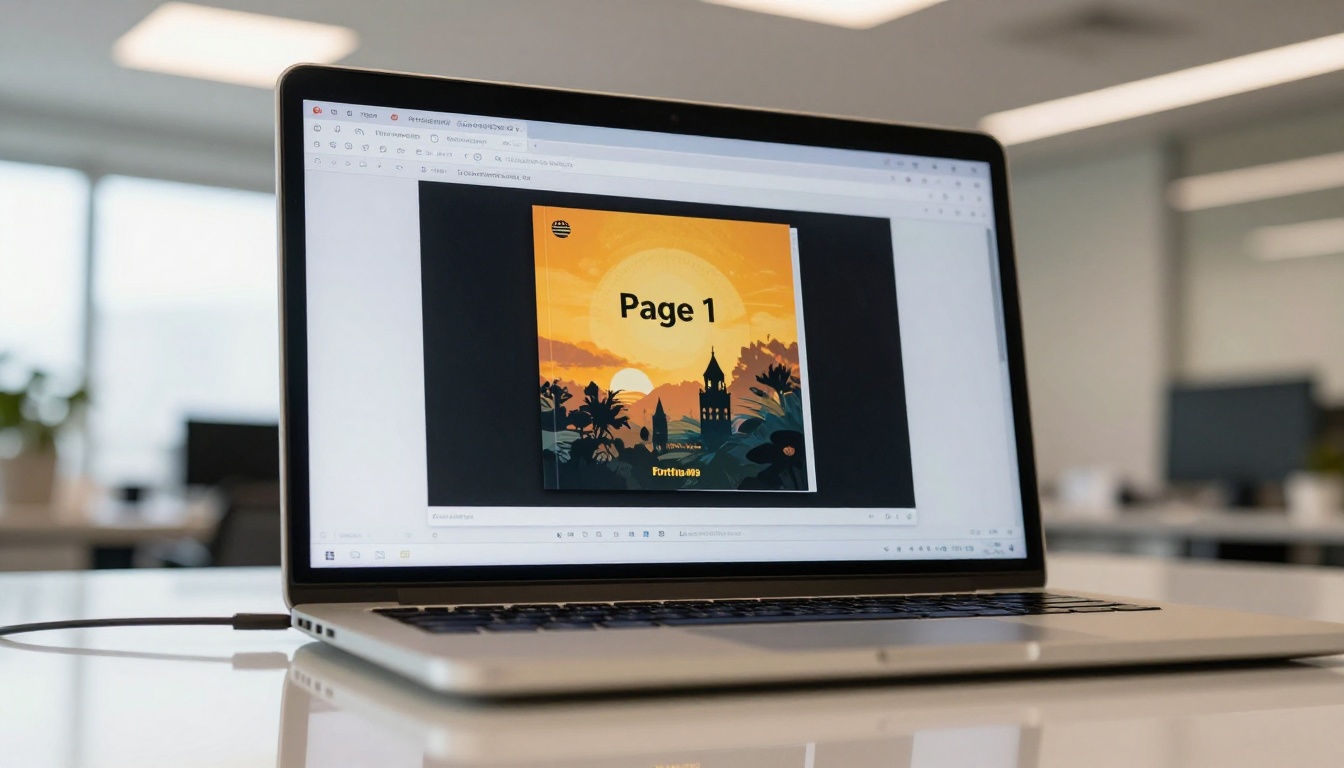
Se stai valutando quale piattaforma ti dia il massimo controllo sul comportamento della pagina di apertura, ecco come si confrontano le principali opzioni sulle funzioni più importanti per questo problema specifico:
| Funzione | Flipbooks AI | Piattaforma generica A | Piattaforma base B |
|---|
| Imposta la pagina iniziale nell’editor | Sì | Limitata (solo parametro URL) | No |
| Riordino delle pagine dopo il caricamento | Sì | No | No |
| Eliminazione di pagine dopo il caricamento | Sì | Richiede un nuovo caricamento | No |
| Incorporamento con controllo della pagina | Sì | Sì | No |
| Nessuna filigrana | Sì (piani a pagamento) | No (tutti i piani) | Solo a pagamento |
| Visualizzatore adattivo per dispositivi mobili | Sì | Parziale | Sì |
| Protezione con password | Sì (Standard e superiori) | No | Solo a pagamento |
| Statistiche di lettura | Sì (Professional) | No | No |
✅ Buona pratica: Scegli una piattaforma che ti permetta di configurare la pagina iniziale direttamente nell’editor, invece di affidarti solo ai parametri URL. I parametri URL si perdono o vengono eliminati troppo facilmente quando i link vengono condivisi tra piattaforme e app di messaggistica.
Quando la correzione non funziona: i casi limite
A volte applichi tutto quanto detto sopra e il flipbook continua ad aprirsi in modo scorretto per alcuni utenti. Ecco gli scenari meno ovvi da controllare.
La cache del browser ripristina l’ultima pagina visitata
Alcuni visualizzatori di flipbook salvano l’ultima pagina letta nella memoria locale del browser. Un visitatore che torna atterrerà dove aveva lasciato, non sulla pagina di apertura. In alcune piattaforme è una scelta voluta di esperienza utente, pensata per aiutare i lettori a riprendere da dove si erano fermati.
Soluzione: nelle impostazioni della piattaforma cerca un’opzione "Ricorda l’ultima pagina" o "Riprendi la lettura". Disattivala se vuoi che ogni visitatore inizi sempre dall’inizio.
Problema di resa della doppia pagina
Quando un flipbook è impostato per mostrare due pagine affiancate, come un libro fisico, la pagina 1 a volte compare accanto a una pagina vuota a destra. Può sembrare che il visualizzatore abbia saltato la pagina del titolo, mentre in realtà sta mostrando la pagina 1 sulla sinistra con una pagina vuota di fronte.
Soluzione: nelle impostazioni del visualizzatore, passa la prima pagina alla modalità a pagina singola, così la pagina del titolo occupa da sola tutto lo schermo. Le pagine successive possono restare in modalità doppia pagina senza problemi.
L’iFrame incorporato ha una versione in cache
Se hai aggiornato l’impostazione della pagina iniziale ma hai incorporato il flipbook settimane fa tramite iFrame, il vecchio codice di incorporamento potrebbe contenere ancora il vecchio parametro.
Soluzione: genera di nuovo il codice di incorporamento dalla piattaforma e sostituisci lo snippet iFrame sul tuo sito con la versione aggiornata.
Checklist diagnostica rapida
Prima di contattare l’assistenza o di ricaricare qualsiasi file, segui questa checklist in ordine:
| Passo | Cosa controllare | Risultato atteso |
|---|
| 1 | Apri il link di condivisione in modalità incognito | Il flipbook si apre sulla pagina 1 |
| 2 | Controlla l’URL per parametri di pagina | L’URL non ha alcun parametro di pagina |
| 3 | Controlla nelle impostazioni della piattaforma la pagina iniziale | La pagina iniziale è impostata su 1 |
| 4 | Controlla il codice di incorporamento per parametri di pagina | Nessun parametro di pagina nell’origine dell’iFrame |
| 5 | Apri il PDF in Acrobat e controlla la Vista iniziale | "Apri alla pagina" è impostato su 1 |
| 6 | Controlla che il PDF non abbia una pagina vuota in posizione 1 | La prima pagina fisica è la pagina del titolo prevista |
| 7 | Controlla l’impostazione "Ricorda l’ultima pagina" | Disattivata se serve una visualizzazione che parte sempre dall’inizio |
Se i passi da 1 a 4 risultano tutti corretti ma il passo 5 o 6 rivela il problema, esporta di nuovo il PDF con la prima pagina corretta e ricaricalo. La maggior parte delle piattaforme conserva le altre impostazioni dopo un nuovo caricamento.
Il tuo flipbook, sistemato e pronto da condividere
Un flipbook che si apre sulla pagina sbagliata segnala ai lettori che qualcosa non va prima ancora che leggano una parola. Curare questo dettaglio conta per cataloghi, presentazioni, e-magazine e qualunque pubblicazione in cui la pagina di apertura dà il tono a tutto il resto.
La soluzione rientra quasi sempre in una di queste aree: uno scostamento a livello di PDF da sistemare in Acrobat, un’impostazione della piattaforma da riportare alla pagina 1, un parametro URL nel link di condivisione da eliminare, o un problema di cache del browser che scompare in modalità incognito. Procedi in ordine e il problema si risolve in fretta.
Pronto a creare un flipbook che funzioni esattamente come vuoi fin dalla prima pagina? Inizia gratis su Flipbooks AI e prendi il pieno controllo di come la tua pubblicazione appare e si comporta per ogni lettore.
Che ti serva un catalogo prodotti curato, un portfolio digitale elegante o un report annuale professionale, gli strumenti giusti sono pronti per te. Sfoglia tutti gli strumenti per flipbook o consulta i piani tariffari per trovare quello più adatto al tuo modo di lavorare.



