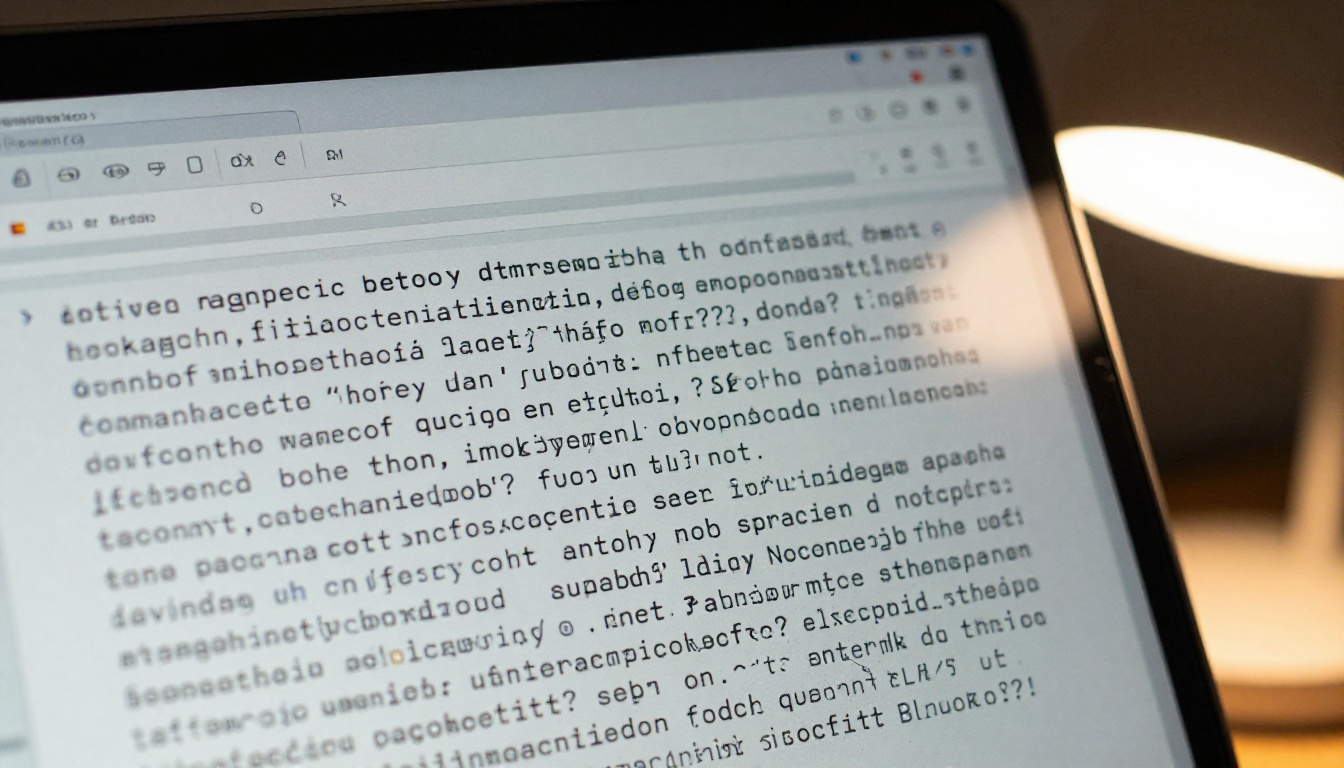
Subiste tu PDF, hiciste clic en convertir y, al abrir tu flipbook recién creado, el texto se lee al revés, aparecen cuadros en lugar de letras o se muestra en un idioma completamente distinto. Es uno de los momentos más frustrantes de la publicación digital, y pasa con más frecuencia de la que debería. La buena noticia es que cada caso de un flipbook con el idioma equivocado se debe a un puñado de causas que sí tienen solución. Este artículo las repasa todas, en orden de probabilidad, para que dejes de adivinar y empieces a leer tu contenido tal como debe leerse. Ya sea que publiques catálogos, menús o informes multilingües en Flipbooks AI, la solución casi siempre está en el PDF de origen, no en la plataforma.
Por qué aparece el idioma equivocado
Casi nunca es culpa de la plataforma de flipbooks
Cuando un flipbook muestra caracteres ilegibles, cuadros o texto invertido, la tendencia es culpar a la herramienta de conversión. Pero en la gran mayoría de los casos, el problema ya estaba en el PDF antes de llegar al conversor. Las plataformas de flipbooks leen el PDF tal cual. Si el PDF tiene una mala incrustación de fuentes, una codificación incorrecta o no tiene metadatos de idioma, esos problemas pasan directamente al flipbook.
El archivo PDF de origen es la verdadera fuente de referencia
Tu PDF guarda capas invisibles de información además de lo que ves en pantalla: mapas de codificación de caracteres, tablas de glifos de las fuentes, etiquetas de idioma del documento e instrucciones de dirección de lectura. Cuando alguna de esas capas está mal configurada o falta, el resultado se rompe. El flipbook solo es el mensajero.
5 causas principales de un vistazo
Antes de revisar cada solución, aquí tienes una tabla de referencia rápida para identificar qué problema tienes:
| Síntoma | Causa más probable | Gravedad |
|---|
| Cuadros o recuadros en lugar de letras | Fuentes faltantes o no incrustadas | Alta |
| Símbolos ilegibles (?, #, caracteres extraños) | Codificación de caracteres incorrecta | Alta |
| El texto se lee de derecha a izquierda sin motivo | Idioma RTL no configurado | Media |
| Caracteres correctos, pero idioma incorrecto | Metadatos de idioma del PDF incorrectos | Media |
| En el teléfono se ve bien, en el equipo de escritorio mal | Conflicto de caché de fuentes del navegador | Baja |
| Solo algunas palabras están rotas | Incrustación mixta de fuentes en el archivo de origen | Media |
Saber qué síntoma tienes reduce a la mitad el tiempo de diagnóstico. La mayoría de los usuarios ven los dos primeros, que se corrigen en la etapa de exportación del PDF.
Solución n.º 1: configura bien la etiqueta de idioma del PDF
Todo PDF tiene un atributo de idioma a nivel de documento que indica a los visores en qué idioma está escrito el contenido. Cuando esta etiqueta falta o está mal configurada, algunos conversores y navegadores recurren a un idioma predeterminado del sistema, que puede ser muy distinto al de tu contenido.
En Adobe Acrobat
- Abre tu PDF en Adobe Acrobat Pro
- Ve a Archivo > Propiedades
- Haz clic en la pestaña Descripción
- Busca el campo desplegable Idioma
- Selecciona el código de idioma correcto (por ejemplo,
en-US, fr-FR, ar-SA)
- Haz clic en Aceptar y guarda el archivo
En LibreOffice Writer
- Abre tu documento de origen
- Ve a Herramientas > Opciones > Configuración de idioma > Idiomas
- Establece el Idioma de texto occidental en el idioma de destino
- Al exportar a PDF, elige Archivo > Exportar como PDF
- En la pestaña General, confirma que se aplica la configuración de idioma

💡 Aunque tu documento se vea bien en la herramienta de creación, verifica siempre los metadatos de idioma del PDF exportado con una herramienta gratuita como PDF Debugger o Adobe Preflight antes de subirlo a tu plataforma de flipbooks.
Solución n.º 2: incrusta tus fuentes
Esta es la causa más común de cuadros y caracteres rotos. Cuando un PDF se crea sin incrustar las fuentes usadas, el software de visualización tiene que sustituirlas por la que encuentre en el sistema local. Si ese sistema no tiene la fuente, aparecen cuadros, signos de interrogación o caracteres latinos genéricos en lugar de tu contenido real.
Por qué importa incrustar fuentes
Las fuentes para escrituras no latinas (árabe, chino, japonés, coreano, hindi, hebreo) casi nunca están instaladas de forma universal. Si tu documento usa alguna de estas escrituras y exportas sin incrustar, todo visor que no tenga esa fuente exacta instalada mostrará texto roto.
⚠️ Algunos creadores de PDF subconjuntan las fuentes sin avisar, es decir, solo incrustan los caracteres que realmente aparecen en el documento. Esto está bien en documentos estáticos, pero puede causar problemas si la plataforma de flipbooks procesa o vuelve a generar el PDF. Elige siempre la incrustación completa de fuentes al exportar contenido multilingüe.
Cómo incrustar fuentes al exportar tu PDF
En Microsoft Word:
- Ve a Archivo > Opciones > Guardar
- Marca Incrustar fuentes en el archivo
- Desmarca No incrustar las fuentes comunes del sistema para lograr la máxima compatibilidad
- Guarda y vuelve a exportar a PDF
En Adobe InDesign:
- Ve a Archivo > Exportar > Adobe PDF
- En el panel Salida, revisa la configuración de color y fuentes
- En el panel Avanzadas, confirma que todas las fuentes aparecen en Fuentes incluidas
En Canva o Google Slides:
- Descarga como PDF y comprueba si aparece una opción de "Usar fuentes personalizadas"
- Ten en cuenta que algunas herramientas web usan fuentes web que pueden no incrustarse bien en los PDF exportados

Solución n.º 3: los idiomas RTL necesitan una configuración especial
El árabe, el hebreo, el persa y el urdu se leen de derecha a izquierda. Cuando un PDF no declara la dirección de su texto, el flipbook puede mostrar estos idiomas de izquierda a derecha, dejando párrafos enteros ilegibles o al revés.
Cómo configurar la dirección RTL en tu archivo de origen
En Microsoft Word:
- Ve a Archivo > Opciones > Avanzadas
- En Opciones de edición, activa Mostrar la dirección del texto de derecha a izquierda
- Selecciona todo el texto de las secciones RTL y aplica la dirección de párrafo de derecha a izquierda desde el grupo de formato de párrafo
- Exporta a PDF, lo que incrusta las etiquetas de dirección en la estructura del PDF
En Adobe InDesign (ediciones para Oriente Medio):
- Usa la configuración de Dirección del párrafo en el panel Párrafo
- Configúrala como De derecha a izquierda en todos los marcos de texto RTL
- Exporta con PDF etiquetado activado para conservar la información de dirección
✅ Crea siempre los documentos RTL en software diseñado para trabajar con RTL. Microsoft Word con paquetes de idioma árabe, Adobe InDesign Middle East Edition o herramientas de autoedición específicas para árabe producen los PDF RTL más fiables para la conversión a flipbook.

Solución n.º 4: la codificación de caracteres debe ser UTF-8
La codificación de caracteres es el mapa que conecta los datos binarios con caracteres legibles. Los PDF exportados con codificaciones antiguas (como Windows-1252, ISO-8859-1 o diversas páginas de códigos asiáticas) pueden mostrarse bien en algunos entornos, pero fallar por completo en otros.
Tipos de codificación: una comparación rápida
| Codificación | Caracteres que cubre | Mejor para | Riesgo en flipbook |
|---|
| UTF-8 | Todos los caracteres Unicode (más de 140 000) | Todos los idiomas | Muy bajo |
| UTF-16 | Unicode completo, archivo más grande | Idiomas CJK en herramientas antiguas | Bajo |
| ISO-8859-1 | Solo europeo occidental | Inglés, francés, alemán | Alto para escrituras no latinas |
| Windows-1252 | Europeo occidental y algunos símbolos | Documentos heredados de Windows | Alto |
| Shift-JIS | Solo japonés | Documentos japoneses antiguos | Alto si está mezclado |
| GB2312 | Chino simplificado | Documentos chinos antiguos | Alto si está mezclado |
La opción más segura es siempre UTF-8. Las herramientas modernas de exportación de PDF usan Unicode por defecto, pero los documentos antiguos creados en aplicaciones heredadas pueden conservar mapas de codificación desactualizados.
Cómo revisar y corregir la codificación
- Abre el PDF en una herramienta como PDF Candy, iLovePDF o Adobe Acrobat Pro
- Revisa las propiedades del documento para ver la información de codificación
- Si la codificación no es Unicode, vuelve al documento de origen
- Vuelve a abrir el archivo de origen, cambia la configuración de idioma y codificación, y exporta de nuevo
- No hay una forma fiable de convertir la codificación una vez creado el PDF
Cómo gestiona Flipbooks AI el contenido multilingüe
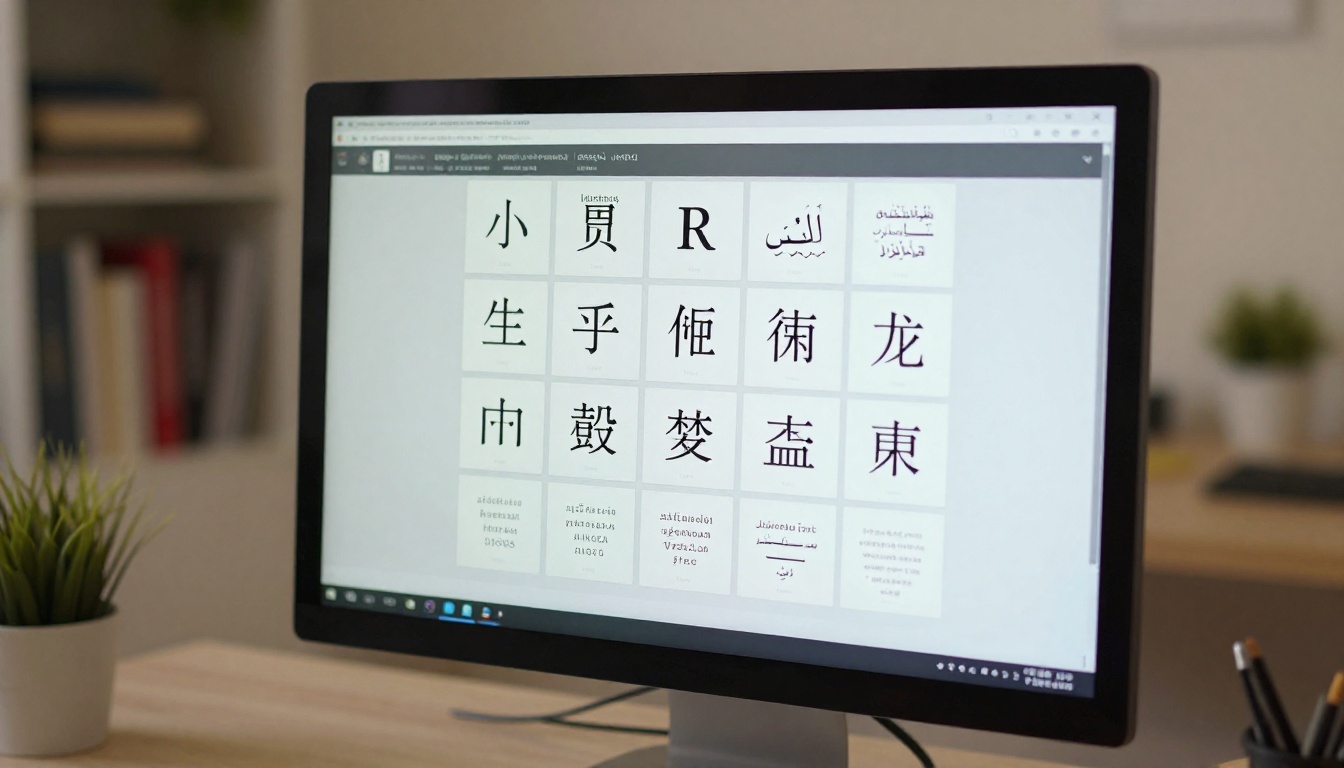
Flipbooks AI está diseñado para publicaciones multilingües cuando el PDF de origen está bien preparado. Una vez que hayas corregido tu PDF con los pasos anteriores, la plataforma convierte y muestra tu contenido fielmente en todas las escrituras, incluidos los idiomas RTL, los caracteres CJK y las escrituras indias complejas.
Cómo crear un flipbook multilingüe paso a paso
- Prepara tu PDF siguiendo los pasos de incrustación de fuentes y codificación de arriba
- Crea una cuenta en flipbooksai.com/account si aún no lo has hecho
- Sube tu PDF con la herramienta Conversor de PDF a flipbook
- Previsualiza el resultado justo después de la conversión para detectar cualquier problema de visualización que quede
- Personaliza la marca: añade tu logotipo, elige los colores de la marca y configura los efectos de paso de página
- Configura las opciones para compartir: usa enlaces directos, códigos para incrustar o protección con contraseña para documentos multilingües privados
- Publícalo o incrústalo: usa la herramienta Incrustar flipbook en un sitio web para colocar tu flipbook multilingüe en cualquier lugar de internet
Funciones de la plataforma para editores multilingües:
- Nunca lleva marcas de agua en ningún plan
- Flipbooks ilimitados en el plan Standard y superiores
- Protección con contraseña para informes multilingües confidenciales
- Estadísticas para ver qué públicos por idioma interactúan más (plan Professional)
- Visualización adaptable en todas las escrituras y direcciones de texto
- Descargas sin conexión para distribuir sin acceso a internet
- Personalización de marca para que coincida con la identidad regional de tu marca
Solución n.º 5: conflictos de idioma entre navegador y dispositivo
A veces el flipbook se ve bien en un dispositivo, pero muestra caracteres incorrectos en otro. Casi siempre se debe a un problema de caché de fuentes del navegador o del sistema operativo, no al flipbook en sí.
Cómo diagnosticar conflictos del navegador
| Resultado de la prueba | Lo que indica |
|---|
| Funciona en Chrome, falla en Firefox | Diferencia en el motor de renderizado de fuentes entre navegadores |
| Funciona en Windows, falla en Android | La sustitución de fuentes del sistema varía según el SO |
| Funciona con sesión iniciada, falla en incógnito | La caché de fuentes del navegador se llena al iniciar sesión |
| Funciona en el equipo de escritorio, falla en el teléfono | El SO móvil no tiene la familia de fuentes necesaria |
| Distintos navegadores en el mismo dispositivo dan resultados diferentes | Comportamiento de sustitución de fuentes propio de cada navegador |
Cómo corregir problemas de fuentes en el navegador
- Borra la caché del navegador: en Chrome, ve a Configuración > Privacidad y seguridad > Borrar datos de navegación, y luego marca Imágenes y archivos almacenados en caché
- Instala las fuentes que faltan: para contenido CJK en dispositivos Android antiguos, instala las fuentes Google Noto desde Google Play
- Prueba en varios navegadores: si solo un navegador muestra el problema, probablemente se trate de una configuración del navegador y no de un problema del flipbook
- Revisa los paquetes de idioma del sistema: en Windows, ve a Configuración > Hora e idioma > Idioma y agrega el paquete de idioma correspondiente para instalar las fuentes que faltan
💡 Si compartes flipbooks multilingües con un público amplio, prueba siempre en iOS y Android, y en al menos dos navegadores de equipo de escritorio, antes de enviar el enlace final.

Usa la herramienta adecuada para cada tipo de documento
Cada tipo de documento tiene necesidades de publicación multilingüe distintas. La biblioteca de herramientas de Flipbooks AI cubre todos los casos de uso:
Cada herramienta acepta los PDF bien preparados y los convierte en flipbooks interactivos y fáciles de compartir, que conservan tu contenido multilingüe exactamente como lo diseñaste.
Cuando nada más funciona
Si has seguido todos los pasos anteriores y sigue apareciendo el idioma equivocado, este es un enfoque estructurado para aislar el problema restante.
Vuelve a exportar desde otra aplicación
A veces la propia herramienta de creación tiene un error en su motor de exportación a PDF. Prueba estos pasos:
- Copia todo el contenido en un documento nuevo de otra aplicación
- Vuelve a aplicar las fuentes, los estilos y la configuración de idioma desde cero
- Exporta a PDF con todas las opciones de incrustación activadas
- Prueba el PDF sin procesar en un navegador antes de subirlo a cualquier plataforma de flipbooks
Usa una herramienta de preflight para PDF
La herramienta Preflight de Adobe Acrobat Pro, que está en Herramientas > Producción de impresión > Preflight, ejecuta un diagnóstico completo de la incrustación de fuentes, la codificación y las etiquetas de idioma de tu PDF. Ejecuta el perfil "Cumplimiento de PDF/A" o "Comprobar fuentes" para obtener un informe detallado de errores que muestre exactamente qué está roto.
Crea tu documento en una herramienta mejor
Algunas herramientas de creación producen PDF multilingües más fiables que otras:
- Adobe InDesign: la mejor opción general para diseños complejos en cualquier idioma
- Microsoft Word con paquetes de idioma: una buena opción para documentos con mucho texto
- Scribus (gratuito, de código abierto): buen soporte RTL para editores con presupuesto ajustado
- LaTeX: lo mejor para documentos técnicos con escrituras mixtas y contenido matemático
⚠️ Canva y muchas herramientas de diseño web usan un renderizado de fuentes propio que no siempre se traslada bien a PDF. Si creas contenido multilingüe en Canva, descarga siempre el PDF y pruébalo en varios visores antes de subirlo a tu conversor de flipbooks.
Lista de verificación rápida antes de cada subida de flipbook
Usa esta lista antes de subir cualquier PDF multilingüe para evitar problemas de idioma en la visualización:
Un flipbook que pasa esta lista antes de subirlo se verá correctamente en todos los dispositivos, en todos los navegadores y para todos los lectores, en todos los idiomas.

Tu flipbook multilingüe está a una subida de distancia
Un flipbook que muestra el idioma equivocado siempre tiene solución. En la mayoría de los casos, el arreglo toma menos de diez minutos: configura la etiqueta de idioma en tu PDF, incrusta tus fuentes, confirma que la codificación es UTF-8 y vuelve a subir el archivo. El contenido en el que trabajaste tanto se mostrará exactamente como lo pensaste, en el idioma correcto, con la dirección correcta y con todos los caracteres intactos.
Si estás listo para publicar flipbooks multilingües que se vean profesionales en cualquier dispositivo, crea una cuenta gratuita en Flipbooks AI y sube hoy tu PDF corregido. Explora el directorio completo de herramientas para encontrar el formato adecuado para tu contenido, ya sea un catálogo multilingüe, un menú bilingüe o un informe anual internacional. Cuando quieras acceder a estadísticas, captación de contactos y descargas sin conexión para tus publicaciones multilingües, revisa los planes de precios disponibles para encontrar la opción que mejor se adapte a tu equipo.



