Vous avez importé votre PDF, lancé la conversion, puis ouvert votre tout nouveau flipbook pour découvrir un texte qui se lit à l’envers, des carrés à la place des lettres ou une langue complètement erronée. C’est l’un des moments les plus frustrants de l’édition numérique, et il arrive bien plus souvent qu’il ne devrait. La bonne nouvelle, c’est que chaque cas de flipbook affichant la mauvaise langue remonte à une poignée de causes réparables. Cet article les passe toutes en revue, par ordre de probabilité, pour que vous arrêtiez de deviner et que vous lisiez enfin votre contenu tel qu’il doit être lu. Que vous publiiez des catalogues multilingues, des cartes de restaurant ou des rapports multilingues sur Flipbooks AI, la solution se trouve presque toujours dans le PDF source, et non dans la plateforme elle-même.
Pourquoi la mauvaise langue apparaît
Ce n’est presque jamais la plateforme de flipbook
Quand un flipbook affiche des caractères illisibles, des carrés ou un texte inversé, le réflexe est d’accuser l’outil de conversion. Mais dans la grande majorité des cas, le problème était déjà présent dans le PDF avant d’atteindre le convertisseur. Les plateformes de flipbook lisent le PDF tel quel. Si le PDF comporte une mauvaise intégration des polices, un encodage incorrect ou aucune métadonnée de langue, ces défauts passent directement dans le flipbook.
Le fichier PDF source est la véritable référence
Votre PDF contient des couches d’informations invisibles, au-delà de ce que vous voyez à l’écran : tables de correspondance des caractères, tables de glyphes des polices, balises de langue du document et instructions de sens de lecture. Dès qu’une de ces couches est mal configurée ou manquante, le rendu se dégrade. Le flipbook ne fait que transmettre le message.
5 causes principales en un coup d’œil
Avant d’examiner chaque correctif, voici un tableau de référence rapide pour identifier le problème auquel vous êtes confronté :
| Symptôme | Cause la plus probable | Gravité |
|---|
| Carrés ou cases à la place des lettres | Polices manquantes ou non intégrées | Élevée |
| Symboles illisibles (?, #, caractères étranges) | Mauvais encodage des caractères | Élevée |
| Texte qui se lit de droite à gauche sans raison | Langue RTL non configurée | Moyenne |
| Caractères corrects mais mauvaise langue | Métadonnées de langue du PDF incorrectes | Moyenne |
| Correct sur mobile, incorrect sur ordinateur | Conflit de cache de polices du navigateur | Faible |
| Seuls certains mots sont cassés | Intégration mixte des polices dans le fichier source | Moyenne |
Savoir quel symptôme vous observez réduit de moitié le temps de dépannage. La plupart des utilisateurs rencontrent les deux premiers, qui se corrigent tous deux au moment de l’export du PDF.
Correctif n° 1 : bien définir la balise de langue du PDF
Chaque PDF possède un attribut de langue au niveau du document, qui indique aux moteurs de rendu la langue du contenu. Quand cette balise est absente ou mal réglée, certains convertisseurs et navigateurs reviennent à une langue par défaut du système, qui peut être tout à fait différente de celle de votre contenu.
Dans Adobe Acrobat
- Ouvrez votre PDF dans Adobe Acrobat Pro
- Allez dans Fichier > Propriétés
- Cliquez sur l’onglet Description
- Repérez la liste déroulante Langue
- Sélectionnez le code de langue correct (par exemple
en-US, fr-FR, ar-SA)
- Cliquez sur OK et enregistrez le fichier
Dans LibreOffice Writer
- Ouvrez votre document source
- Allez dans Outils > Options > Paramètres de langue > Langues
- Réglez la Langue du texte occidental sur la langue cible
- Lors de l’export en PDF, choisissez Fichier > Exporter au format PDF
- Dans l’onglet Général, vérifiez que le réglage de langue est bien appliqué

💡 Même si votre document semble correct dans votre outil de création, vérifiez toujours les métadonnées de langue du PDF exporté avec un outil gratuit comme PDF Debugger ou Adobe Preflight avant de l’importer dans votre plateforme de flipbook.
Correctif n° 2 : intégrer vos polices
C’est la cause la plus fréquente des carrés et des caractères cassés. Quand un PDF est créé sans intégrer les polices utilisées, le logiciel de lecture doit remplacer chaque police par celle qu’il trouve sur le système local. Si ce système ne possède pas la police, vous obtenez des carrés, des points d’interrogation ou des caractères latins génériques à la place de votre contenu réel.
Pourquoi l’intégration des polices compte
Les polices des écritures non latines (arabe, chinois, japonais, coréen, hindi, hébreu) ne sont presque jamais installées partout par défaut. Si votre document utilise l’une de ces écritures et que vous exportez sans intégrer les polices, chaque lecteur qui n’a pas exactement cette police affichera un texte cassé.
⚠️ Certains créateurs de PDF sous-ensemblent les polices sans le signaler, c’est-à-dire qu’ils n’intègrent que les caractères réellement utilisés dans le document. C’est acceptable pour des documents statiques, mais cela peut poser problème si la plateforme de flipbook retraite ou recalcule le PDF. Choisissez toujours l’intégration complète des polices pour exporter un contenu multilingue.
Comment intégrer les polices lors de l’export du PDF
Dans Microsoft Word :
- Allez dans Fichier > Options > Enregistrer
- Cochez Incorporer les polices dans le fichier
- Décochez Ne pas incorporer les polices système courantes pour une compatibilité maximale
- Enregistrez puis réexportez en PDF
Dans Adobe InDesign :
- Allez dans Fichier > Exporter > Adobe PDF
- Dans le panneau Sortie, vérifiez les réglages de couleur et de police
- Dans le panneau Avancé, vérifiez que toutes les polices apparaissent sous Polices incluses
Dans Canva ou Google Slides :
- Téléchargez en PDF et vérifiez si une option « Utiliser des polices personnalisées » apparaît
- À noter : certains outils en ligne utilisent des polices web qui peuvent mal s’intégrer dans les PDF exportés

Correctif n° 3 : les langues RTL demandent une configuration particulière
L’arabe, l’hébreu, le persan et l’ourdou se lisent de droite à gauche. Quand un PDF ne déclare pas le sens de son texte, le flipbook peut afficher ces langues de gauche à droite, rendant des paragraphes entiers illisibles ou inversés.
Régler le sens RTL dans votre fichier source
Dans Microsoft Word :
- Allez dans Fichier > Options > Avancé
- Sous Options de modification, activez Afficher le texte de droite à gauche
- Sélectionnez tout le texte des sections RTL et appliquez le Sens du paragraphe de droite à gauche depuis le groupe de mise en forme des paragraphes
- Exportez en PDF, ce qui intègre les balises de sens dans la structure du PDF
Dans Adobe InDesign (éditions Moyen-Orient) :
- Utilisez le réglage Sens du paragraphe dans le panneau Paragraphe
- Réglez-le sur De droite à gauche pour tous les cadres de texte RTL
- Exportez avec l’option PDF balisé activée pour conserver les informations de sens
✅ Créez toujours les documents RTL dans des logiciels conçus pour la prise en charge du RTL. Microsoft Word avec les packs de langue arabe, Adobe InDesign édition Moyen-Orient ou des outils de PAO dédiés à l’arabe produisent les PDF RTL les plus fiables pour la conversion en flipbook.

Correctif n° 4 : l’encodage des caractères doit être UTF-8
L’encodage des caractères est la correspondance qui relie les données binaires aux caractères lisibles. Les PDF exportés avec un encodage hérité (comme Windows-1252, ISO-8859-1 ou diverses pages de codes asiatiques) peuvent s’afficher correctement dans certains environnements, mais se briser complètement dans d’autres.
Types d’encodage : comparaison rapide
| Encodage | Caractères couverts | Idéal pour | Risque pour le flipbook |
|---|
| UTF-8 | Tous les caractères Unicode (plus de 140 000) | Toutes les langues | Très faible |
| UTF-16 | Unicode complet, fichiers plus volumineux | Langues CJK dans les anciens outils | Faible |
| ISO-8859-1 | Europe de l’Ouest uniquement | Anglais, français, allemand | Élevé pour les écritures non latines |
| Windows-1252 | Europe de l’Ouest et quelques symboles | Anciens documents Windows | Élevé |
| Shift-JIS | Japonais uniquement | Anciens documents japonais | Élevé en cas de mélange |
| GB2312 | Chinois simplifié | Anciens documents chinois | Élevé en cas de mélange |
Le choix le plus sûr reste toujours l’UTF-8. Les outils modernes d’export de PDF utilisent Unicode par défaut, mais les anciens documents créés dans des applications héritées peuvent encore contenir des tables d’encodage obsolètes.
Comment vérifier et corriger l’encodage
- Ouvrez le PDF dans un outil comme PDF Candy, iLovePDF ou Adobe Acrobat Pro
- Vérifiez les propriétés du document pour les informations d’encodage
- Si l’encodage n’est pas Unicode, revenez au document source
- Rouvrez le fichier source, modifiez les réglages de langue et d’encodage, puis réexportez
- Il n’existe aucun moyen fiable de convertir l’encodage une fois le PDF créé
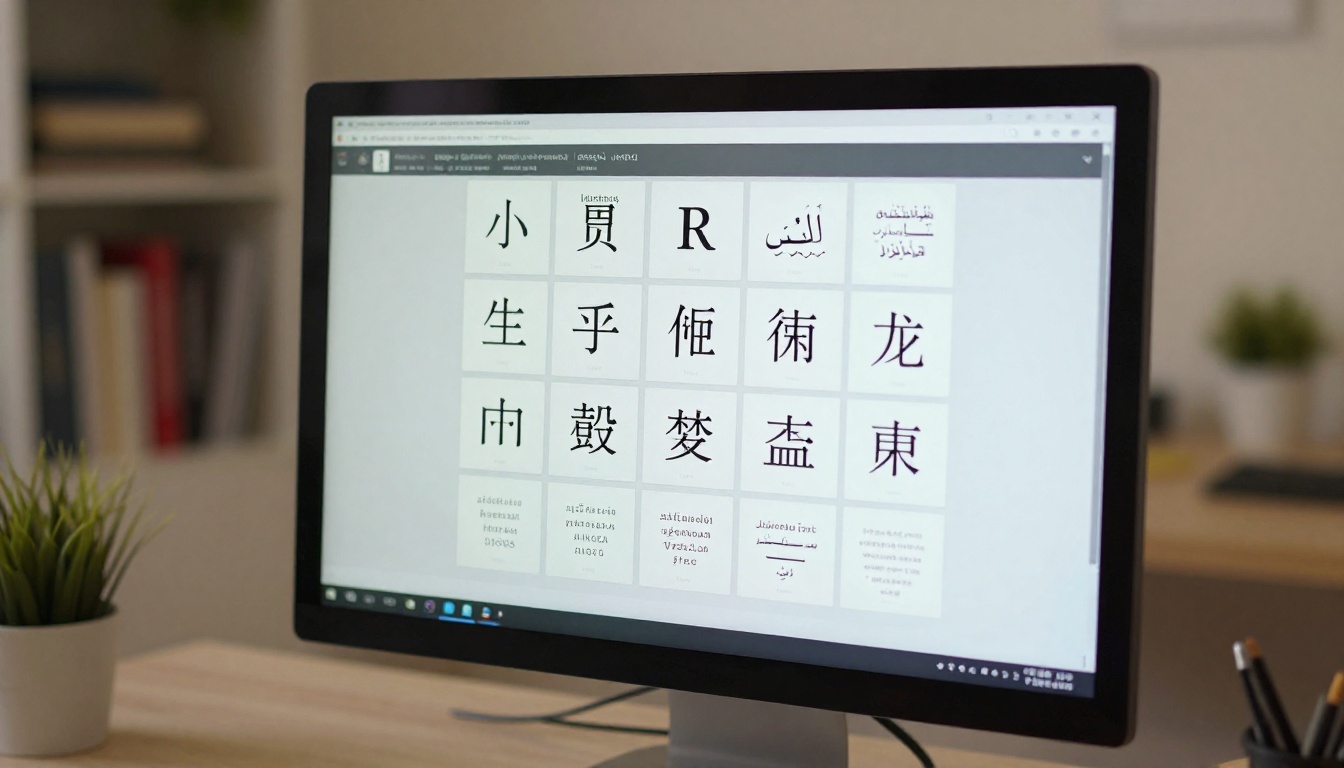
Flipbooks AI est conçu pour gérer les publications multilingues lorsque le PDF source est correctement préparé. Une fois votre PDF corrigé selon les étapes ci-dessus, la plateforme convertit et affiche fidèlement votre contenu dans toutes les écritures, y compris les langues RTL, les caractères CJK et les écritures indiennes complexes.
Créer un flipbook multilingue étape par étape
- Préparez votre PDF en suivant les étapes d’intégration des polices et d’encodage décrites plus haut
- Créez un compte sur flipbooksai.com/account si ce n’est pas déjà fait
- Importez votre PDF avec l’outil Convertisseur PDF vers flipbook
- Prévisualisez immédiatement après la conversion pour repérer les problèmes d’affichage qui subsisteraient
- Personnalisez votre image de marque : ajoutez votre logo, choisissez vos couleurs et réglez les effets de transition entre les pages
- Configurez le partage : utilisez les liens directs, les codes d’intégration ou la protection par mot de passe pour les documents multilingues privés
- Publiez ou intégrez : utilisez l’outil Intégrer un flipbook sur un site web pour placer votre flipbook multilingue où vous voulez en ligne
Fonctionnalités de la plateforme pour les éditeurs multilingues :
- Aucun filigrane sur aucune offre, jamais
- Flipbooks illimités à partir de l’offre Standard
- Protection par mot de passe pour les rapports multilingues confidentiels
- Statistiques pour voir quels publics de langues différentes lisent le plus (offre Professional)
- Affichage adaptatif sur tous les écrans, quelles que soient les écritures et le sens du texte
- Téléchargements hors ligne pour une diffusion sans accès à Internet
- Personnalisation de la marque pour correspondre à votre identité régionale
Correctif n° 5 : conflits de langue entre navigateur et appareil
Parfois, le flipbook s’affiche correctement sur un appareil mais montre des caractères erronés sur un autre. Il s’agit presque toujours d’un problème de cache de polices du navigateur ou du système d’exploitation, et non d’un défaut du flipbook lui-même.
Comment diagnostiquer les conflits de navigateur
| Résultat du test | Ce que cela indique |
|---|
| Fonctionne dans Chrome, cassé dans Firefox | Différence de moteur de rendu des polices entre navigateurs |
| Fonctionne sur Windows, cassé sur Android | Le remplacement de police du système diffère selon l’OS |
| Fonctionne connecté, cassé en navigation privée | Le cache de polices du navigateur se remplit lorsqu’on est connecté |
| Fonctionne sur ordinateur, cassé sur mobile | La famille de polices requise manque sur le système mobile |
| Des navigateurs différents sur le même appareil donnent des résultats différents | Comportement de remplacement de police propre à chaque navigateur |
Corriger les problèmes de polices du navigateur
- Vider le cache du navigateur : dans Chrome, allez dans Paramètres > Confidentialité > Effacer les données de navigation, puis cochez Images et fichiers en cache
- Installer les polices manquantes : pour les contenus CJK sur d’anciens appareils Android, installez les polices Google Noto depuis le Play Store
- Tester dans plusieurs navigateurs : si un seul navigateur affiche le problème, il s’agit probablement d’un problème de configuration du navigateur et non d’un problème du flipbook
- Vérifier les packs de langue du système : sous Windows, allez dans Paramètres > Heure et langue > Langue et ajoutez le pack de langue concerné pour installer les polices manquantes
💡 Si vous partagez des flipbooks multilingues avec un large public, testez toujours sur iOS et Android, ainsi que sur au moins deux navigateurs d’ordinateur, avant d’envoyer le lien final.

Utiliser le bon outil selon le type de document
Les différents types de documents ont des besoins de publication multilingue différents. La bibliothèque d’outils de Flipbooks AI couvre tous les cas d’usage :
Chaque outil accepte des PDF correctement préparés et les convertit en flipbooks entièrement interactifs et partageables, qui conservent votre contenu multilingue exactement tel que vous l’avez conçu.
Quand rien d’autre ne fonctionne
Si vous avez suivi chaque étape ci-dessus et que la mauvaise langue s’affiche encore, voici une démarche structurée pour isoler le problème restant.
Réexporter depuis une autre application
Il arrive que l’outil de création lui-même comporte un bogue dans son moteur d’export PDF. Essayez ces étapes :
- Copiez tout le contenu dans un nouveau document, dans une autre application
- Réappliquez les polices, les styles et les réglages de langue depuis le début
- Exportez en PDF avec toutes les options d’intégration activées
- Testez le PDF brut dans un navigateur avant de l’importer sur une plateforme de flipbook
Utiliser un outil de contrôle préalable du PDF
L’outil Preflight d’Adobe Acrobat Pro, accessible par Outils > Production d’impression > Preflight, effectue un diagnostic complet de l’intégration des polices, de l’encodage et des balises de langue de votre PDF. Lancez le profil « Conformité PDF/A » ou « Vérifier les polices » pour obtenir un rapport d’erreurs détaillé indiquant précisément ce qui est cassé.
Créer votre document dans un meilleur outil
Certains outils de création produisent des PDF multilingues plus fiables que d’autres :
- Adobe InDesign : le meilleur choix global pour les mises en page complexes, quelle que soit la langue
- Microsoft Word avec packs de langue : un bon choix pour les documents riches en texte
- Scribus (gratuit, open source) : une prise en charge solide du RTL pour les éditeurs à petit budget
- LaTeX : idéal pour les documents techniques mêlant plusieurs écritures et contenus mathématiques
⚠️ Canva et de nombreux outils de design en ligne utilisent un moteur de rendu des polices propriétaire qui ne se traduit pas toujours correctement en PDF. Si vous créez du contenu multilingue dans Canva, téléchargez toujours le PDF et testez-le dans plusieurs visionneuses avant de l’importer dans votre convertisseur de flipbook.
Une liste de contrôle rapide avant chaque import de flipbook
Utilisez-la avant d’importer tout PDF multilingue pour éviter complètement les problèmes d’affichage de langue :
Un flipbook qui passe cette liste de contrôle avant l’import s’affichera correctement sur chaque appareil, dans chaque navigateur, pour chaque lecteur, dans toutes les langues.

Votre flipbook multilingue ne demande plus qu’un import
Un flipbook qui affiche la mauvaise langue est toujours un problème solvable. Dans la plupart des cas, la correction prend moins de dix minutes : réglez la balise de langue de votre PDF, intégrez vos polices, vérifiez que votre encodage est en UTF-8, puis importez à nouveau le fichier. Le contenu sur lequel vous avez travaillé s’affichera exactement comme prévu, dans la bonne langue, dans le bon sens et avec chaque caractère intact.
Si vous êtes prêt à publier des flipbooks multilingues qui paraissent professionnels sur tous les appareils, créez un compte gratuit sur Flipbooks AI et importez votre PDF corrigé dès aujourd’hui. Parcourez l’ensemble de l’annuaire des outils pour trouver le format adapté à votre contenu, qu’il s’agisse d’un catalogue multilingue, d’une carte bilingue ou d’un rapport annuel international. Lorsque vous voudrez accéder aux statistiques, à la génération de prospects et aux téléchargements hors ligne de vos publications multilingues, consultez les tarifs de Flipbooks AI pour trouver l’offre qui convient le mieux à votre équipe.



