Você enviou seu PDF, clicou em converter e, ao abrir o flipbook novinho, percebeu que o texto está invertido, aparecem quadradinhos no lugar das letras ou o idioma é completamente outro. É um dos momentos mais frustrantes da publicação digital, e acontece bem mais do que deveria. A boa notícia é que todo caso de flipbook com idioma errado se resume a algumas poucas causas que têm conserto. Este artigo cobre todas elas, em ordem de probabilidade, para que você pare de adivinhar e volte a ler seu conteúdo do jeito que foi feito para ser lido. Seja você publicando catálogos, cardápios ou relatórios multilíngues no Flipbooks AI, a correção quase sempre está no PDF de origem, não na plataforma.
Por que o idioma errado aparece
Quase nunca é culpa da plataforma de flipbook
Quando um flipbook mostra caracteres embaralhados, quadradinhos ou texto invertido, a tendência é culpar a ferramenta de conversão. Mas, na grande maioria dos casos, o problema já estava no PDF antes de chegar ao conversor. As plataformas de flipbook leem o PDF como ele está. Se o PDF tiver incorporação de fontes defeituosa, codificação errada ou nenhum metadado de idioma, esses problemas passam direto para o flipbook.
O arquivo PDF de origem é a verdadeira fonte
Seu PDF carrega camadas invisíveis de informação além do que você vê na tela: mapas de codificação de caracteres, tabelas de glifos das fontes, etiquetas de idioma do documento e instruções de direção de leitura. Quando alguma dessas camadas está mal configurada ou falta, a saída renderizada quebra. O flipbook é apenas o mensageiro.
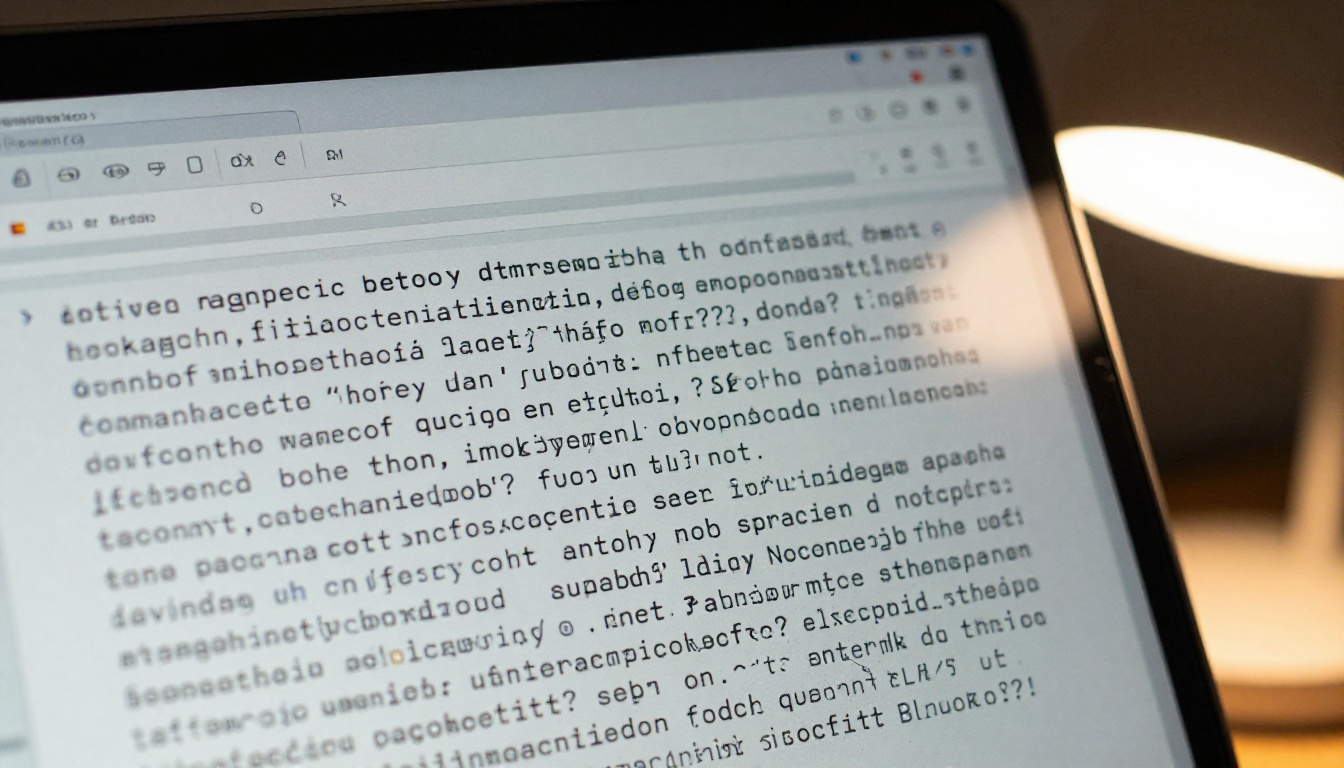
5 causas principais, num relance
Antes de ver cada correção, esta é uma tabela de referência rápida para identificar qual problema você está enfrentando:
| Sintoma | Causa mais provável | Gravidade |
|---|
| Quadradinhos ou retângulos no lugar das letras | Fontes ausentes ou não incorporadas | Alta |
| Símbolos embaralhados (?, #, caracteres estranhos) | Codificação de caracteres errada | Alta |
| Texto lido da direita para a esquerda sem motivo | Idioma RTL não configurado | Média |
| Caracteres corretos, mas idioma errado | Metadado de idioma do PDF incorreto | Média |
| No celular está certo, no computador está errado | Conflito de cache de fontes do navegador | Baixa |
| Só algumas palavras estão quebradas | Incorporação mista de fontes no arquivo de origem | Média |
Saber qual sintoma você está vendo reduz pela metade o tempo de diagnóstico. A maioria dos usuários enfrenta os dois primeiros, que são corrigidos na etapa de exportação do PDF.
Correção nº 1: defina corretamente a etiqueta de idioma do PDF
Todo PDF tem um atributo de idioma no nível do documento que informa aos renderizadores em que idioma o conteúdo está escrito. Quando essa etiqueta falta ou está errada, alguns conversores e navegadores recorrem ao padrão do sistema, que pode ser um idioma completamente diferente do seu conteúdo.
No Adobe Acrobat
- Abra seu PDF no Adobe Acrobat Pro
- Vá em Arquivo > Propriedades
- Clique na aba Descrição
- Procure o campo de seleção Idioma
- Escolha o código de idioma correto (por exemplo,
en-US, fr-FR, ar-SA)
- Clique em OK e salve o arquivo
No LibreOffice Writer
- Abra seu documento de origem
- Vá em Ferramentas > Opções > Configurações de idioma > Idiomas
- Defina o Idioma do texto ocidental como o idioma de destino
- Ao exportar para PDF, escolha Arquivo > Exportar como PDF
- Na aba Geral, confirme que a configuração de idioma foi aplicada

💡 Mesmo que seu documento pareça correto no programa em que foi criado, sempre verifique os metadados de idioma do PDF exportado com uma ferramenta gratuita, como o PDF Debugger ou o Adobe Preflight, antes de enviá-lo à sua plataforma de flipbook.
Correção nº 2: incorpore suas fontes
Esta é, disparado, a causa mais comum de quadradinhos e caracteres quebrados. Quando um PDF é criado sem incorporar as fontes usadas, o software de visualização precisa substituir a fonte por qualquer outra que encontre no sistema. Se o sistema não tiver essa fonte, aparecem quadradinhos, pontos de interrogação ou letras latinas genéricas no lugar do seu conteúdo real.
Por que a incorporação de fontes importa
Fontes para escritas não latinas (árabe, chinês, japonês, coreano, hindi, hebraico) quase nunca vêm instaladas em todos os lugares. Se seu documento usa alguma dessas escritas e você exporta sem incorporar as fontes, todo visualizador que não tenha exatamente aquela fonte instalada vai mostrar texto quebrado.
⚠️ Alguns criadores de PDF fazem subconjuntos de fontes sem avisar, ou seja, incorporam apenas os caracteres realmente usados no documento. Isso funciona para documentos estáticos, mas pode causar problemas se a plataforma de flipbook processar ou renderizar o PDF novamente. Sempre escolha a incorporação completa de fontes ao exportar conteúdo multilíngue.
Como incorporar fontes na exportação do PDF
No Microsoft Word:
- Vá em Arquivo > Opções > Salvar
- Marque Incorporar fontes no arquivo
- Desmarque Não incorporar fontes comuns do sistema para máxima compatibilidade
- Salve e exporte novamente para PDF
No Adobe InDesign:
- Vá em Arquivo > Exportar > Adobe PDF
- No painel Saída, revise as configurações de cor e fonte
- No painel Avançado, confirme que todas as fontes aparecem em Fontes incluídas
No Canva ou Google Slides:
- Baixe como PDF e veja se aparece a opção "Usar fontes personalizadas"
- Observação: algumas ferramentas online usam fontes da web que podem não ser incorporadas corretamente nos PDFs exportados

Correção nº 3: idiomas RTL precisam de configuração especial
Árabe, hebraico, persa e urdu são lidos da direita para a esquerda. Quando um PDF não declara a direção do texto, o flipbook pode renderizar esses idiomas da esquerda para a direita, deixando parágrafos inteiros ilegíveis ou invertidos.
Como definir a direção RTL no arquivo de origem
No Microsoft Word:
- Vá em Arquivo > Opções > Avançado
- Em Opções de edição, ative Mostrar direção do texto da direita para a esquerda
- Selecione todo o texto das seções RTL e aplique a direção de parágrafo da direita para a esquerda no grupo de formatação de parágrafo
- Exporte para PDF, o que incorpora as marcações de direção na estrutura do PDF
No Adobe InDesign (edições para o Oriente Médio):
- Use a configuração Direção do parágrafo no painel Parágrafo
- Defina Da direita para a esquerda em todas as caixas de texto RTL
- Exporte com PDF marcado ativado para preservar as informações de direção
✅ Crie sempre documentos RTL em programas preparados para esse suporte. O Microsoft Word com pacotes de idioma árabe, o Adobe InDesign Middle East Edition ou ferramentas de editoração dedicadas ao árabe geram os PDFs RTL mais confiáveis para a conversão em flipbook.

Correção nº 4: a codificação de caracteres deve ser UTF-8
A codificação de caracteres é o mapa que liga os dados binários aos caracteres legíveis. PDFs exportados com codificações antigas (como Windows-1252, ISO-8859-1 ou várias páginas de código asiáticas) podem ser exibidos corretamente em alguns ambientes, mas quebram por completo em outros.
Tipos de codificação: uma comparação rápida
| Codificação | Caracteres cobertos | Melhor para | Risco no flipbook |
|---|
| UTF-8 | Todos os caracteres Unicode (mais de 140.000) | Todos os idiomas | Muito baixo |
| UTF-16 | Unicode completo, arquivo maior | Idiomas CJK em ferramentas antigas | Baixo |
| ISO-8859-1 | Apenas europeu ocidental | Inglês, francês, alemão | Alto para escritas não latinas |
| Windows-1252 | Europeu ocidental e alguns símbolos | Documentos antigos do Windows | Alto |
| Shift-JIS | Apenas japonês | Documentos japoneses antigos | Alto se misturado |
| GB2312 | Chinês simplificado | Documentos chineses antigos | Alto se misturado |
A escolha mais segura é sempre o UTF-8. As ferramentas modernas de exportação de PDF usam Unicode por padrão, mas documentos antigos criados em aplicativos legados ainda podem trazer mapas de codificação desatualizados.
Como verificar e corrigir a codificação
- Abra o PDF em uma ferramenta como PDF Candy, iLovePDF ou Adobe Acrobat Pro
- Verifique as propriedades do documento em busca de informações de codificação
- Se a codificação não for Unicode, volte ao documento de origem
- Reabra o arquivo de origem, altere as configurações de idioma e codificação e exporte novamente
- Não existe uma forma confiável de converter a codificação depois que o PDF já foi criado
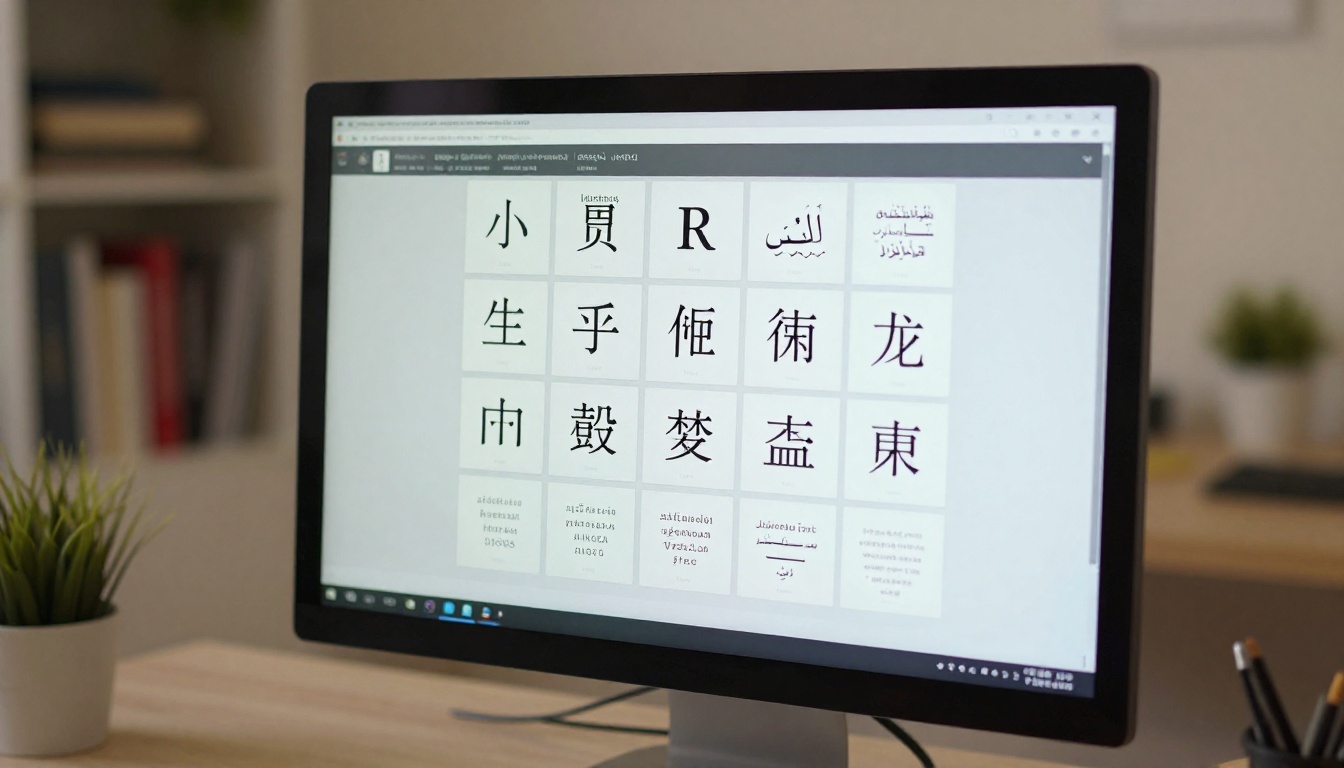
O Flipbooks AI foi criado para lidar com publicações multilíngues quando o PDF de origem está bem preparado. Depois de corrigir seu PDF com os passos acima, a plataforma converte e renderiza seu conteúdo fielmente em todas as escritas, incluindo idiomas RTL, caracteres CJK e escritas indianas complexas.
Criando um flipbook multilíngue passo a passo
- Prepare seu PDF usando os passos de incorporação de fontes e codificação acima
- Crie uma conta em flipbooksai.com/account, se ainda não tiver uma
- Envie seu PDF usando o Conversor de PDF para flipbook
- Visualize imediatamente após a conversão para identificar problemas de exibição restantes
- Personalize a marca: adicione seu logotipo, escolha as cores da marca e defina os efeitos de virada de página
- Configure o compartilhamento: use links diretos, códigos de incorporação ou proteção por senha para documentos multilíngues privados
- Publique ou incorpore: use a ferramenta Incorporar flipbook no site para colocar seu flipbook multilíngue em qualquer lugar da internet
Funcionalidades da plataforma para publicadores multilíngues:
- Nunca há marcas d’água em nenhum plano
- Flipbooks ilimitados no plano Standard e superiores
- Proteção por senha para relatórios multilíngues confidenciais
- Estatísticas para ver quais públicos de idiomas diferentes mais interagem (plano Professional)
- Exibição responsiva para celular em todas as escritas e direções de texto
- Downloads offline para distribuição sem acesso à internet
- Marca personalizada para combinar com a identidade visual da sua região

Correção nº 5: conflitos de idioma entre navegador e dispositivo
Às vezes o flipbook é renderizado corretamente em um dispositivo, mas mostra caracteres errados em outro. Quase sempre isso é um problema de cache de fontes do navegador ou do sistema operacional, e não do próprio flipbook.
Como diagnosticar conflitos de navegador
| Resultado do teste | O que indica |
|---|
| Funciona no Chrome, quebra no Firefox | Diferença no mecanismo de renderização de fontes entre navegadores |
| Funciona no Windows, quebra no Android | A substituição de fonte do sistema difere entre sistemas operacionais |
| Funciona logado, quebra no modo anônimo | O cache de fontes do navegador é preenchido quando você está logado |
| Funciona no computador, quebra no celular | O sistema móvel não tem a família de fontes necessária |
| Navegadores diferentes no mesmo dispositivo se comportam de forma diferente | Substituição de fonte específica de cada navegador |
Como corrigir problemas de fonte no navegador
- Limpe o cache do navegador: no Chrome, vá em Configurações > Privacidade e segurança > Limpar dados de navegação e marque Imagens e arquivos em cache
- Instale as fontes que faltam: para conteúdo CJK em dispositivos Android mais antigos, instale as fontes Google Noto pela Play Store
- Teste em vários navegadores: se só um navegador mostra o problema, provavelmente é uma questão de configuração dele, e não do flipbook
- Confira os pacotes de idioma do sistema: no Windows, vá em Configurações > Hora e idioma > Idioma e adicione o pacote de idioma correspondente para instalar as fontes que faltam
💡 Se você compartilha flipbooks multilíngues com um público amplo, sempre teste no iOS e no Android, e em pelo menos dois navegadores de computador, antes de enviar o link final.

Use a ferramenta certa para cada tipo de documento
Diferentes tipos de documento têm necessidades distintas de publicação multilíngue. A biblioteca de ferramentas do Flipbooks AI cobre todos os casos de uso:
Cada ferramenta aceita PDFs bem preparados e os converte em flipbooks totalmente interativos e fáceis de compartilhar, preservando seu conteúdo multilíngue exatamente como foi planejado.
Quando nada mais funciona
Se você seguiu todos os passos acima e o idioma errado continua aparecendo, aqui está uma abordagem estruturada para isolar o problema restante.
Exporte novamente a partir de outro aplicativo
Às vezes, o próprio programa de criação tem um bug no mecanismo de exportação de PDF. Tente estes passos:
- Copie todo o conteúdo para um novo documento em outro aplicativo
- Reaplique fontes, estilos e configurações de idioma do zero
- Exporte para PDF com todas as opções de incorporação ativadas
- Teste o PDF bruto em um navegador antes de enviá-lo a qualquer plataforma de flipbook
Use uma ferramenta de verificação prévia de PDF
A ferramenta Preflight do Adobe Acrobat Pro, que fica em Ferramentas > Produção de impressão > Preflight, faz um diagnóstico completo da incorporação de fontes, da codificação e das etiquetas de idioma do seu PDF. Execute o perfil "Conformidade PDF/A" ou "Verificar fontes" para obter um relatório detalhado de erros mostrando exatamente o que está quebrado.
Crie seu documento em uma ferramenta melhor
Algumas ferramentas de criação geram PDFs multilíngues mais confiáveis do que outras:
- Adobe InDesign: a melhor opção geral para layouts complexos em qualquer idioma
- Microsoft Word com pacotes de idioma: uma boa escolha para documentos com muito texto
- Scribus (gratuito e de código aberto): suporte RTL sólido para editores com orçamento limitado
- LaTeX: ideal para documentos técnicos com escritas mistas e conteúdo matemático
⚠️ O Canva e muitas ferramentas de design online usam renderização de fontes proprietária, que nem sempre se traduz bem para PDF. Se você cria conteúdo multilíngue no Canva, sempre baixe e teste o PDF em vários visualizadores antes de enviá-lo ao seu conversor de flipbook.
Checklist rápido antes de cada envio de flipbook
Use isto antes de enviar qualquer PDF multilíngue para evitar de vez problemas de exibição de idioma:
Um flipbook que passa por esse checklist antes do envio será exibido corretamente em todos os dispositivos, em todos os navegadores, para todos os leitores e em todos os idiomas.

Seu flipbook multilíngue está a um envio de distância
Um flipbook com o idioma errado é sempre um problema que tem solução. Na maioria dos casos, a correção leva menos de dez minutos: defina a etiqueta de idioma no seu PDF, incorpore suas fontes, confirme que a codificação é UTF-8 e envie de novo. O conteúdo em que você trabalhou com tanto cuidado vai aparecer exatamente como pretendido, no idioma certo, na direção certa e com todos os caracteres intactos.
Se você está pronto para publicar flipbooks multilíngues com aparência profissional em todos os dispositivos, crie uma conta gratuita no Flipbooks AI e envie seu PDF corrigido hoje mesmo. Explore o diretório completo de ferramentas para encontrar o formato certo para o seu conteúdo, seja um catálogo multilíngue, um cardápio bilíngue ou um relatório anual internacional. Quando quiser acessar estatísticas, geração de contatos e downloads offline das suas publicações multilíngues, veja os planos disponíveis e descubra qual deles funciona melhor para sua equipe.



