Du hast dein PDF hochgeladen, auf Konvertieren geklickt und dann dein brandneues Flipbook geöffnet, nur um festzustellen, dass der Text rückwärts läuft, statt Buchstaben Kästchen erscheinen oder er in einer völlig falschen Sprache dargestellt wird. Das ist einer der frustrierendsten Momente beim digitalen Publizieren, und er passiert deutlich häufiger, als er sollte. Die gute Nachricht: Jeder einzelne Fall, in dem ein Flipbook die falsche Sprache zeigt, geht auf eine Handvoll behebbarer Ursachen zurück. Dieser Artikel behandelt alle davon, geordnet nach Wahrscheinlichkeit, damit du nicht mehr raten musst und deine Inhalte so lesen kannst, wie sie gedacht waren. Egal, ob du mehrsprachige Kataloge, Karten oder Berichte auf Flipbooks AI veröffentlichst: Die Lösung liegt fast immer im PDF-Quellmaterial, nicht in der Plattform.
Warum die falsche Sprache erscheint
Fast nie liegt es an der Flipbook-Plattform
Wenn ein Flipbook verzerrte Zeichen, Kästchen oder gespiegelten Text zeigt, neigt man dazu, das Konvertierungstool zu verdächtigen. In der überwiegenden Mehrzahl der Fälle war das Problem aber schon im PDF enthalten, bevor es den Konverter erreichte. Flipbook-Plattformen lesen das PDF so, wie es ist. Wenn das PDF eine fehlerhafte Schrifteinbettung, eine falsche Kodierung oder keine Sprachmetadaten hat, werden diese Probleme direkt ins Flipbook übernommen.
Die PDF-Quelldatei ist die eigentliche Grundlage
Dein PDF enthält unsichtbare Informationsebenen, die über das hinausgehen, was du auf dem Bildschirm siehst: Zeichenkodierungstabellen, Glyphentabellen der Schriften, Sprach-Tags des Dokuments und Anweisungen zur Leserichtung. Ist eine dieser Ebenen falsch konfiguriert oder fehlt, bricht die Darstellung. Das Flipbook ist nur der Überbringer.
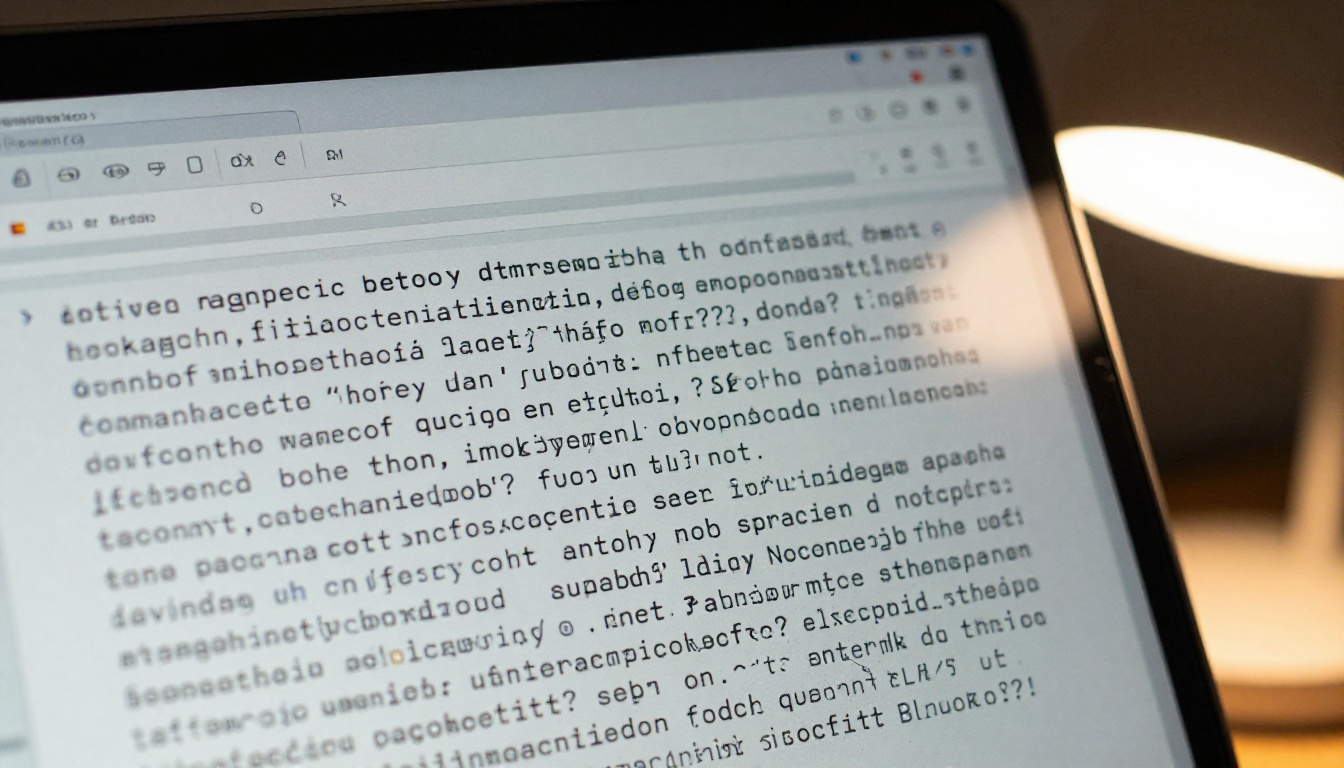
5 Grundursachen auf einen Blick
Bevor wir zu den einzelnen Lösungen kommen, hier eine schnelle Übersicht, mit der du erkennst, mit welchem Problem du es zu tun hast:
| Symptom | Wahrscheinlichste Ursache | Schweregrad |
|---|
| Kästchen oder Quadrate statt Buchstaben | Fehlende oder nicht eingebettete Schriften | Hoch |
| Verzerrte Symbole (?, #, seltsame Zeichen) | Falsche Zeichenkodierung | Hoch |
| Text läuft unerwartet von rechts nach links | RTL-Sprache nicht konfiguriert | Mittel |
| Richtige Zeichen, aber falsche Sprache | Sprach-Metadaten des PDFs falsch | Mittel |
| Auf dem Telefon richtig, auf dem Desktop-Computer falsch | Konflikt beim Browser-Schriftcache | Niedrig |
| Nur einzelne Wörter sind kaputt | Gemischte Schrifteinbettung in der Quelldatei | Mittel |
Wenn du weißt, welches Symptom du siehst, halbierst du die Fehlersuche. Die meisten Nutzer sehen die ersten beiden, und beide lassen sich bereits beim PDF-Export beheben.
Lösung 1: Das Sprach-Tag des PDFs richtig setzen
Jedes PDF hat ein Sprachattribut auf Dokumentebene, das Darstellungsprogrammen sagt, in welcher Sprache der Inhalt verfasst ist. Fehlt dieses Tag oder ist es falsch gesetzt, greifen manche Konverter und Browser auf eine Systemstandardsprache zurück, die sich völlig von deiner Sprache unterscheiden kann.
In Adobe Acrobat
- Öffne dein PDF in Adobe Acrobat Pro
- Gehe zu Datei > Eigenschaften
- Klicke auf die Registerkarte Beschreibung
- Suche das Auswahlfeld Sprache
- Wähle den passenden Sprachcode (z. B.
en-US, fr-FR, ar-SA)
- Klicke auf OK und speichere die Datei
In LibreOffice Writer
- Öffne dein Quelldokument
- Gehe zu Extras > Optionen > Spracheinstellungen > Sprachen
- Stelle die Westliche Textsprache auf deine Zielsprache ein
- Wähle beim Export nach PDF Datei > Als PDF exportieren
- Prüfe auf der Registerkarte Allgemein, ob die Spracheinstellung übernommen wurde

💡 Auch wenn dein Dokument im Schreibprogramm richtig aussieht, prüfe die Sprach-Metadaten des exportierten PDFs immer mit einem kostenlosen Tool wie PDF Debugger oder Adobe Preflight, bevor du es in deine Flipbook-Plattform hochlädst.
Lösung 2: Schriften einbetten
Das ist die mit Abstand häufigste Ursache für Kästchen und kaputte Zeichen. Wird ein PDF ohne Einbettung der verwendeten Schriften erstellt, muss das Anzeigeprogramm eine Ersatzschrift aus dem lokalen System nehmen. Ist dort die Schrift nicht vorhanden, siehst du Kästchen, Fragezeichen oder einfache lateinische Buchstaben statt deines eigentlichen Inhalts.
Warum die Schrifteinbettung wichtig ist
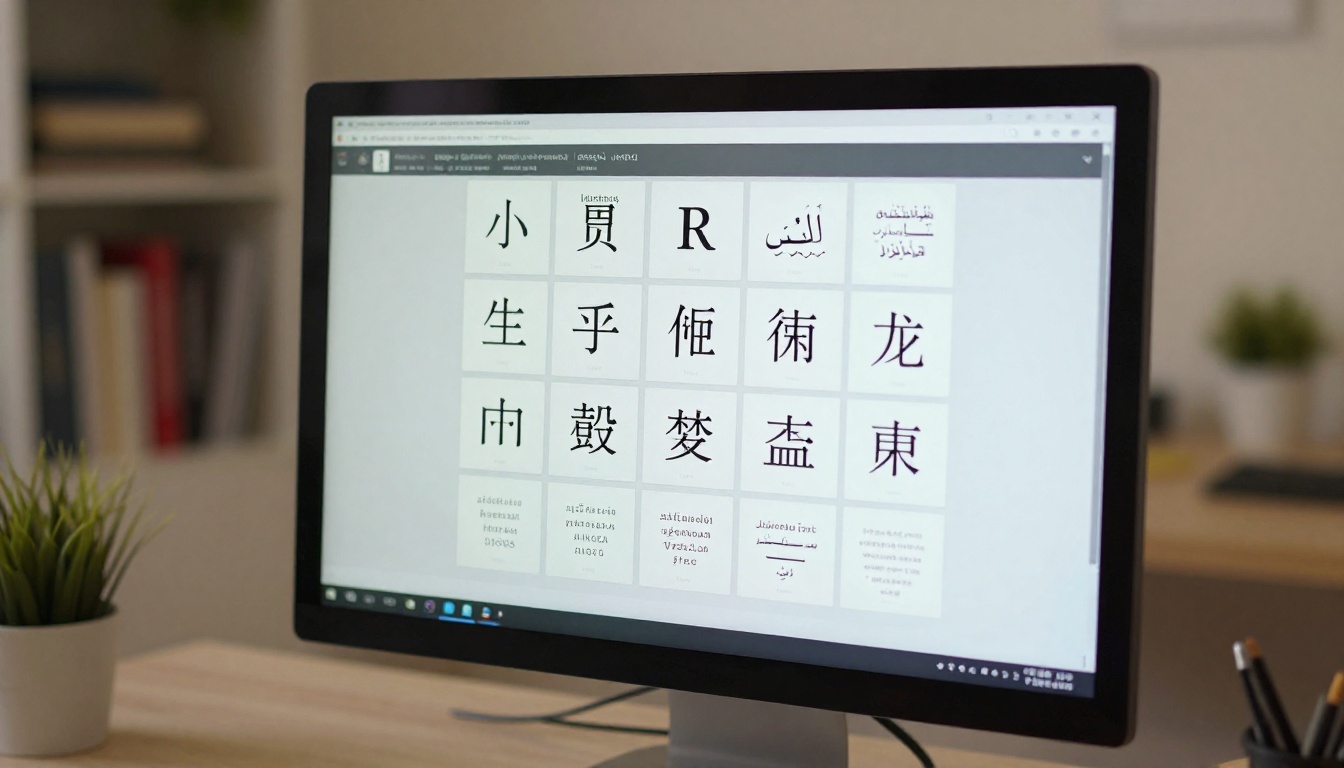
Schriften für nichtlateinische Schriftsysteme (Arabisch, Chinesisch, Japanisch, Koreanisch, Hindi, Hebräisch) sind fast nie überall vorinstalliert. Wenn dein Dokument eines dieser Schriftsysteme verwendet und du ohne Einbettung exportierst, zeigt jedes Anzeigeprogramm ohne genau diese Schrift fehlerhaften Text.
⚠️ Manche PDF-Programme betten Schriften stillschweigend als Teilmenge ein, also nur die Zeichen, die im Dokument tatsächlich vorkommen. Für statische Dokumente ist das in Ordnung, kann aber Probleme verursachen, wenn die Flipbook-Plattform das PDF verarbeitet oder neu darstellt. Wähle beim Export mehrsprachiger Inhalte immer die vollständige Schrifteinbettung.
So bettest du Schriften beim PDF-Export ein
In Microsoft Word:
- Gehe zu Datei > Optionen > Speichern
- Aktiviere Schriftarten in die Datei einbetten
- Deaktiviere Allgemeine Systemschriftarten nicht einbetten, um maximale Kompatibilität zu erreichen
- Speichere und exportiere erneut als PDF
In Adobe InDesign:
- Gehe zu Datei > Exportieren > Adobe PDF
- Prüfe im Bereich Ausgabe die Farb- und Schrifteinstellungen
- Bestätige im Bereich Erweitert, dass alle Schriften unter Eingebettete Schriften aufgeführt sind
In Canva oder Google Slides:
- Lade das Dokument als PDF herunter und prüfe, ob eine Option „Benutzerdefinierte Schriften verwenden“ erscheint
- Hinweis: Einige webbasierte Tools verwenden Webschriften, die sich im exportierten PDF womöglich nicht korrekt einbetten lassen

Lösung 3: RTL-Sprachen brauchen eine besondere Konfiguration
Arabisch, Hebräisch, Persisch und Urdu werden von rechts nach links gelesen. Gibt ein PDF seine Textrichtung nicht an, kann das Flipbook diese Sprachen von links nach rechts darstellen, wodurch ganze Absätze unlesbar oder spiegelverkehrt werden.
Die Richtung von rechts nach links in der Quelldatei einstellen
In Microsoft Word:
- Gehe zu Datei > Optionen > Erweitert
- Aktiviere unter Bearbeitungsoptionen die Option Textrichtung von rechts nach links anzeigen
- Markiere alle Textabschnitte in RTL und wende im Bereich Absatzformatierung die Absatzrichtung von rechts nach links an
- Exportiere als PDF, wodurch Richtungs-Tags in die PDF-Struktur eingebettet werden
In Adobe InDesign (Ausgaben für den Nahen Osten):
- Verwende die Einstellung Absatzrichtung im Bedienfeld Absatz
- Stelle für alle RTL-Textrahmen Von rechts nach links ein
- Exportiere mit aktiviertem Getaggtes PDF, um die Richtungsinformationen zu erhalten
✅ Erstelle RTL-Dokumente immer in Software, die für RTL-Unterstützung gemacht ist. Microsoft Word mit arabischen Sprachpaketen, Adobe InDesign Middle East Edition oder spezialisierte DTP-Tools für Arabisch erzeugen die zuverlässigsten RTL-PDFs für die Flipbook-Umwandlung.

Lösung 4: Die Zeichenkodierung muss UTF-8 sein
Die Zeichenkodierung ist die Zuordnung, die binäre Daten mit lesbaren Zeichen verbindet. PDFs, die mit älteren Kodierungen exportiert wurden (etwa Windows-1252, ISO-8859-1 oder verschiedene asiatische Codepages), können in manchen Umgebungen korrekt aussehen, in anderen aber vollständig versagen.
Kodierungstypen im Schnellvergleich
| Kodierung | Abgedeckte Zeichen | Am besten für | Flipbook-Risiko |
|---|
| UTF-8 | Alle Unicode-Zeichen (140.000+) | Alle Sprachen | Sehr niedrig |
| UTF-16 | Vollständiges Unicode, größere Dateigröße | CJK-Sprachen in älteren Tools | Niedrig |
| ISO-8859-1 | Nur westeuropäisch | Englisch, Französisch, Deutsch | Hoch bei nichtlateinischen Schriften |
| Windows-1252 | Westeuropäisch + einige Symbole | Ältere Windows-Dokumente | Hoch |
| Shift-JIS | Nur Japanisch | Ältere japanische Dokumente | Hoch bei Mischung |
| GB2312 | Vereinfachtes Chinesisch | Ältere chinesische Dokumente | Hoch bei Mischung |
Die sicherste Wahl ist immer UTF-8. Moderne PDF-Exportprogramme verwenden standardmäßig Unicode, ältere Dokumente aus Altprogrammen können jedoch noch veraltete Kodierungstabellen enthalten.
So prüfst und behebst du die Kodierung
- Öffne das PDF in einem Tool wie PDF Candy, iLovePDF oder Adobe Acrobat Pro
- Prüfe die Dokumenteigenschaften auf Kodierungsinformationen
- Ist die Kodierung nicht Unicode, gehe zurück zum Quelldokument
- Öffne die Quelldatei erneut, ändere die Sprach- und Kodierungseinstellungen und exportiere neu
- Es gibt keinen zuverlässigen Weg, die Kodierung nachträglich umzuwandeln, nachdem das PDF erstellt wurde
So geht Flipbooks AI mit mehrsprachigen Inhalten um
Flipbooks AI ist dafür gebaut, mehrsprachige Veröffentlichungen zu verarbeiten, wenn das Quell-PDF richtig vorbereitet ist. Sobald du dein PDF mit den oben beschriebenen Schritten korrigiert hast, wandelt die Plattform deine Inhalte um und stellt sie zuverlässig in allen Schriftsystemen dar, einschließlich RTL-Sprachen, CJK-Zeichen und komplexer indischer Schriften.
Ein mehrsprachiges Flipbook Schritt für Schritt erstellen
- Bereite dein PDF vor mit den Schritten zur Schrifteinbettung und Kodierung von oben
- Erstelle ein Konto unter flipbooksai.com/account, falls du noch keines hast
- Lade dein PDF hoch mit dem PDF-zu-Flipbook-Konverter
- Sieh dir die Vorschau direkt nach der Umwandlung an, um verbleibende Anzeigeprobleme zu entdecken
- Passe das Branding an: Füge dein Logo hinzu, wähle Markenfarben und lege Umblätter-Effekte fest
- Richte die Freigabe ein: Nutze direkte Links, Einbettungscodes oder Passwortschutz für vertrauliche mehrsprachige Dokumente
- Veröffentlichen oder einbetten: Verwende Flipbook auf Website einbetten, um dein mehrsprachiges Flipbook überall online zu platzieren
Funktionen der Plattform für mehrsprachige Veröffentlicher:
- Wasserzeichen gibt es in keinem Tarif, niemals
- Unbegrenzt viele Flipbooks ab dem Standard-Tarif
- Passwortschutz für vertrauliche mehrsprachige Berichte
- Lesestatistiken, die zeigen, welche Sprachgruppen am meisten interagieren (Professional-Tarif)
- Mobil responsiv auf allen Schriftsystemen und Textrichtungen
- Offline-Downloads für die Verteilung ohne Internetzugang
- Individuelles Branding, das zu deiner regionalen Markenidentität passt

Lösung 5: Konflikte zwischen Browser und Gerät bei der Sprache
Manchmal wird das Flipbook auf einem Gerät richtig dargestellt, auf einem anderen aber mit falschen Zeichen. Das liegt fast immer an einem Schriftcache des Browsers oder Betriebssystems und nicht am Flipbook selbst.
So findest du Browser-Konflikte heraus
| Testergebnis | Was es dir sagt |
|---|
| Funktioniert in Chrome, kaputt in Firefox | Unterschied in der Schriftdarstellung zwischen den Browsern |
| Funktioniert unter Windows, kaputt unter Android | Die Ersatzschrift des Systems unterscheidet sich je nach Betriebssystem |
| Funktioniert angemeldet, kaputt im Inkognitomodus | Der Schriftcache des Browsers wird im angemeldeten Zustand gefüllt |
| Funktioniert am Desktop-Computer, kaputt am Telefon | Dem mobilen Betriebssystem fehlt die nötige Schriftfamilie |
| Verschiedene Browser auf demselben Gerät verhalten sich unterschiedlich | Browserspezifisches Ersetzen von Schriften |
Schriftprobleme im Browser beheben
- Browser-Cache leeren: In Chrome gehst du zu Einstellungen > Datenschutz und Sicherheit > Browserdaten löschen und aktivierst dann zwischengespeicherte Bilder und Dateien
- Fehlende Schriften installieren: Bei CJK-Inhalten auf älteren Android-Geräten installierst du die Google-Noto-Schriften aus dem Play Store
- In mehreren Browsern testen: Zeigt nur ein Browser das Problem, liegt es wahrscheinlich an dessen Konfiguration und nicht am Flipbook
- Sprachpakete des Systems prüfen: Unter Windows gehst du zu Einstellungen > Zeit und Sprache > Sprache und fügst das passende Sprachpaket hinzu, um fehlende Schriften zu installieren
💡 Wenn du mehrsprachige Flipbooks an ein breites Publikum verschickst, teste sie immer auf iOS und Android sowie in mindestens zwei Desktop-Browsern, bevor du den endgültigen Link versendest.

Unterschiedliche Dokumenttypen haben unterschiedliche Anforderungen beim mehrsprachigen Veröffentlichen. Die Werkzeugbibliothek von Flipbooks AI deckt jeden Anwendungsfall ab:
Jedes dieser Tools nimmt richtig vorbereitete PDFs an und wandelt sie in voll interaktive, teilbare Flipbooks um, die deine mehrsprachigen Inhalte genau so bewahren, wie du sie gestaltet hast.
Wenn nichts anderes hilft
Wenn du alle Schritte oben befolgt hast und trotzdem die falsche Sprache erscheint, hilft dir dieses strukturierte Vorgehen, das verbleibende Problem einzugrenzen.
Aus einem anderen Programm neu exportieren
Manchmal hat das Schreibprogramm selbst einen Fehler in seiner PDF-Exportfunktion. Probiere diese Schritte:
- Kopiere alle Inhalte in ein neues Dokument in einem anderen Programm
- Wende Schriften, Formatvorlagen und Spracheinstellungen von Grund auf erneut an
- Exportiere als PDF mit allen aktivierten Einbettungsoptionen
- Teste das reine PDF in einem Browser, bevor du es in eine Flipbook-Plattform hochlädst
Ein PDF-Preflight-Tool verwenden
Das Werkzeug Preflight von Adobe Acrobat Pro, zu finden unter Werkzeuge > Druckproduktion > Preflight, führt eine vollständige Diagnose der Schrifteinbettung, Kodierung und Sprach-Tags deines PDFs durch. Führe das Profil „PDF/A-Konformität“ oder „Schriften prüfen“ aus, um einen detaillierten Fehlerbericht zu erhalten, der genau zeigt, was kaputt ist.
Das Dokument in einem besseren Tool erstellen
Manche Schreibprogramme erzeugen zuverlässigere mehrsprachige PDFs als andere:
- Adobe InDesign: Insgesamt am besten für komplexe Layouts in jeder Sprache
- Microsoft Word mit Sprachpaketen: Eine starke Wahl für textlastige Dokumente
- Scribus (kostenlos, Open Source): Solide RTL-Unterstützung für Verlage mit kleinem Budget
- LaTeX: Am besten für technische Dokumente mit gemischten Schriftsystemen und mathematischen Inhalten
⚠️ Canva und viele webbasierte Designtools verwenden eigene Schriftdarstellung, die sich nicht immer sauber ins PDF übertragen lässt. Wenn du mehrsprachige Inhalte in Canva erstellst, lade das PDF immer herunter und teste es in mehreren Anzeigeprogrammen, bevor du es in deinen Flipbook-Konverter hochlädst.
Eine schnelle Checkliste vor jedem Flipbook-Upload
Verwende diese Liste, bevor du ein mehrsprachiges PDF hochlädst, um Probleme mit der Sprachanzeige von vornherein zu vermeiden:
Ein Flipbook, das diese Checkliste vor dem Upload besteht, wird auf jedem Gerät, in jedem Browser, für jede Leserin und jeden Leser in jeder Sprache korrekt angezeigt.

Dein mehrsprachiges Flipbook ist nur einen Upload entfernt
Ein Flipbook mit der falschen Sprache ist immer ein lösbares Problem. In den meisten Fällen dauert die Lösung weniger als zehn Minuten: Setze das Sprach-Tag in deinem PDF, bette deine Schriften ein, prüfe, dass deine Kodierung UTF-8 ist, und lade es erneut hoch. Die Inhalte, in die du so viel Arbeit gesteckt hast, werden genau so angezeigt, wie du es wolltest, in der richtigen Sprache, in der richtigen Richtung und mit jedem Zeichen intakt.
Wenn du bereit bist, mehrsprachige Flipbooks zu veröffentlichen, die auf jedem Gerät professionell aussehen, erstelle ein kostenloses Konto bei Flipbooks AI und lade dein korrigiertes PDF noch heute hoch. Stöbere durch die gesamte Tool-Übersicht, um das passende Format für deine Inhalte zu finden, ob mehrsprachiger Katalog, zweisprachige Karte oder internationaler Jahresbericht. Wenn du Lesestatistiken, Kontaktgenerierung und Offline-Downloads für deine mehrsprachigen Veröffentlichungen nutzen möchtest, schau dir die verfügbaren Preispläne an und finde heraus, was für dein Team am besten passt.



