Envías un folleto, una lista de precios o un informe a un cliente. Diez minutos después, tu bandeja de entrada se llena: "No puedo abrirlo. Dice que necesito acceso". El archivo está bien. El enlace está bien. El problema es tu configuración de uso compartido, y tu cliente ahora espera a que actúes en lugar de leer tu trabajo. Hay una forma más limpia de entregar un documento, y empieza por convertir el PDF en un flipbook en Flipbooks AI, donde el enlace se abre para la persona a la que se lo envías, sin solicitud de permiso.
Este artículo explica por qué aparece el muro de acceso de Google Drive, cómo solucionarlo si estás bloqueado ahora mismo y cuándo conviene dejar de compartir archivos sin procesar y compartir un flipbook.
Por qué Drive pide acceso
Google Drive trata cada archivo como privado hasta que su propietario diga lo contrario. Es un valor predeterminado sensato para documentos personales, pero no encaja bien con algo que quieres que un desconocido abra al primer clic.
El valor predeterminado es restringido
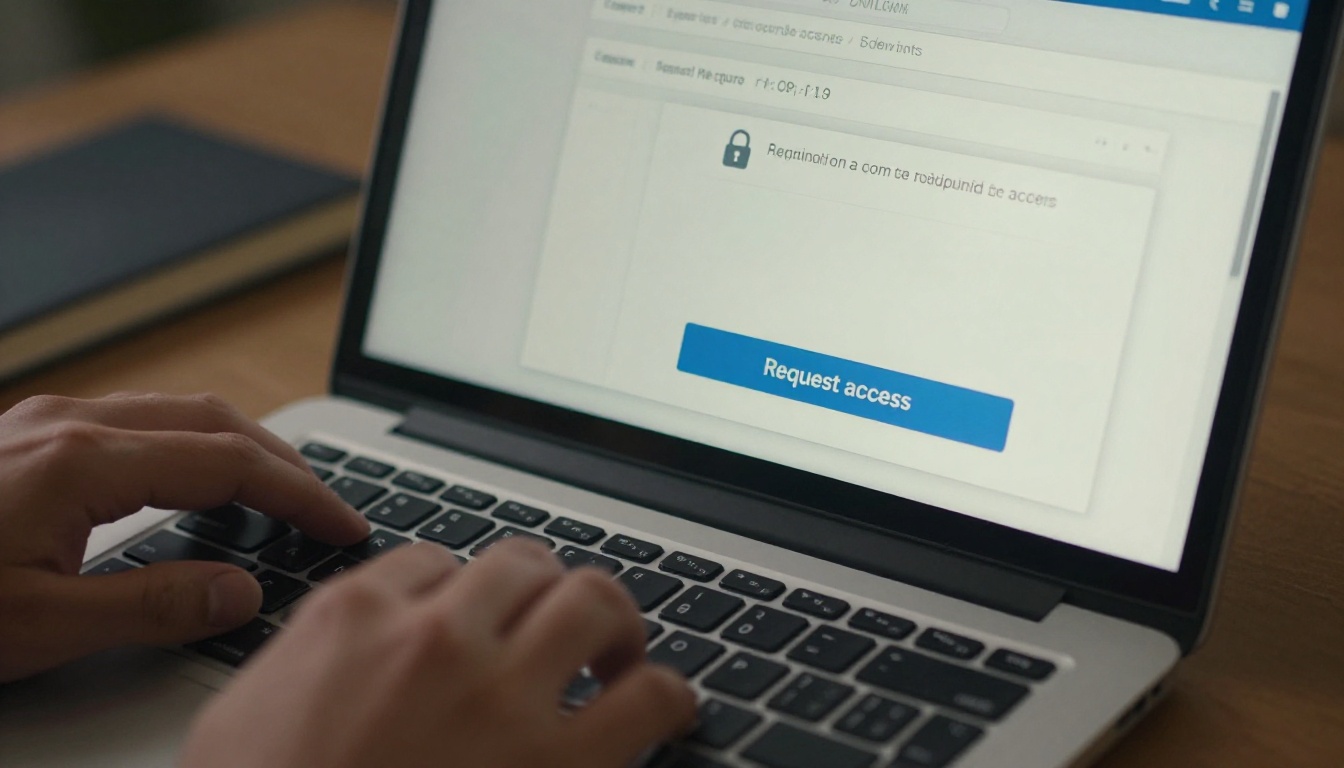
Cuando subes un archivo, solo tú puedes abrirlo. Copiar el enlace de la barra de direcciones y pegarlo en un correo no cambia nada. El destinatario llega a una página gris con un candado y un botón que dice "Solicitar acceso". Tu archivo espera tu aprobación, y quizá ni veas la notificación.
Sesión iniciada con la cuenta equivocada
Aunque compartas con una dirección de correo concreta, el enlace solo funciona si el destinatario ha iniciado sesión con esa cuenta exacta. Un cliente que tiene abiertas al mismo tiempo una dirección de trabajo y una cuenta personal de Gmail suele chocar con el muro en la equivocada. No hay nada roto. El navegador simplemente eligió una cuenta que no invitaste.
Carpetas compartidas y reglas heredadas
Un archivo dentro de una carpeta compartida hereda las reglas de la carpeta. Muévelo, cópialo o cambia el propietario de la carpeta, y la lista de accesos puede cambiar en silencio. Los equipos se topan con esto al reorganizar carpetas, y nadie lo nota hasta que un cliente lo reporta.
| Causa | Lo que ve el destinatario | Quién debe actuar |
|---|
| Archivo configurado como Restringido | "Necesitas acceso" | Propietario del archivo |
| Cuenta de Google equivocada | "Necesitas acceso" o un aviso para cambiar de cuenta | Destinatario |
| Reglas de la carpeta modificadas | Pérdida repentina de acceso | Propietario de la carpeta |
| Enlace caducado | "Archivo no encontrado" | Propietario del archivo |
| La política de la organización bloquea compartir con externos | El enlace rechaza cuentas que no son de la empresa | Administrador de TI |
💡 Si alguna vez dudas de si tu enlace es público, ábrelo en una ventana privada del navegador. Si ahí ves una página de solicitud, la verán todos los demás también.
Cómo solucionar el error de acceso rápido
Si eres el propietario y una persona te está esperando ahora mismo, esta es la reparación más rápida.
La lista de verificación del propietario
- Abre el archivo en Drive y haz clic en Compartir.
- En Acceso general, cambia Restringido por Cualquier persona con el enlace.
- Elige el rol Lector para que nadie edite el original por accidente.
- Haz clic en Copiar enlace y vuelve a enviarlo.
- Pruébalo en una ventana privada antes de decirle al destinatario que ya está arreglado.
Funciona, pero fíjate en lo que te cuesta. Has hecho público el archivo original, lo que significa que cualquiera que reenvíe el enlace puede verlo, descargarlo y quedárselo. Para un contrato firmado o una hoja de precios interna, es una contrapartida muy alta.
Si eres tú quien está bloqueado
Haz clic en Solicitar acceso, añade una nota breve que diga quién eres y espera. Si el propietario nunca responde, comprueba si has iniciado sesión con la cuenta correcta usando el icono de perfil en la esquina superior derecha. Muchos casos de "bloqueado" se resuelven con un simple cambio de cuenta.
⚠️ Configurar un archivo como "Cualquier persona con el enlace" no equivale a una contraseña. Los enlaces se pegan en chats de grupo, se reenvían y se indexan por error.
El costo oculto de compartir archivos sin procesar
La pantalla de permisos es solo el problema visible. Compartir PDF y presentaciones a través de un servicio de almacenamiento crea otros más silenciosos.
Parece una carpeta, no un documento
Un enlace de Drive abre un visor con barras de herramientas, un nombre de archivo y, a veces, una solicitud para iniciar sesión. El visor le recuerda a tu destinatario que está viendo un archivo en un servidor. Un folleto o catálogo con tu marca debería parecer una publicación, no un adjunto.
No aprendes nada sobre los lectores
Drive te dice quién editó un archivo. No te dice si un cliente potencial abrió tu propuesta, hasta dónde bajó o en qué página la dejó. Si una venta depende de ese documento, estás volando a ciegas.
Los dispositivos móviles son torpes
Los PDF grandes en un teléfono obligan a pellizcar, desplazarse de lado a lado y esperar páginas lentas. Muchos lectores se rinden antes de la tercera página.
Las actualizaciones crean un caos de versiones
Cuando corriges una errata, quienes descargaron la copia anterior se quedan con ella. Un enlace que siempre muestra la versión actual es más fiable que una cadena de adjuntos llamados "final_v3_REAL".
| Función | Enlace de Drive a un PDF | Enlace de flipbook |
|---|
| Se abre sin pedir permisos | Solo después de cambiar las opciones para compartir | Sí, de forma predeterminada en el enlace que compartes |
| Experiencia de lectura | Visor con desplazamiento | Efecto de paso de página en todos los dispositivos |
| Opción de contraseña | No, solo acceso con cuenta | Sí |
| Aspecto de marca | Interfaz de Google | Tus colores y tu logotipo |
| Estadísticas de lectura | Ninguna | Sí, en el plan Professional |
| Incrustar en un sitio web | iframe incómodo | Código sencillo para incrustar |
| Adaptado a dispositivos móviles | A menudo torpe | Diseño adaptable |
Qué hace diferente un flipbook
Un flipbook es tu PDF convertido en una publicación interactiva. Las páginas se pasan como papel, el texto se ve nítido y todo vive en una sola URL que tú controlas.
Un enlace, sin pantalla de permisos
Publicas una vez y compartes el enlace. El lector no necesita una cuenta de Google, no solicita nada y no tiene que esperarte. Eso por sí solo elimina el mensaje exacto que dio origen a este artículo.
Control sin fricciones
¿Necesitas privacidad? Añade una contraseña y compártela por separado con el destinatario. Eso se parece más a cómo la gente piensa realmente sobre el material confidencial que alternar un archivo entre "restringido" y "público". A diferencia de un enlace público de Drive, un flipbook con contraseña permanece cerrado para cualquiera que tropiece con la URL.
Tiene el aspecto de tu marca
Colores, logotipo, fondo y efectos de página se ajustan a tu identidad. Flipbooks AI no incluye marcas de agua, así que la publicación lleva tu marca y ninguna otra.
Funciona en todas partes
El diseño se adapta a teléfonos, tabletas y equipos de escritorio. Un lector en un tren ve las mismas páginas ordenadas que alguien frente a un monitor grande.
Cómo compartir un flipbook en minutos
Esta es la ruta corta desde un archivo bloqueado de Drive hasta un enlace que simplemente se abre.
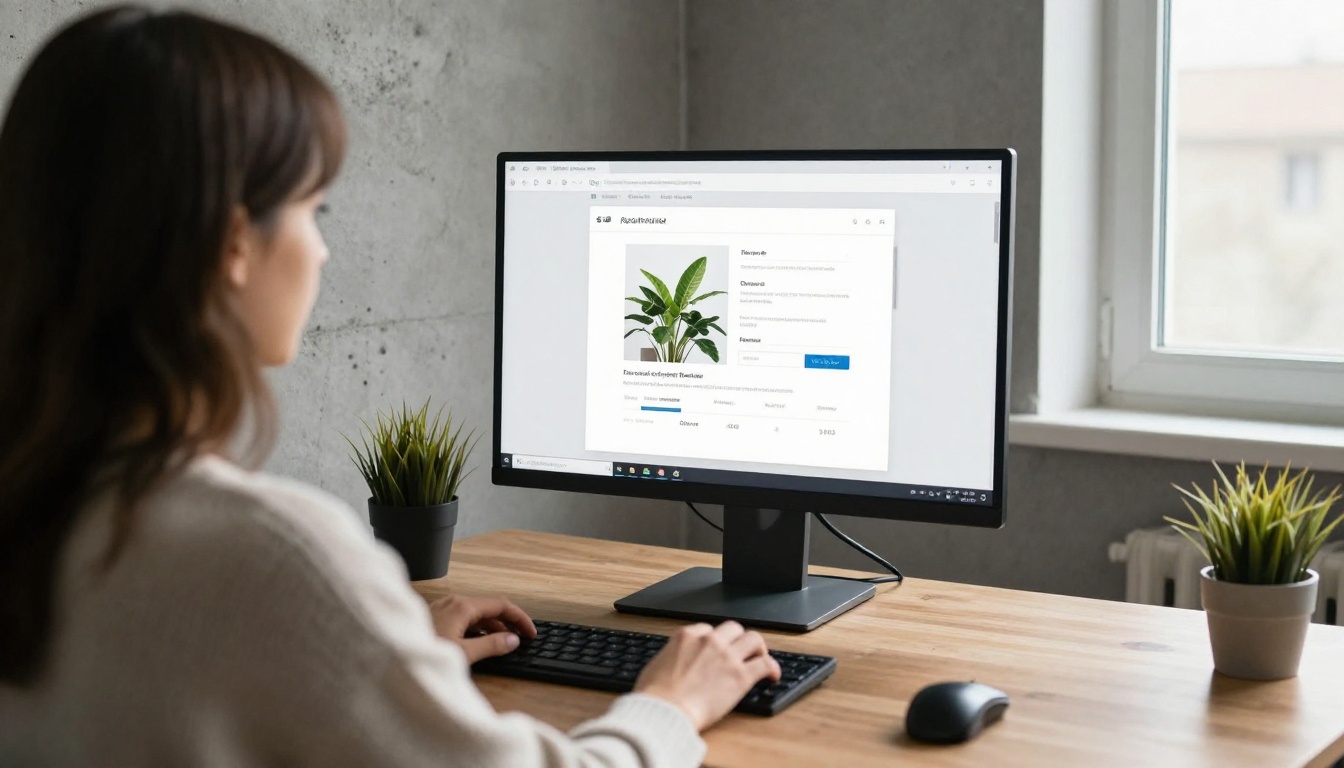
Paso a paso
- Descarga el PDF original desde Drive, o usa el archivo que ya tienes en tu equipo.
- Crea una cuenta gratis en Flipbooks AI.
- Sube el PDF con el Conversor de PDF a flipbook. La conversión toma poco tiempo incluso con documentos largos.
- Abre el panel de personalización. Elige tus colores, añade tu logotipo y selecciona un efecto de paso de página.
- Añade multimedia si ayuda: un video en la página del producto, audio de fondo en un portafolio.
- Elige tu opción para compartir: un enlace directo, un código para incrustar o un enlace con contraseña.
- Copia el enlace y envíalo. Pruébalo una vez en una ventana privada.
Comparación de opciones para compartir
| Opción | Ideal para | Notas |
|---|
| Enlace directo | Correos, chats, publicaciones en redes | La ruta más rápida, sin inicio de sesión para los lectores |
| Código para incrustar | Páginas de sitios web, páginas de destino | Consulta la herramienta Incrustar flipbook en sitio web |
| Enlace con contraseña | Contratos, presentaciones internas, propuestas para clientes | Comparte la contraseña por un segundo canal |
| Descarga sin conexión | Lectores sin una conexión estable | Disponible como opción adicional |
✅ Buena práctica: guarda el PDF original en Drive como copia maestra y comparte solo el flipbook. Así tienes un archivo y una experiencia de lectura limpia a la vez.
Cuando necesitas más que compartir
En el plan Professional también obtienes análisis y generación de contactos. Puedes ver cuántas personas abrieron tu flipbook y capturar una dirección de correo antes de que cargue la primera página. Consulta los planes y precios para ver qué nivel se ajusta a tu volumen.
Situaciones reales en las que gana
Los beneficios abstractos son fáciles de dar por buenos. Así se nota el cambio en el trabajo diario.
Equipos de ventas y propuestas
Un representante envía una propuesta por correo, y el cliente potencial choca con el muro de acceso en un teléfono entre reuniones. La oportunidad se enfría. Con un flipbook, la propuesta se abre con el primer toque, y las estadísticas muestran si se leyó. La herramienta Presentación de ventas está pensada para este tipo de archivo.
Boutiques y comercios minoristas
Un pequeño dueño de tienda que comparte un lookbook de temporada a través de Drive a menudo tiene que aprobar el acceso a un cliente a la vez. Un flipbook creado con el Creador de catálogos digitales gratis va en un boletín o en la biografía de Instagram y permanece abierto para todos.

Consultores y agencias
Los informes para clientes suelen contener cifras sensibles. Un flipbook con contraseña los entrega de forma limpia. El Creador de flipbooks de informes mantiene los gráficos y las tablas nítidos.
Escuelas y equipos de capacitación
Los maestros que envían manuales a los padres ven el mismo fallo de acceso una y otra vez, normalmente porque las familias usan muchas cuentas de correo distintas. Un enlace de flipbook elimina por completo la cuestión de la cuenta. Prueba el Flipbook de manual de capacitación o el Creador de flipbooks de boletines escolares.
Qué herramienta sirve para cada archivo
Mantén privados los archivos privados
Alejarse de los enlaces públicos de Drive no significa renunciar a la privacidad. Significa elegir el candado adecuado.
Elige el nivel correcto
- Público, sin contraseña: folletos, menús, catálogos, portafolios, boletines.
- Protegido con contraseña: propuestas, hojas de precios, actualizaciones para inversionistas, capacitación interna.
- No compartir en absoluto: contratos firmados con datos personales, escaneos de identificaciones, expedientes médicos. Guárdalos en una herramienta de almacenamiento bien asegurada, con acceso solo para cuentas identificadas por nombre.
Comparte la contraseña por separado
Envía el enlace por correo y la contraseña por mensaje de texto o en una llamada. Si el correo se reenvía, el archivo sigue cerrado.
Retira los enlaces viejos
Cuando un documento queda desactualizado, reemplaza el flipbook o despublícalo. Los enlaces antiguos que siguen funcionando son un riesgo silencioso, y lo mismo aplica a cada archivo con "Cualquier persona con el enlace" en tu Drive. Abre Drive, ordena por estado de uso compartido y limpia todo lo que ya no quieras público.
💡 Programa un recordatorio cada trimestre para revisar los enlaces compartidos activos. Cinco minutos de limpieza evitan meses de exposición accidental.
Una mejor experiencia de lectura da resultados
Resolver el problema de acceso es la ganancia inmediata. La ganancia a largo plazo es lo que pasa después de que se abre el enlace.

Los lectores se quedan más tiempo
Un diseño con paso de página resulta familiar. La gente lo recorre como recorre una revista impresa, lo que mantiene la atención en tu contenido y no en la interfaz del visor.
Pareces más profesional
Un flipbook con tu marca demuestra que dedicaste tiempo a los detalles. Un enlace de Drive sin más dice que adjuntaste algo. Ambos se leen, pero solo uno suma a tu reputación.
Dedicas menos tiempo al soporte
Cada correo de "No puedo abrirlo" cuesta unos minutos y una disculpa incómoda. A lo largo de un año de trabajo con clientes, eso suma horas. Un enlace que se comporta igual para todos acaba con toda esa categoría de mensajes.
Autoevaluación rápida antes de enviar cualquier cosa
- ¿El destinatario necesita una cuenta en particular para abrir esto?
- ¿Lo abrirá en un teléfono?
- ¿Quiero saber si se leyó?
- ¿Me sentiría cómodo si este enlace se reenviara?
Si alguna respuesta te hace dudar, un flipbook es el formato más seguro.
¿Listo para dejar de perseguir solicitudes de acceso?
No necesitas rehacer tu flujo de trabajo de documentos. Mantén Drive para guardar y colaborar en borradores. Cuando un archivo esté listo para los lectores, conviértelo y envía un enlace que simplemente se abra.
La próxima vez que un cliente diga que necesita acceso, ya le habrás enviado algo mejor.



