Vous envoyez une brochure, une liste de prix ou un rapport à un client. Dix minutes plus tard, votre boîte de réception s’affole : « Je n’arrive pas à l’ouvrir. Ça indique que j’ai besoin d’un accès. » Le fichier va bien. Le lien aussi. C’est votre paramètre de partage qui pose problème, et votre client attend maintenant que vous réagissiez au lieu de lire votre travail. Il existe une façon plus propre de transmettre un document : transformer le PDF en flipbook sur Flipbooks AI, où le lien s’ouvre pour la personne à qui vous l’envoyez, sans demande d’autorisation.
Cet article explique pourquoi le mur d’accès de Google Drive apparaît, comment le corriger si vous êtes bloqué maintenant, et quand il vaut mieux arrêter de partager des fichiers bruts pour partager un flipbook à la place.
Pourquoi Drive demande un accès
Google Drive traite chaque fichier comme privé tant que son propriétaire ne décide pas autrement. C’est une valeur par défaut raisonnable pour les documents personnels, mais elle convient mal à tout ce que vous voulez qu’un inconnu puisse ouvrir au premier clic.
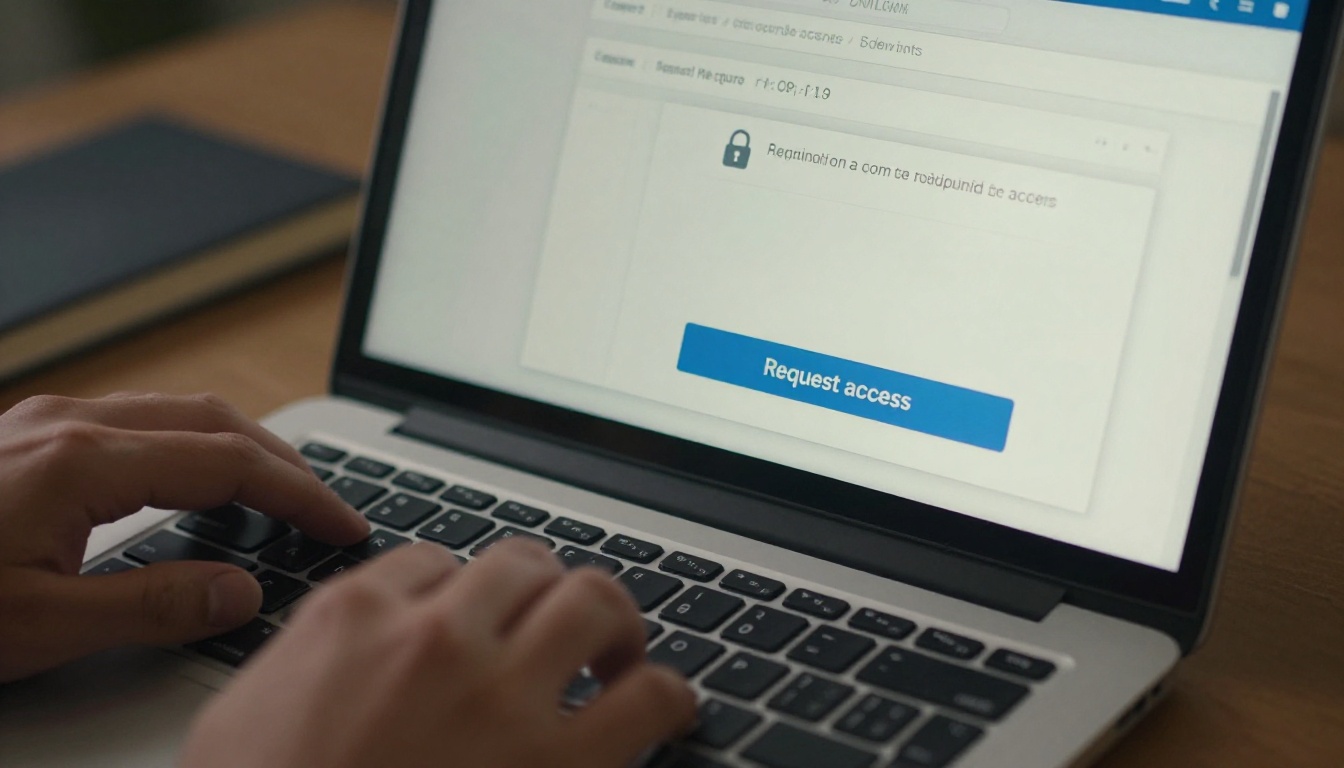
Par défaut, le fichier est restreint
Quand vous importez un fichier, vous seul pouvez l’ouvrir. Copier le lien depuis la barre d’adresse et le coller dans un e-mail ne change rien. Le destinataire arrive sur une page grise avec un cadenas et un bouton intitulé « Demander l’accès ». Votre fichier attend votre approbation, et vous ne voyez peut-être même pas la notification.
Connecté avec le mauvais compte
Même lorsque vous partagez avec une adresse e-mail précise, le lien ne fonctionne que si le destinataire est connecté avec ce compte exact. Un client qui a une adresse professionnelle et une adresse Gmail personnelle connectées en même temps tombera souvent sur le mur avec la mauvaise. Rien n’est cassé. Le navigateur a simplement choisi le compte que vous n’aviez pas invité.
Dossiers partagés et règles héritées
Un fichier placé dans un dossier partagé hérite des règles de ce dossier. Déplacez-le, copiez-le ou changez le propriétaire du dossier, et la liste des accès peut changer discrètement. Les équipes tombent sur ce problème après avoir réorganisé leurs dossiers, et personne ne le remarque avant qu’un client le signale.
| Cause | Ce que voit le destinataire | Qui doit agir |
|---|
| Fichier défini sur Restreint | « Vous avez besoin d’un accès » | Propriétaire du fichier |
| Mauvais compte Google | « Vous avez besoin d’un accès » ou une invite à changer de compte | Destinataire |
| Règles du dossier modifiées | Perte d’accès soudaine | Propriétaire du dossier |
| Lien expiré | « Fichier introuvable » | Propriétaire du fichier |
| La politique de l’organisation bloque le partage externe | Le lien refuse les comptes extérieurs à l’entreprise | Administrateur informatique |
💡 Si vous vous demandez si votre lien est public, ouvrez-le dans une fenêtre de navigation privée. Si vous y voyez une page de demande, tout le monde la verra aussi.
Si vous êtes le propriétaire et qu’une personne attend votre réponse tout de suite, voici la réparation la plus rapide.
La liste de contrôle du propriétaire
- Ouvrez le fichier dans Drive et cliquez sur Partager.
- Sous Accès général, remplacez Restreint par Toute personne disposant du lien.
- Réglez le rôle sur Lecteur pour que personne ne modifie l’original par erreur.
- Cliquez sur Copier le lien et renvoyez-le.
- Testez-le dans une fenêtre privée avant de dire au destinataire que c’est réglé.
Cela fonctionne, mais regardez ce que cela vous coûte. Vous avez rendu le fichier original public, ce qui signifie que quiconque transfère le lien peut le voir, le télécharger et le conserver. Pour un contrat signé ou une grille de prix interne, c’est un prix élevé à payer.
Si c’est vous qui êtes bloqué
Cliquez sur Demander l’accès, ajoutez une courte note indiquant qui vous êtes, puis patientez. Si le propriétaire ne répond jamais, vérifiez que vous êtes connecté avec le bon compte, grâce à l’icône de profil en haut à droite. De nombreux cas de blocage se règlent d’un simple changement de compte.
⚠️ Régler un fichier sur « Toute personne disposant du lien » n’équivaut pas à un mot de passe. Les liens se retrouvent collés dans des discussions de groupe, transférés et indexés par erreur.
Le coût caché du partage de fichiers bruts
L’écran d’autorisation n’est que le problème visible. Partager des PDF et des présentations via un service de stockage crée des problèmes plus discrets.
On dirait un dossier, pas un document
Un lien Drive ouvre une visionneuse avec des barres d’outils, un nom de fichier et parfois une invite de connexion. Le destinataire se rend compte qu’il regarde un fichier sur un serveur. Une brochure ou un catalogue de marque doit ressembler à une publication, pas à une pièce jointe.
Vous ne savez rien des lecteurs
Drive vous indique qui a modifié un fichier. Il ne vous dit pas si un prospect a ouvert votre proposition, jusqu’où il a fait défiler la page, ni quelle page il a abandonnée. Si une vente dépend de ce document, vous naviguez à vue.
Le mobile est peu pratique
Les gros PDF sur téléphone obligent à pincer, à faire défiler latéralement et à attendre des pages lentes. Beaucoup de lecteurs abandonnent avant la troisième page.
Les mises à jour créent le chaos des versions
Quand vous corrigez une coquille, les personnes qui ont téléchargé l’ancienne version gardent l’ancienne version. Un lien qui affiche toujours la version actuelle inspire plus confiance qu’une série de pièces jointes intitulées « final_v3_REAL ».
| Fonctionnalité | Lien Drive vers un PDF | Lien flipbook |
|---|
| S’ouvre sans étape d’autorisation | Seulement après avoir modifié le partage | Oui, par défaut pour le lien que vous partagez |
| Expérience de lecture | Visionneuse à défilement | Effet de feuilletage sur tous les appareils |
| Option de mot de passe | Non, seulement un accès lié au compte | Oui |
| Apparence de marque | Interface Google | Vos couleurs et votre logo |
| Statistiques de lecture | Aucune | Oui, avec l’offre Professional |
| Intégration sur un site web | Iframe peu pratique | Code d’intégration simple |
| Adapté au mobile | Souvent peu pratique | Mise en page adaptative |
Ce que fait différemment un flipbook
Un flipbook est votre PDF reconstruit sous forme de publication interactive. Les pages se tournent comme du papier, le texte reste net, et l’ensemble vit à une seule URL que vous contrôlez.

Un lien, pas d’écran d’autorisation
Vous publiez une fois et partagez le lien. Le lecteur n’a pas besoin d’un compte Google, ne demande rien et ne vous attend pas. Cela seul supprime le message exact qui a lancé cet article.
Du contrôle sans friction
Besoin de confidentialité ? Ajoutez un mot de passe et communiquez-le séparément au destinataire. C’est plus proche de la façon dont les gens conçoivent réellement les documents confidentiels que de faire basculer un fichier entre « restreint » et « public ». Contrairement à un lien Drive public, un flipbook protégé par mot de passe reste fermé à quiconque tombe sur l’URL.
À l’image de votre marque
Couleurs, logo, arrière-plan et effets de page reprennent tous votre identité. Flipbooks AI est livré sans aucun filigrane : la publication porte votre marque, et seulement la vôtre.
Fonctionne partout
La mise en page s’adapte aux téléphones, aux tablettes et aux ordinateurs de bureau. Un lecteur dans le train voit les mêmes pages nettes que quelqu’un devant un grand écran.
Voici le chemin le plus court entre un fichier Drive verrouillé et un lien qui s’ouvre simplement.
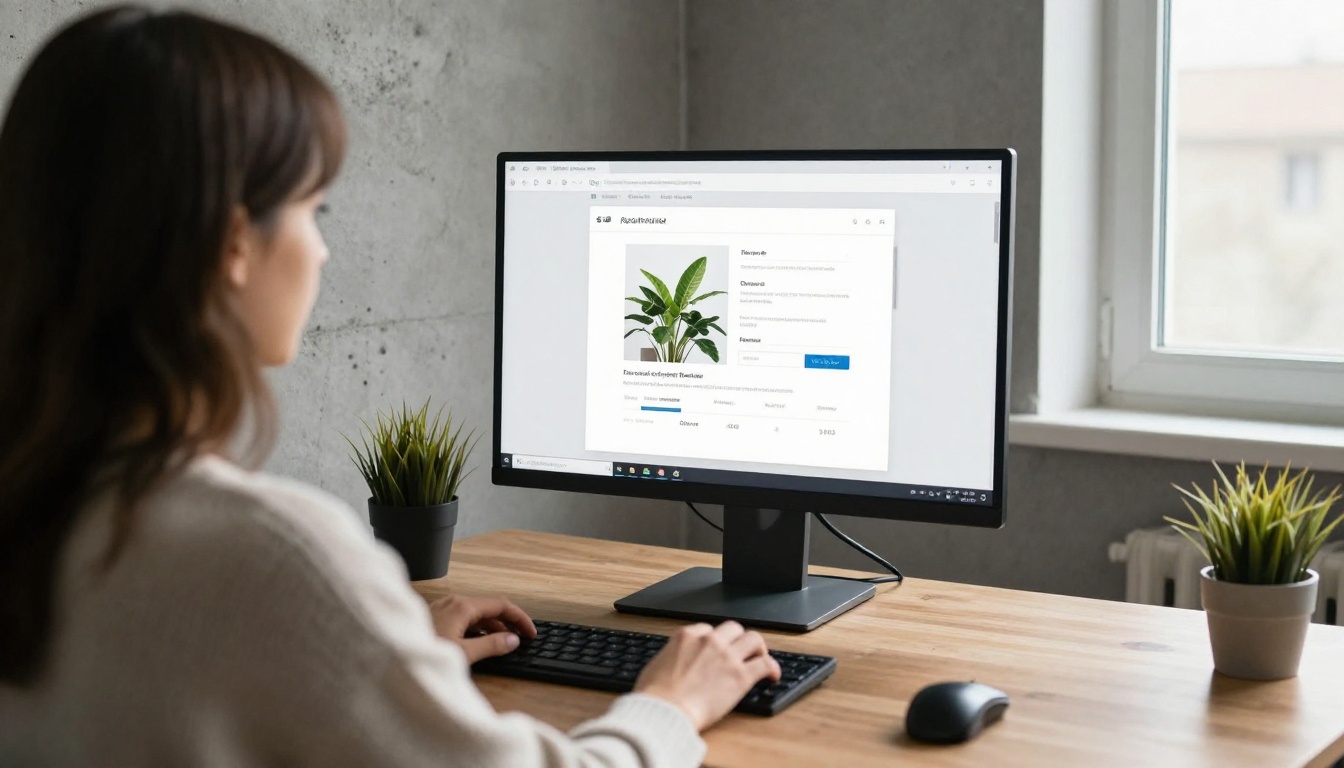
Étape par étape
- Téléchargez le PDF original depuis Drive, ou utilisez le fichier que vous avez déjà sur votre ordinateur.
- Créez un compte gratuit sur Flipbooks AI.
- Importez le PDF avec le Convertisseur PDF vers flipbook. La conversion prend peu de temps, même pour les longs documents.
- Ouvrez le panneau de personnalisation. Choisissez vos couleurs, ajoutez votre logo et sélectionnez un effet de feuilletage.
- Ajoutez du multimédia si cela aide : une vidéo sur la page produit, un audio d’ambiance sur un portfolio.
- Choisissez votre option de partage : un lien direct, un code d’intégration ou un lien protégé par mot de passe.
- Copiez le lien et envoyez-le. Testez-le une fois dans une fenêtre privée.
Comparaison des options de partage
| Option | Idéal pour | Remarques |
|---|
| Lien direct | E-mails, discussions, publications sur les réseaux sociaux | Le chemin le plus rapide, aucune connexion pour les lecteurs |
| Code d’intégration | Pages de site web, pages de destination | Voir l’outil Intégrer un flipbook sur un site web |
| Lien protégé par mot de passe | Contrats, présentations internes, propositions client | Transmettez le mot de passe par un second canal |
| Téléchargement hors ligne | Lecteurs sans connexion stable | Disponible en option supplémentaire |
✅ Bonne pratique : gardez le PDF original dans Drive comme copie maîtresse, et ne partagez que le flipbook. Vous obtenez à la fois une archive et une expérience de lecture soignée.
Quand il faut aller au-delà du partage
Avec l’offre Professional, vous disposez aussi des statistiques et de la génération de prospects. Vous voyez combien de personnes ont ouvert votre flipbook, et vous pouvez recueillir une adresse e-mail avant l’affichage de la première page. Consultez les offres et tarifs pour voir quel niveau correspond à votre volume.
Des situations réelles où il fait la différence
Les avantages abstraits font facilement l’unanimité. Voici comment le changement se traduit dans le travail quotidien.

Équipes commerciales et propositions
Un commercial envoie une proposition par e-mail, et le prospect se heurte au mur de l’accès sur son téléphone entre deux rendez-vous. La vente s’essouffle. Avec un flipbook, la proposition s’ouvre au premier geste, et les statistiques montrent si elle a été lue. L’outil Présentation commerciale est conçu pour ce type de fichier.
Boutiques et détaillants
Le propriétaire d’une petite boutique qui partage un lookbook de saison via Drive doit souvent approuver l’accès client par client. Un flipbook créé avec le Créateur de catalogue numérique gratuit se glisse dans une newsletter ou une bio Instagram et reste ouvert à tous.

Consultants et agences
Les rapports destinés aux clients contiennent souvent des chiffres sensibles. Un flipbook protégé par mot de passe les livre proprement. Le Créateur de flipbooks de rapport garde les graphiques et les tableaux nets.
Écoles et équipes de formation
Les enseignants qui envoient des manuels aux parents rencontrent le même échec d’accès, encore et encore, généralement parce que les familles utilisent de nombreuses adresses e-mail différentes. Un lien flipbook supprime complètement la question du compte. Essayez le Flipbook de manuel de formation ou le Créateur de lettre d’information scolaire.
Quel outil pour quel fichier
Garder les fichiers privés protégés
Renoncer aux liens Drive publics ne signifie pas renoncer à la confidentialité. Il s’agit de choisir le bon verrou.

Choisir le bon niveau
- Public, sans mot de passe : brochures, cartes, catalogues, portfolios, lettres d’information.
- Protégé par mot de passe : propositions, grilles tarifaires, mises à jour pour les investisseurs, formations internes.
- Pas de partage du tout : contrats signés contenant des données personnelles, scans de pièces d’identité, dossiers médicaux. Conservez-les dans un outil de stockage correctement sécurisé, avec un accès réservé à des comptes nominatifs.
Transmettre le mot de passe séparément
Envoyez le lien par e-mail et le mot de passe par SMS ou pendant un appel. Si l’e-mail est transféré, le fichier reste fermé.
Retirer les anciens liens
Quand un document est périmé, remplacez le flipbook ou retirez-le de la publication. Les anciens liens qui continuent de fonctionner sont un risque discret, et il en va de même pour chaque fichier « Toute personne disposant du lien » de votre Drive. Ouvrez Drive, triez par statut de partage et retirez tout ce que vous ne voulez plus rendre public.
💡 Programmez un rappel chaque trimestre pour revoir les liens de partage actifs. Cinq minutes de nettoyage évitent des mois d’exposition accidentelle.
Une meilleure expérience de lecture rapporte
Régler le problème d’accès est le gain immédiat. Le bénéfice à plus long terme tient à ce qui se passe une fois le lien ouvert.

Les lecteurs restent plus longtemps
Une mise en page à effet de feuilletage paraît familière. Les gens la parcourent comme un magazine imprimé, ce qui concentre l’attention sur votre contenu plutôt que sur l’interface de la visionneuse.
Vous paraissez plus professionnel
Un flipbook de marque montre que vous avez soigné les détails. Un simple lien Drive montre que vous avez joint un fichier. Les deux seront lus, mais un seul renforce votre réputation.
Vous passez moins de temps au support
Chaque e-mail « je n’arrive pas à l’ouvrir » coûte quelques minutes et une excuse gênante. Sur une année de travail avec des clients, cela représente des heures. Un lien qui se comporte de la même façon pour tous met fin à toute cette catégorie de messages.
Auto-vérification rapide avant d’envoyer quoi que ce soit
- Le destinataire a-t-il besoin d’un compte précis pour ouvrir ceci ?
- Va-t-il l’ouvrir sur un téléphone ?
- Ai-je envie de savoir s’il a été lu ?
- Serais-je à l’aise si ce lien était transféré ?
Si une réponse vous fait hésiter, un flipbook est le format le plus sûr.
Prêt à arrêter de courir après les demandes d’accès ?
Pas besoin de refaire votre flux de travail documentaire. Gardez Drive pour stocker vos brouillons et collaborer dessus. Quand un fichier est prêt pour les lecteurs, convertissez-le et envoyez un lien qui s’ouvre simplement.
La prochaine fois qu’un client vous dira qu’il a besoin d’un accès, vous lui aurez déjà envoyé mieux.



