Invii un depliant, un listino prezzi o un report a un cliente. Dieci minuti dopo la tua casella si riempie: "Non riesco ad aprirlo. Dice che serve l’accesso." Il file va bene. Il link va bene. Il problema è l’impostazione di condivisione, e il tuo cliente ora aspetta te invece di leggere il tuo lavoro. Esiste un modo più pulito per consegnare un documento, e comincia trasformando il PDF in un flipbook su Flipbooks AI, dove il link si apre per la persona a cui lo invii, senza richiesta di permesso.
Questo articolo spiega perché compare il blocco di accesso di Google Drive, come risolverlo quando sei bloccato adesso e quando ha più senso smettere di condividere file grezzi e condividere invece un flipbook.
Perché Drive dice che serve l’accesso
Google Drive considera ogni file privato finché il proprietario non dice il contrario. È un’impostazione predefinita sensata per i documenti personali, ma non si adatta a nulla che vuoi far aprire a un estraneo al primo clic.
L’impostazione predefinita è limitata
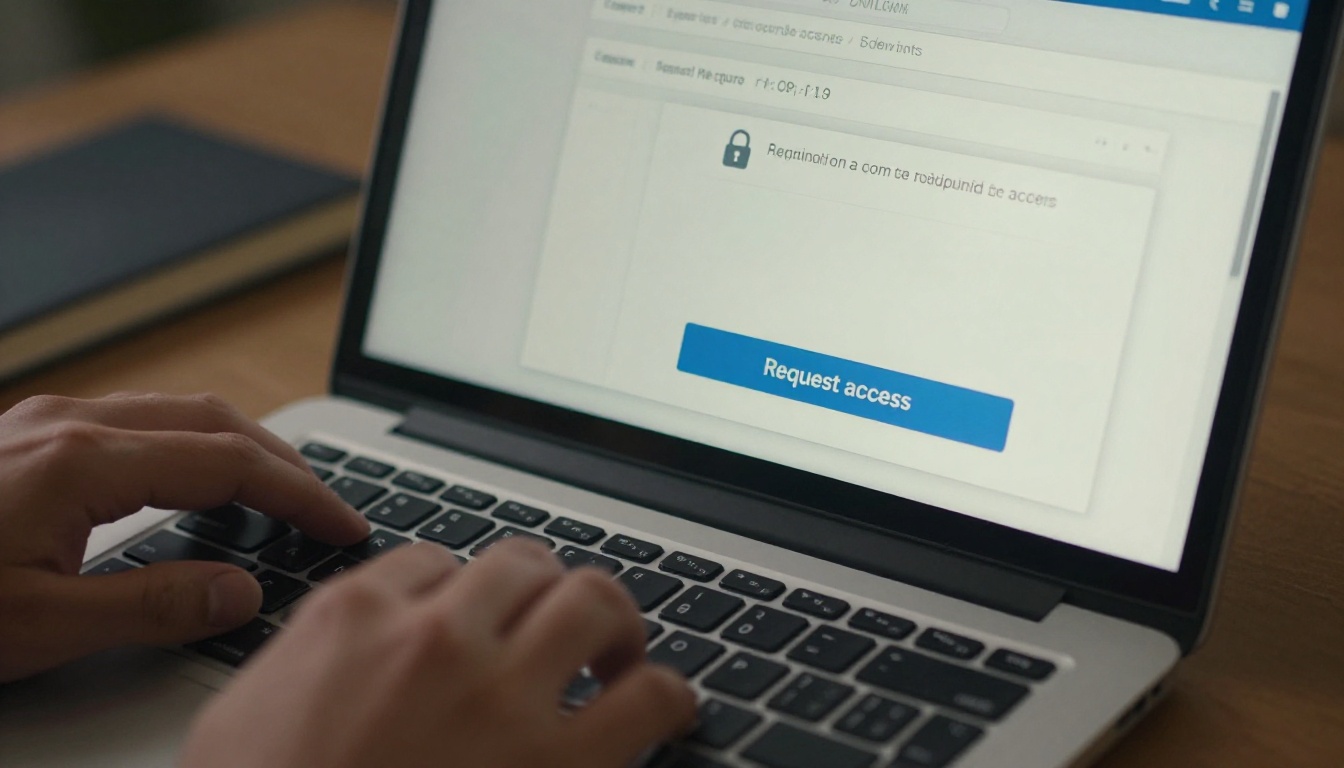
Quando carichi un file, solo tu puoi aprirlo. Copiare il link dalla barra degli indirizzi e incollarlo in un’email non cambia nulla. Il destinatario arriva su una pagina grigia con un lucchetto e un pulsante con scritto "Richiedi accesso". Il tuo file aspetta la tua approvazione, e potresti non vedere nemmeno la notifica.
Accesso con l’account sbagliato
Anche quando condividi con un indirizzo email specifico, il link funziona solo se il destinatario è connesso con quell’account preciso. Un cliente con un indirizzo di lavoro e un Gmail personale entrambi connessi nello stesso momento spesso sbatte contro il blocco proprio con quello sbagliato. Non c’è niente di rotto. Il browser ha semplicemente scelto l’account che non avevi invitato.
Cartelle condivise e regole ereditate
Un file dentro una cartella condivisa eredita le regole della cartella. Spostalo, copialo o cambia il proprietario della cartella, e l’elenco degli accessi può cambiare senza che tu te ne accorga. I team se ne accorgono dopo aver riorganizzato le cartelle, e nessuno si rende conto del problema finché un cliente non lo segnala.
| Causa | Cosa vede il destinatario | Chi deve intervenire |
|---|
| File impostato su Limitato | "Serve l’accesso" | Proprietario del file |
| Account Google sbagliato | "Serve l’accesso" o una richiesta di cambio account | Destinatario |
| Regole della cartella modificate | Perdita improvvisa dell’accesso | Proprietario della cartella |
| Link scaduto | "File non trovato" | Proprietario del file |
| La politica dell’organizzazione blocca la condivisione esterna | Il link rifiuta account non aziendali | Amministratore IT |
💡 Se ti chiedi se il tuo link è pubblico, aprilo in una finestra di navigazione in incognito. Se lì vedi una pagina di richiesta, la vedranno anche tutti gli altri.
Come risolvere subito l’errore di accesso
Se sei il proprietario e una persona sta aspettando te in questo momento, questa è la riparazione più rapida.
La checklist del proprietario
- Apri il file in Drive e clicca su Condividi.
- In Accesso generale, cambia Limitato in Chiunque abbia il link.
- Imposta il ruolo su Visualizzatore, così nessuno modifica per errore l’originale.
- Clicca su Copia link e invialo di nuovo.
- Provalo in una finestra in incognito prima di dire al destinatario che è tutto a posto.
Funziona, ma considera che cosa ti costa. Hai reso pubblico il file originale, il che significa che chiunque inoltri il link può vederlo, scaricarlo e tenerlo. Per un contratto firmato o un listino interno è un compromesso pesante.
Se sei tu a essere bloccato
Clicca su Richiedi accesso, aggiungi una breve nota in cui dici chi sei, e aspetta. Se il proprietario non risponde mai, controlla di essere connesso con l’account giusto usando l’icona del profilo in alto a destra. Molti casi di "accesso negato" si risolvono con un semplice cambio di account.
⚠️ Impostare un file su "Chiunque abbia il link" non equivale a una password. I link vengono incollati nelle chat di gruppo, inoltrati e indicizzati per errore.
Il costo nascosto della condivisione di file grezzi
La schermata dei permessi è solo il problema visibile. Condividere PDF e presentazioni tramite un servizio di archiviazione crea problemi più silenziosi.
Sembra una cartella, non un documento
Un link di Drive apre un visualizzatore con barre degli strumenti, un nome del file e a volte una richiesta di accesso. Il destinatario si rende conto di guardare un file su un server. Un depliant o un catalogo con il tuo marchio dovrebbe sembrare una pubblicazione, non un allegato.
Non sai niente dei lettori
Drive ti dice chi ha modificato un file. Non ti dice se un potenziale cliente ha aperto la tua proposta, fino a dove ha scorso o quale pagina ha abbandonato. Se una vendita dipende da quel documento, procedi alla cieca.
Sul telefono è scomodo
I PDF grandi sul telefono vogliono dire pizzicare lo schermo, scorrere di lato e aspettare pagine lente. Molti lettori rinunciano prima della terza pagina.
Gli aggiornamenti creano il caos delle versioni
Quando correggi un refuso, le persone che hanno scaricato la vecchia copia tengono la vecchia copia. Un link che mostra sempre la versione attuale è più affidabile di una lunga catena di allegati chiamati "finale_v3_VERO".
| Funzione | Link di Drive a un PDF | Link a un flipbook |
|---|
| Si apre senza un passaggio di permesso | Solo dopo aver cambiato la condivisione | Sì, per impostazione predefinita, per il link che condividi |
| Esperienza di lettura | Visualizzatore con scorrimento | Effetto sfoglio di pagina su ogni dispositivo |
| Opzione password | No, solo accesso basato sull’account | Sì |
| Aspetto personalizzato | Interfaccia Google | I tuoi colori e il tuo logo |
| Statistiche di lettura | Nessuna | Sì, con il piano Professional |
| Incorporamento in un sito | Iframe scomodo | Codice di incorporamento semplice |
| Adatto ai dispositivi mobili | Spesso scomodo | Layout adattivo |
Cosa fa diversamente un flipbook
Un flipbook è il tuo PDF ricostruito come pubblicazione interattiva. Le pagine si sfogliano come carta, il testo resta nitido, e tutto vive a un unico URL che controlli tu.

Un link, nessuna schermata di permesso
Pubblichi una volta e condividi il link. Il lettore non ha bisogno di un account Google, non richiede nulla e non aspetta te. Questo da solo elimina proprio il messaggio che ha dato il via a questo articolo.
Controllo senza attriti
Ti serve la riservatezza? Aggiungi una password e comunicala al destinatario separatamente. È più vicino a come le persone pensano davvero al materiale riservato che passare un file da "limitato" a "pubblico" e viceversa. A differenza di un link pubblico di Drive, un flipbook protetto da password resta chiuso per chiunque si imbatta nell’URL.
Ha l’aspetto del tuo marchio
Colori, logo, sfondo ed effetti di pagina seguono tutti la tua identità. Flipbooks AI non include filigrane, quindi la pubblicazione porta il tuo marchio e nessun altro.
Funziona ovunque
Il layout si adatta a telefono, tablet e computer desktop. Chi legge in treno vede le stesse pagine ordinate di chi è davanti a un grande monitor.
Come condividere un flipbook in pochi minuti
Questo è il percorso breve da un file di Drive bloccato a un link che si apre subito.
Passo dopo passo
- Scarica il PDF originale da Drive, oppure usa il file che hai già sul computer.
- Crea un account gratuito su Flipbooks AI.
- Carica il PDF con il Convertitore da PDF a flipbook. La conversione richiede poco tempo anche per documenti lunghi.
- Apri il pannello di personalizzazione. Scegli i colori, aggiungi il logo e seleziona un effetto di sfoglio di pagina.
- Aggiungi contenuti multimediali se ti aiutano: un video nella pagina del prodotto, un audio di sottofondo in un portfolio.
- Scegli l’opzione di condivisione: un link diretto, un codice di incorporamento o un link protetto da password.
- Copia il link e invialo. Provalo una volta in una finestra in incognito.
Confronto delle opzioni di condivisione
| Opzione | Ideale per | Note |
|---|
| Link diretto | Email, chat, post sui social | Il percorso più veloce, nessun accesso per i lettori |
| Codice di incorporamento | Pagine di un sito, pagine di destinazione | Vedi lo strumento Incorpora flipbook sul sito |
| Link con password | Contratti, presentazioni interne, proposte per i clienti | Condividi la password su un secondo canale |
| Download offline | Lettori senza una connessione stabile | Disponibile come opzione extra |
✅ Buona pratica: tieni il PDF originale su Drive come copia master e condividi solo il flipbook. Ottieni un archivio e un’esperienza di lettura pulita, insieme.
Quando ti serve più della condivisione
Con il piano Professional ottieni anche statistiche e generazione di contatti. Puoi vedere quante persone hanno aperto il tuo flipbook e raccogliere un indirizzo email prima che si carichi la prima pagina. Controlla i piani tariffari per capire quale livello si adatta al tuo volume.
Situazioni reali in cui vince
I vantaggi astratti sono facili da approvare a parole. Ecco come funziona il cambiamento nel lavoro di tutti i giorni.

Team commerciali e proposte
Un commerciale invia una proposta via email, e il potenziale cliente sbatte contro il blocco dell’accesso su un telefono tra un appuntamento e l’altro. L’affare si raffredda. Con un flipbook, la proposta si apre al primo tocco, e le statistiche mostrano se è stata letta. Lo strumento Presentazione commerciale è pensato proprio per questo tipo di file.
Boutique e negozi al dettaglio
Un piccolo negoziante che condivide un lookbook stagionale tramite Drive spesso deve approvare l’accesso un cliente alla volta. Un flipbook creato con il Creatore di cataloghi digitali gratis finisce in una newsletter o nella bio di Instagram e resta aperto per tutti.

Consulenti e agenzie
I report per i clienti contengono spesso numeri sensibili. Un flipbook protetto da password li consegna in modo pulito. Il Creatore di flipbook di report mantiene grafici e tabelle nitidi.
Scuole e team di formazione
Gli insegnanti che mandano manuali ai genitori vedono di continuo lo stesso problema di accesso, di solito perché le famiglie usano account email diversi. Un link a un flipbook elimina del tutto la questione dell’account. Prova il Flipbook del manuale di formazione o il Creatore di newsletter scolastiche.
Quale strumento per quale file
Tieni privati i file privati
Abbandonare i link pubblici di Drive non significa rinunciare alla privacy. Significa scegliere il lucchetto giusto.

Scegli il livello giusto
- Pubblico, senza password: depliant, menù, cataloghi, portfolio, newsletter.
- Protetto da password: proposte, listini prezzi, aggiornamenti per investitori, formazione interna.
- Da non condividere affatto: contratti firmati con dati personali, scansioni di documenti d’identità, cartelle cliniche. Conservali in uno strumento di archiviazione davvero protetto, con accesso riservato agli account nominativi.
Condividi la password separatamente
Invia il link via email e la password via messaggio o durante una chiamata. Se l’email viene inoltrata, il file resta chiuso.
Elimina i link vecchi
Quando un documento è superato, sostituisci il flipbook o annullane la pubblicazione. I vecchi link che continuano a funzionare sono un rischio silenzioso, e lo stesso vale per ogni file "Chiunque abbia il link" nel tuo Drive. Apri Drive, ordina per stato di condivisione e ripulisci tutto ciò che non vuoi più pubblico.
💡 Imposta un promemoria ogni trimestre per controllare i link di condivisione attivi. Cinque minuti di pulizia prevengono mesi di esposizione accidentale.
Una lettura migliore ripaga
Risolvere il problema dell’accesso è il vantaggio immediato. Il guadagno a lungo termine è quello che succede dopo che il link si apre.

I lettori restano più a lungo
Un layout con sfoglio di pagina sembra familiare. Le persone lo scorrono come una rivista stampata, il che tiene l’attenzione sui tuoi contenuti invece che sull’interfaccia del visualizzatore.
Appari più professionale
Un flipbook con il tuo marchio dice che hai dedicato tempo ai dettagli. Un semplice link di Drive dice che hai allegato qualcosa. Entrambi vengono letti, ma solo uno rafforza la tua reputazione.
Passi meno tempo nell’assistenza
Ogni email "non riesco ad aprirlo" costa qualche minuto e una scusa imbarazzata. In un anno di lavoro con i clienti, si accumulano ore. Un link che si comporta allo stesso modo per tutti chiude l’intera categoria di messaggi.
Un’autovalutazione veloce prima di inviare qualsiasi cosa
- Il destinatario ha bisogno di un account specifico per aprirlo?
- Lo aprirà sul telefono?
- Voglio sapere se è stato letto?
- Sarei tranquillo se questo link venisse inoltrato?
Se una risposta ti fa esitare, un flipbook è il formato più sicuro.
Pronto a smettere di inseguire le richieste di accesso?
Non devi rifare tutto il tuo flusso di lavoro sui documenti. Tieni Drive per archiviare e collaborare sulle bozze. Quando un file è pronto per i lettori, convertilo e invia un link che si apre e basta.
La prossima volta che un cliente dirà di aver bisogno dell’accesso, gli avrai già inviato qualcosa di meglio.



