Du schickst einem Kunden eine Broschüre, eine Preisliste oder einen Bericht. Zehn Minuten später leuchtet dein Posteingang auf: „Ich kann es nicht öffnen. Da steht, ich brauche Zugriff.“ Die Datei ist in Ordnung. Der Link ist in Ordnung. Deine Freigabeeinstellung ist das Problem, und dein Kunde wartet jetzt auf dich, statt deine Arbeit zu lesen. Es gibt einen saubereren Weg, ein Dokument weiterzugeben, und der beginnt damit, dass du das PDF auf Flipbooks AI in ein Flipbook verwandelst. Dort öffnet der Link für die Person, der du ihn schickst, ohne Berechtigungsanfrage.
Dieser Artikel erklärt, warum die Zugriffssperre in Google Drive erscheint, wie du sie behebst, wenn du gerade feststeckst, und wann es sinnvoller ist, keine rohen Dateien mehr zu teilen, sondern stattdessen ein Flipbook.
Warum Drive sagt, dass du Zugriff brauchst
Google Drive behandelt jede Datei als privat, bis ihr Besitzer etwas anderes festlegt. Das ist ein vernünftiger Standard für persönliche Dokumente, passt aber schlecht zu allem, was ein Fremder beim ersten Klick öffnen soll.
Der Standard ist eingeschränkt
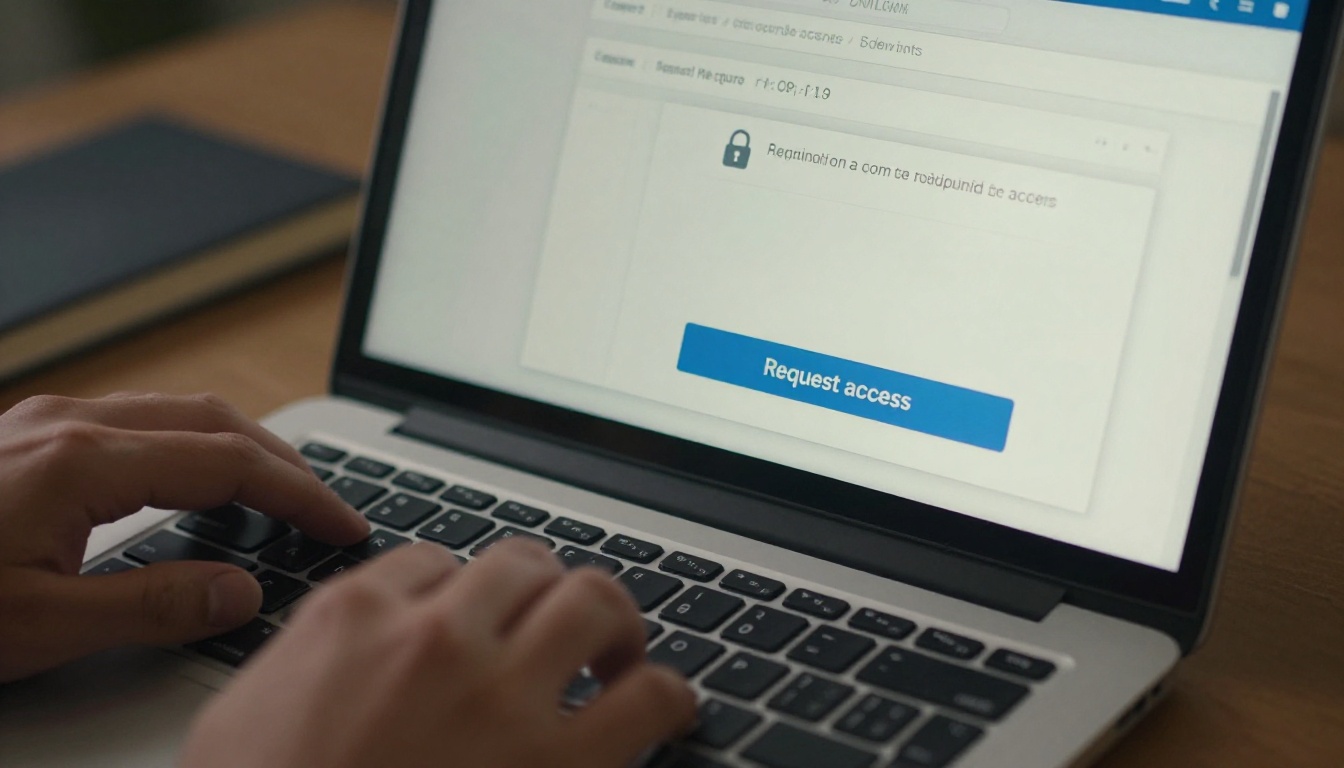
Wenn du eine Datei hochlädst, kann sie nur du öffnen. Den Link aus der Adressleiste zu kopieren und in eine E-Mail einzufügen, ändert daran nichts. Der Empfänger landet auf einer grauen Seite mit einem Schloss und einer Schaltfläche mit der Aufschrift „Zugriff anfordern“. Deine Datei wartet nun auf deine Freigabe, und du siehst die Benachrichtigung vielleicht nicht einmal.
Mit dem falschen Konto angemeldet
Selbst wenn du mit einer bestimmten E-Mail-Adresse teilst, funktioniert der Link nur, wenn der Empfänger genau mit diesem Konto angemeldet ist. Ein Kunde, der gleichzeitig eine geschäftliche Adresse und ein privates Gmail-Konto angemeldet hat, stößt oft mit dem falschen Konto auf die Sperre. Nichts ist kaputt. Der Browser hat einfach das Konto gewählt, das du nicht eingeladen hast.
Geteilte Ordner und übernommene Regeln
Eine Datei in einem geteilten Ordner übernimmt die Regeln dieses Ordners. Verschiebst, kopierst oder änderst du den Ordnerbesitzer, kann sich die Zugriffsliste unbemerkt verschieben. Teams stoßen darauf nach dem Umsortieren von Ordnern, und niemand merkt es, bis ein Kunde sich meldet.
| Ursache | Was der Empfänger sieht | Wer handeln muss |
|---|
| Datei auf Eingeschränkt gesetzt | „Du benötigst Zugriff“ | Besitzer der Datei |
| Falsches Google-Konto | „Du benötigst Zugriff“ oder eine Aufforderung zum Kontowechsel | Empfänger |
| Ordnerregeln geändert | Plötzlicher Zugriffsverlust | Besitzer des Ordners |
| Link abgelaufen | „Datei nicht gefunden“ | Besitzer der Datei |
| Unternehmensrichtlinie blockiert externe Freigaben | Link lehnt Konten außerhalb des Unternehmens ab | IT-Administrator |
💡 Wenn du dich fragst, ob dein Link öffentlich ist, öffne ihn in einem privaten Browserfenster. Siehst du dort eine Anfrageseite, sehen sie alle anderen auch.
So behebst du den Zugriffsfehler schnell
Wenn du der Besitzer bist und jemand gerade auf dich wartet, ist dies die schnellste Lösung.
Die Checkliste für Besitzer
- Öffne die Datei in Drive und klicke auf Freigeben.
- Ändere unter Allgemeiner Zugriff die Option Eingeschränkt zu Jeder mit dem Link.
- Stelle die Rolle auf Betrachter, damit niemand das Original versehentlich bearbeitet.
- Klicke auf Link kopieren und schicke ihn erneut.
- Teste ihn in einem privaten Fenster, bevor du dem Empfänger sagst, dass alles behoben ist.
Das funktioniert, aber beachte, was es dich kostet. Du hast die Originaldatei öffentlich gemacht. Das heißt, jeder, der den Link weiterleitet, kann sie sehen, herunterladen und behalten. Bei einem unterschriebenen Vertrag oder einer internen Preisliste ist das ein hoher Preis.
Wenn du selbst ausgesperrt bist
Klicke auf Zugriff anfordern, füge eine kurze Notiz hinzu, wer du bist, und warte. Antwortet der Besitzer nie, prüfe über das Profilsymbol oben rechts, ob du mit dem richtigen Konto angemeldet bist. Viele Fälle von „ausgesperrt“ lösen sich mit einem einzigen Kontowechsel.
⚠️ Eine Datei auf „Jeder mit dem Link“ zu setzen, ist kein Passwort. Links werden in Gruppenchats eingefügt, weitergeleitet und versehentlich indexiert.
Die versteckten Kosten beim Teilen roher Dateien
Der Berechtigungsbildschirm ist nur das sichtbare Problem. Das Teilen von PDFs und Foliensätzen über einen Speicherdienst erzeugt leisere Probleme.
Es fühlt sich wie ein Ordner an, nicht wie ein Dokument
Ein Drive-Link öffnet einen Betrachter mit Werkzeugleisten, einem Dateinamen und manchmal einer Anmeldeaufforderung. Dein Empfänger wird daran erinnert, dass er eine Datei auf einem Server ansieht. Eine markenkonforme Broschüre oder ein Katalog sollte sich wie eine Publikation anfühlen, nicht wie ein Anhang.
Du erfährst nichts über deine Leser
Drive zeigt dir, wer eine Datei bearbeitet hat. Es zeigt dir nicht, ob ein Interessent dein Angebot geöffnet hat, wie weit er gescrollt hat oder auf welcher Seite er aufgehört hat. Hängt ein Verkauf an diesem Dokument, arbeitest du im Blindflug.
Mobil ist es umständlich
Große PDFs auf dem Telefon bedeuten Zoomen mit zwei Fingern, seitliches Scrollen und Warten auf langsame Seiten. Viele Leser geben schon vor Seite drei auf.
Updates erzeugen Versionschaos
Wenn du einen Tippfehler korrigierst, behalten Leute, die die alte Kopie heruntergeladen haben, die alte Kopie. Ein Link, der immer die aktuelle Version zeigt, ist vertrauenswürdiger als eine Kette von Anhängen mit Namen wie „final_v3_ECHT“.
| Funktion | Drive-Link zu einem PDF | Flipbook-Link |
|---|
| Öffnet ohne Berechtigungsschritt | Nur nachdem du die Freigabe änderst | Ja, standardmäßig für den Link, den du teilst |
| Leseerlebnis | Scroll-Betrachter | Umblättereffekt auf jedem Gerät |
| Passwortoption | Nein, nur kontobasierter Zugriff | Ja |
| Markenlook | Google-Oberfläche | Deine Farben und dein Logo |
| Lesestatistiken | Keine | Ja, im Professional-Tarif |
| Auf einer Website einbetten | Umständlicher iFrame | Einfacher Einbettungscode |
| Mobilfreundlich | Oft umständlich | Responsives Layout |
Was ein Flipbook anders macht
Ein Flipbook ist dein PDF, neu aufgebaut als interaktive Publikation. Seiten blättern wie Papier, der Text bleibt scharf, und das Ganze liegt unter einer einzigen URL, die du kontrollierst.

Ein Link, kein Berechtigungsbildschirm
Du veröffentlichst einmal und teilst den Link. Der Leser braucht kein Google-Konto, muss nichts anfragen und wartet nicht auf dich. Allein das beseitigt genau die Nachricht, mit der dieser Artikel begonnen hat.
Kontrolle ohne Reibung
Brauchst du Vertraulichkeit? Füge ein Passwort hinzu und teile es separat mit. Das entspricht eher dem, wie Menschen vertrauliches Material tatsächlich betrachten, als eine Datei zwischen „eingeschränkt“ und „öffentlich“ hin und her zu schieben. Anders als ein öffentlicher Drive-Link bleibt ein passwortgeschütztes Flipbook für jeden verschlossen, der zufällig auf die URL stößt.
Sieht aus wie deine Marke
Farben, Logo, Hintergrund und Seiteneffekte passen alle zu deiner Identität. Flipbooks AI kommt ohne Wasserzeichen, sodass die Publikation deine Marke trägt und keine fremde Marke.
Funktioniert überall
Das Layout passt sich Telefonen, Tablets und Desktop-Computern an. Ein Leser im Zug sieht dieselben sauberen Seiten wie jemand vor einem großen Monitor.
So teilst du ein Flipbook in wenigen Minuten
Das ist der kurze Weg von einer gesperrten Drive-Datei zu einem Link, der einfach öffnet.
Schritt für Schritt
- Lade das Original-PDF aus Drive herunter oder nutze die Datei, die du bereits auf deinem Computer hast.
- Erstelle ein kostenloses Konto bei Flipbooks AI.
- Lade das PDF mit dem PDF-zu-Flipbook-Konverter hoch. Die Umwandlung dauert auch bei langen Dokumenten nur kurz.
- Öffne das Anpassungsfenster. Wähle deine Farben, füge dein Logo hinzu und wähle einen Umblättereffekt.
- Füge Multimedia hinzu, wenn es hilft: ein Video auf der Produktseite, Hintergrundaudio in einem Portfolio.
- Wähle deine Freigabeoption: einen direkten Link, einen Einbettungscode oder einen passwortgeschützten Link.
- Kopiere den Link und schicke ihn ab. Teste ihn einmal in einem privaten Fenster.
Freigabeoptionen im Vergleich
| Option | Am besten für | Hinweise |
|---|
| Direkter Link | E-Mails, Chats, Social-Media-Beiträge | Schnellster Weg, kein Anmelden für Leser nötig |
| Einbettungscode | Website-Seiten, Landingpages | Siehe das Werkzeug Flipbook auf Website einbetten |
| Passwortlink | Verträge, interne Präsentationen, Kundenangebote | Teile das Passwort über einen zweiten Kanal |
| Offline-Download | Leser ohne stabile Verbindung | Als zusätzliche Option verfügbar |
✅ Bewährte Methode: Bewahre das Original-PDF in Drive als Hauptkopie auf und teile nur das Flipbook. So hast du ein Archiv und ein sauberes Leseerlebnis zugleich.
Wenn du mehr als Teilen brauchst
Im Professional-Tarif erhältst du zusätzlich Analysen und Kontaktgewinnung. Du siehst, wie viele Leute dein Flipbook geöffnet haben, und kannst eine E-Mail-Adresse erfassen, bevor die erste Seite lädt. Schau dir die Preistarife an, um zu sehen, welche Stufe zu deinem Volumen passt.
Echte Situationen, in denen es sich lohnt
Abstrakte Vorteile sind leicht abzunicken. So sieht der Wechsel im Arbeitsalltag aus.

Vertriebsteams und Angebote
Ein Vertriebsmitarbeiter schickt ein Angebot per E-Mail, und der Interessent stößt zwischen Terminen auf dem Telefon auf die Zugriffssperre. Der Deal kühlt ab. Mit einem Flipbook öffnet sich das Angebot beim ersten Tippen, und die Analysen zeigen, ob es gelesen wurde. Das Werkzeug Verkaufspräsentation ist genau für diese Art von Datei gebaut.
Boutiquen und Händler
Ein kleiner Ladenbesitzer, der ein saisonales Lookbook über Drive teilt, muss den Zugriff oft für jeden Kunden einzeln freigeben. Ein Flipbook, das mit dem Kostenlosen digitalen Katalog-Ersteller erstellt wurde, landet in einem Newsletter oder in der Instagram-Bio und bleibt für alle offen.

Berater und Agenturen
Berichte für Kunden enthalten oft sensible Zahlen. Ein passwortgeschütztes Flipbook liefert sie sauber aus. Der Report-Flipbook-Ersteller hält Diagramme und Tabellen scharf.
Schulen und Schulungsteams
Lehrkräfte, die Handbücher an Eltern schicken, erleben immer wieder dasselbe Zugriffsproblem, meist weil Familien viele verschiedene E-Mail-Konten nutzen. Ein Flipbook-Link erübrigt die Kontofrage komplett. Probiere das Schulungshandbuch-Flipbook oder den Schulnewsletter-Ersteller.
Welches Werkzeug zu welcher Datei passt
Private Dateien privat halten
Der Abschied von öffentlichen Drive-Links bedeutet nicht, auf Datenschutz zu verzichten. Es bedeutet, das richtige Schloss zu wählen.

Wähle die richtige Stufe
- Öffentlich, ohne Passwort: Broschüren, Speisekarten, Kataloge, Portfolios, Newsletter.
- Passwortgeschützt: Angebote, Preislisten, Investoren-Updates, interne Schulungen.
- Gar nicht zum Teilen gedacht: unterschriebene Verträge mit personenbezogenen Daten, Ausweiskopien, Krankenakten. Bewahre diese in einem ordentlich gesicherten Speicherwerkzeug mit Zugriff über namentlich benannte Konten auf.
Teile das Passwort separat
Schick den Link per E-Mail und das Passwort per Textnachricht oder in einem Anruf. Wird die E-Mail weitergeleitet, bleibt die Datei verschlossen.
Alte Links entfernen
Ist ein Dokument veraltet, ersetze das Flipbook oder nimm es vom Netz. Alte Links, die weiter funktionieren, sind ein stilles Risiko, und dasselbe gilt für jede Datei auf „Jeder mit dem Link“ in deinem Drive. Öffne Drive, sortiere nach Freigabestatus und räume alles auf, was nicht mehr öffentlich sein soll.
💡 Setze dir jedes Quartal eine Kalendererinnerung, um aktive geteilte Links zu prüfen. Fünf Minuten Aufräumen verhindern Monate unbeabsichtigter Offenlegung.
Ein besseres Leseerlebnis zahlt sich aus
Das Zugriffsproblem zu beheben, ist der unmittelbare Gewinn. Der langfristige Nutzen liegt darin, was passiert, nachdem sich der Link öffnet.

Leser bleiben länger
Ein Layout mit Umblättern wirkt vertraut. Die Leute bewegen sich hindurch, wie sie es bei einem gedruckten Magazin tun, was die Aufmerksamkeit auf deinen Inhalt lenkt statt auf die Betrachteroberfläche.
Du wirkst professioneller
Ein markenkonformes Flipbook zeigt, dass du dir bei den Details Mühe gegeben hast. Ein nackter Drive-Link zeigt, dass du etwas angehängt hast. Beide werden gelesen, aber nur eins stärkt deinen Ruf.
Du verbringst weniger Zeit mit Support
Jede E-Mail „Ich kann es nicht öffnen“ kostet ein paar Minuten und eine unangenehme Entschuldigung. Über ein Jahr Kundenarbeit summiert sich das auf Stunden. Ein Link, der sich für alle gleich verhält, beendet diese ganze Art von Nachricht.
Kurze Selbstprüfung, bevor du etwas verschickst
- Braucht der Empfänger ein bestimmtes Konto, um das hier zu öffnen?
- Wird er es auf dem Telefon öffnen?
- Möchte ich wissen, ob es gelesen wurde?
- Wäre es mir recht, wenn dieser Link weitergeleitet wird?
Wenn dich eine Antwort zögern lässt, ist ein Flipbook das sicherere Format.
Bereit, nicht mehr hinter Zugriffsanfragen herzulaufen?
Du musst deinen Dokumentablauf nicht neu aufbauen. Behalte Drive zum Speichern und gemeinsamen Arbeiten an Entwürfen. Ist eine Datei bereit für Leser, wandle sie um und schicke einen Link, der einfach öffnet.
Wenn das nächste Mal ein Kunde nach Zugriff fragt, hast du ihm längst etwas Besseres geschickt.



