Cómo añadir un botón de compra a tu flipbook (y generar ventas de verdad)
La mayoría de los flipbooks digitales se ven genial, pero nunca llevan a una venta. Este artículo te muestra paso a paso cómo añadir botones de compra, enlaces a productos y llamadas a la acción orientadas a la conversión dentro de tu flipbook, para que cada página que pasen tus lectores sea una posible transacción. Desde los pasos de configuración y las tácticas de ubicación hasta escenarios reales en comercio minorista, alimentación, sector inmobiliario y belleza, encontrarás lo que necesitas para convertir un documento estático en una herramienta de ventas que genere ingresos.
La mayoría de la gente crea un flipbook precioso, lo comparte en línea y espera. Ve cómo suben las vistas de página. Ve que los lectores pasan tiempo en cada doble página. Pero no se vende nada. El flipbook se ve pulido, carga rápido y los lectores interactúan de verdad con él, pero no hay ningún momento en el que mirar se convierta en comprar. Esa distancia entre la atención y la acción es exactamente lo que resuelve un botón de compra.
Si vendes productos, servicios, paquetes o reservas, un botón de compra incrustado directamente en tu flipbook acorta la distancia entre "me gusta esto" y "lo compré". Este artículo te guía por cada paso, desde el funcionamiento de los botones con enlace dentro de un flipbook hasta la estrategia de ubicación, los casos de uso reales y cómo saber si tus botones están generando ingresos.
Por qué un flipbook estático te cuesta ventas
Un flipbook sin enlaces interactivos es un folleto de solo lectura. Informa. Impresiona. Genera reconocimiento de marca. Pero no convierte.
Cuando un lector termina tu catálogo de productos y cierra la pestaña, ese momento de intención de compra desaparece. Puede que recuerde tu marca. Puede que piense buscar tu tienda más adelante. Pero la mayoría no lo hará. El tiempo que pasa entre "quiero esto" y "de verdad lo compré" se mide en segundos, no en horas.
El problema del botón de compra es un problema de fricción. Sin botón, le pides al lector que recuerde un producto, abra una pestaña nueva, busque tu sitio web, encuentre el artículo, lo añada al carrito y pague. Son cinco o seis pasos. Un botón de compra bien colocado dentro del flipbook los reduce a uno: toca aquí, compra ahora.
El costo que la gente subestima es la intención. Alguien que revisa tu catálogo es un cliente potencial con interés. Eligió abrirlo. Lo está hojeando a propósito. Ese es el momento de mayor valor para capturar una compra, y un flipbook estático lo desperdicia por completo.
Qué hace de verdad un botón de compra en un flipbook
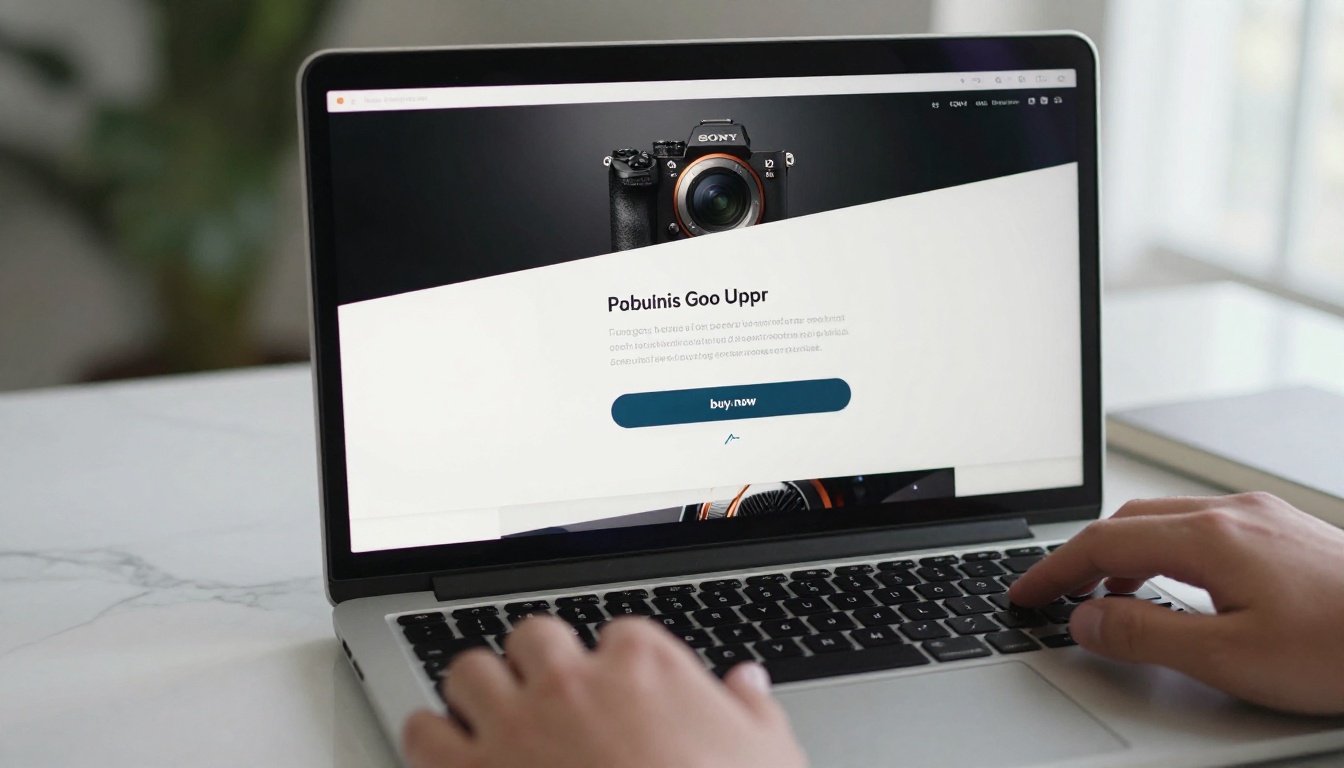
El botón de compra dentro de un flipbook es una superposición con enlace colocada sobre un área específica de una página. Cuando el lector hace clic o toca, se abre una URL externa: la página de tu producto, el pago, el formulario de reserva o el enlace de pago.
El flipbook no procesa pagos. No guarda datos de tarjetas. Funciona como el punto de descubrimiento y decisión, y lleva a los compradores decididos directamente a donde esté tu caja. Esta separación es en realidad una ventaja: conservas toda tu infraestructura de pago y el flipbook se convierte en la capa de ventas de cara al cliente.
Los destinos más comunes para los botones de compra son:
Una página de producto en tu tienda de Shopify, WooCommerce o Etsy
Un enlace de pago directo de Stripe o PayPal
Un número de WhatsApp para recibir pedidos directos
Un calendario de reservas como Calendly o Acuity
Un formulario de solicitud de cotización o de consulta
Una página de destino específica para una promoción u oferta por tiempo limitado
💡 Piensa en tu flipbook como un vendedor digital. Presenta, convence y luego le pasa el cliente a tu caja.
Tipos de flipbook que necesitan botones de compra
No todos los flipbooks necesitan un botón de compra, pero la mayoría de los de uso comercial sí. Aquí tienes un desglose de qué formatos se benefician más y qué tipo de botón encaja con cada uno:
Tipo de flipbook
Uso principal
Tipo de botón ideal
Catálogo de productos
Muestra artículos a la venta
"Comprar ahora" o "Ver esto"
Lookbook de moda
Vista previa de la colección de temporada
"Añadir al carrito" o "Pedir aquí"
Menú de restaurante
Pedidos de comida y bebida
"Pedir ahora" o "Reservar una mesa"
Folleto inmobiliario
Propiedades en venta
"Agendar una visita" o "Contactar al agente"
Catálogo de belleza
Productos para el cuidado de la piel y maquillaje
"Comprar el look"
Folleto de servicios
Paquetes y precios
"Pedir una cotización" o "Reservar ahora"
Programa de evento
Entradas y mercancía
"Comprar entradas"
Lista de precios
Precios mayoristas o minoristas
"Solicitar factura"
Menú de spa y bienestar
Tratamientos y sesiones
"Reservar este servicio"
El patrón se repite con regularidad: donde el lector se detendría de forma natural a decidir, debe haber un botón de compra esperando.
Cómo añadir un botón de compra a tu flipbook con Flipbooks AI
Flipbooks AI hace este proceso sencillo. No necesitas programar nada ni instalar un complemento de terceros. La función de superposición con enlace viene integrada en el editor. Así se configura, de principio a fin:
Paso 1: sube tu PDF
Ve a Flipbooks AI e inicia sesión en tu cuenta. Desde el panel, haz clic en Crear nuevo flipbook y sube tu archivo PDF. Puede ser un catálogo de productos, un menú de restaurante, un lookbook o cualquier documento que ya hayas diseñado.
La plataforma convierte el PDF automáticamente en un flipbook interactivo con paso de página. Normalmente tarda menos de un minuto, según el tamaño del archivo.
✅ Antes de subir el archivo, diseña tus botones dentro del PDF con los colores de tu marca y una etiqueta clara como "Comprar ahora". La superposición que añadas en el paso tres quedará invisible sobre ese elemento diseñado, y podrá hacer clic sin necesidad de ningún estilo extra.
Paso 2: abre el editor de páginas
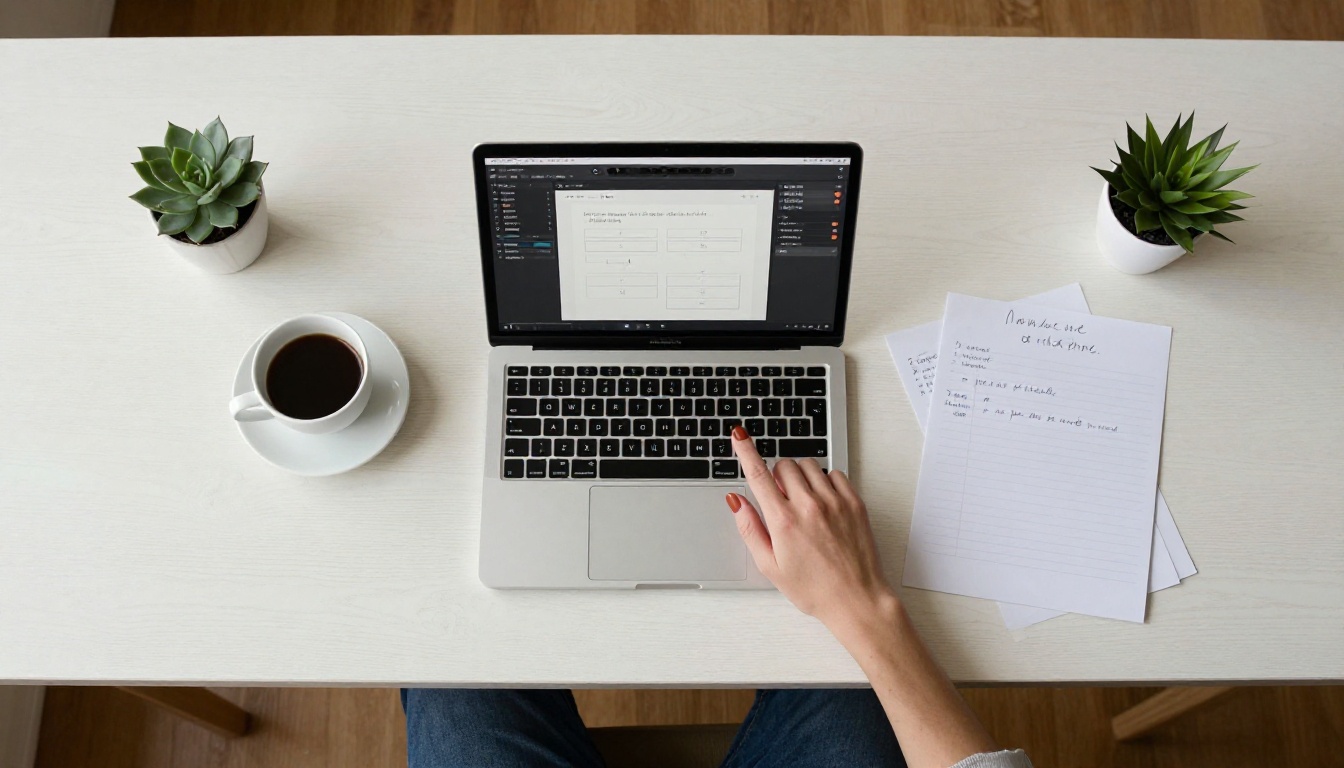
Una vez generado el flipbook, abre el Editor de páginas. Ve a la página donde quieres colocar el botón de compra. En catálogos de productos, normalmente es cada página de producto. En menús, puede ser una sección de categoría o un plato destacado.
Paso 3: añade una superposición con enlace
En la barra de herramientas del editor, selecciona la opción Añadir enlace o Punto interactivo. Dibuja un rectángulo sobre el área donde quieres que aparezca el botón. Colócalo:
Sobre la foto de un producto, para que la imagen misma sea un enlace
Debajo de un precio, justo al lado del número
Sobre un elemento de botón diseñado en tu PDF original
Paso 4: introduce la URL de pago
En el panel de ajustes del enlace, pega la URL de destino. Configura el enlace para que se abra en una pestaña nueva, así el lector no pierde su lugar en el flipbook. Usa la URL más directa posible, que lleve al producto o al pago específico, no a tu página de inicio.
En productos con varias variantes, enlaza a la página de la variante específica si tu plataforma lo permite, para que el lector llegue exactamente al producto que acaba de ver.
Paso 5: repite para cada producto
Añade un botón de compra a cada artículo disponible para la venta. En un catálogo de 20 productos, esto toma unos 15 a 20 minutos. En un menú de restaurante con muchos platos, considera enlazar por categoría en lugar de plato por plato, para una experiencia más limpia.
Paso 6: publica y comparte
Cuando todos los enlaces estén colocados, haz clic en Publicar. Ahora puedes:
Compartir el flipbook mediante una URL directa por correo o redes sociales
Añadir un código QR en materiales impresos que lleve directamente al flipbook
Proteger con contraseña para compradores mayoristas, usando un enlace privado
💡 Consulta los planes y precios si necesitas estadísticas para saber exactamente cuántas personas hacen clic en tus botones de compra y qué páginas funcionan mejor.
Dónde colocar los botones de compra para lograr el mayor impacto
La ubicación importa tanto como el botón. Esto es lo que impulsa los clics de forma constante:
Junto al precio: El precio y la intención de compra están vinculados en la mente. Un botón de compra al lado de un precio visible elimina toda la fricción. La decisión ya se está formando; el botón la ejecuta antes de que el lector cambie de opinión.
Debajo de la imagen del producto: Después de ver la foto de un producto, los lectores miran hacia abajo de forma natural. Coloca el botón ahí, no en el encabezado ni en la barra lateral, donde compite con la navegación.
Al final de una sección de categoría: En catálogos organizados por tipo de producto o categoría, un botón de "Ver toda la colección" al final de cada sección capta a los lectores que recorrieron toda la doble página y ahora tienen ganas de comprar.
En una página de pedidos específica: Algunos vendedores diseñan una página de "Cómo pedir" dentro de su PDF, con todos los métodos y opciones de pago, y botones destacados que enlazan a cada uno. Esto funciona especialmente bien en catálogos mayoristas y folletos de servicios B2B.
Qué evitar:
La primera página: Los lectores no están listos para comprar antes de haber visto algo. Reserva ese espacio privilegiado para tu imagen o titular más fuerte.
Etiquetas vagas en los botones: "Haz clic aquí" nunca funciona bien. "Compra este vestido" o "Pide hoy" son específicas, orientadas a la acción y claras en contexto.
Enlaces a la página de inicio: Enlaza siempre directamente al producto o a la página de pago. Cada clic adicional que el comprador tenga que hacer después de tocar tu botón es un posible punto de abandono.
A qué enlazar tus botones de compra
La URL de destino es la variable que determina si un clic se convierte en venta. Aquí tienes una comparación lado a lado de las opciones más comunes:
Destino
Ideal para
Potencial de conversión
Notas
Página de producto en tu tienda
La mayoría de los negocios de comercio electrónico
Alto
Proceso de compra conocido con señales de confianza
Enlace de pago de Stripe o PayPal
Freelancers, vendedores pequeños
Alto
Va directo al pago, sin navegar más
Enlace directo de WhatsApp
Negocios locales, pedidos personalizados
Medio-alto
Trato personal, genera confianza
Formulario de contacto o consulta
Servicios B2B, ofertas de alto valor
Medio
Bueno para ciclos de venta consultivos
Enlace de reservas (Calendly, etc.)
Negocios de servicios
Medio-alto
Elimina por completo la barrera de la llamada telefónica
Página de destino específica
Promociones, ofertas por tiempo limitado
Alto si está optimizada
Requiere una página hecha a medida
⚠️ Prueba siempre cada enlace después de publicar. Un botón de compra roto es peor que no tener botón: transmite falta de profesionalismo a alguien que estaba listo para comprar.
Buenas prácticas de los botones de compra que realmente funcionan
Hacer bien la parte técnica es solo la mitad de la ecuación. La otra mitad es la psicología. Esta es una comparación de lo que convierte y lo que no:
Elemento
Lo que funciona
Lo que no funciona
Texto del botón
"Comprar ahora", "Ver esto", "Pedir hoy"
"Haz clic aquí," "Ver más," "Enlace"
Posición en la página
Junto al precio o debajo de la imagen del producto
Oculto al final de la página o en el encabezado
Destino del enlace
Página directa del producto o de pago
Página de inicio o listado general de categorías
Diseño visual
Alto contraste, color distinto, bien visible
Se confunde con el fondo, demasiado pequeño para notarlo
Comportamiento del enlace
Se abre en una pestaña nueva
Cierra el flipbook al hacer clic
Área de toque en teléfono
Lo bastante grande para los pulgares, fácil de tocar
Demasiado pequeña para tocarla sin hacer zoom
Prueba tras publicar
Probado en equipo de escritorio y en teléfono
Se da por hecho que funciona sin comprobarlo
El error más grande que cometen los vendedores es tratar el botón de compra como un detalle de último momento. Diseñan todo el flipbook, lo suben y luego añaden una pequeña superposición invisible en una esquina. Ese botón no convertirá. Haz que el botón forme parte del diseño desde el principio: visible, intencional y imposible de pasar por alto.
Casos de uso reales que generan ingresos
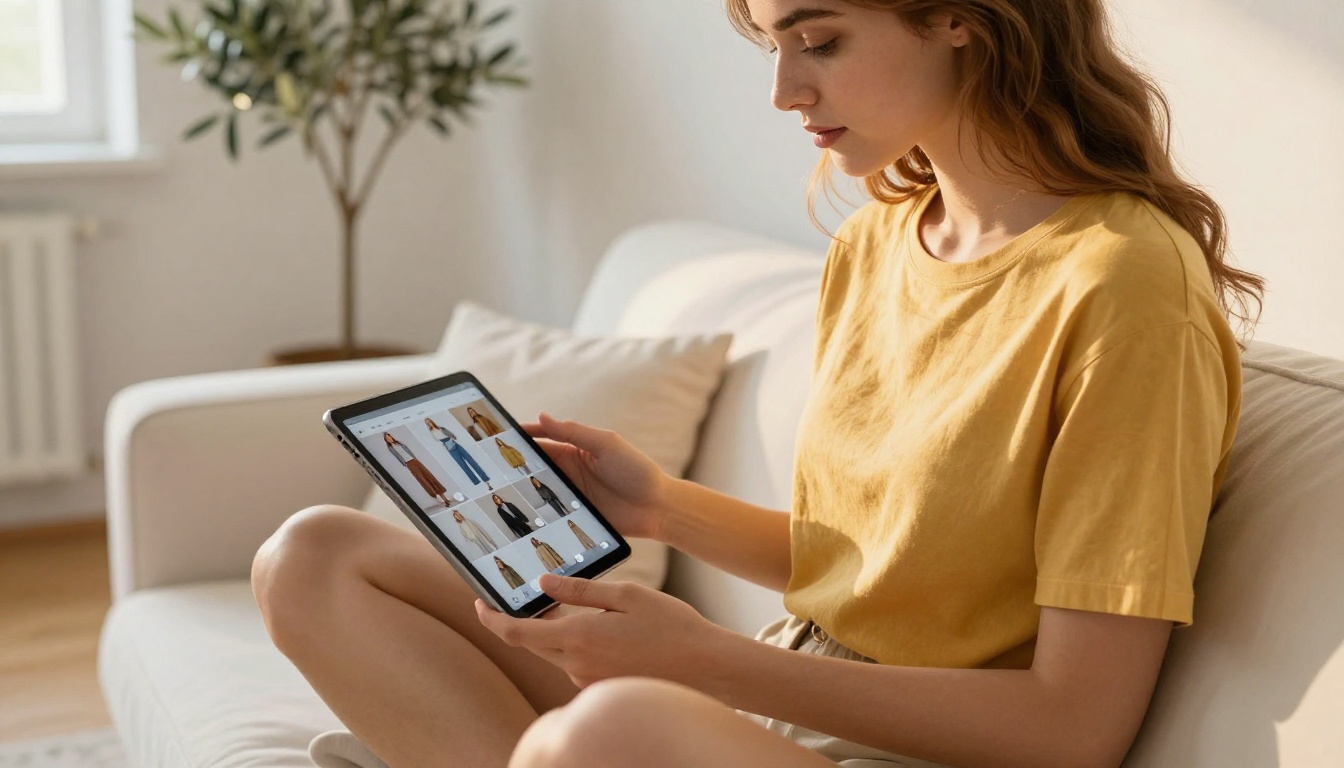
Venta minorista y moda
Una boutique de ropa crea un lookbook de temporada con el Diseñador de lookbooks interactivos. Cada doble página de atuendo incluye un botón "Ver este look" que enlaza a una página de colección en su tienda de Shopify. Al añadir botones de compra a 12 atuendos en 24 páginas, convierten un PDF común en una revista en la que se puede comprar, sin tecnología adicional ni ayuda de un desarrollador.
Como alternativa, el Creador de catálogos de moda funciona bien para marcas que prefieren un diseño producto por producto en lugar de dobles páginas editoriales, y da a cada artículo su propia página con precio y un enlace directo de compra.
Restaurantes y negocios de comida
Un restaurante incrusta en su sitio web un menú digital creado con el Creador de flipbooks de menú de restaurante e imprime un código QR para cada mesa. Cada sección del menú incluye un botón "Pedir en línea" que enlaza a su plataforma de entregas. Los clientes que escanean el código QR pueden revisar el menú completo y pedir, sin la fricción de tener que navegar desde cero por una aplicación de terceros.
El mismo formato funciona para food trucks, empresas de catering y servicios de comidas preparadas, en cualquier negocio donde el cliente ve un plato y necesita un camino rápido para pedirlo.
Inmobiliaria
Una promotora inmobiliaria usa el Creador de folletos inmobiliarios para presentar un nuevo desarrollo residencial. Cada página de propiedad incluye un botón "Agendar una visita" que enlaza a una página de citas en Calendly. Los contactos calificados reservan directamente desde el flipbook sin llamar por teléfono, y la promotora puede ver qué unidades generan más interés según los datos de clics.
Belleza y cosméticos
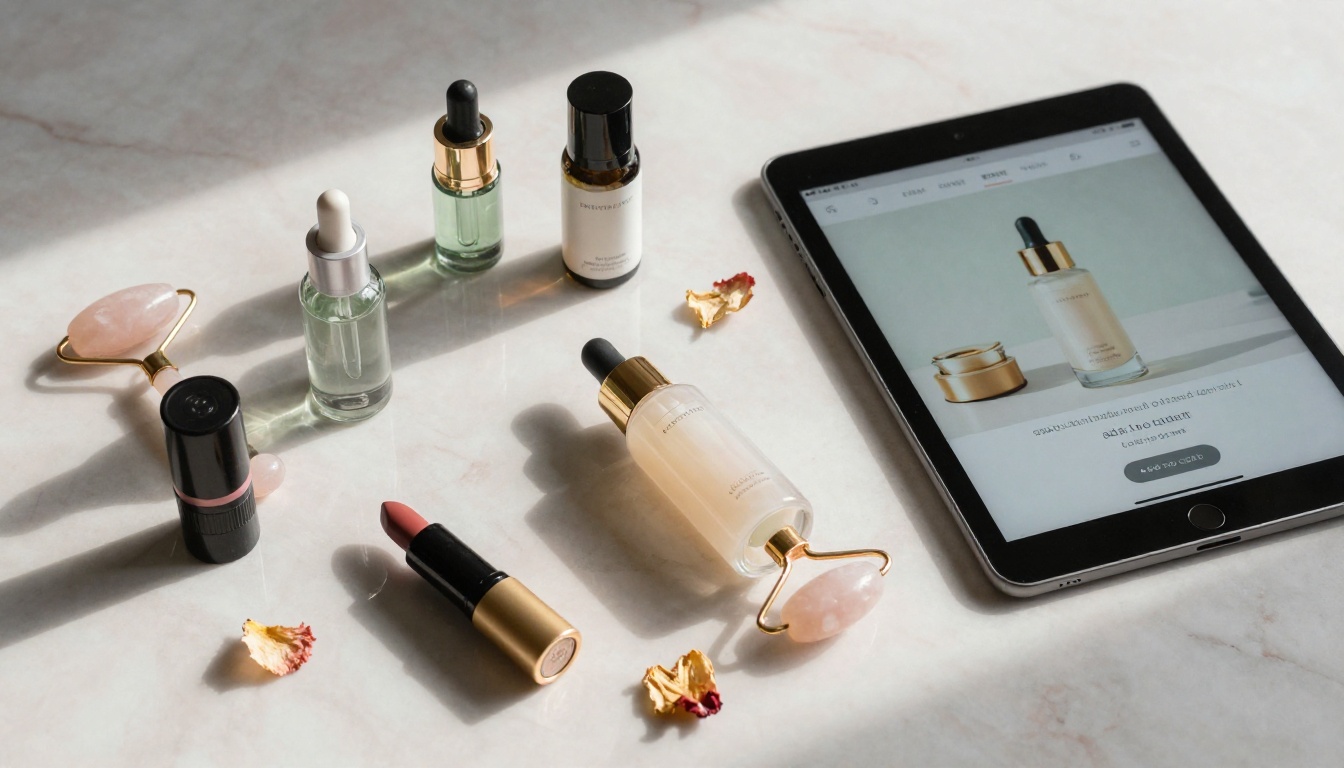
Una marca de cuidado de la piel crea un catálogo de productos de temporada con el Creador de catálogos digitales gratis. Cada producto tiene una página propia con una imagen a tamaño completo, sus ingredientes destacados, una reseña de cliente y un botón "Comprar ahora" que enlaza directamente a ese producto en su tienda. El resultado es un catálogo que se lee como una revista y funciona como una página de producto, sin páginas que no llevan a ninguna parte y sin momentos de "búscalo tú mismo".
Cómo saber si tus botones de compra convierten
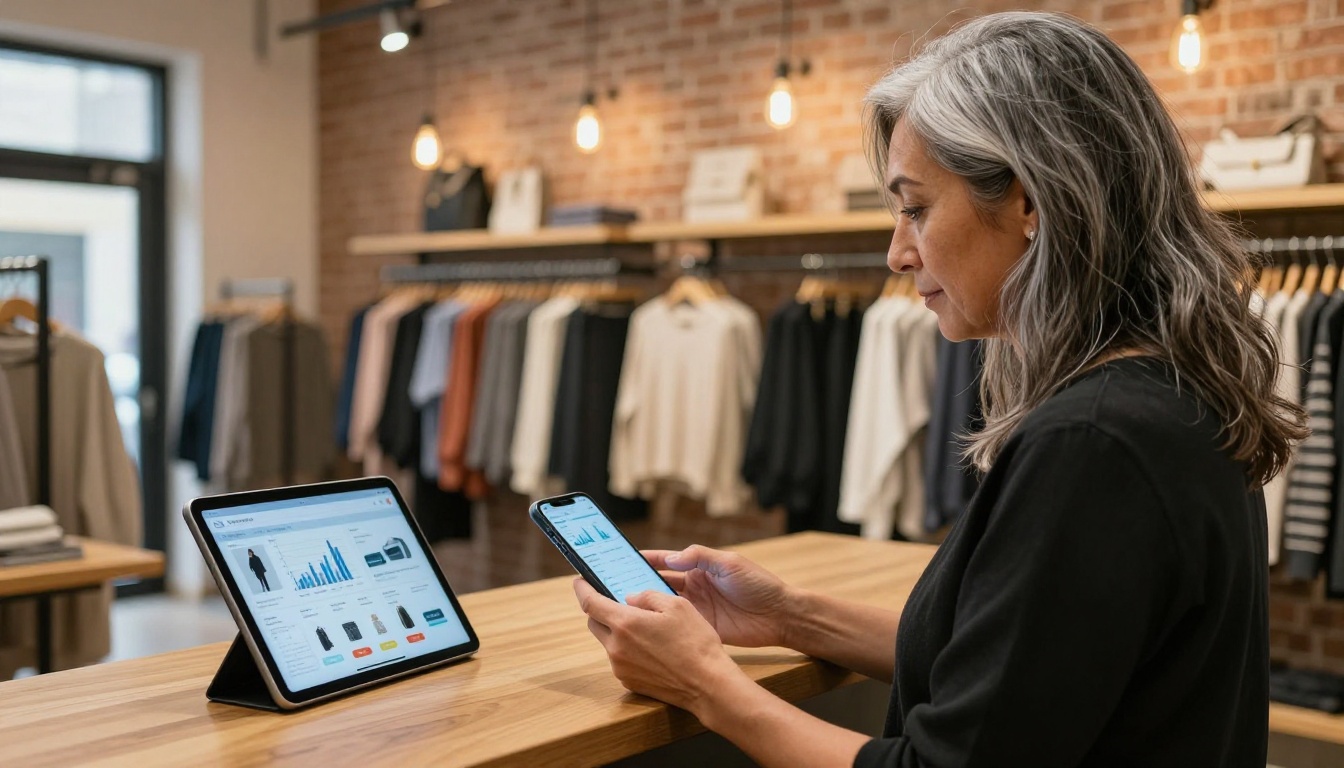
Añadir botones es el primer paso. Saber si funcionan es el segundo. Con el plan Professional de Flipbooks AI, tienes acceso a funciones de análisis y generación de contactos que muestran cómo interactúan los lectores con tu flipbook, incluidas las páginas que reciben más tiempo y atención, y dónde abandonan la lectura.
Para medir el rendimiento de los botones de compra en concreto, combina las estadísticas del flipbook con parámetros UTM. Añade una etiqueta UTM a la URL de cada botón de compra:
Luego revisa esos parámetros en Google Analytics o en el panel de informes de tu tienda. Así sabrás exactamente qué productos, páginas y campañas de flipbook generan ingresos reales.
💡 Los usuarios del plan Professional también obtienen opciones de descarga sin conexión y protección con contraseña para catálogos privados. El acceso sin conexión significa que tu flipbook funciona en ferias comerciales y reuniones presenciales, incluso sin conexión de datos.
Algunos números que vale la pena seguir una vez que tus botones de compra estén publicados:
Porcentaje de clics por botón: ¿Qué productos reciben más clics? Estos son tus futuros más vendidos.
Tiempo de lectura antes del primer clic: ¿Cuánto tarda alguien en hacer clic? Si es mucho, es posible que el botón no sea lo bastante visible o destacado en esa página.
Tasa de conversión desde las sesiones del flipbook: De todas las personas que abrieron el flipbook, ¿qué porcentaje hizo clic en al menos un botón de compra?
Ingresos del tráfico del flipbook: Con etiquetas UTM en las estadísticas de tu tienda, verás la cifra exacta de ingresos atribuida a cada campaña de flipbook.
Haz que cada paso de página cuente
Un flipbook con botón de compra no es solo un documento. Es un canal de ventas que trabaja mientras duermes, llega a donde pueda llegar un enlace y no requiere que nadie esté al teléfono ni en la caja.
La fórmula es sencilla: toma lo que ya tienes, sea un catálogo de productos en PDF, un folleto, un lookbook o un menú, súbelo a Flipbooks AI y añade botones de compra a cada artículo que valga la pena vender. Toma menos de una hora. El flipbook hace el resto.
Hay una herramienta pensada para tu caso de uso específico:
¿Listo para convertir tu próximo catálogo en una máquina de ventas? Crea tu cuenta en Flipbooks AI y empieza a añadir botones de compra hoy mismo. O compara planes para encontrar el nivel adecuado para el volumen de tu negocio.