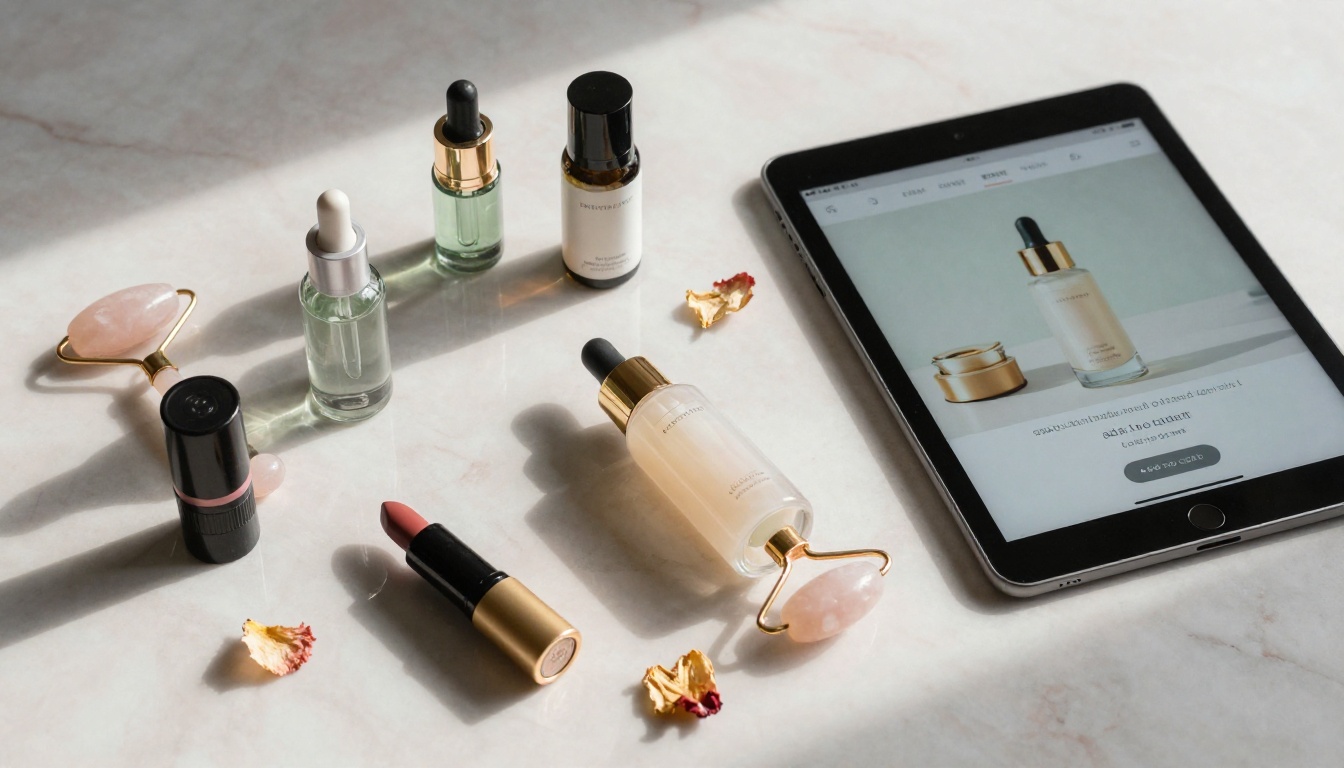
So fügst du einen Kaufbutton zu deinem Flipbook hinzu (und verkaufst wirklich mehr)
Die meisten digitalen Flipbooks sehen toll aus, führen aber nie zu einem Verkauf. Dieser Artikel zeigt dir genau, wie du Kaufbuttons, Produktlinks und auf Conversion ausgerichtete Handlungsaufrufe in dein Flipbook einbaust, sodass jedes Umblättern zu einer möglichen Transaktion wird. Von den Einrichtungsschritten über Platzierungstaktiken bis zu Praxisbeispielen aus Einzelhandel, Gastronomie, Immobilien und Beauty findest du alles, was du brauchst, um aus einem statischen Dokument ein umsatzbringendes Verkaufswerkzeug zu machen.
Die meisten Menschen erstellen ein schönes Flipbook, teilen es online und warten. Sie sehen, wie die Seitenaufrufe steigen. Sie sehen, dass Leser auf jeder Doppelseite Zeit verbringen. Aber nichts verkauft sich. Das Flipbook sieht professionell aus, es lädt schnell, und die Leser beschäftigen sich wirklich damit. Trotzdem gibt es keinen Moment, in dem aus Stöbern Kaufen wird. Genau diese Lücke zwischen Aufmerksamkeit und Handlung löst ein Kaufbutton.
Wenn du Produkte, Dienstleistungen, Pakete oder Buchungen verkaufst, verkürzt ein Kaufbutton, der direkt in dein Flipbook eingebettet ist, den Weg von "Das gefällt mir" zu "Das habe ich gekauft". Dieser Artikel führt dich durch jeden Schritt: von der Funktionsweise anklickbarer Buttons im Flipbook über die Platzierung und typische Anwendungsfälle bis hin zu der Frage, wie du erkennst, ob deine Buttons tatsächlich Umsatz bringen.
Warum ein statisches Flipbook dir Verkäufe kostet
Ein Flipbook ohne interaktive Links ist eine Broschüre zum Lesen. Sie informiert. Sie beeindruckt. Sie baut Markenbekanntheit auf. Aber sie verkauft nichts.
Wenn ein Leser deinen Produktkatalog zu Ende durchblättert und den Tab schließt, verschwindet die Kaufabsicht in diesem Moment. Vielleicht erinnert er sich an deine Marke. Vielleicht nimmt er sich vor, später in deinem Shop zu suchen. Die meisten tun es aber nicht. Die Zeitspanne zwischen "Das will ich" und "Das habe ich gekauft" wird in Sekunden gemessen, nicht in Stunden.
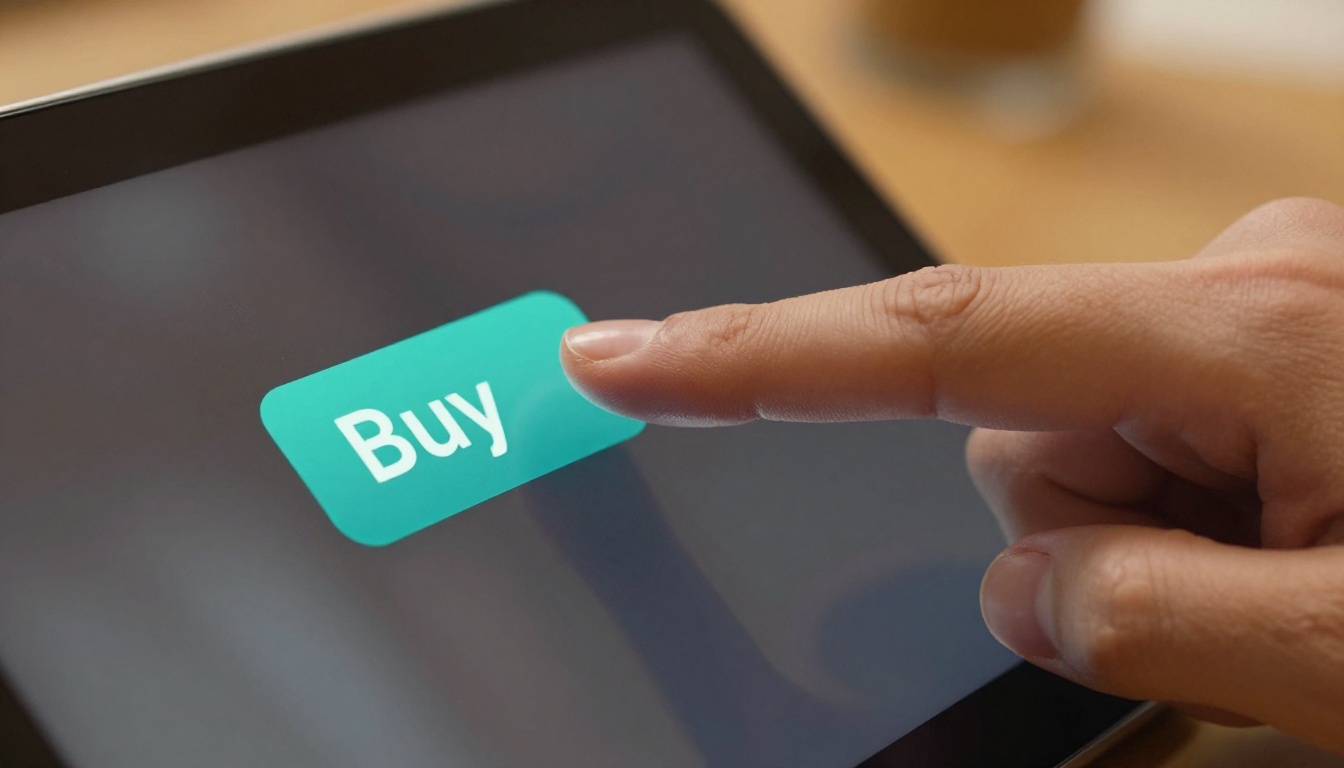
Das Problem mit dem Kaufbutton ist ein Reibungsproblem. Ohne Button bittest du den Leser, sich ein Produkt zu merken, einen neuen Tab zu öffnen, deine Website zu durchsuchen, den Artikel zu finden, in den Warenkorb zu legen und zur Kasse zu gehen. Das sind fünf oder sechs Schritte. Ein gut platzierter Kaufbutton im Flipbook reduziert sie auf einen: tippen, jetzt kaufen.
Was man oft unterschätzt, ist die Kaufabsicht. Wer deinen Katalog durchblättert, ist ein warmer Kontakt. Er hat sich bewusst entschieden, ihn zu öffnen. Er blättert gezielt darin. Das ist der wertvollste Moment, um einen Kauf anzustoßen, und ein statisches Flipbook verschenkt ihn komplett.
Was ein Kaufbutton im Flipbook wirklich bewirkt
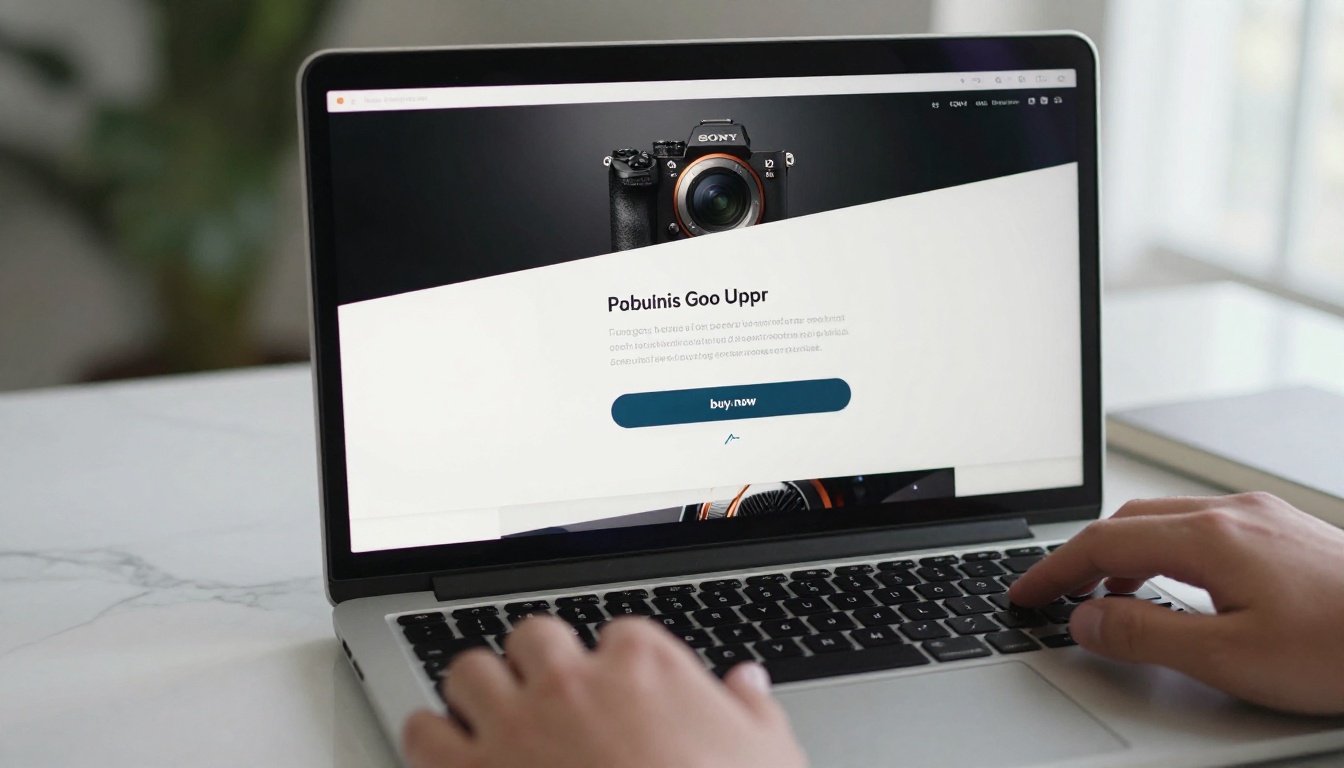
Der Kaufbutton im Flipbook ist ein anklickbarer Link, der über einem bestimmten Bereich einer Seite liegt. Klickt oder tippt ein Leser darauf, gelangt er zu einer externen URL: zu deiner Produktseite, zur Kasse, zu einem Buchungsformular oder zu einem Zahlungslink.
Das Flipbook verarbeitet keine Zahlungen. Es speichert keine Kartendaten. Es dient als Ort der Entdeckung und Entscheidung und leitet kaufbereite Leser direkt dorthin weiter, wo deine Kasse liegt. Diese Trennung ist eigentlich ein Vorteil: Deine bestehende Zahlungsinfrastruktur bleibt vollständig erhalten, und das Flipbook wird zur vorgelagerten Verkaufsebene.
Übliche Linkziele für Kaufbuttons sind:
Eine Produktseite in deinem Shopify-, WooCommerce- oder Etsy-Shop
Ein direkter Zahlungslink über Stripe oder PayPal
Eine WhatsApp-Nummer für direkte Bestellnachrichten
Ein Buchungskalender wie Calendly oder Acuity
Ein Angebotsformular oder ein Anfrageformular
Eine eigene Landingpage für eine Aktion oder ein zeitlich begrenztes Angebot
💡 Stell dir dein Flipbook als digitalen Verkaufsmitarbeiter vor. Es präsentiert, es überzeugt und übergibt den Kunden dann an deine Kasse.
Flipbook-Typen, die Kaufbuttons brauchen
Nicht jedes Flipbook braucht einen Kaufbutton, aber die meisten kommerziellen schon. Hier siehst du, welche Formate am meisten profitieren und welcher Button jeweils passt:
Flipbook-Typ
Hauptanwendung
Passender Button-Typ
Produktkatalog
Artikel zum Verkauf zeigen
"Jetzt kaufen" oder "Hier shoppen"
Modelookbook
Vorschau auf die Saisonkollektion
"In den Warenkorb" oder "Hier bestellen"
Restaurantkarte
Essen und Getränke bestellen
"Jetzt bestellen" oder "Tisch reservieren"
Immobilienbroschüre
Objekte
"Besichtigung buchen" oder "Makler kontaktieren"
Beauty-Katalog
Pflege- und Make-up-Produkte
"Den Look shoppen"
Dienstleistungsbroschüre
Pakete und Preise
"Angebot anfordern" oder "Jetzt buchen"
Veranstaltungsprogramm
Tickets und Merchandise
"Tickets kaufen"
Preisliste
Großhandels- oder Einzelhandelspreise
"Rechnung anfordern"
Spa- und Wellness-Karte
Behandlungen und Termine
"Diese Behandlung buchen"
Das Muster ist konsistent: Überall dort, wo ein Leser naturgemäß innehält, um eine Entscheidung zu treffen, sollte ein Kaufbutton bereitstehen.
Wie du mit Flipbooks AI einen Kaufbutton zu deinem Flipbook hinzufügst
Flipbooks AI macht diesen Prozess unkompliziert. Du musst nichts programmieren und kein Drittanbieter-Plugin installieren. Die Funktion für Link-Overlays ist direkt in den Editor eingebaut. So richtest du sie von Anfang bis Ende ein:
Schritt 1: Lade dein PDF hoch
Geh zu Flipbooks AI und melde dich bei deinem Konto an. Klicke im Dashboard auf Neues Flipbook erstellen und lade deine PDF-Datei hoch. Das kann ein Produktkatalog sein, eine Restaurantkarte, ein Lookbook oder jedes andere Dokument, das du bereits gestaltet hast.
Die Plattform wandelt das PDF automatisch in ein vollständig interaktives Flipbook mit Umblättereffekt um. Das dauert je nach Dateigröße meist weniger als eine Minute.
✅ Bevor du hochlädst, gestalte deine Buttons direkt im PDF mit deinen Markenfarben und einer klaren Beschriftung wie "Jetzt kaufen". Das Overlay, das du in Schritt drei hinzufügst, liegt unsichtbar über diesem gestalteten Element und macht es anklickbar, ohne dass zusätzliche Gestaltung nötig ist.
Schritt 2: Öffne den Seiteneditor
Sobald das Flipbook erstellt ist, öffne den Seiteneditor. Navigiere zu der Seite, auf der der Kaufbutton erscheinen soll. Bei Produktkatalogen ist das meist jede einzelne Produktseite. Bei Karten kann es ein Kategorieabschnitt oder ein hervorgehobenes Gericht sein.
Schritt 3: Füge ein Link-Overlay hinzu
Wähle in der Werkzeugleiste des Editors die Option Link hinzufügen oder Interaktiver Punkt. Zeichne ein Rechteck über den Bereich, in dem der Button erscheinen soll. Positioniere es:
Über einem Produktfoto, sodass das Bild selbst anklickbar wird
Unter einer Preisangabe, direkt neben der Zahl
Auf einem gestalteten Button-Element aus deinem ursprünglichen PDF
Schritt 4: Trage deine Kasse-URL ein
Füge im Panel für die Linkeinstellungen die Ziel-URL ein. Stelle ein, dass sich der Link in einem neuen Tab öffnet, damit der Leser seine Position im Flipbook nicht verliert. Verwende möglichst direkte URLs, die auf das konkrete Produkt oder die Kasse führen, nicht auf deine Startseite.
Bei Produkten mit mehreren Varianten verlinke, wenn deine Plattform das unterstützt, auf die jeweilige Variantenseite. So landet der Leser genau bei dem Produkt, das er gerade gesehen hat.
Schritt 5: Wiederhole das für jedes Produkt
Füge jedem käuflichen Artikel einen Kaufbutton hinzu. Bei einem Katalog mit 20 Produkten dauert das etwa 15 bis 20 Minuten. Bei einer Restaurantkarte mit vielen Gerichten lohnt es sich, nach Kategorie statt nach einzelnem Gericht zu verlinken. Das wirkt aufgeräumter.
Schritt 6: Veröffentlichen und teilen
Sobald alle Links gesetzt sind, klicke auf Veröffentlichen. Jetzt kannst du:
Das Flipbook per Direktlink über E-Mail oder Social Media teilen
Einen QR-Code auf gedruckten Materialien anbringen, der direkt zum Flipbook führt
Es für Großhandelskunden über einen privaten Link mit Passwort schützen
💡 Schau dir die Tarife an, wenn du Analysen brauchst, um genau zu sehen, wie viele Leute deine Kaufbuttons anklicken und welche Seiten am besten funktionieren.
Wo du Kaufbuttons für maximale Wirkung platzierst
Die Platzierung ist genauso wichtig wie der Button selbst. Das bringt zuverlässig Klicks:
Neben dem Preis: Preis und Kaufabsicht sind im Kopf eng verbunden. Ein Kaufbutton neben einem gut sichtbaren Preis nimmt alle Reibung weg. Die Entscheidung entsteht bereits, der Button setzt sie um, bevor der Leser es sich anders überlegt.
Unter dem Produktbild: Nach dem Betrachten eines Produktfotos schaut der Leser ganz natürlich nach unten. Platziere den Button dort und nicht in der Kopfzeile oder der Seitenleiste, wo er mit der Navigation konkurriert.
Am Ende eines Kategorieabschnitts: Bei Katalogen, die nach Produktart oder Kategorie gegliedert sind, fängt ein Button "Ganze Kollektion shoppen" am Ende jedes Abschnitts Leser ein, die die gesamte Doppelseite durchgeblättert haben und jetzt in Kauflaune sind.
Auf einer eigenen Bestellseite: Manche Verkäufer gestalten im PDF eine eigene Seite "So bestellst du", auf der alle Zahlungsarten und Optionen stehen, mit auffälligen Buttons, die jeweils dorthin führen. Das funktioniert besonders gut bei Großhandelskatalogen und B2B-Dienstleistungsbroschüren.
Was du vermeiden solltest:
Die erste Seite: Leser sind nicht zum Kauf bereit, bevor sie überhaupt etwas gesehen haben. Hebe diesen wertvollen Platz für dein stärkstes Bild oder deine stärkste Überschrift auf.
Vage Button-Beschriftungen: "Hier klicken" funktioniert immer schlechter. "Dieses Kleid kaufen" oder "Heute bestellen" sind konkret, handlungsorientiert und im Zusammenhang klar.
Links zur Startseite: Verlinke immer direkt auf die Produkt- oder Kassenseite. Jeder zusätzliche Klick nach dem Tippen auf deinen Button ist ein möglicher Absprungpunkt.
Wohin deine Kaufbuttons verlinken sollten
Die Ziel-URL entscheidet darüber, ob ein Klick zu einem Verkauf wird. Hier ist ein direkter Vergleich der gängigsten Optionen:
Ziel
Am besten geeignet für
Conversion-Potenzial
Hinweise
Produktseite in deinem Shop
Die meisten E-Commerce-Unternehmen
Hoch
Vertrauter Bezahlvorgang mit Vertrauenssignalen
Zahlungslink von Stripe oder PayPal
Freelancer, kleine Verkäufer
Hoch
Direkt zur Zahlung, ohne weiteres Stöbern
Direktlink zu WhatsApp
Lokale Unternehmen, Sonderbestellungen
Mittel bis hoch
Persönlicher Kontakt schafft Vertrauen und Nähe
Kontakt- oder Anfrageformular
B2B-Dienstleistungen, hochpreisige Angebote
Mittel
Gut für Verkaufsprozesse mit Beratung
Buchungslink (Calendly usw.)
Dienstleistungsunternehmen
Mittel bis hoch
Entfernt die Hürde des Telefonanrufs komplett
Eigene Landingpage
Aktionen, zeitlich begrenzte Angebote
Hoch, wenn optimiert
Erfordert eine eigens gebaute Seite
⚠️ Teste jeden Link nach der Veröffentlichung. Ein kaputter Kaufbutton ist schlimmer als gar kein Button: Er wirkt unprofessionell auf jemanden, der bereit war zu kaufen.
Kaufbutton-Praktiken, die wirklich funktionieren
Die Technik richtig hinzubekommen ist nur die halbe Miete. Die andere Hälfte ist Psychologie. Hier ist ein Vergleich, was konvertiert und was nicht:
Element
Was funktioniert
Was nicht funktioniert
Button-Text
"Jetzt kaufen", "Hier shoppen", "Heute bestellen"
"Hier klicken", "Mehr sehen", "Link"
Position auf der Seite
Neben dem Preis oder unter dem Produktbild
Am Seitenende versteckt oder in der Kopfzeile
Linkziel
Direkte Produkt- oder Kassenseite
Startseite oder allgemeine Kategorieliste
Visuelles Design
Hoher Kontrast, eigene Farbe, gut sichtbar
Verschwindet im Hintergrund, zu klein, um aufzufallen
Linkverhalten
Öffnet sich in einem neuen Tab
Schließt das Flipbook beim Klicken
Tipp-Fläche auf dem Handy
Groß genug für Daumen, touchfreundlich
Zu klein zum Tippen ohne Zoomen
Test nach der Veröffentlichung
Auf Desktop-Computern und mobilen Geräten getestet
Ohne Prüfung als funktionsfähig angenommen
Der größte Fehler, den Verkäufer machen, ist, den Kaufbutton als nachträglichen Einfall zu behandeln. Sie gestalten das ganze Flipbook, laden es hoch und setzen dann ein kleines, unsichtbares Overlay in eine Ecke. Dieser Button wird nicht konvertieren. Mach den Button von Anfang an zum Teil des Designs: sichtbar, bewusst gesetzt und nicht zu übersehen.
Praxisbeispiele, die Umsatz bringen
Einzelhandel und Mode
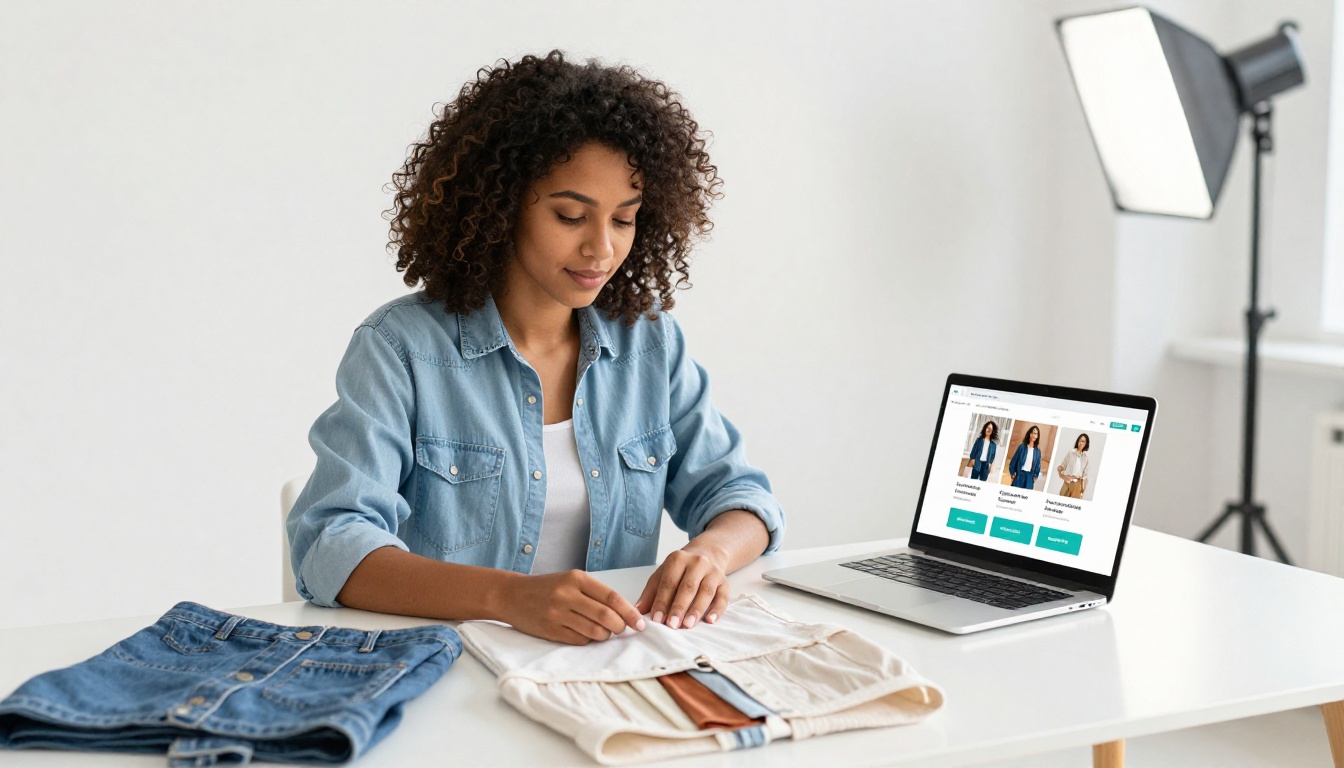
Eine Kleiderboutique erstellt ein Saisonlookbook mit dem Interaktiven Lookbook-Designer. Jede Outfit-Doppelseite enthält einen Button "Diesen Look shoppen", der zu einer Kollektionsseite in ihrem Shopify-Shop führt. Indem sie 12 Outfits auf 24 Seiten mit Kaufbuttons versehen, machen sie aus einem gewöhnlichen PDF ein shoppbares Modemagazin, ohne zusätzliche Technik oder einen Entwickler.
Alternativ eignet sich der Modekatalog-Ersteller für Marken, die ein Layout Produkt für Produkt bevorzugen statt redaktioneller Doppelseiten. Jeder Artikel bekommt eine eigene Seite mit Preis und direktem Kauflink.
Restaurants und Lebensmittelbetriebe
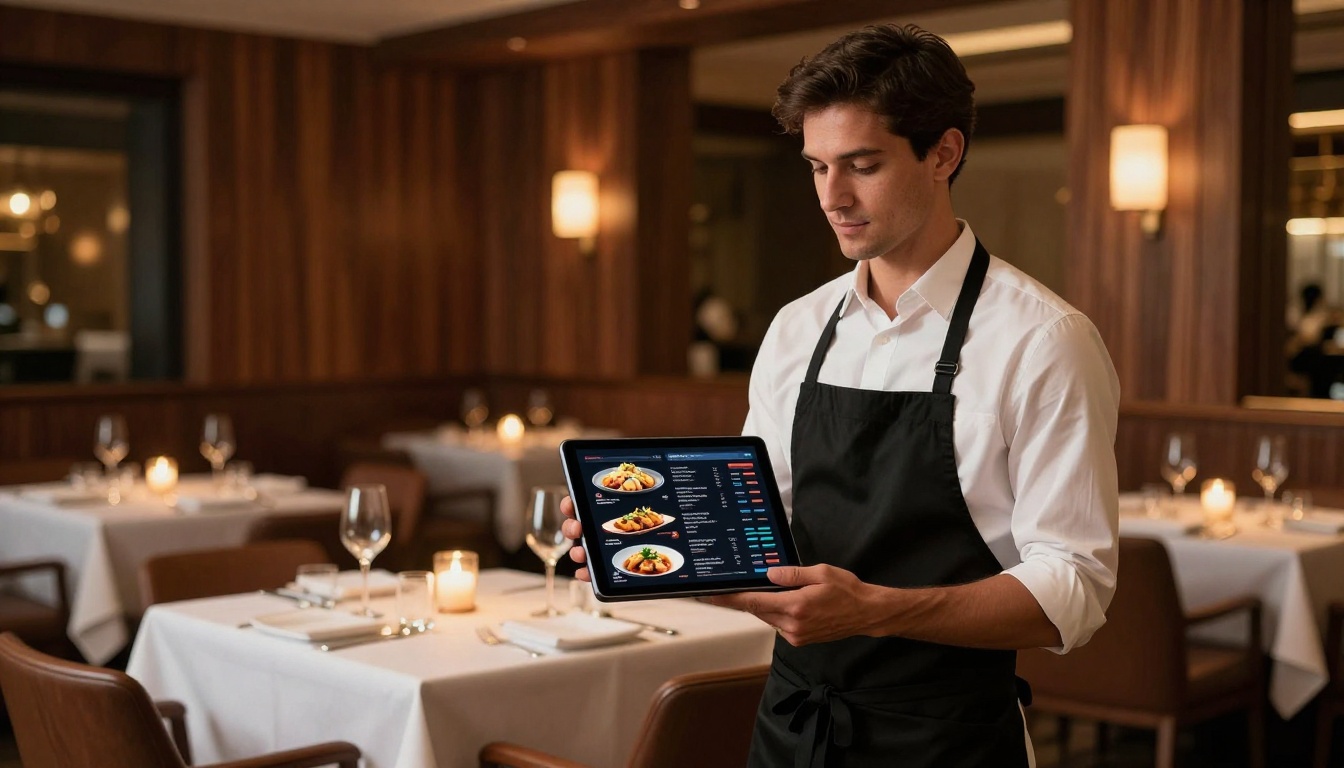
Ein Restaurant bettet eine digitale Karte, die mit dem Restaurantkarten-Flipbook-Ersteller erstellt wurde, direkt auf seiner Website ein und druckt für jeden Tisch einen QR-Code. Jeder Kartenabschnitt enthält einen Button "Online bestellen", der zu ihrem Lieferdienst führt. Gäste, die den QR-Code scannen, können die gesamte Karte durchblättern und bestellen, ohne sich erst durch eine fremde App kämpfen zu müssen.
Dasselbe Format funktioniert für Foodtrucks, Cateringunternehmen und Meal-Prep-Dienste, also für alle Betriebe, bei denen ein Kunde ein Gericht sieht und einen schnellen Weg braucht, es zu kaufen.
Immobilien
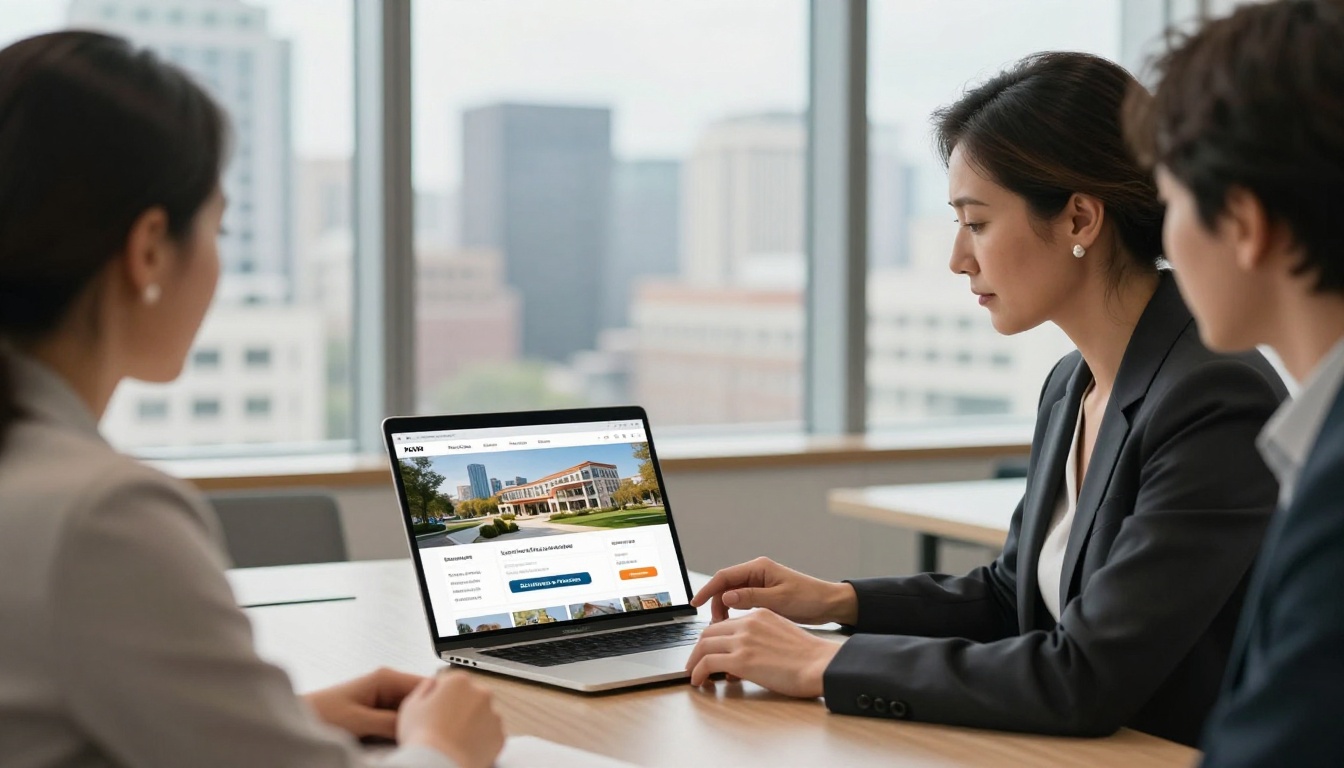
Ein Bauträger nutzt den Immobilienbroschüren-Ersteller, um eine neue Wohnanlage zu präsentieren. Jede Objektseite enthält einen Button "Besichtigung buchen", der zu einer Calendly-Terminseite führt. Qualifizierte Interessenten buchen direkt aus dem Flipbook, ohne anzurufen, und der Bauträger sieht anhand der Klickdaten, welche Einheiten das meiste Interesse wecken.
Beauty und Kosmetik
Eine Hautpflegemarke erstellt einen saisonalen Produktkatalog mit dem Kostenlosen digitalen Katalog-Ersteller. Jedes Produkt hat eine eigene Seite mit einem großen Bild, Inhaltsstoffen, einer Kundenbewertung und einem Button "Jetzt shoppen", der direkt zu diesem Produkt in ihrem Shop führt. Das Ergebnis ist ein Katalog, der sich wie ein Magazin liest und wie eine Produktseite funktioniert, ohne Sackgassen-Seiten und ohne Momente, in denen der Kunde selbst suchen muss.
Messen, ob deine Kaufbuttons konvertieren
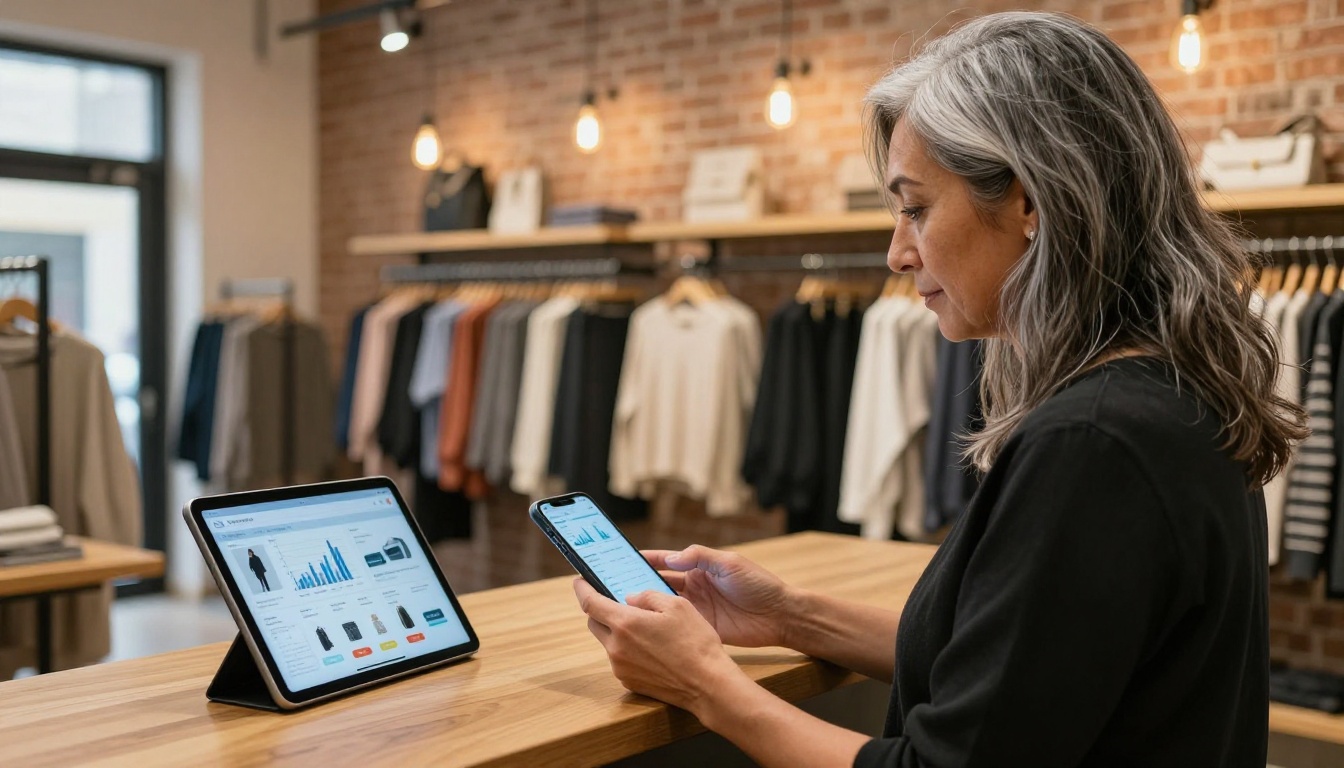
Buttons einzubauen ist Schritt eins. Zu wissen, ob sie funktionieren, ist Schritt zwei. Mit dem Professional-Tarif von Flipbooks AI erhältst du Analysen und Funktionen zur Kontaktgewinnung, die zeigen, wie Leser mit deinem Flipbook interagieren, einschließlich der Seiten, die am meisten Zeit und Aufmerksamkeit bekommen, und der Stellen, an denen Leser abspringen.
Speziell für die Leistung der Kaufbuttons kombinierst du Flipbook-Analysen mit UTM-Parametern. Füge jeder Kaufbutton-URL einen UTM-Tag hinzu:
Werte diese Parameter dann in Google Analytics oder im Berichts-Dashboard deines Shops aus. So siehst du genau, welche Produkte, Seiten und Flipbook-Kampagnen echten Umsatz bringen.
💡 Nutzer des Professional-Tarifs erhalten außerdem Optionen für den Offline-Download und einen Passwortschutz für private Kataloge. Offline-Zugriff bedeutet, dass dein Flipbook auch auf Messen und bei persönlichen Treffen funktioniert, selbst ohne Datenverbindung.
Ein paar Zahlen lohnt es sich zu verfolgen, sobald deine Kaufbuttons live sind:
Klickrate pro Button: Welche Produkte klicken Leser am häufigsten an? Das sind deine kommenden Bestseller.
Lesezeit bis zum ersten Klick: Wie lange dauert es, bis jemand klickt? Ist die Zeit sehr lang, ist der Button auf dieser Seite vielleicht nicht sichtbar oder auffällig genug.
Conversion-Rate aus Flipbook-Sitzungen: Wie hoch ist der Anteil derer, die das Flipbook geöffnet und mindestens einen Kaufbutton angeklickt haben?
Umsatz aus Flipbook-Traffic: Mit UTM-Tags in deiner Shop-Analyse siehst du einen genauen Umsatzwert, der jeder Flipbook-Kampagne zugeordnet ist.
Jedes Umblättern zählt
Ein Flipbook mit Kaufbutton ist nicht nur ein Dokument. Es ist ein Verkaufskanal, der arbeitet, während du schläfst, überall hingelangt, wohin ein Link gelangen kann, und niemanden am Telefon oder an der Kasse braucht.
Die Formel ist einfach: Nimm, was du schon hast, ob PDF-Produktkatalog, Broschüre, Lookbook oder Karte, lade es bei Flipbooks AI hoch und füge jedem Artikel, der sich verkaufen lässt, einen Kaufbutton hinzu. Das dauert weniger als eine Stunde. Den Rest erledigt das Flipbook.
Es gibt ein Tool für deinen konkreten Anwendungsfall:
Bereit, deinen nächsten Katalog in eine Verkaufsmaschine zu verwandeln? Erstelle dein Konto bei Flipbooks AI und füge noch heute Kaufbuttons hinzu. Oder vergleiche die Tarife, um den passenden Tarif für dein Geschäftsvolumen zu finden.