Comment ajouter un bouton d’achat à votre flipbook (et vendre vraiment)
La plupart des flipbooks numériques paraissent très soignés, mais ne mènent jamais à une vente. Cet article vous montre comment ajouter des boutons d’achat, des liens produits et des appels à l’action orientés conversion dans votre flipbook, pour que chaque page tournée devienne une transaction possible. De la configuration au placement, en passant par des cas concrets dans le commerce de détail, la restauration, l’immobilier et la beauté, vous trouverez tout ce qu’il faut pour transformer un document statique en outil de vente qui génère des revenus.
La plupart des gens créent un flipbook magnifique, le partagent en ligne, puis attendent. Ils regardent le nombre de vues grimper. Ils voient les lecteurs passer du temps sur chaque double page. Mais rien ne se vend. Le flipbook est soigné, il se charge vite, et les lecteurs s’y intéressent vraiment, pourtant aucun moment ne fait passer de la navigation à l’achat. Cet écart entre l’attention et l’action, c’est précisément ce que résout un bouton d’achat.
Si vous vendez des produits, des services, des forfaits ou des réservations, un bouton d’achat intégré directement dans votre flipbook réduit la distance entre « J’aime ça » et « Je l’ai acheté ». Cet article vous guide à chaque étape, du fonctionnement des boutons cliquables dans un flipbook à la stratégie de placement, en passant par des cas concrets et la façon de savoir si vos boutons génèrent réellement des revenus.
Pourquoi un flipbook statique vous fait perdre des ventes
Un flipbook sans liens interactifs est une brochure en lecture seule. Il informe. Il impressionne. Il renforce la notoriété de la marque. Mais il ne convertit pas.
Quand un lecteur termine votre catalogue produit et ferme l’onglet, l’intention d’achat disparaît avec lui. Il se souviendra peut-être de votre marque. Il prévoit peut-être de chercher votre boutique plus tard. Mais la plupart ne le feront pas. Le délai entre « Je veux ça » et « Je l’ai acheté » se mesure en secondes, pas en heures.
Le problème du bouton d’achat, c’est une question de friction. Sans lui, vous demandez aux lecteurs de retenir un produit, d’ouvrir un nouvel onglet, de chercher votre site, de trouver l’article, de l’ajouter au panier et de payer. Cela fait cinq ou six étapes. Un bouton d’achat bien placé dans le flipbook les réduit à une seule : cliquez ici, achetez maintenant.
Le coût que l’on sous-estime, c’est l’intention. Quelqu’un qui parcourt votre catalogue est un prospect chaud. Il a choisi de l’ouvrir. Il le feuillette exprès. C’est le moment le plus précieux pour capter un achat, et un flipbook statique le laisse filer.
Ce que fait réellement un bouton d’achat dans un flipbook
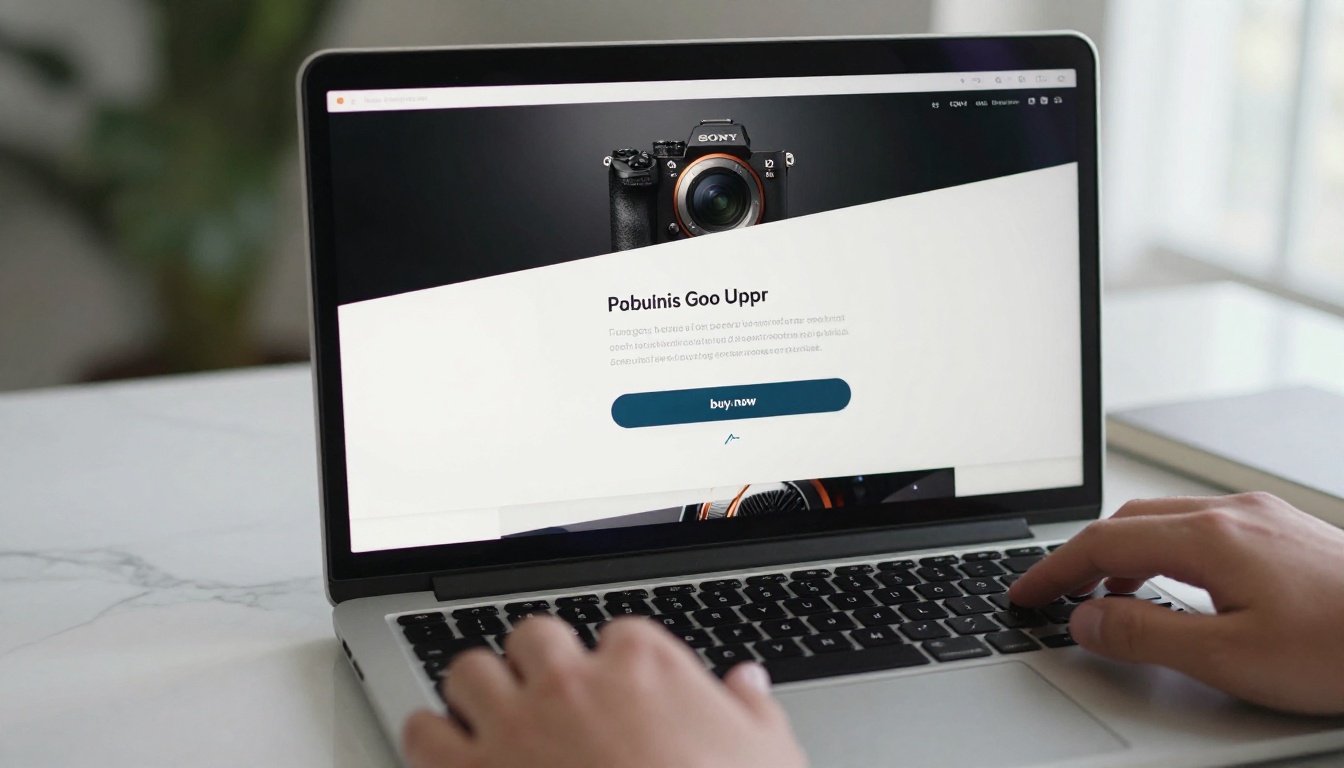
Le bouton d’achat dans un flipbook est une superposition de lien cliquable placée au-dessus d’une zone précise d’une page. Quand le lecteur clique ou appuie dessus, il arrive sur une URL externe : votre fiche produit, votre caisse, votre formulaire de réservation ou votre lien de paiement.
Le flipbook ne traite pas les paiements. Il ne stocke pas les coordonnées bancaires. Il joue le rôle de point de découverte et de décision, et envoie les acheteurs motivés directement vers l’endroit où se trouve votre caisse. Cette séparation est en fait un avantage : vous conservez toute votre infrastructure de paiement existante, et le flipbook devient la couche de vente en façade.
Les destinations les plus courantes pour les boutons d’achat sont :
Une fiche produit sur votre boutique Shopify, WooCommerce ou Etsy
Un lien de paiement direct Stripe ou PayPal
Un numéro WhatsApp pour recevoir les commandes par message
Un calendrier de réservation comme Calendly ou Acuity
Un formulaire de demande de devis ou de contact
Une page de destination dédiée à une promotion ou à une offre à durée limitée
💡 Voyez votre flipbook comme un commercial numérique. Il présente, il persuade, puis il transmet le client à votre caisse.
Les types de flipbooks qui ont besoin de boutons d’achat
Tous les flipbooks n’ont pas besoin d’un bouton d’achat, mais la plupart des flipbooks commerciaux en ont besoin. Voici les formats qui en profitent le plus et le type de bouton qui convient à chacun :
Type de flipbook
Usage principal
Type de bouton idéal
Catalogue produit
Présenter les articles à vendre
« Acheter maintenant » ou « Acheter cet article »
Lookbook de mode
Aperçu de la collection de saison
« Ajouter au panier » ou « Commander ici »
Carte de restaurant
Commander plats et boissons
« Commander maintenant » ou « Réserver une table »
Brochure immobilière
Présenter les biens
« Réserver une visite » ou « Contacter l’agent »
Catalogue beauté
Produits de soin et de maquillage
« Acheter ce look »
Brochure de services
Forfaits et tarifs
« Demander un devis » ou « Réserver maintenant »
Programme d’événement
Billets et produits dérivés
« Acheter des billets »
Liste de prix
Tarifs de gros ou de détail
« Demander une facture »
Carte spa et bien-être
Soins et séances
« Réserver ce soin »
La logique est cohérente : là où un lecteur marquerait naturellement une pause pour prendre une décision, un bouton d’achat doit être prêt.
Comment ajouter un bouton d’achat à votre flipbook avec Flipbooks AI
Flipbooks AI simplifie cette démarche. Vous n’avez rien à coder et aucune extension tierce à installer. La fonction de superposition de liens est intégrée directement à l’éditeur. Voici comment la configurer de A à Z :
Étape 1 : importer votre PDF
Rendez-vous sur Flipbooks AI et connectez-vous à votre compte. Depuis le tableau de bord, cliquez sur Créer un nouveau flipbook et importez votre fichier PDF. Il peut s’agir d’un catalogue produit, d’une carte de restaurant, d’un lookbook ou de tout document que vous avez déjà conçu.
La plateforme convertit le PDF en flipbook à effet de feuilletage, entièrement interactif, automatiquement. Cela prend en général moins d’une minute, selon la taille du fichier.
✅ Avant d’importer, concevez vos boutons visuellement dans le PDF lui-même, avec les couleurs de votre marque et un libellé clair, comme « Acheter maintenant ». La superposition que vous ajouterez à l’étape trois restera invisible au-dessus de cet élément conçu, ce qui le rendra cliquable sans aucune mise en forme supplémentaire.
Étape 2 : ouvrir l’éditeur de pages
Une fois le flipbook généré, ouvrez l’éditeur de pages. Rendez-vous sur la page précise où vous voulez placer le bouton d’achat. Pour les catalogues produits, il s’agit en général de chaque fiche produit. Pour les cartes, cela peut être une section par catégorie ou un plat mis en avant.
Étape 3 : ajouter une superposition de lien
Dans la barre d’outils de l’éditeur, sélectionnez l’option Ajouter un lien ou Point interactif. Tracez un rectangle sur la zone où le bouton doit apparaître. Placez-le :
Sur la photo d’un produit, pour que l’image elle-même devienne cliquable
Sous un prix, directement à côté du montant
Sur un élément de bouton conçu dans votre PDF d’origine
Étape 4 : saisir l’URL de votre caisse
Dans le panneau des paramètres du lien, collez l’URL de destination. Réglez le lien pour qu’il s’ouvre dans un nouvel onglet, afin que le lecteur ne perde pas sa place dans le flipbook. Utilisez l’URL la plus directe possible, qui mène tout droit au produit ou à la caisse, et non à votre page d’accueil.
Pour les produits déclinés en plusieurs variantes, renvoyez vers la page de la variante précise si votre plateforme le permet. Le lecteur arrive ainsi sur le produit exact qu’il vient de voir.
Étape 5 : répéter pour chaque produit
Ajoutez un bouton d’achat à chaque article disponible à la vente. Pour un catalogue de 20 produits, cela prend environ 15 à 20 minutes. Pour une carte de restaurant avec de nombreux plats, pensez à relier les liens par catégorie plutôt qu’un par un, pour une expérience plus claire.
Étape 6 : publier et partager
Une fois tous les liens placés, cliquez sur Publier. Vous pouvez alors :
Partager le flipbook via une URL directe, par e-mail ou sur les réseaux sociaux
Ajouter un QR code sur vos supports imprimés qui renvoie directement vers le flipbook
Protéger l’accès par mot de passe pour les acheteurs en gros, grâce à un lien privé
💡 Consultez les offres et tarifs si vous avez besoin de statistiques pour suivre précisément combien de personnes cliquent sur vos boutons d’achat et quelles pages fonctionnent le mieux.
Où placer les boutons d’achat pour un maximum d’effet
Le placement compte autant que le bouton lui-même. Voici ce qui génère régulièrement des clics :
À côté du prix : le prix et l’intention d’achat sont liés dans l’esprit. Un bouton d’achat placé à côté d’un prix bien visible supprime toute friction. La décision se forme déjà ; le bouton la concrétise avant que le lecteur ne change d’avis.
Sous la photo du produit : après avoir regardé une photo, le lecteur baisse naturellement les yeux. Placez le bouton à cet endroit, et non dans l’en-tête ou la colonne latérale où il entrerait en concurrence avec la navigation.
À la fin d’une section de catégorie : pour les catalogues organisés par type de produit ou par catégorie, un bouton « Acheter toute la collection » en bas de chaque section capte les lecteurs qui ont parcouru toute la double page et sont désormais prêts à acheter.
Sur une page de commande dédiée : certains vendeurs créent dans leur PDF une page « Comment commander » spécifique, qui liste tous les moyens de paiement et toutes les options, avec des boutons bien visibles menant à chacun. Cela fonctionne particulièrement bien pour les catalogues de gros et les brochures de services B2B.
À éviter :
La première page : les lecteurs ne sont pas prêts à acheter avant d’avoir rien vu. Réservez cet emplacement privilégié à votre image ou à votre titre les plus forts.
Les libellés vagues : « Cliquez ici » fait moins bien à chaque fois. « Acheter cette robe » ou « Commander aujourd’hui » sont précis, orientés vers l’action et clairs dans leur contexte.
Les liens vers la page d’accueil : renvoyez toujours directement vers la fiche produit ou la page de caisse. Chaque clic supplémentaire que l’acheteur doit faire après avoir appuyé sur votre bouton est un point de sortie possible.
Vers quoi diriger vos boutons d’achat
L’URL de destination est la variable qui détermine si un clic se transforme en vente. Voici une comparaison côte à côte des options les plus courantes :
Destination
Idéal pour
Potentiel de conversion
Remarques
Fiche produit sur votre boutique
La plupart des entreprises de e-commerce
Élevé
Parcours de caisse familier, avec des signaux de confiance
Lien de paiement Stripe ou PayPal
Freelances, petits vendeurs
Élevé
Vers le paiement directement, sans navigation supplémentaire
Lien WhatsApp direct
Commerces locaux, commandes sur mesure
Moyen à élevé
Touche personnelle, crée une relation de confiance
Formulaire de contact ou de demande
Services B2B, offres à forte valeur
Moyen
Adapté aux cycles de vente consultatifs
Lien de réservation (Calendly, etc.)
Entreprises de services
Moyen à élevé
Supprime complètement l’obstacle du coup de téléphone
Page de destination dédiée
Promotions, offres à durée limitée
Élevé si elle est optimisée
Nécessite une page conçue spécifiquement
⚠️ Testez toujours chaque lien après la publication. Un bouton d’achat cassé est pire que pas de bouton du tout : il donne une impression de négligence à quelqu’un qui était prêt à acheter.
Bonnes pratiques des boutons d’achat qui fonctionnent vraiment
Bien maîtriser la mécanique n’est que la moitié de l’équation. L’autre moitié relève de la psychologie. Voici une comparaison de ce qui convertit et de ce qui ne convertit pas :
Se confond avec le fond, trop petit pour être remarqué
Comportement du lien
S’ouvre dans un nouvel onglet
Ferme le flipbook au clic
Zone tactile sur appareils mobiles
Assez grande pour le pouce, adaptée au tactile
Trop petite pour toucher sans zoomer
Test après publication
Testé sur ordinateur de bureau et sur appareils mobiles
Supposé fonctionner sans vérification
L’erreur la plus grave des vendeurs est de traiter le bouton d’achat après coup. Ils conçoivent tout le flipbook, l’importent, puis ajoutent une petite superposition invisible dans un coin. Ce bouton ne convertira pas. Faites du bouton une partie du design dès le départ : visible, pensé, impossible à manquer.
Cas concrets qui génèrent des revenus
Commerce de détail et mode
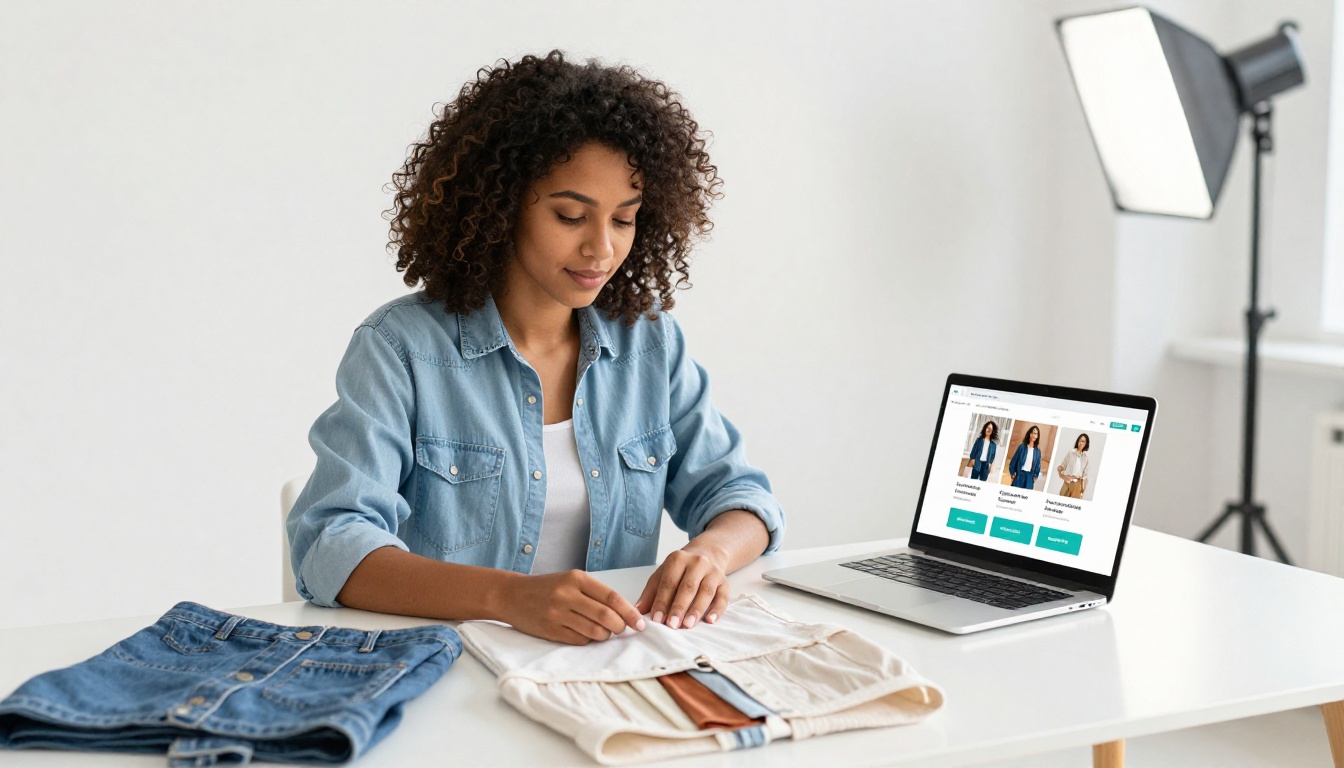
Une boutique de vêtements crée un lookbook de saison avec le Créateur de lookbook interactif. Chaque double page de tenue comprend un bouton « Acheter ce look » qui renvoie vers une page de collection de sa boutique Shopify. En ajoutant des boutons d’achat à 12 tenues réparties sur 24 pages, elle transforme un PDF classique en magazine achetable, sans technologie supplémentaire ni intervention d’un développeur.
Une autre option : le Créateur de catalogue de mode convient bien aux marques qui préfèrent une mise en page produit par produit plutôt que des doubles pages éditoriales, en donnant à chaque article sa propre page avec son prix et un lien d’achat direct.
Restaurants et entreprises alimentaires
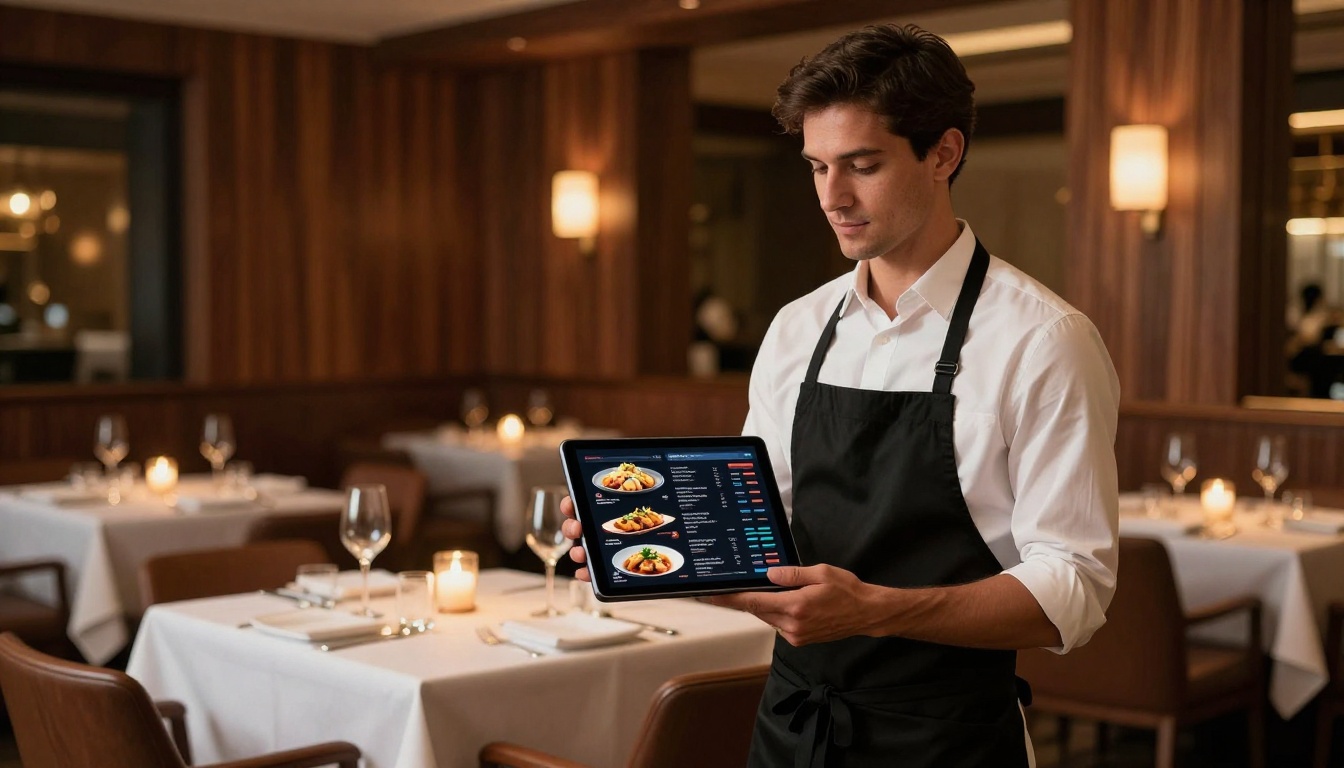
Un restaurant intègre sur son site web une carte numérique créée avec le Créateur de flipbook de carte de restaurant et imprime un QR code pour chaque table. Chaque section de la carte comprend un bouton « Commander en ligne » relié à sa plateforme de livraison. Les clients qui scannent le QR code peuvent parcourir la carte complète et commander, sans avoir à naviguer dans une application tierce depuis le début.
Le même format convient aux food trucks, aux traiteurs et aux services de repas préparés, bref à toute entreprise où un client voit un plat et a besoin d’un chemin rapide pour l’acheter.
Immobilier
Un promoteur immobilier utilise le Créateur de brochures immobilières pour présenter un nouveau programme résidentiel. Chaque page de bien comprend un bouton « Réserver une visite » relié à une page de prise de rendez-vous Calendly. Les prospects qualifiés réservent directement depuis le flipbook, sans appel téléphonique, et le promoteur peut voir quels logements suscitent le plus d’intérêt grâce aux données de clics.
Beauté et cosmétiques
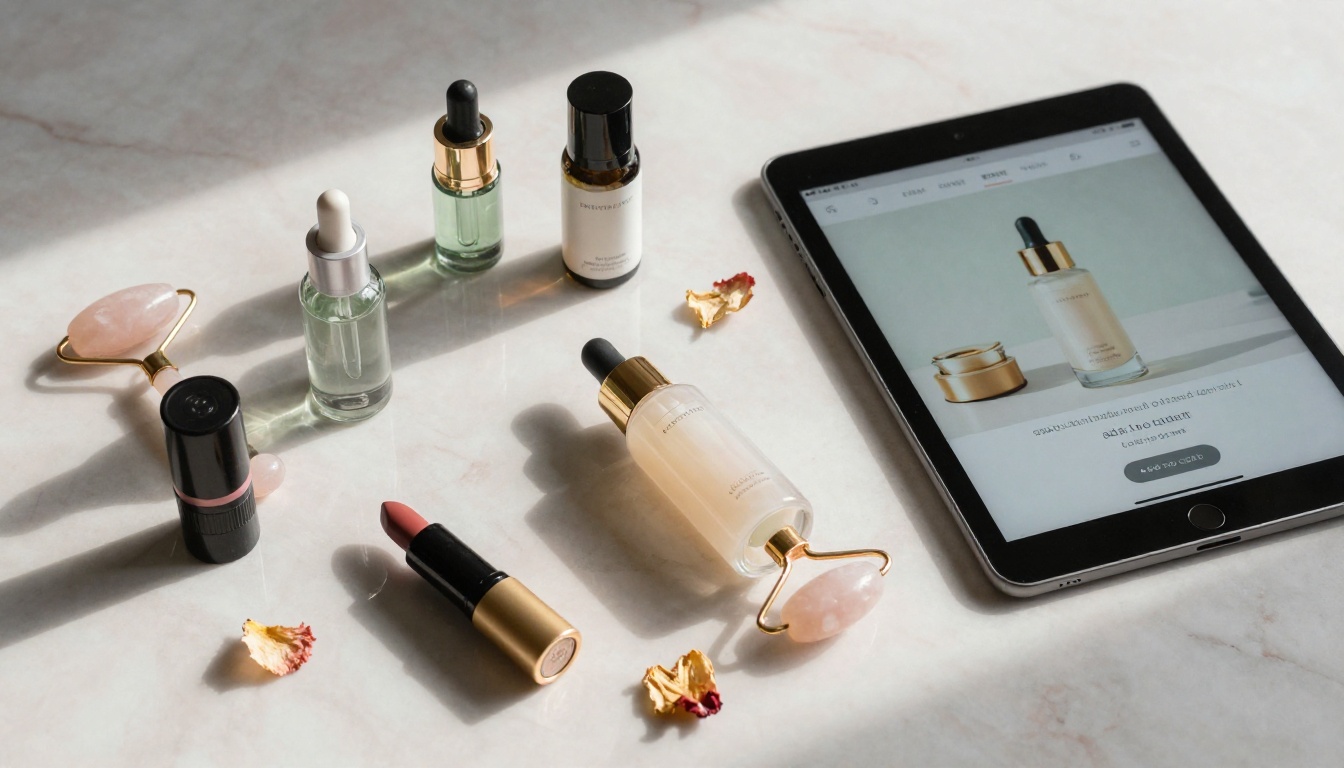
Une marque de soins de la peau crée un catalogue produit de saison avec le Créateur de catalogue numérique gratuit. Chaque produit a sa propre page, avec une image pleine taille, les principaux ingrédients, un avis client et un bouton « Acheter maintenant » qui renvoie directement vers ce produit dans sa boutique. Le résultat est un catalogue qui se lit comme un magazine et fonctionne comme une fiche produit, sans page sans issue ni moment où le client doit se débrouiller seul.
Mesurer si vos boutons d’achat convertissent
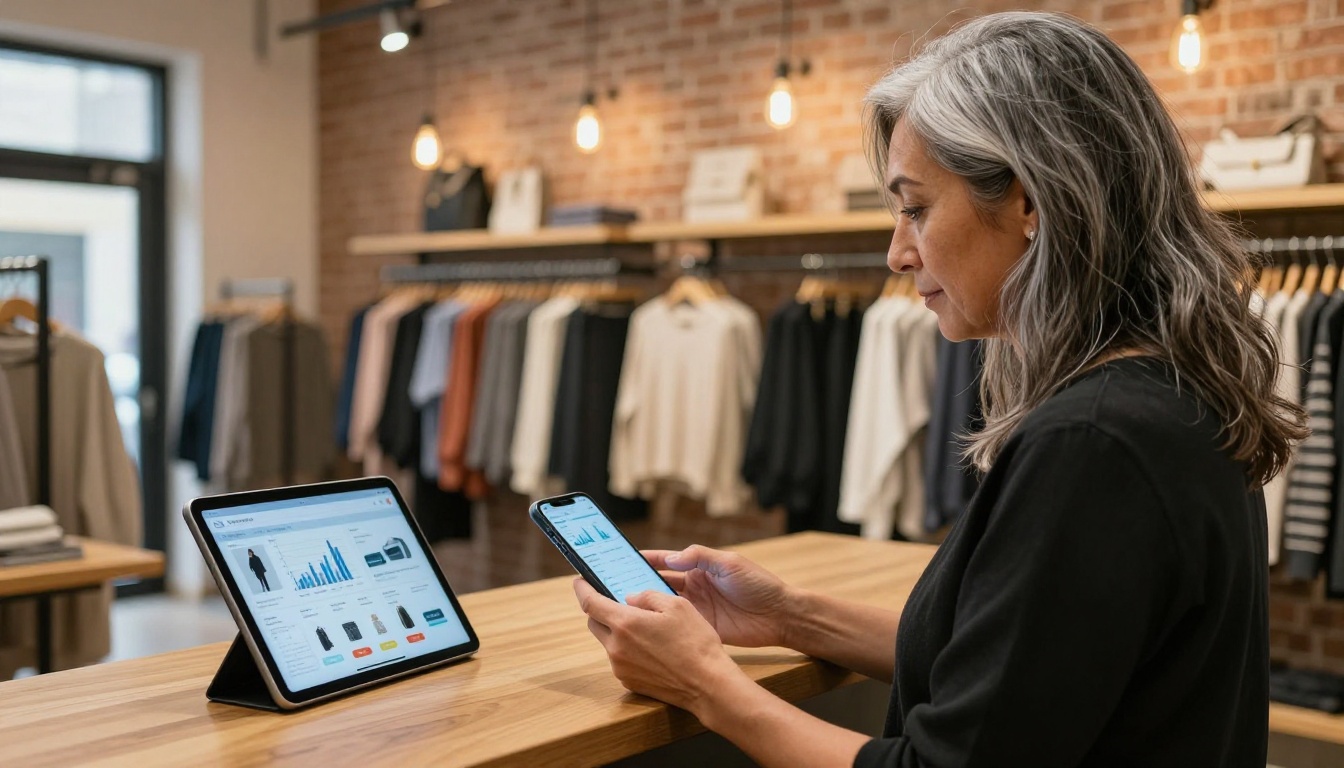
Ajouter des boutons est la première étape. Savoir s’ils fonctionnent est la deuxième. Avec l’offre Professional de Flipbooks AI, vous accédez aux fonctionnalités d’analyse et de génération de prospects, qui montrent comment les lecteurs interagissent avec votre flipbook : quelles pages retiennent le plus de temps et d’attention, et où les lecteurs décrochent.
Pour mesurer précisément la performance des boutons d’achat, combinez les statistiques du flipbook avec des paramètres UTM. Ajoutez une balise UTM à l’URL de chaque bouton d’achat :
Suivez ensuite ces paramètres dans Google Analytics ou dans le tableau de bord de reporting de votre boutique. Vous saurez exactement quels produits, quelles pages et quelles campagnes de flipbook génèrent de vrais revenus.
💡 Les utilisateurs de l’offre Professional bénéficient aussi d’options de téléchargement hors ligne et de la protection par mot de passe pour les catalogues privés. L’accès hors ligne permet à votre flipbook de fonctionner lors de salons professionnels et de rendez-vous en personne, même sans connexion de données.
Quelques chiffres à suivre une fois vos boutons d’achat en ligne :
Taux de clics par bouton : quels produits les lecteurs cliquent-ils le plus ? Ce sont vos futures meilleures ventes.
Temps de lecture avant le premier clic : combien de temps s’écoule avant qu’un lecteur clique ? Si c’est très long, le bouton manque peut-être de visibilité ou de mise en valeur sur cette page.
Taux de conversion des sessions de flipbook : parmi toutes les personnes qui ont ouvert le flipbook, quel pourcentage a cliqué sur au moins un bouton d’achat ?
Revenus générés par le trafic du flipbook : avec des balises UTM dans les statistiques de votre boutique, vous verrez un chiffre de revenus exact attribué à chaque campagne de flipbook.
Faire de chaque page tournée une occasion de vente
Un flipbook avec un bouton d’achat n’est pas qu’un document. C’est un canal de vente qui travaille même quand vous dormez, qui voyage partout où un lien peut aller et qui n’exige personne au téléphone ni à la caisse.
La formule est simple : prenez ce que vous avez déjà, qu’il s’agisse d’un catalogue produit en PDF, d’une brochure, d’un lookbook ou d’une carte, importez-le sur Flipbooks AI, puis ajoutez des boutons d’achat à chaque article qui mérite d’être vendu. Cela prend moins d’une heure. Le flipbook fait le reste.
Un outil est conçu pour votre cas d’usage précis :
Prêt à transformer votre prochain catalogue en outil de vente ? Créez votre compte sur Flipbooks AI et commencez à ajouter des boutons d’achat dès aujourd’hui. Ou comparez les offres pour trouver celle qui convient au volume de votre entreprise.