Come aggiungere un pulsante di acquisto al tuo flipbook (e vendere davvero di più)
La maggior parte dei flipbook digitali è bella da vedere, ma non porta mai a una vendita. Questo articolo ti mostra esattamente come aggiungere pulsanti di acquisto, link ai prodotti e inviti all'azione orientati alla conversione dentro il tuo flipbook, così ogni pagina sfogliata diventa una possibile transazione. Dai passaggi di configurazione alle tattiche di posizionamento, fino a scenari reali nel retail, nel food, nel settore immobiliare e nella bellezza, troverai ciò che serve per trasformare un documento statico in uno strumento di vendita che genera ricavi.
La maggior parte delle persone crea un bel flipbook, lo condivide online e aspetta. Guarda salire il numero di visualizzazioni. Vede che i lettori passano del tempo su ogni doppia pagina. Ma non vende nulla. Il flipbook è curato, si carica velocemente e i lettori lo guardano davvero, eppure non c’è mai un momento in cui sfogliare diventa comprare. Quel divario tra attenzione e azione è esattamente ciò che risolve un pulsante di acquisto.
Se vendi prodotti, servizi, pacchetti o prenotazioni, un pulsante di acquisto incorporato direttamente nel tuo flipbook riduce la distanza tra "mi piace questo" e "l’ho comprato". Questo articolo ti guida passo dopo passo, dal funzionamento dei pulsanti cliccabili dentro un flipbook alla strategia di posizionamento, dai casi d’uso reali a come capire se i tuoi pulsanti stanno davvero generando ricavi.
Perché un flipbook statico ti fa perdere vendite
Un flipbook senza link interattivi è una brochure di sola lettura. Informa. Colpisce. Costruisce la notorietà del marchio. Ma non converte.
Quando un lettore finisce il tuo catalogo prodotti e chiude la scheda, quel momento di intenzione d’acquisto svanisce. Potrebbe ricordarsi del tuo marchio. Potrebbe avere in programma di cercare il tuo negozio più tardi. Ma la maggior parte non lo farà. Il tempo medio tra "lo voglio" e "l’ho comprato davvero" si misura in secondi, non in ore.
Il problema del pulsante di acquisto è un problema di attrito. Senza pulsante, chiedi ai lettori di ricordarsi un prodotto, aprire una nuova scheda, cercare il tuo sito, trovare l’articolo, aggiungerlo al carrello e pagare. Sono cinque o sei passaggi. Un pulsante di acquisto messo bene dentro il flipbook li riduce a uno: tocca qui, compra ora.
Il costo che la gente sottovaluta è l’intenzione. Chi sfoglia il tuo catalogo è un contatto caldo. Ha scelto di aprirlo. Lo sta sfogliando di proposito. È il momento di maggior valore per catturare un acquisto, e un flipbook statico lo butta via del tutto.
Che cosa fa davvero un pulsante di acquisto in un flipbook
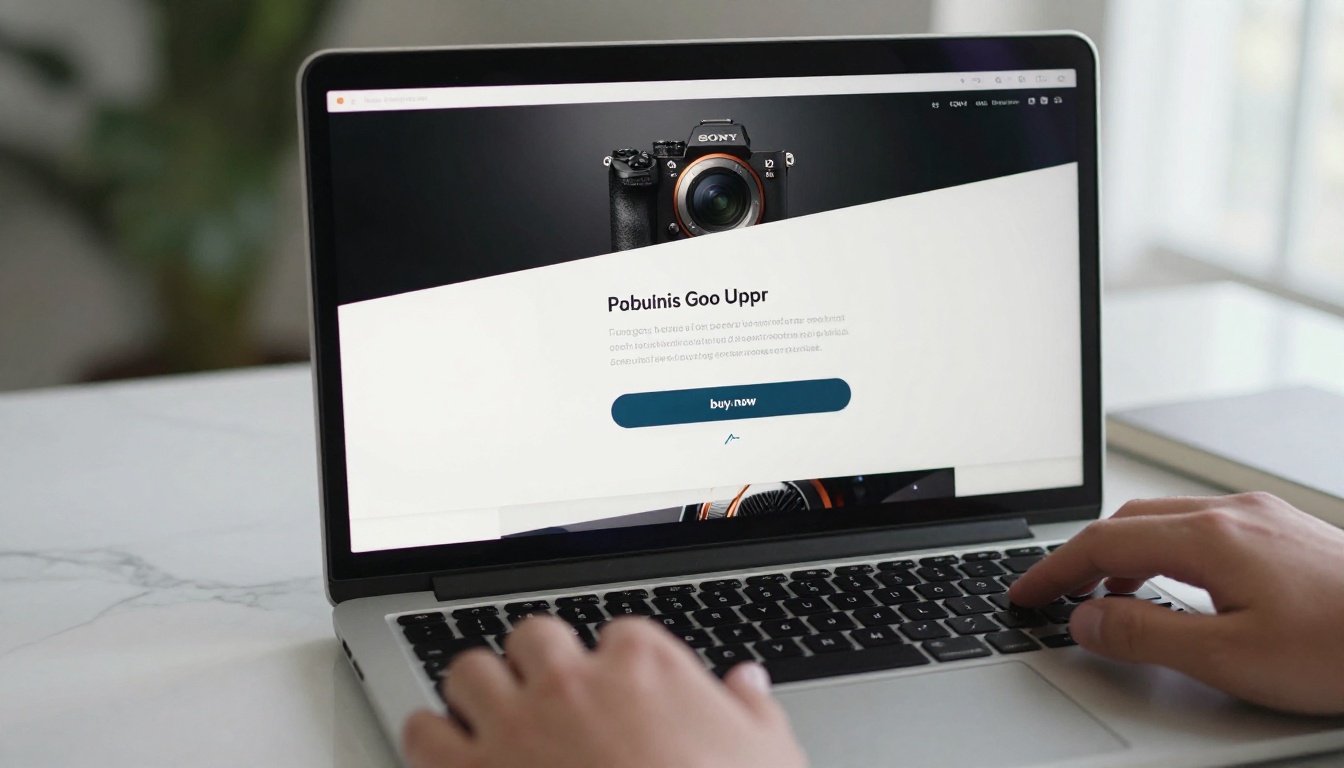
Il pulsante di acquisto dentro un flipbook è un overlay di link cliccabile posizionato sopra un’area specifica di una pagina. Quando il lettore clicca o tocca, viene portato a un URL esterno: la pagina del tuo prodotto, il checkout, il modulo di prenotazione o il link di pagamento.
Il flipbook non elabora pagamenti. Non memorizza i dati delle carte. Fa da punto di scoperta e decisione, portando gli acquirenti motivati direttamente dove si trova il tuo checkout. Questa separazione è in realtà un vantaggio: mantieni intatta tutta l’infrastruttura di pagamento che già usi, e il flipbook diventa il livello di vendita visibile al cliente.
Le destinazioni più comuni per i pulsanti di acquisto includono:
La pagina di un prodotto nel tuo negozio Shopify, WooCommerce o Etsy
Un link di pagamento diretto Stripe o PayPal
Un numero WhatsApp per i messaggi d’ordine diretti
Un calendario di prenotazione come Calendly o Acuity
Un modulo per richiedere un preventivo o informazioni
Una pagina di destinazione dedicata a una promozione o a un’offerta a tempo limitato
💡 Pensa al tuo flipbook come a un venditore digitale. Presenta, convince e poi passa il cliente alla tua cassa.
Tipi di flipbook che hanno bisogno di pulsanti di acquisto
Non tutti i flipbook richiedono un pulsante di acquisto, ma la maggior parte di quelli commerciali sì. Ecco una panoramica dei formati che ne traggono più beneficio e del tipo di pulsante più adatto a ciascuno:
Tipo di flipbook
Uso principale
Tipo di pulsante ideale
Catalogo prodotti
Mostrare gli articoli in vendita
"Compra ora" o "Acquista questo"
Lookbook moda
Anteprima della collezione stagionale
"Aggiungi al carrello" o "Ordina qui"
Menù del ristorante
Ordinazione di cibi e bevande
"Ordina ora" o "Prenota un tavolo"
Brochure immobiliare
Elenco degli immobili
"Prenota una visita" o "Contatta l’agente"
Catalogo bellezza
Prodotti per la cura della pelle e il trucco
"Acquista il look"
Brochure dei servizi
Pacchetti e prezzi
"Richiedi un preventivo" o "Prenota ora"
Programma dell’evento
Biglietti e merchandising
"Acquista biglietti"
Listino prezzi
Prezzi all’ingrosso o al dettaglio
"Richiedi fattura"
Menù spa e benessere
Trattamenti e sessioni
"Prenota questo servizio"
La logica è coerente: dove un lettore si fermerebbe naturalmente per decidere, deve trovarsi un pulsante di acquisto.
Come aggiungere un pulsante di acquisto al tuo flipbook con Flipbooks AI
Flipbooks AI rende questo processo semplice. Non devi scrivere codice né installare un plugin di terze parti. La funzione di overlay dei link è integrata direttamente nell’editor. Ecco come configurarla dall’inizio alla fine:
Passaggio 1: carica il tuo PDF
Vai su Flipbooks AI e accedi al tuo account. Dalla dashboard, clicca su Crea nuovo flipbook e carica il tuo file PDF. Può trattarsi di un catalogo prodotti, di un menù di ristorante, di un lookbook o di qualsiasi documento che hai già progettato.
La piattaforma converte automaticamente il PDF in un flipbook con effetto sfoglio completamente interattivo. Di solito il caricamento richiede meno di un minuto, a seconda delle dimensioni del file.
✅ Prima di caricare il file, disegna i tuoi pulsanti direttamente nel PDF, usando i colori del tuo marchio e un’etichetta chiara come "Compra ora". L’overlay che aggiungerai al terzo passaggio si posizionerà in modo invisibile sopra questo elemento progettato, rendendolo cliccabile senza bisogno di altri stili.
Passaggio 2: apri l’editor delle pagine
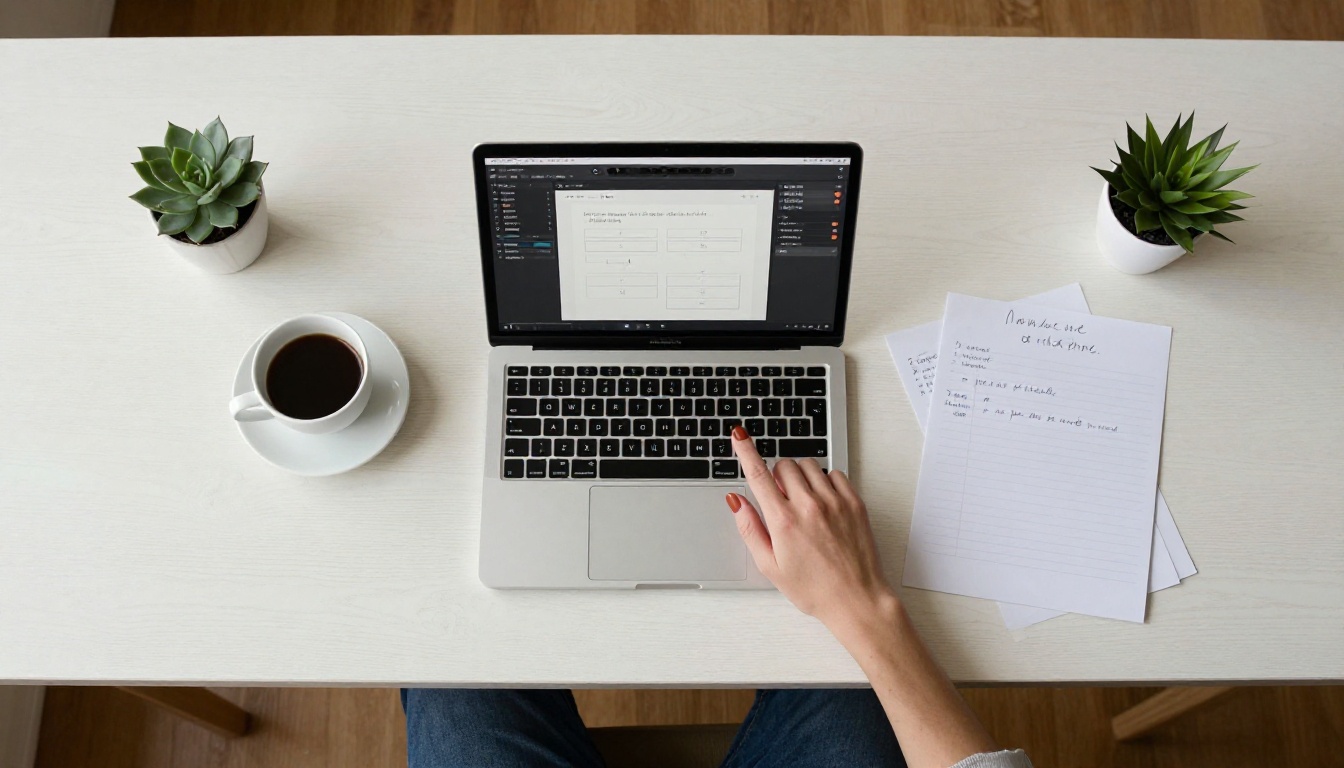
Una volta generato il flipbook, apri l’Editor delle pagine. Vai alla pagina specifica in cui vuoi inserire il pulsante di acquisto. Per i cataloghi prodotti, di solito si tratta della pagina di ogni singolo prodotto. Per i menù, potrebbe essere una sezione di categoria o un piatto in evidenza.
Passaggio 3: aggiungi un overlay di link
Nella barra degli strumenti dell’editor, seleziona l’opzione Aggiungi link o Punto interattivo. Disegna un rettangolo sull’area in cui vuoi che compaia il pulsante. Posizionalo:
Sopra la foto di un prodotto, così l’immagine stessa diventa cliccabile
Sotto un listino prezzi, accanto al numero
Su un elemento pulsante progettato nel PDF originale
Passaggio 4: inserisci l’URL del checkout
Nel pannello delle impostazioni del link, incolla l’URL di destinazione. Imposta il link in modo che si apra in una nuova scheda, così il lettore non perde il punto in cui si trova nel flipbook. Usa l’URL più diretto possibile, che porti dritto al prodotto specifico o al checkout, non alla tua homepage.
Per i prodotti con più varianti, collega la pagina della variante specifica, se la tua piattaforma lo consente, così il lettore arriva proprio sul prodotto che ha appena visto.
Passaggio 5: ripeti per ogni prodotto
Aggiungi un pulsante di acquisto a ogni articolo in vendita. Per un catalogo di 20 prodotti servono circa 15-20 minuti. Per un menù ricco di piatti, valuta di collegare le voci per categoria invece che una per una, per un’esperienza più pulita.
Passaggio 6: pubblica e condividi
Quando tutti i link sono posizionati, clicca su Pubblica. Ora puoi:
Condividere il flipbook tramite URL diretto, via email o sui social
Aggiungere un codice QR sui materiali stampati che porti direttamente al flipbook
Proteggerlo con password per gli acquirenti all’ingrosso, usando un link privato
💡 Consulta i piani e i prezzi se ti servono le statistiche per capire quante persone cliccano sui tuoi pulsanti di acquisto e quali pagine funzionano meglio.
Dove posizionare i pulsanti di acquisto per l’impatto massimo
Il posizionamento conta quanto il pulsante stesso. Ecco cosa porta sistematicamente più clic:
Accanto al prezzo: prezzo e intenzione d’acquisto sono collegati nella mente. Un pulsante accanto a un prezzo ben visibile elimina ogni attrito. La decisione si sta già formando; il pulsante la porta a compimento prima che il lettore cambi idea.
Sotto l’immagine del prodotto: dopo aver guardato una foto, il lettore scende naturalmente con lo sguardo. Metti il pulsante lì, non nell’intestazione o nella barra laterale, dove farebbe concorrenza alla navigazione.
Alla fine di una sezione di categoria: per i cataloghi organizzati per tipo di prodotto o categoria, un pulsante "Acquista tutta la collezione" alla fine di ogni sezione raccoglie i lettori che hanno sfogliato tutta la doppia pagina e ora hanno voglia di comprare.
Su una pagina dedicata agli ordini: alcuni venditori creano nel PDF una pagina specifica "Come ordinare", con tutti i metodi di pagamento e le opzioni, e pulsanti evidenti che portano a ciascuno. Funziona particolarmente bene per i cataloghi all’ingrosso e per le brochure di servizi B2B.
Da evitare:
La prima pagina: i lettori non sono pronti a comprare prima di aver visto qualcosa. Riserva quello spazio prezioso alla tua immagine o al titolo più forte.
Etichette generiche: "Clicca qui" rende sempre risultati peggiori di tutte le alternative. "Compra questo abito" o "Ordina oggi" sono specifiche, orientate all’azione e chiare nel contesto.
Link alla homepage: collega sempre direttamente la pagina del prodotto o del checkout. Ogni clic in più che il compratore deve fare dopo il tuo pulsante è un possibile punto di uscita.
Dove portare i tuoi pulsanti di acquisto
L’URL di destinazione è la variabile che decide se un clic diventa una vendita. Ecco un confronto affiancato delle opzioni più comuni:
Destinazione
Ideale per
Potenziale di conversione
Note
Pagina prodotto nel tuo negozio
La maggior parte delle attività di e-commerce
Alto
Processo di acquisto familiare, con segnali di fiducia
Link di pagamento Stripe o PayPal
Freelance, piccoli venditori
Alto
Diretto al pagamento, senza altre ricerche
Link WhatsApp diretto
Attività locali, ordini personalizzati
Medio-alto
Tocco personale, crea rapporto
Modulo di contatto o richiesta informazioni
Servizi B2B, offerte di alto valore
Medio
Adatto a cicli di vendita consulenziali
Link di prenotazione (Calendly e simili)
Attività di servizi
Medio-alto
Elimina del tutto la barriera della telefonata
Pagina di destinazione dedicata
Promozioni, offerte a tempo limitato
Alto, se ottimizzata
Richiede una pagina creata apposta
⚠️ Verifica sempre ogni link dopo la pubblicazione. Un pulsante di acquisto rotto è peggio di nessun pulsante: segnala poca professionalità a chi era pronto a comprare.
Le migliori pratiche per i pulsanti di acquisto, quelle che funzionano davvero
Far funzionare bene la parte tecnica è solo metà del lavoro. L’altra metà è la psicologia. Ecco un confronto tra ciò che converte e ciò che non converte:
Elemento
Cosa funziona
Cosa non funziona
Testo del pulsante
"Compra ora", "Acquista questo", "Ordina oggi"
"Clicca qui", "Vedi di più", "Link"
Posizione nella pagina
Accanto al prezzo o sotto l’immagine del prodotto
Nascosto in fondo alla pagina o nell’intestazione
Destinazione del link
Pagina diretta del prodotto o del checkout
Homepage o elenco generico di categoria
Design visivo
Contrasto elevato, colore distinto, ben visibile
Si confonde con lo sfondo, troppo piccolo per notarlo
Comportamento del link
Si apre in una nuova scheda
Chiude il flipbook quando viene cliccato
Area di tocco su dispositivi mobili
Abbastanza grande per i pollici, facile da toccare
Troppo piccola per toccarla senza zoomare
Test dopo la pubblicazione
Testato sia su computer desktop sia su dispositivi mobili
Dato per scontato senza verifica
L’errore più grave che fanno i venditori è trattare il pulsante di acquisto come un’aggiunta dell’ultimo momento. Progettano tutto il flipbook, lo caricano e poi aggiungono in un angolo un piccolo overlay invisibile. Quel pulsante non convertirà. Fai diventare il pulsante parte del design fin dall’inizio: visibile, intenzionale e impossibile da non notare.
Casi d’uso reali che generano ricavi
Retail e moda
Una boutique di abbigliamento crea un lookbook stagionale con il Creatore di lookbook interattivi. Ogni pagina di outfit include un pulsante "Acquista questo look" che porta a una pagina di collezione nel loro negozio Shopify. Aggiungendo pulsanti di acquisto a 12 outfit su 24 pagine, trasformano un normale PDF in una rivista acquistabile, senza tecnologie aggiuntive né l’intervento di uno sviluppatore.
In alternativa, il Creatore di catalogo moda funziona bene per i marchi che preferiscono un’impaginazione prodotto per prodotto invece delle doppie pagine editoriali, dando a ogni articolo una pagina propria con prezzo e link diretto all’acquisto.
Ristoranti e attività di ristorazione
Un ristorante incorpora sul proprio sito un menù digitale creato con il Creatore di flipbook per menù di ristoranti e stampa un codice QR per ogni tavolo. Ogni sezione del menù include un pulsante "Ordina online" collegato alla loro piattaforma di consegna. I clienti che scansionano il codice QR possono sfogliare l’intero menù e ordinare, senza dover navigare da zero in un’app di terze parti.
Lo stesso formato funziona per food truck, aziende di catering e servizi di meal prep, cioè per ogni attività in cui il cliente vede un piatto e ha bisogno di un percorso rapido per acquistarlo.
Settore immobiliare
Un costruttore immobiliare usa il Creatore di brochure immobiliari per presentare un nuovo complesso residenziale. Ogni pagina di immobile include un pulsante "Prenota una visita" collegato a una pagina di prenotazione Calendly. I potenziali clienti prenotano direttamente dal flipbook senza una telefonata, e il costruttore può vedere quali unità suscitano più interesse grazie ai dati dei clic.
Bellezza e cosmetica
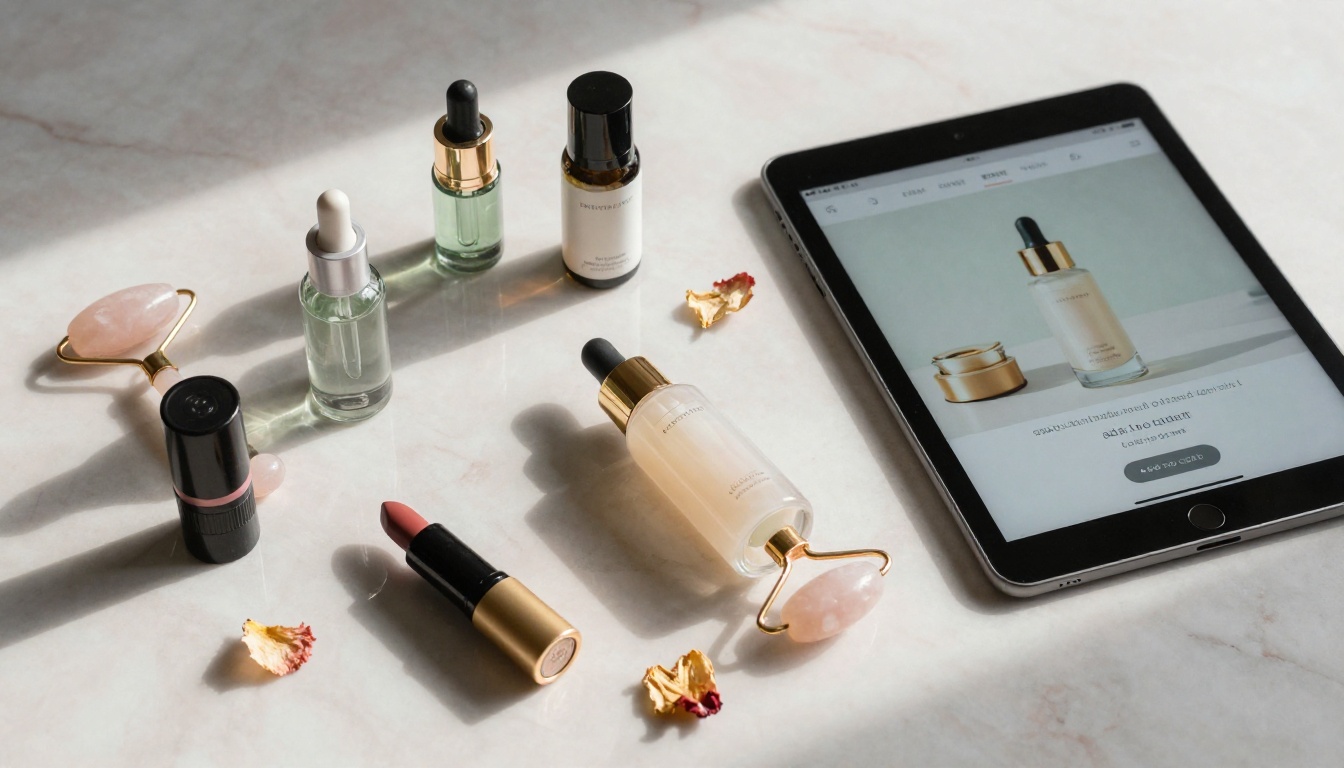
Un marchio di cosmetici per la cura della pelle crea un catalogo prodotti stagionale con il Creatore di cataloghi digitali gratis. Ogni prodotto ha una pagina dedicata con un’immagine a grandezza naturale, gli ingredienti principali, una recensione di un cliente e un pulsante "Compra ora" che porta direttamente a quel prodotto nel loro negozio. Il risultato è un catalogo che si legge come una rivista e funziona come una pagina prodotto, senza pagine senza uscita e senza momenti in cui il cliente deve andare a cercare da solo.
Monitorare se i tuoi pulsanti di acquisto convertono
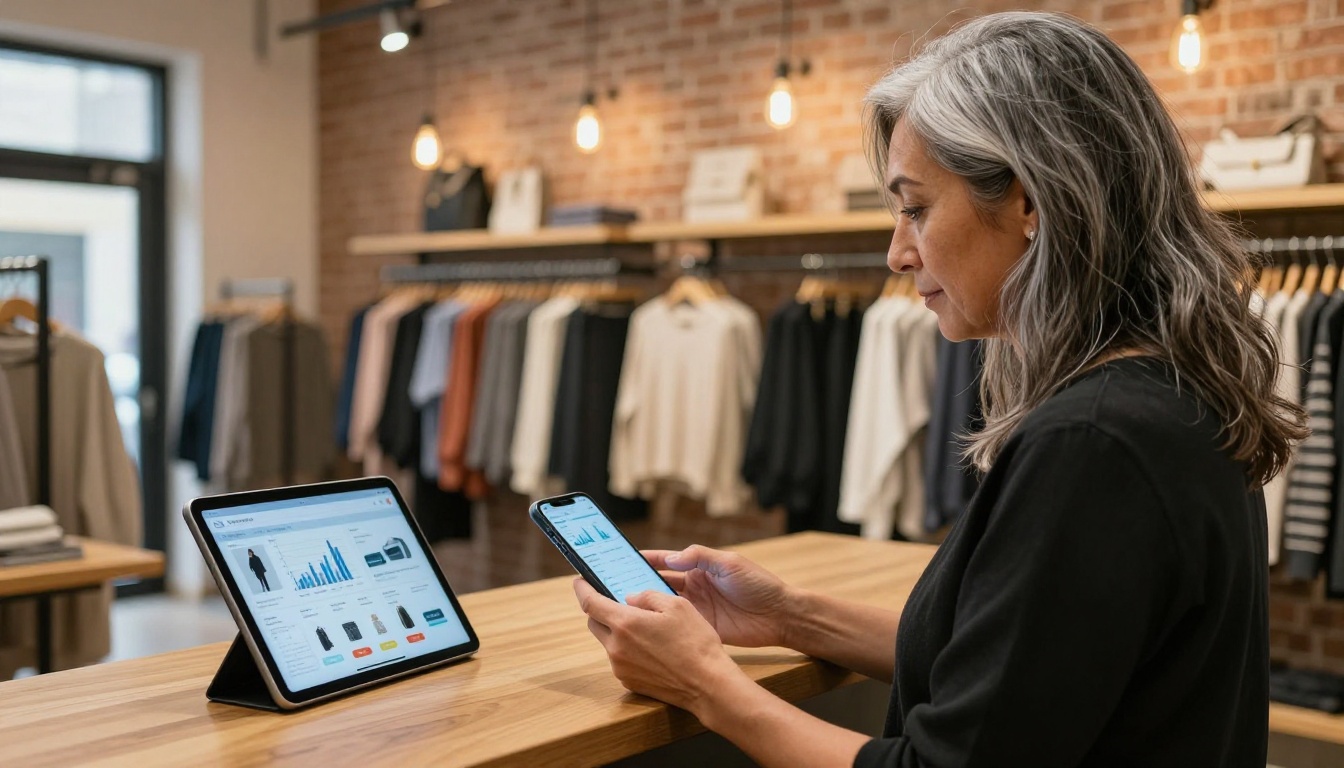
Aggiungere i pulsanti è il primo passo. Capire se funzionano è il secondo. Con il piano Professional di Flipbooks AI ottieni accesso a funzioni di statistiche e generazione di contatti che mostrano come i lettori interagiscono con il tuo flipbook, comprese le pagine che ricevono più tempo e attenzione e i punti in cui i lettori abbandonano.
Per le prestazioni dei pulsanti di acquisto in particolare, combina le statistiche del flipbook con i parametri UTM. Aggiungi un tag UTM a ogni URL di pulsante di acquisto:
Poi controlla questi parametri in Google Analytics o nella dashboard di reportistica del tuo negozio. Così sai esattamente quali prodotti, pagine e campagne flipbook generano ricavi reali.
💡 Gli utenti del piano Professional ottengono anche le opzioni per scaricare il flipbook offline e la protezione con password per i cataloghi privati. L’accesso offline significa che il flipbook funziona alle fiere e negli incontri di persona, anche senza connessione dati.
Alcuni numeri da tenere d’occhio una volta che i pulsanti di acquisto sono attivi:
Percentuale di clic per pulsante: quali prodotti vengono cliccati di più? Sono i tuoi bestseller in attesa di affermarsi.
Tempo di lettura prima del primo clic: quanto passa prima che qualcuno clicchi? Se è molto lungo, il pulsante potrebbe non essere abbastanza visibile o evidente in quella pagina.
Tasso di conversione dalle sessioni del flipbook: su tutti quelli che hanno aperto il flipbook, quale percentuale ha cliccato almeno un pulsante di acquisto?
Ricavi dal traffico del flipbook: con i tag UTM nelle statistiche del tuo negozio, vedrai un importo esatto attribuito a ogni campagna flipbook.
Fai valere ogni sfoglio di pagina
Un flipbook con un pulsante di acquisto non è solo un documento. È un canale di vendita che lavora anche quando dormi, viaggia dovunque arrivi un link e non richiede che qualcuno sia al telefono o alla cassa.
La formula è semplice: prendi ciò che hai già, che sia un catalogo prodotti in PDF, una brochure, un lookbook o un menù, caricalo su Flipbooks AI e aggiungi pulsanti di acquisto a ogni articolo che vale la pena vendere. Ci vuole meno di un’ora. Al resto pensa il flipbook.
C’è uno strumento pensato per il tuo caso specifico:
Pronto a trasformare il tuo prossimo catalogo in una macchina da vendita? Crea il tuo account su Flipbooks AI e inizia ad aggiungere pulsanti di acquisto già oggi. Oppure confronta i piani per trovare quello giusto per il volume della tua attività.