Tienes una página preciosa en Elementor, pero tu catálogo, folleto o lookbook sigue escondido tras un aburrido botón de "Descargar PDF". La mayoría de los visitantes nunca hace clic en él. Un flipbook soluciona eso al mostrar el documento directamente en la página, con un efecto de paso de página realista, zoom y compatibilidad con dispositivos móviles. Con Flipbooks AI, puedes convertir un PDF y colocarlo dentro de Elementor en unos diez minutos, sin instalar ni un solo plugin adicional de WordPress.
Este tutorial muestra los pasos exactos: preparar el archivo, crear el flipbook, copiar el código para incrustar, pegarlo en Elementor y ajustarlo para equipo de escritorio, tableta y teléfono. También encontrarás una comparación de las tres formas de añadir un flipbook, una tabla de solución de problemas y ejemplos reales para distintos tipos de negocios.
Por qué los flipbooks superan a los enlaces de PDF
Un enlace de PDF saca a la gente de tu página. Tienen que esperar una descarga, abrir un visor aparte, hacer zoom con los dedos y desplazarse en un teléfono, y a menudo se van. Un flipbook mantiene al lector en tu sitio y presenta el contenido con la sensación de una publicación impresa.

Esto es lo que cambia al hacerlo:
- Los visitantes se quedan en la página. El flipbook se carga dentro de tu diseño, así que el encabezado, el menú y los botones de llamada a la acción siguen visibles.
- La lectura en dispositivos móviles mejora. Las páginas se ajustan de tamaño automáticamente, y los lectores pueden deslizar o tocar para pasarlas.
- Los enlaces siguen siendo interactivos. Los enlaces de productos, las direcciones de correo y los botones dentro del PDF siguen funcionando.
- Tú controlas el acceso. Añade una contraseña al material privado, como listas de precios o manuales internos.
- Sin marcas de agua. Flipbooks AI nunca estampa su logotipo en tu publicación.
💡 Consejo profesional: Coloca el flipbook por encima del pliegue en páginas construidas en torno a un solo documento, como una página de destino para un catálogo. En páginas más largas, colócalo después de una breve introducción para que el lector sepa qué va a abrir.
Enlace de PDF frente a flipbook
| Función | Enlace de descarga de PDF | Flipbook incrustado |
|---|
| Se abre en tu página | No | Sí |
| Efecto de paso de página | No | Sí |
| Listo para móviles | Irregular | Sí, automático |
| Protección con contraseña | No de forma nativa | Sí |
| Estadísticas de lectura | No | Sí (plan Professional) |
| Marca personalizada | No | Sí |
Lo que necesitas antes de empezar
No necesitas conocimientos de desarrollo. Reúne primero estos elementos:
- Un sitio de WordPress con el plugin de Elementor activo (la versión gratuita sirve, ya que el widget HTML viene incluido).
- Un PDF terminado de tu catálogo, folleto, menú, informe o revista.
- Una cuenta gratuita en Flipbooks AI.
- Acceso de edición a la página donde aparecerá el flipbook.
Prepara tu PDF
Un archivo de origen limpio da un flipbook limpio. Antes de subirlo, revisa tres cosas. Primero, exporta con una resolución razonable: 150 DPI basta para pantallas y mantiene la carga rápida. Segundo, asegúrate de que todas las páginas tengan el mismo tamaño, porque los tamaños mezclados provocan espaciados extraños. Tercero, mantén el archivo razonablemente ligero. Si tu PDF supera los 50 MB, comprime las imágenes antes de convertirlo.
⚠️ Advertencia: Evita subir un PDF con texto principal muy pequeño en páginas grandes. En un teléfono, el texto pequeño se vuelve difícil de leer incluso con zoom. Procura que el texto principal tenga al menos 10 puntos.
Paso 1: Crea el flipbook

La conversión es lo más rápido del proceso. El Conversor de PDF a flipbook la resuelve en unos pocos clics.
- Inicia sesión en tu cuenta de Flipbooks AI.
- Haz clic en el botón para crear un flipbook nuevo.
- Sube tu PDF arrastrándolo al cuadro de subida.
- Espera mientras se procesan las páginas. La mayoría de los documentos terminan en menos de un minuto.
- Abre el panel de personalización y ajusta el aspecto.
Personaliza el aspecto
Dedica unos minutos a esto, porque tu flipbook representará tu marca en la página.
- Marca: Añade tu logotipo y elige un color de fondo que coincida con la sección de Elementor.
- Efectos de página: Elige el estilo y la velocidad del paso de página. Un giro suave y rápido transmite profesionalismo.
- Multimedia: Incrusta videos y audio donde aporten valor, como una demostración de producto en la página cuatro.
- Navegación: Activa el índice, las miniaturas y el botón de pantalla completa en documentos largos.
✅ Buena práctica: Iguala el fondo del flipbook al fondo de la sección de Elementor que lo contiene. Así la incrustación parecerá parte de la página en lugar de una caja colocada encima.
Configura las opciones para compartir
Antes de copiar nada, decide quién puede ver la publicación. Los flipbooks públicos son ideales para catálogos y menús. Para listas de precios o propuestas para clientes, activa la protección con contraseña. Los enlaces directos también siguen disponibles, así que puedes compartir el mismo flipbook en correos y publicaciones en redes sociales.
Paso 2: Copia el código para incrustar
Cuando el flipbook se vea bien, abre el menú para compartir y elige la opción de incrustar. Obtendrás un fragmento corto de HTML, normalmente un iframe. Cópialo completo.
La herramienta Incrustar flipbook en un sitio web explica las opciones con más detalle, incluido cómo elegir un tamaño fijo o fluido.

Elige un tamaño fijo o fluido
| Opción de tamaño | Ideal para | Comportamiento |
|---|
| Ancho y alto fijos | Barras laterales estrechas, secciones pequeñas | Mantiene el mismo tamaño en píxeles |
| Ancho fluido, alto fijo | Secciones de ancho completo | Se estira hasta el contenedor |
| Fluido con relación de aspecto | La mayoría de las páginas | Se ajusta a la pantalla y conserva su forma |
Para casi cualquier diseño de Elementor, elige la opción fluida con una relación de aspecto fija. Se ajusta sin problemas en todos los dispositivos.
Paso 3: Añade el flipbook en Elementor
Ahora pasa a WordPress. Aquí muchos esperan algo complicado, pero solo se trata de arrastrar y pegar.
- Abre la página que quieres editar y haz clic en Editar con Elementor.
- Añade una nueva Sección (o Contenedor) donde deba aparecer el flipbook.
- En el panel de widgets, busca HTML.
- Arrastra el widget HTML a tu sección.
- Pega el código para incrustar en el cuadro de código.
- Haz clic en Actualizar para guardar la página.
Eso es todo. El flipbook aparece en la vista previa del editor y en la página publicada.
💡 Consejo profesional: Si tu sitio usa Elementor Pro, también puedes colocar el mismo widget HTML en un popup, una plantilla o un diseño de Theme Builder. Así puedes mostrar el flipbook en una ventana emergente cuando alguien haga clic en "Ver catálogo".
Tres formas de añadir un flipbook
Tienes varias opciones. Así se comparan.
| Método | Tiempo de configuración | Plugin adicional | Control sobre el diseño | Ideal para |
|---|
| Widget HTML con código para incrustar | 5 minutos | No | Alto | Casi cualquier sitio |
| Bloque de shortcode de WordPress | 10 minutos | A menudo | Medio | Sitios con un plugin de flipbooks |
| Botón con enlace directo | 2 minutos | No | Bajo | Solo para compartir rápido |
El widget HTML es la mejor opción para la mayoría. Mantiene tu sitio ligero, evita conflictos entre plugins y te da control total sobre el espaciado.
Asegúrate de que se vea bien en todos los dispositivos

Más de la mitad de las visitas web llegan desde teléfonos, así que haz pruebas antes de publicar. Elementor te permite cambiar entre las vistas de equipo de escritorio, tableta y teléfono en la parte inferior del editor.
Ajusta el espaciado y la altura
Selecciona la sección que contiene el widget HTML y configura estos valores:
- Equipo de escritorio: Ancho de contenido de 1100 a 1200 píxeles, con 40 píxeles de relleno arriba y abajo.
- Tableta: Reduce el relleno lateral a 20 píxeles para que el flipbook tenga espacio.
- Teléfono: Ajusta el relleno lateral a 10 píxeles y deja que el flipbook ocupe todo el ancho.
Si el flipbook se ve apretado en el teléfono, aumenta la altura mínima de la sección en lugar de cambiar el código para incrustar. Así el fragmento se mantiene limpio y es más fácil de reemplazar después.
Usa diseños de ancho completo
Para un efecto impactante, configura la sección en Ancho completo y elimina su relleno. El flipbook ocupa así toda la pantalla, lo que funciona especialmente bien para revistas, lookbooks e informes anuales. Añade un encabezado y una frase breve encima para que la página siga guiando al lector.
Ejemplos reales que puedes copiar
Negocios distintos usan el mismo método para objetivos muy diferentes.

Restaurantes y cafeterías
Una cafetería exporta su menú semanal como PDF, lo sube y lo incrusta en una sola página "Menú". Cuando cambian los precios, sube el PDF nuevo y la página se actualiza sin editar nada en Elementor. El Creador de flipbooks de menú de restaurante está pensado justo para esto.
Comercio minorista y catálogos de productos
Una tienda publica un catálogo de temporada con enlaces a productos interactivos. Los clientes hojean, tocan un artículo y llegan a la página del producto. Prueba el Generador de catálogos de productos para esta configuración.
Fotógrafos y diseñadores
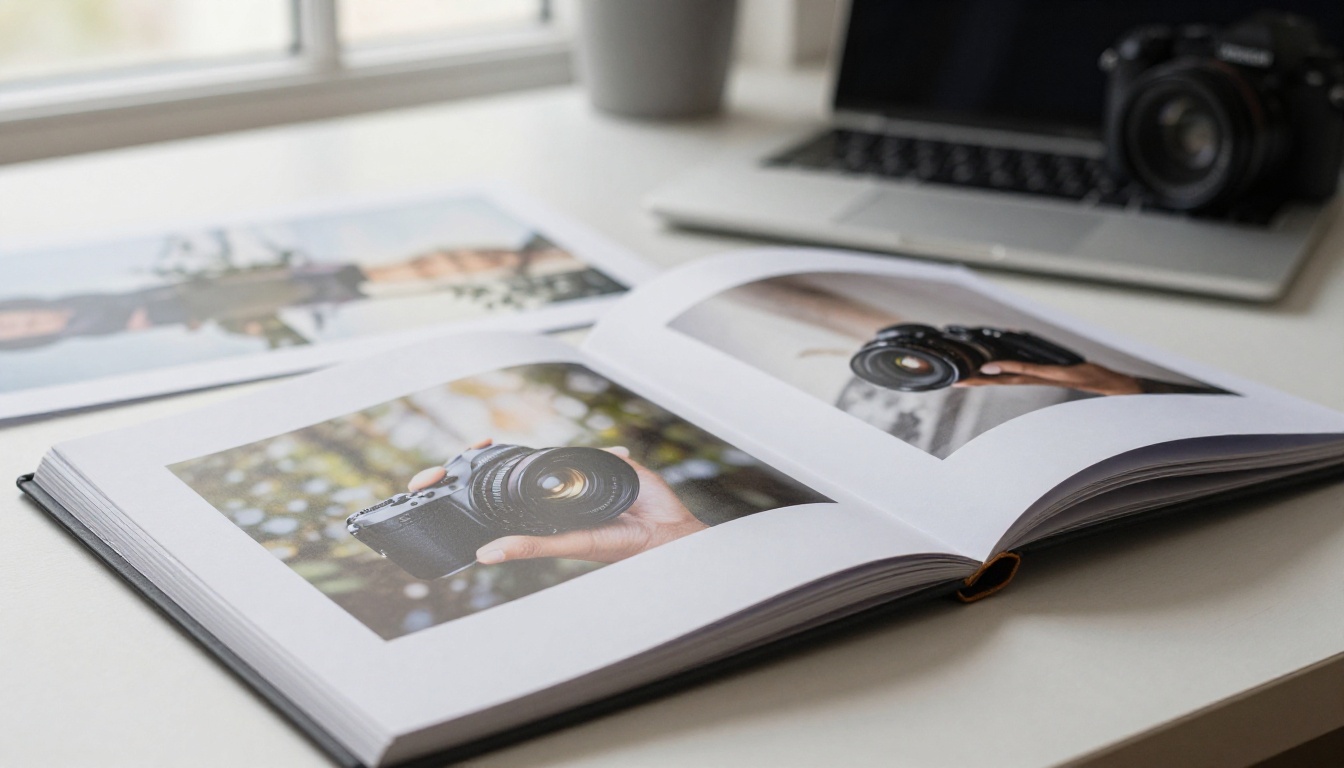
Los creativos muestran su portafolio como flipbook en su página de inicio en lugar de una cuadrícula de galería. La herramienta Portafolio fotográfico mantiene nítidas las imágenes grandes mientras las páginas siguen cargando rápido.
Inmobiliarias y hoteles
Los agentes inmobiliarios incrustan un folleto de la propiedad en la página de cada inmueble. Los hoteles colocan un folleto de temporada en la página de reservas. Ambos pueden usar el Creador de folletos inmobiliarios o el Diseñador de flipbooks de folletos de hotel.
Qué herramienta encaja en cada página
| Tipo de página | Documento | Herramienta sugerida |
|---|
| Menú | Menú de restaurante o de spa | Creador de flipbooks de menú de restaurante |
| Tienda | Catálogo de productos | Generador de catálogos de productos |
| Acerca de | Informe anual | Creador de informes anuales |
| Portafolio | Trabajo de fotografía o diseño | Creador de flipbooks de portafolio |
| Blog | Revista o boletín informativo | Creador de flipbooks de revistas |
Añade protección y seguimiento
Las páginas públicas no son el único caso de uso. Muchos sitios necesitan limitar quién lee un documento y quieren saber quién lo abre de verdad.
Protección con contraseña
Activa una contraseña en la configuración del flipbook antes de copiar el código para incrustar. Los visitantes verán una solicitud de contraseña dentro del área incrustada. Esto es útil para listas de precios mayoristas, propuestas para clientes y manuales del personal. El resto de tu página de Elementor sigue siendo público, así que aún puedes explicar la oferta e indicar a la gente cómo pedir acceso.
Estadísticas y captación de contactos
En el plan Professional, puedes ver cuántas personas abrieron tu flipbook, qué páginas vieron y cuánto tiempo permanecieron. También puedes recoger datos de contacto antes de que un lector pase de las primeras páginas. Compara las opciones en la página de precios y elige el plan que mejor se adapte.
| Función del plan | Free Trial | Standard | Professional |
|---|
| Sin marcas de agua | Sí | Sí | Sí |
| Flipbooks ilimitados | No | Sí | Sí |
| Protección con contraseña | Limitada | Sí | Sí |
| Estadísticas | No | No | Sí |
| Captación de contactos | No | No | Sí |
| Descargas sin conexión | No | Sí | Sí |
💡 Consejo profesional: Pide una dirección de correo solo en documentos con valor real, como un informe para compradores. En menús y folletos, deja la experiencia de lectura abierta.
Soluciona problemas comunes

La mayoría de los problemas tienen causas sencillas. Usa primero esta tabla.
| Problema | Causa probable | Solución |
|---|
| El flipbook aparece como un espacio en blanco | Código pegado en un widget de editor de texto | Muévelo al widget HTML |
| La incrustación se corta | El ancho del contenedor es demasiado pequeño | Configura la sección en Ancho completo o aumenta el ancho del contenido |
| La página se ve demasiado corta en el teléfono | Altura fija en la incrustación | Cambia a tamaño fluido con una relación de aspecto |
| Aún se muestra la versión anterior | Caché del navegador o del sitio | Borra la caché de WordPress y recarga |
| El iframe se borra al guardar | Un plugin de seguridad bloquea los iframes | Permite el dominio del flipbook en la configuración del plugin |
| Carga lenta de la página | Varios flipbooks en una misma página | Deja uno por página o usa una ventana emergente |
Borra la caché
Si cambiaste el flipbook y la página sigue mostrando el anterior, la causa casi siempre es la caché. Borra la caché en tu plugin de caché, en Elementor en Herramientas > Regenerar CSS y datos, y en tu navegador. Luego recarga.
Mantén las páginas rápidas
Un flipbook es un elemento pesado comparado con el texto simple. Colócalo más abajo en páginas que ya tienen muchas imágenes y evita apilar varias incrustaciones. Si necesitas mostrar varios documentos, crea una cuadrícula sencilla de imágenes de portada y abre cada flipbook en su propia página o ventana emergente.
Lista de verificación rápida antes de publicar
Repasa esta lista una última vez:
- El PDF está comprimido y usa el mismo tamaño en todas las páginas.
- La marca y los colores coinciden con la sección de la página.
- La protección con contraseña está activada donde hace falta.
- El widget HTML contiene el código completo para incrustar.
- Las vistas previas de equipo de escritorio, tableta y teléfono se ven bien.
- Se ha borrado la caché de la página.
- Hay un encabezado y una breve introducción encima del flipbook.

¿Listo para publicar el tuyo?
Añadir un flipbook a Elementor requiere una sola subida, un fragmento copiado y un widget HTML. Después, cada actualización es tan sencilla como reemplazar el PDF.
¿Listo para crear tu primer flipbook? Empieza gratis en Flipbooks AI. Explora todas las herramientas y plantillas disponibles para encontrar el formato adecuado para tu documento, o compara los planes y precios para elegir la opción que mejor te funcione. Cuando tengas claro un plan, puedes iniciar sesión y ir directo a los precios.



