Vous avez créé une belle page dans Elementor, mais votre catalogue, votre brochure ou votre lookbook reste derrière un bouton « Télécharger le PDF » bien terne. La plupart des visiteurs ne cliquent jamais dessus. Un flipbook règle ce problème en affichant le document directement sur la page, avec un véritable effet de feuilletage, un zoom et une prise en charge des mobiles. Avec Flipbooks AI, vous pouvez convertir un PDF et le placer dans Elementor en une dizaine de minutes, sans installer la moindre extension WordPress supplémentaire.
Ce tutoriel présente les étapes exactes : préparer le fichier, créer le flipbook, copier le code d’intégration, le coller dans Elementor et le dimensionner pour l’ordinateur de bureau, la tablette et le téléphone. Vous y trouverez aussi une comparaison des trois façons d’ajouter un flipbook, un tableau de dépannage et des exemples concrets pour différents types d’entreprises.
Pourquoi les flipbooks sont préférables aux liens PDF
Un lien vers un PDF éloigne les visiteurs de votre page. Ils attendent un téléchargement, ouvrent une visionneuse séparée, pincent et font défiler l’écran sur leur téléphone, et partent souvent. Un flipbook garde le lecteur sur votre site et présente le contenu comme le ferait une publication imprimée.

Voici ce qui change lorsque vous faites le choix du flipbook :
- Les visiteurs restent sur la page. Le flipbook se charge dans votre mise en page, donc votre en-tête, votre menu et vos appels à l’action restent visibles.
- La lecture sur mobile s’améliore. Les pages s’adaptent automatiquement, et les lecteurs peuvent les faire glisser du doigt ou les tourner en tapotant l’écran.
- Les liens restent cliquables. Les liens vers vos produits, les adresses e-mail et les boutons présents dans le PDF continuent de fonctionner.
- Vous contrôlez l’accès. Ajoutez un mot de passe aux documents privés, comme les tarifs de gros ou les manuels internes.
- Pas de filigrane. Flipbooks AI n’appose jamais son logo sur votre publication.
💡 Conseil pro : Placez le flipbook au-dessus de la ligne de flottaison sur les pages construites autour d’un seul document, comme une page de destination de catalogue. Sur les pages plus longues, placez-le après une courte introduction pour que le lecteur sache ce qu’il s’apprête à ouvrir.
Lien PDF ou flipbook
| Fonctionnalité | Lien de téléchargement PDF | Intégration de flipbook |
|---|
| S’ouvre sur votre page | Non | Oui |
| Effet de feuilletage | Non | Oui |
| Adapté aux mobiles | Irrégulier | Oui, automatique |
| Protection par mot de passe | Pas nativement | Oui |
| Statistiques de visite | Non | Oui (offre Professional) |
| Image de marque personnalisable | Non | Oui |
Ce dont vous avez besoin avant de commencer
Il n’est pas nécessaire d’avoir des compétences en développement. Rassemblez d’abord ces éléments :
- Un site WordPress avec l’extension Elementor activée (la version gratuite suffit, puisque le widget HTML y est inclus).
- Un PDF finalisé de votre catalogue, de votre brochure, de votre carte, de votre rapport ou de votre magazine.
- Un compte gratuit sur Flipbooks AI.
- Un accès en modification à la page où le flipbook apparaîtra.
Préparer votre PDF
Un fichier source propre donne un flipbook propre. Avant d’importer, vérifiez trois points. D’abord, exportez à une résolution raisonnable : 150 DPI suffisent pour les écrans et gardent un chargement rapide. Ensuite, assurez-vous que toutes les pages ont la même taille, car des tailles mélangées provoquent des espacements irréguliers. Enfin, gardez un fichier raisonnablement léger. Si votre PDF dépasse 50 Mo, compressez les images avant la conversion.
⚠️ Attention : Évitez d’importer un PDF dont le texte courant est minuscule sur de grandes pages. Sur un téléphone, un petit texte reste difficile à lire, même avec le zoom. Visez un corps de texte d’au moins 10 points.
Étape 1 : créer le flipbook

La conversion est la partie la plus rapide. Le Convertisseur PDF vers flipbook s’en charge en quelques clics.
- Connectez-vous à votre compte Flipbooks AI.
- Cliquez sur le bouton pour créer un nouveau flipbook.
- Importez votre PDF en le glissant dans la zone d’import.
- Patientez pendant le traitement des pages. La plupart des documents sont prêts en moins d’une minute.
- Ouvrez le panneau de personnalisation et ajustez l’apparence.
Personnaliser l’apparence
Prenez quelques minutes ici, car votre flipbook représentera votre marque sur la page.
- Image de marque : Ajoutez votre logo et choisissez une couleur d’arrière-plan qui correspond à votre section Elementor.
- Effets de page : Choisissez le style et la vitesse de tourne de page. Une tourne douce et rapide paraît professionnelle.
- Multimédia : Intégrez des vidéos et des audios là où ils apportent une valeur ajoutée, par exemple une démonstration produit en page quatre.
- Navigation : Activez la table des matières, les miniatures et le bouton plein écran pour les documents longs.
✅ Bonne pratique : Faites correspondre l’arrière-plan du flipbook à celui de la section Elementor qui le contient. L’intégration semblera alors faire partie de la page, au lieu d’une boîte posée par-dessus.
Définir les options de partage
Avant de copier quoi que ce soit, décidez qui peut voir la publication. Les flipbooks publics conviennent parfaitement aux catalogues et aux cartes. Pour les tarifs ou les propositions commerciales, activez la protection par mot de passe. Les liens directs restent également disponibles, ce qui vous permet de partager le même flipbook dans des e-mails et des publications sur les réseaux sociaux.
Étape 2 : copier le code d’intégration
Une fois le flipbook conforme à vos attentes, ouvrez le menu de partage et choisissez l’option d’intégration. Vous obtenez un court extrait HTML, généralement une iframe. Copiez-le en entier.
L’outil Intégrer un flipbook sur un site web détaille les options, y compris le choix entre un dimensionnement fixe ou fluide.

Choisir une taille fixe ou fluide
| Option de taille | Idéale pour | Comportement |
|---|
| Largeur et hauteur fixes | Colonnes latérales étroites, petites sections | Garde la même taille en pixels |
| Largeur fluide, hauteur fixe | Sections pleine largeur | S’étire jusqu’au conteneur |
| Fluide avec rapport d’aspect | La plupart des pages | S’adapte à l’écran et conserve sa forme |
Pour presque toutes les mises en page Elementor, choisissez l’option fluide avec un rapport d’aspect fixe. Elle s’adapte en douceur sur tous les appareils.
Étape 3 : ajouter le flipbook dans Elementor
Passez maintenant à WordPress. Beaucoup de gens s’attendent à quelque chose de compliqué, alors qu’il s’agit seulement d’un glisser-déposer et d’un collage.
- Ouvrez la page cible et cliquez sur Modifier avec Elementor.
- Ajoutez une nouvelle Section (ou un Conteneur) à l’endroit où le flipbook doit apparaître.
- Dans le panneau des widgets, recherchez HTML.
- Glissez le widget HTML dans votre section.
- Collez le code d’intégration dans la zone de code.
- Cliquez sur Mettre à jour pour enregistrer la page.
Voilà. Le flipbook apparaît dans l’aperçu de l’éditeur et sur la page en ligne.
💡 Conseil pro : Si votre site utilise Elementor Pro, vous pouvez aussi glisser le même widget HTML dans une fenêtre contextuelle, un modèle ou une mise en page Theme Builder. Vous pourrez ainsi afficher le flipbook dans une fenêtre superposée lorsqu’une personne clique sur « Voir le catalogue ».
Trois façons d’ajouter un flipbook
Vous avez plusieurs options. Voici leur comparaison.
| Méthode | Temps de configuration | Extension supplémentaire | Contrôle de la mise en page | Idéale pour |
|---|
| Widget HTML avec code d’intégration | 5 minutes | Non | Élevé | Presque tous les sites |
| Bloc shortcode WordPress | 10 minutes | Souvent | Moyen | Sites dotés d’une extension de flipbook |
| Bouton de lien direct | 2 minutes | Non | Faible | Partage rapide uniquement |
Le widget HTML convient le mieux à la plupart des utilisateurs. Il allège votre site, évite les conflits entre extensions et vous donne un contrôle total sur les espacements.
Assurer un affichage correct sur tous les appareils

Plus de la moitié des visites web proviennent de téléphones : testez donc avant de publier. Elementor vous permet de passer de l’affichage ordinateur de bureau à l’affichage tablette et mobile en bas de l’éditeur.
Ajuster l’espacement et la hauteur
Sélectionnez la section qui contient le widget HTML et définissez ces valeurs :
- Ordinateur de bureau : Largeur de contenu de 1 100 à 1 200 pixels, avec 40 pixels de marge intérieure au-dessus et en dessous.
- Tablette : Réduisez les marges latérales à 20 pixels pour laisser de la place au flipbook.
- Mobile : Réglez les marges latérales à 10 pixels et laissez le flipbook occuper toute la largeur.
Si le flipbook paraît à l’étroit sur mobile, augmentez la hauteur minimale de la section plutôt que de modifier le code d’intégration. Ainsi, l’extrait reste propre et facile à remplacer plus tard.
Utiliser des mises en page pleine largeur
Pour un effet spectaculaire, réglez la section sur Pleine largeur et supprimez ses marges intérieures. Le flipbook occupe alors tout l’écran, ce qui convient particulièrement bien aux magazines, aux lookbooks et aux rapports annuels. Ajoutez un titre et une courte phrase au-dessus pour que la page reste guidée.
Des exemples concrets à reproduire
Des entreprises très différentes utilisent la même méthode pour des objectifs très différents.

Restaurants et cafés
Un propriétaire de café exporte la carte de la semaine en PDF, l’importe et l’intègre sur une seule page « Carte ». Quand les prix changent, il importe le nouveau PDF et la page se met à jour sans aucune modification dans Elementor. Le Créateur de flipbook de carte de restaurant a été conçu précisément pour cela.
Commerce de détail et catalogues produits
Une boutique publie un catalogue de saison avec des liens produits cliquables. Les clients feuillettent, tapent sur un article et arrivent sur la page du produit. Essayez le Générateur de catalogue produit pour cette configuration.
Photographes et designers
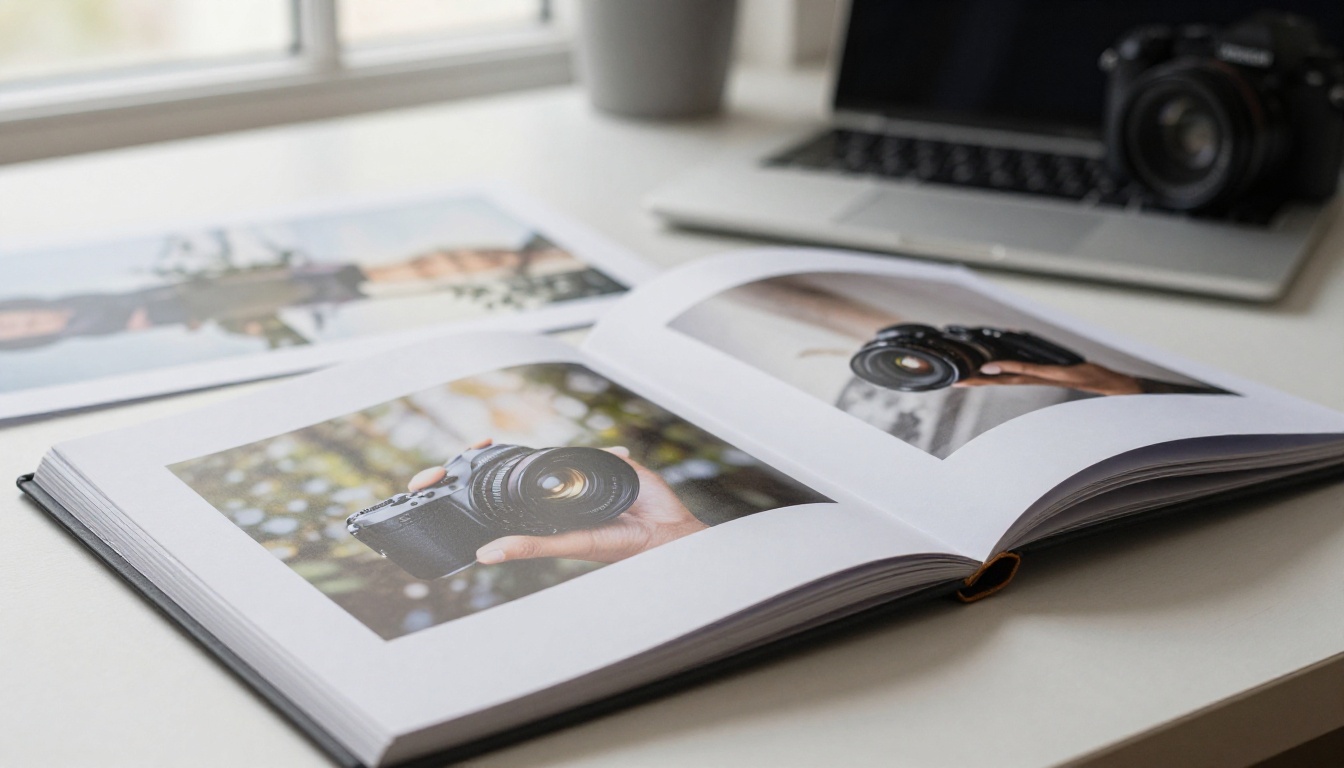
Les créatifs présentent leur portfolio sous forme de flipbook sur leur page d’accueil, plutôt que dans une grille de galerie. L’outil Portfolio photo garde nettes les grandes images, tout en laissant les pages se charger rapidement.
Immobilier et hôtellerie
Les agents intègrent une brochure de bien sur chaque fiche de bien. Les hôtels placent une brochure de saison sur la page de réservation. Les deux peuvent utiliser le Créateur de brochures immobilières ou le Créateur de brochures d'hôtel.
Quel outil pour quelle page
| Type de page | Document | Outil suggéré |
|---|
| Carte | Carte de restaurant ou de spa | Créateur de flipbook de carte de restaurant |
| Boutique | Catalogue produits | Générateur de catalogue produit |
| À propos | Rapport annuel | Créateur de rapports annuels |
| Portfolio | Travaux photo ou design | Créateur de flipbooks de portfolio |
| Blog | Magazine ou newsletter | Créateur de flipbooks de magazine |
Ajouter une protection et un suivi
Les pages publiques ne sont pas le seul cas d’usage. Beaucoup de sites doivent limiter les personnes qui peuvent lire un document, et veulent savoir qui l’ouvre réellement.
Protection par mot de passe
Activez un mot de passe dans les paramètres du flipbook avant de copier le code d’intégration. Les visiteurs verront une invite de mot de passe dans la zone intégrée. C’est utile pour les tarifs de gros, les propositions commerciales et les manuels du personnel. Le reste de votre page Elementor reste public, vous pouvez donc toujours présenter l’offre et expliquer comment demander l’accès.
Statistiques et capture de prospects
Avec l’offre Professional, vous pouvez voir combien de personnes ont ouvert votre flipbook, quelles pages elles ont consultées et combien de temps elles sont restées. Vous pouvez aussi recueillir les coordonnées d’un lecteur avant qu’il ne dépasse les premières pages. Comparez les options sur la page des tarifs pour choisir l’offre qui vous convient.
| Fonctionnalité de l’offre | Essai gratuit | Standard | Professional |
|---|
| Pas de filigrane | Oui | Oui | Oui |
| Flipbooks illimités | Non | Oui | Oui |
| Protection par mot de passe | Limitée | Oui | Oui |
| Statistiques | Non | Non | Oui |
| Génération de prospects | Non | Non | Oui |
| Téléchargements hors ligne | Non | Oui | Oui |
💡 Conseil pro : Ne demandez une adresse e-mail que pour les documents à forte valeur, comme le rapport d’un acheteur. Pour les cartes et les brochures, gardez une lecture libre.
Corriger les problèmes courants

La plupart des problèmes ont des causes simples. Commencez par ce tableau.
| Problème | Cause probable | Solution |
|---|
| Le flipbook apparaît comme un espace vide | Code collé dans un widget Éditeur de texte | Déplacez-le dans le widget HTML |
| L’intégration est coupée | La largeur du conteneur est trop petite | Réglez la section sur Pleine largeur ou augmentez la largeur du contenu |
| La page paraît trop courte sur mobile | Hauteur fixe dans l’intégration | Passez à un dimensionnement fluide avec un rapport d’aspect |
| L’ancienne version s’affiche encore | Cache du navigateur ou du site | Videz le cache WordPress et actualisez la page |
| L’iframe disparaît à l’enregistrement | Extension de sécurité qui bloque les iframes | Autorisez le domaine du flipbook dans les paramètres de l’extension |
| Chargement lent de la page | Plusieurs flipbooks sur une même page | Gardez-en un seul par page ou utilisez une fenêtre superposée |
Vider le cache
Si vous avez modifié le flipbook et que la page affiche toujours l’ancienne version, la cause est presque toujours le cache. Videz le cache dans votre extension de mise en cache, dans Elementor sous Outils > Régénérer le CSS et les données, puis dans votre navigateur. Rechargez ensuite la page.
Garder des pages rapides
Un flipbook est un élément lourd comparé à un texte simple. Placez-le plus bas sur les pages qui contiennent déjà beaucoup d’images, et évitez d’empiler plusieurs intégrations. Si vous devez présenter plusieurs documents, créez une grille simple de couvertures et ouvrez chaque flipbook sur sa propre page ou dans une fenêtre superposée.
Liste de vérification avant publication
Parcourez une dernière fois cette liste :
- Le PDF est compressé et ses pages ont des tailles cohérentes.
- L’image de marque et les couleurs correspondent à la section de la page.
- La protection par mot de passe est activée là où c’est nécessaire.
- Le widget HTML contient le code d’intégration complet.
- Les aperçus ordinateur de bureau, tablette et mobile sont corrects.
- Le cache de la page a été vidé.
- Un titre et une courte introduction se trouvent au-dessus du flipbook.

Prêt à publier le vôtre ?
Ajouter un flipbook à Elementor demande un seul import, un seul extrait copié et un seul widget HTML. Ensuite, chaque mise à jour se résume à remplacer le PDF.
Prêt à créer votre premier flipbook ? Commencer gratuitement sur Flipbooks AI. Parcourez tous les outils et modèles disponibles pour trouver le format adapté à votre document, ou comparez les offres pour choisir celle qui vous convient. Une fois que vous avez fait votre choix, vous pouvez vous connecter et accéder directement aux tarifs.



