Você criou uma página bonita no Elementor, mas seu catálogo, folheto ou lookbook continua escondido atrás de um botão sem graça de "Baixar PDF". A maioria dos visitantes nunca clica nele. Um flipbook resolve isso ao mostrar o documento direto na página, com movimento realista de virar página, zoom e suporte a celular. Com o Flipbooks AI, você converte um PDF e o coloca dentro do Elementor em cerca de dez minutos, sem instalar nenhum plugin extra do WordPress.
Este tutorial mostra o passo a passo: preparar o arquivo, criar o flipbook, copiar o código de incorporação, colá-lo no Elementor e ajustar o tamanho para computador, tablet e celular. Você também vai encontrar uma comparação entre as três formas de adicionar um flipbook, uma tabela de solução de problemas e exemplos reais para diferentes tipos de negócio.
Por que o flipbook é melhor que um link de PDF
Um link de PDF tira as pessoas da sua página. Elas esperam o download, abrem um visualizador separado, dão zoom e rolam a tela no celular, e muitas vezes saem. Um flipbook mantém o leitor no seu site e apresenta o conteúdo do jeito que uma publicação impressa parece.

Veja o que muda quando você troca:
- Os visitantes ficam na página. O flipbook carrega dentro do seu layout, então seu cabeçalho, menu e chamadas para ação continuam visíveis.
- A leitura no celular melhora. As páginas se redimensionam automaticamente, e os leitores podem deslizar o dedo ou tocar para virá-las.
- Os links continuam clicáveis. Links de produtos, endereços de e-mail e botões dentro do PDF continuam funcionando.
- Você controla o acesso. Adicione uma senha a materiais privados, como tabelas de preços ou manuais internos.
- Sem marca d’água. O Flipbooks AI nunca coloca o logotipo dele na sua publicação.
💡 Dica de ouro: Coloque o flipbook logo no início da página em páginas construídas em torno de um único documento, como uma página de destino de catálogo. Em páginas mais longas, coloque-o depois de uma breve introdução para que o leitor saiba o que está prestes a abrir.
Link de PDF ou flipbook
| Funcionalidade | Link para download de PDF | Incorporação de flipbook |
|---|
| Abre na sua página | Não | Sim |
| Efeito de virar página | Não | Sim |
| Compatível com celular | Inconsistente | Sim, automático |
| Proteção por senha | Não nativamente | Sim |
| Estatísticas de visitantes | Não | Sim (plano Professional) |
| Personalização da marca | Não | Sim |
O que você precisa antes de começar
Você não precisa de conhecimentos de desenvolvimento. Reúna primeiro estes itens:
- Um site no WordPress com o plugin Elementor ativo (a versão gratuita funciona, pois o widget HTML já está incluído).
- Um PDF finalizado do seu catálogo, folheto, cardápio, relatório ou revista.
- Uma conta gratuita no Flipbooks AI.
- Acesso de edição à página onde o flipbook vai aparecer.
Prepare seu PDF
Um arquivo de origem limpo gera um flipbook limpo. Antes de enviar, verifique três coisas. Primeiro, exporte em uma resolução adequada: 150 DPI é mais que suficiente para telas e mantém o carregamento rápido. Segundo, confirme que todas as páginas têm o mesmo tamanho, porque tamanhos misturados causam espaçamentos estranhos. Terceiro, mantenha o arquivo razoavelmente leve. Se seu PDF passar de 50 MB, comprima as imagens antes de converter.
⚠️ Atenção: Evite enviar um PDF com texto corrido muito pequeno em páginas grandes. No celular, o texto pequeno fica difícil de ler mesmo com zoom. Use um corpo de texto de pelo menos 10 pontos.
Passo 1: crie o flipbook

A conversão é a parte mais rápida. O Conversor de PDF para flipbook faz tudo em poucos cliques.
- Entre na sua conta do Flipbooks AI.
- Clique no botão para criar um novo flipbook.
- Envie seu PDF arrastando-o para a área de envio.
- Aguarde o processamento das páginas. A maioria dos documentos termina em menos de um minuto.
- Abra o painel de personalização e ajuste o visual.
Personalize o visual
Dedique alguns minutos a isso, porque seu flipbook vai representar a sua marca na página.
- Marca: Adicione seu logotipo e escolha uma cor de fundo que combine com a seção do Elementor.
- Efeitos de página: Escolha o estilo e a velocidade da virada. Uma virada suave e rápida passa a impressão de profissionalismo.
- Multimídia: Incorpore vídeos e áudios onde agregarem valor, como uma demonstração de produto na página quatro.
- Navegação: Ative o sumário, as miniaturas e o botão de tela cheia para documentos mais longos.
✅ Boa prática: Combine o fundo do flipbook com o fundo da seção do Elementor que o contém. Assim, a incorporação parece parte da página, e não uma caixa colocada por cima.
Defina as opções de compartilhamento
Antes de copiar qualquer coisa, decida quem pode ver a publicação. Flipbooks públicos são ideais para catálogos e cardápios. Para tabelas de preços ou propostas de clientes, ative a proteção por senha. Os links diretos continuam disponíveis, então você pode compartilhar o mesmo flipbook em e-mails e postagens nas redes sociais.
Passo 2: copie o código de incorporação
Quando o flipbook estiver como você quer, abra o menu de compartilhamento e escolha a opção de incorporação. Você receberá um pequeno trecho de HTML, normalmente um iframe. Copie-o por inteiro.
A ferramenta Incorporar flipbook em site explica as opções em mais detalhes, incluindo como escolher entre tamanho fixo ou fluido.

Escolha tamanho fixo ou fluido
| Opção de tamanho | Ideal para | Comportamento |
|---|
| Largura e altura fixas | Barras laterais estreitas, seções pequenas | Mantém o mesmo tamanho em pixels |
| Largura fluida, altura fixa | Seções de largura total | Estica até o contêiner |
| Fluido com proporção | A maioria das páginas | Se ajusta à tela e mantém a forma |
Para quase todos os layouts do Elementor, escolha a opção fluida com proporção fixa. Ela se redimensiona suavemente em todos os dispositivos.
Passo 3: adicione o flipbook no Elementor
Agora vá para o WordPress. É aqui que muita gente espera algo complicado, mas é só arrastar e colar.
- Abra a página de destino e clique em Editar com o Elementor.
- Adicione uma nova Seção (ou Contêiner) onde o flipbook deve aparecer.
- No painel de widgets, procure por HTML.
- Arraste o widget HTML para a sua seção.
- Cole o código de incorporação na caixa de código.
- Clique em Atualizar para salvar a página.
Pronto. O flipbook aparece na prévia do editor e na página publicada.
💡 Dica de ouro: Se o seu site usa o Elementor Pro, você também pode colocar o mesmo widget HTML em um pop-up, em um modelo ou em um layout do Theme Builder. Assim, você mostra o flipbook em uma janela sobreposta quando alguém clica em "Ver catálogo".
Três formas de adicionar um flipbook
Você tem opções. Veja como elas se comparam.
| Método | Tempo de configuração | Plugin extra | Controle sobre o layout | Ideal para |
|---|
| Widget HTML com código de incorporação | 5 minutos | Não | Alto | Quase todos os sites |
| Bloco de shortcode do WordPress | 10 minutos | Muitas vezes | Médio | Sites com um plugin de flipbook |
| Botão com link direto | 2 minutos | Não | Baixo | Apenas compartilhamento rápido |
O widget HTML é a melhor opção para a maioria das pessoas. Ele mantém seu site leve, evita conflitos entre plugins e dá controle total sobre o espaçamento.
Deixe a exibição certa em todos os dispositivos

Mais da metade das visitas a sites vem de celulares, então teste antes de publicar. O Elementor permite alternar entre as visualizações de computador, tablet e celular na parte inferior do editor.
Ajuste espaçamento e altura
Selecione a seção que contém o widget HTML e defina estes valores:
- Computador: Largura do conteúdo de 1100 a 1200 pixels, com 40 pixels de margem interna acima e abaixo.
- Tablet: Reduza a margem interna lateral para 20 pixels, para que o flipbook tenha espaço.
- Celular: Defina a margem interna lateral como 10 pixels e deixe o flipbook ocupar toda a largura.
Se o flipbook parecer apertado no celular, aumente a altura mínima da seção em vez de alterar o código de incorporação. Assim o trecho continua limpo e fácil de substituir depois.
Use layouts de largura total
Para um efeito marcante, defina a seção como Largura total e remova a margem interna. O flipbook então ocupa a tela inteira, o que funciona especialmente bem para revistas, lookbooks e relatórios anuais. Adicione um título e uma frase curta acima dele para que a página continue parecendo guiada.
Exemplos reais que você pode copiar
Negócios diferentes usam o mesmo método para objetivos muito diferentes.

Restaurantes e cafeterias
Um dono de cafeteria exporta o cardápio semanal como PDF, envia o arquivo e o incorpora em uma única página "Cardápio". Quando os preços mudam, ele envia o novo PDF e a página se atualiza sem nenhuma edição no Elementor. O Criador de flipbook de cardápio de restaurante foi feito exatamente para isso.
Varejo e catálogos de produtos
Uma loja publica um catálogo sazonal com links clicáveis para produtos. Os clientes folheiam, tocam em um item e chegam à página do produto. Experimente o Gerador de catálogo de produtos para essa configuração.
Fotógrafos e designers
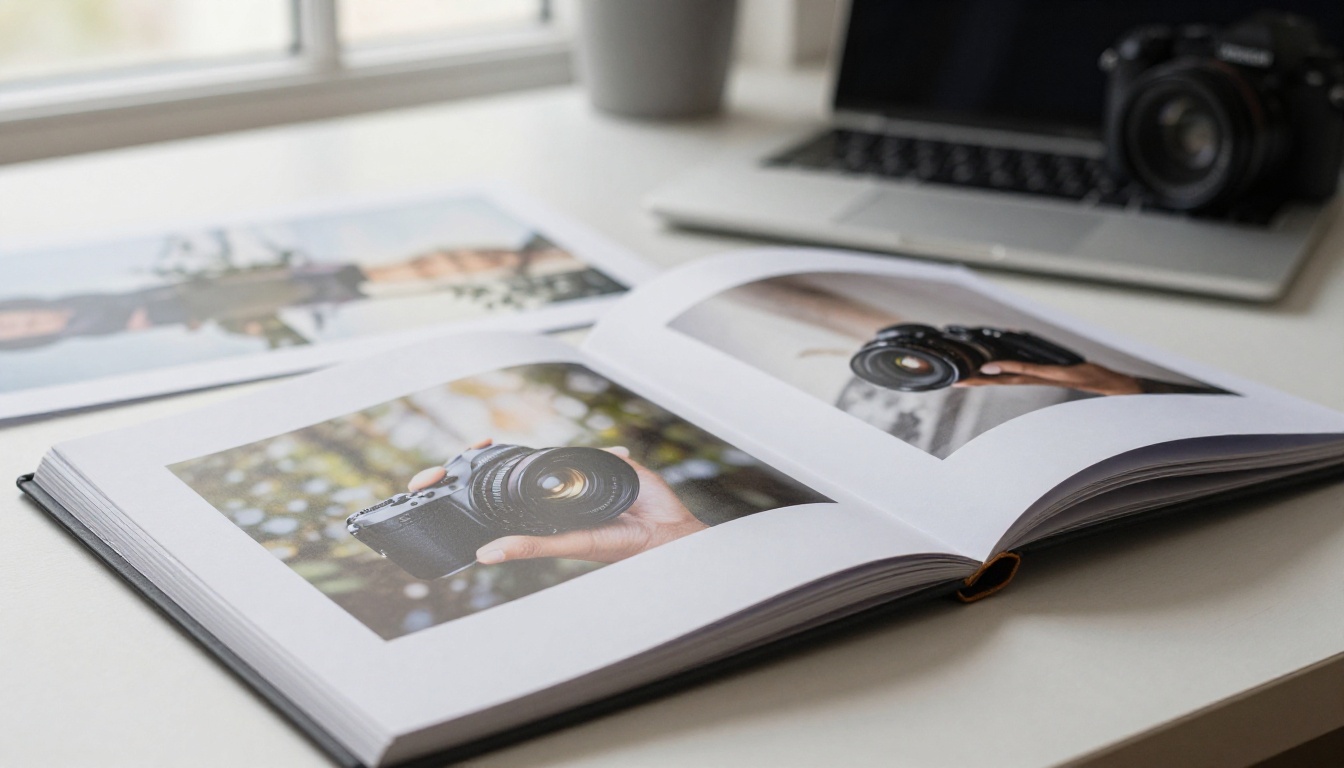
Criativos apresentam um portfólio em flipbook na página inicial, em vez de uma grade de galeria. A ferramenta Portfólio de fotografia mantém as imagens grandes nítidas enquanto as páginas continuam carregando rápido.
Imobiliárias e hotéis
Corretores incorporam um folheto em cada página de imóvel. Hotéis colocam um folheto sazonal na página de reservas. Ambos podem usar o Criador de folheto imobiliário ou o Criador de brochuras de hotel.
Qual ferramenta combina com cada página
| Tipo de página | Documento | Ferramenta sugerida |
|---|
| Cardápio | Cardápio de restaurante ou spa | Criador de flipbook de cardápio de restaurante |
| Loja | Catálogo de produtos | Gerador de catálogo de produtos |
| Sobre | Relatório anual | Criador de relatório anual |
| Portfólio | Trabalho de fotografia ou design | Criador de flipbook de portfólio |
| Blog | Revista ou informativo | Criador de flipbook de revistas |
Adicione proteção e acompanhamento
As páginas públicas não são o único caso de uso. Muitos sites precisam limitar quem lê um documento e querem saber quem realmente o abre.
Proteção por senha
Ative uma senha nas configurações do flipbook antes de copiar o código de incorporação. Os visitantes verão um pedido de senha dentro da área incorporada. Isso é útil para tabelas de preços de atacado, propostas para clientes e manuais da equipe. O restante da sua página do Elementor continua público, então você ainda pode explicar a oferta e dizer às pessoas como solicitar acesso.
Estatísticas e captação de contatos
No plano Professional, você pode ver quantas pessoas abriram seu flipbook, quais páginas visualizaram e quanto tempo ficaram. Você também pode coletar dados de contato antes que o leitor passe das primeiras páginas. Compare as opções na página de preços para escolher o plano ideal.
| Funcionalidade do plano | Teste gratuito | Standard | Professional |
|---|
| Sem marca d’água | Sim | Sim | Sim |
| Flipbooks ilimitados | Não | Sim | Sim |
| Proteção por senha | Limitada | Sim | Sim |
| Estatísticas | Não | Não | Sim |
| Geração de contatos | Não | Não | Sim |
| Downloads offline | Não | Sim | Sim |
💡 Dica de ouro: Peça um endereço de e-mail apenas em documentos com valor real, como um relatório para compradores. Em cardápios e folhetos, deixe a leitura livre.
Corrija problemas comuns

A maioria dos problemas tem causas simples. Use esta tabela primeiro.
| Problema | Causa provável | Correção |
|---|
| O flipbook aparece como espaço em branco | Código colado em um widget de Editor de Texto | Mova-o para o widget HTML |
| A incorporação está cortada | A largura do contêiner é pequena demais | Defina a seção como Largura total ou aumente a largura do conteúdo |
| A página parece curta demais no celular | Altura fixa na incorporação | Mude para o tamanho fluido com proporção |
| A versão antiga ainda aparece | Cache do navegador ou do site | Limpe o cache do WordPress e atualize a página |
| O iframe é removido ao salvar | Plugin de segurança bloqueando iframes | Permita o domínio do flipbook nas configurações do plugin |
| Carregamento lento da página | Vários flipbooks na mesma página | Mantenha um por página ou use um pop-up |
Limpe o cache
Se você alterou o flipbook e a página ainda mostra a versão antiga, a causa quase sempre é o cache. Limpe o cache no seu plugin de cache, no Elementor em Ferramentas > Regenerar CSS e dados e no seu navegador. Depois, recarregue a página.
Mantenha as páginas rápidas
Um flipbook é um elemento pesado em comparação com texto simples. Coloque-o mais abaixo em páginas que já têm muitas imagens e evite empilhar várias incorporações. Se precisar mostrar vários documentos, crie uma grade simples com as capas e abra cada flipbook em uma página ou pop-up próprio.
Checklist rápido antes de publicar
Revise esta lista mais uma vez:
- O PDF está comprimido e usa tamanhos de página coerentes.
- A marca e as cores combinam com a seção da página.
- A proteção por senha está definida onde necessário.
- O widget HTML contém o código de incorporação completo.
- As prévias de computador, tablet e celular estão todas corretas.
- O cache da página foi limpo.
- Um título e uma breve introdução estão acima do flipbook.

Pronto para publicar seu flipbook?
Adicionar um flipbook ao Elementor exige um envio, um trecho copiado e um widget HTML. Depois disso, cada atualização é tão simples quanto substituir o PDF.
Pronto para criar seu primeiro flipbook? Comece grátis no Flipbooks AI. Veja todas as ferramentas e modelos disponíveis para encontrar o formato certo para seu documento, ou compare os planos e preços para escolher o que funciona para você. Quando tiver certeza do plano, você pode entrar e ir direto para os preços.



