Hai creato una bella pagina in Elementor, ma il tuo catalogo, la tua brochure o il tuo lookbook sono ancora dietro un noioso pulsante "Scarica PDF". La maggior parte dei visitatori non ci clicca mai. Un flipbook risolve il problema mostrando il documento direttamente sulla pagina, con un vero effetto sfoglio, zoom e supporto per i dispositivi mobili. Con Flipbooks AI puoi convertire un PDF e inserirlo in Elementor in circa dieci minuti, senza installare nemmeno un plugin WordPress in più.
Questo tutorial mostra i passaggi esatti: preparare il file, creare il flipbook, copiare il codice di incorporamento, incollarlo in Elementor e dimensionarlo per computer desktop, tablet e telefono. Troverai anche un confronto tra i tre modi per aggiungere un flipbook, una tabella per risolvere i problemi e degli esempi concreti per diversi tipi di attività.
Perché i flipbook battono i link ai PDF
Un link a un PDF porta le persone lontano dalla tua pagina. Devono aspettare un download, aprire un visualizzatore separato, fare zoom e scorrere su un telefono, e spesso se ne vanno. Un flipbook tiene il lettore sul tuo sito e presenta il contenuto come una pubblicazione stampata.

Ecco cosa cambia quando passi al flipbook:
- I visitatori restano sulla pagina. Il flipbook si carica all’interno del tuo layout, quindi intestazione, menu e pulsanti di invito all’azione restano visibili.
- La lettura da mobile migliora. Le pagine si ridimensionano automaticamente e il lettore può scorrere con il dito o toccare per girarle.
- I link restano cliccabili. Link ai prodotti, indirizzi email e pulsanti nel PDF continuano a funzionare.
- Tu controlli l’accesso. Aggiungi una password a materiali riservati come listini prezzi o manuali interni.
- Nessuna filigrana. Flipbooks AI non applica mai il proprio logo sulla tua pubblicazione.
💡 Consiglio utile: Posiziona il flipbook nella parte visibile senza scorrere, nelle pagine costruite attorno a un solo documento, come la landing page di un catalogo. Nelle pagine più lunghe, mettilo dopo una breve introduzione, così il lettore capisce cosa sta per aprire.
Link al PDF o flipbook a confronto
| Funzione | Link per scaricare il PDF | Incorporamento del flipbook |
|---|
| Si apre sulla tua pagina | No | Sì |
| Effetto sfoglio di pagina | No | Sì |
| Adatto ai dispositivi mobili | Non uniforme | Sì, automatico |
| Protezione con password | Non nativa | Sì |
| Statistiche sui visitatori | No | Sì (piano Professional) |
| Branding personalizzato | No | Sì |
Cosa ti serve prima di iniziare
Non servono competenze da sviluppatore. Procurati prima questi elementi:
- Un sito WordPress con il plugin Elementor attivo (la versione gratuita va bene, perché il widget HTML è incluso).
- Un PDF finito del tuo catalogo, della tua brochure, del tuo menù, del tuo report o della tua rivista.
- Un account gratuito su Flipbooks AI.
- L’accesso in modifica alla pagina in cui comparirà il flipbook.
Prepara il tuo PDF
Un file di partenza pulito dà un flipbook pulito. Prima di caricarlo, controlla tre cose. Primo, esportalo con una risoluzione sensata: 150 DPI bastano per gli schermi e mantengono il caricamento veloce. Secondo, assicurati che tutte le pagine abbiano la stessa dimensione, perché dimensioni diverse causano spaziature strane. Terzo, tieni il file ragionevolmente leggero. Se il PDF supera i 50 MB, comprimi le immagini prima di convertirlo.
⚠️ Attenzione: Evita di caricare un PDF con testo del corpo molto piccolo su pagine grandi. Sul telefono il testo piccolo diventa difficile da leggere anche con lo zoom. Punta a un testo principale di almeno 10 punti.
Passaggio 1: crea il flipbook
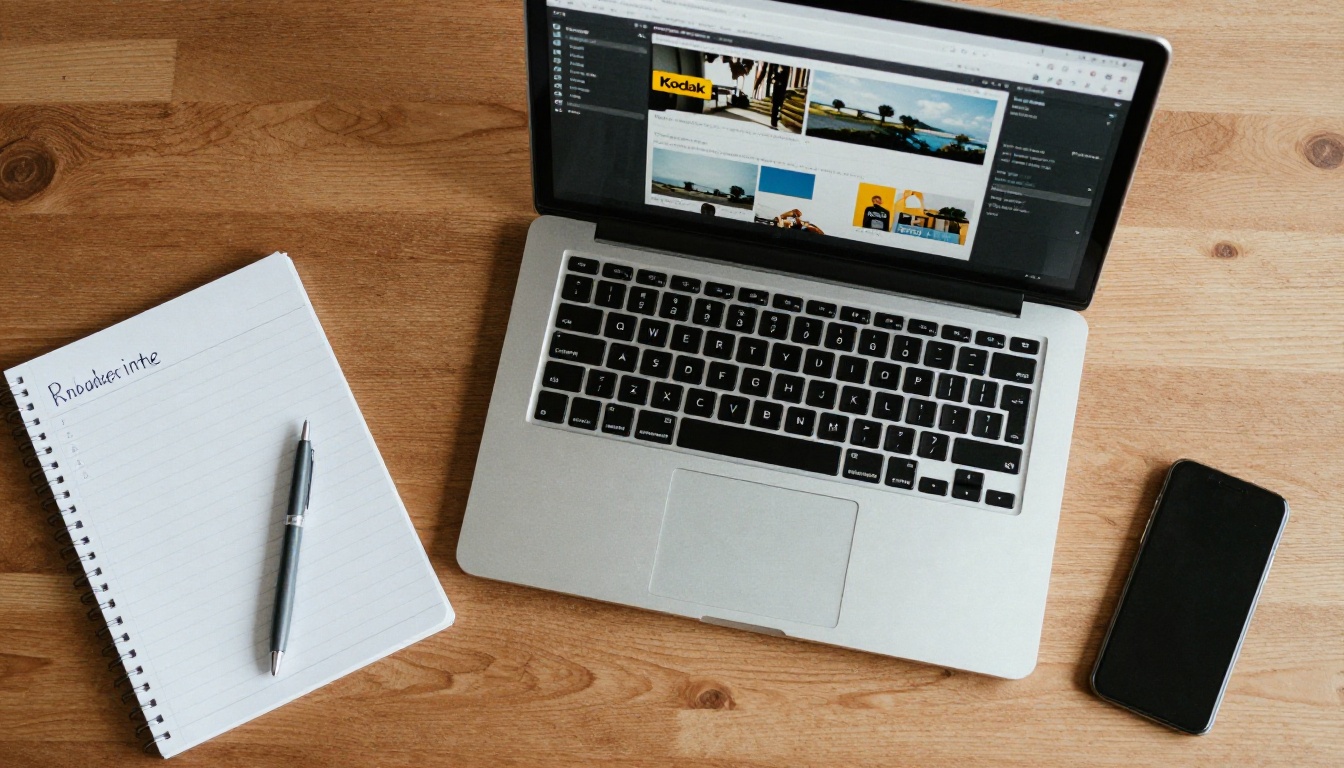
La conversione è la parte più rapida. Il Convertitore da PDF a flipbook la completa in pochi clic.
- Accedi al tuo account Flipbooks AI.
- Clicca sul pulsante per creare un nuovo flipbook.
- Carica il tuo PDF trascinandolo nell’area di caricamento.
- Attendi l’elaborazione delle pagine. La maggior parte dei documenti termina in meno di un minuto.
- Apri il pannello di personalizzazione e regola l’aspetto.
Personalizza l’aspetto
Dedica qualche minuto a questa fase, perché il tuo flipbook rappresenterà il tuo marchio sulla pagina.
- Branding: Aggiungi il tuo logo e scegli un colore di sfondo che si abbini alla sezione Elementor.
- Effetti di pagina: Scegli lo stile e la velocità dello sfoglio. Un giro morbido e rapido sembra professionale.
- Multimedia: Incorpora video e audio dove aggiungono valore, ad esempio una demo del prodotto a pagina quattro.
- Navigazione: Attiva l’indice, le miniature e il pulsante a schermo intero per i documenti più lunghi.
✅ Buona pratica: Abbina lo sfondo del flipbook a quello della sezione Elementor che lo contiene. L’incorporamento sembrerà così parte della pagina e non un riquadro appoggiato sopra.
Imposta le opzioni di condivisione
Prima di copiare qualsiasi cosa, decidi chi può vedere la pubblicazione. I flipbook pubblici sono ideali per cataloghi e menù. Per listini prezzi o proposte per i clienti, attiva la protezione con password. I link diretti restano disponibili, quindi puoi condividere lo stesso flipbook nelle email e nei post sui social.
Passaggio 2: copia il codice di incorporamento
Quando il flipbook ha l’aspetto giusto, apri il menu di condivisione e scegli l’opzione di incorporamento. Otterrai un breve frammento HTML, di solito un iframe. Copialo per intero.
Lo strumento Incorpora flipbook sul sito spiega in dettaglio le opzioni, incluso come scegliere il dimensionamento fisso o fluido.

Scegli dimensione fissa o fluida
| Opzione di dimensione | Ideale per | Comportamento |
|---|
| Larghezza e altezza fisse | Colonne laterali strette, sezioni piccole | Mantiene la stessa dimensione in pixel |
| Larghezza fluida, altezza fissa | Sezioni a tutta larghezza | Si estende fino al contenitore |
| Fluida con proporzioni | La maggior parte delle pagine | Si ridimensiona con lo schermo e mantiene la forma |
Per quasi tutti i layout Elementor, scegli l’opzione fluida con proporzioni fisse. Si ridimensiona in modo fluido su ogni dispositivo.
Passaggio 3: aggiungi il flipbook in Elementor
Ora passa a WordPress. Questo è il punto in cui molti si aspettano qualcosa di complicato, ma si tratta solo di trascinare e incollare.
- Apri la pagina di destinazione e clicca su Modifica con Elementor.
- Aggiungi una nuova Sezione (o Contenitore) dove dovrà comparire il flipbook.
- Nel pannello dei widget, cerca HTML.
- Trascina il widget HTML nella tua sezione.
- Incolla il codice di incorporamento nella casella del codice.
- Clicca su Aggiorna per salvare la pagina.
Fatto. Il flipbook compare nell’anteprima dell’editor e sulla pagina pubblicata.
💡 Consiglio utile: Se il tuo sito usa Elementor Pro, puoi inserire lo stesso widget HTML anche in un popup, in un modello o in un layout di Theme Builder. Così puoi mostrare il flipbook in una lightbox quando qualcuno clicca su "Vedi catalogo".
Tre modi per aggiungere un flipbook
Hai diverse opzioni. Ecco come si confrontano.
| Metodo | Tempo di configurazione | Plugin aggiuntivo | Controllo del layout | Ideale per |
|---|
| Widget HTML con codice di incorporamento | 5 minuti | No | Alto | Quasi tutti i siti |
| Blocco shortcode di WordPress | 10 minuti | Spesso | Medio | Siti con un plugin per flipbook |
| Pulsante con link diretto | 2 minuti | No | Basso | Solo per condivisioni rapide |
Il widget HTML è la scelta migliore per la maggior parte delle persone. Mantiene il sito leggero, evita conflitti tra plugin e ti dà pieno controllo sulle spaziature.
Fai in modo che appaia bene su ogni dispositivo

Più della metà delle visite web arriva dal telefono, quindi fai una prova prima di pubblicare. Elementor ti permette di passare tra le viste computer desktop, tablet e mobile in fondo all’editor.
Regola spaziature e altezza
Seleziona la sezione che contiene il widget HTML e imposta questi valori:
- Desktop: Larghezza del contenuto di 1100-1200 pixel, con 40 pixel di padding sopra e sotto.
- Tablet: Riduci il padding laterale a 20 pixel, così il flipbook ha spazio.
- Mobile: Imposta il padding laterale a 10 pixel e lascia che il flipbook occupi tutta la larghezza.
Se il flipbook appare compresso sul telefono, aumenta l’altezza minima della sezione invece di modificare il codice di incorporamento. Così il frammento resta pulito e più facile da sostituire in futuro.
Usa layout a larghezza piena
Per un effetto deciso, imposta la sezione su Larghezza piena e rimuovi il suo padding. Il flipbook occupa così tutto lo schermo, il che funziona particolarmente bene per riviste, lookbook e report annuali. Aggiungi sopra un titolo e una breve frase, così la pagina resta guidata.
Esempi concreti da copiare
Attività diverse usano lo stesso metodo per obiettivi molto diversi.

Ristoranti e bar
Il titolare di un bar esporta il menù settimanale come PDF, lo carica e lo incorpora in un’unica pagina "Menù". Quando cambiano i prezzi, carica il nuovo PDF e la pagina si aggiorna senza modifiche in Elementor. Il Creatore di flipbook per menù di ristoranti è pensato proprio per questo.
Vendita al dettaglio e cataloghi prodotti
Un negozio pubblica un catalogo stagionale con link ai prodotti cliccabili. I clienti sfogliano, toccano un articolo e arrivano alla pagina del prodotto. Prova il Generatore di cataloghi prodotti per questa configurazione.
Fotografi e designer
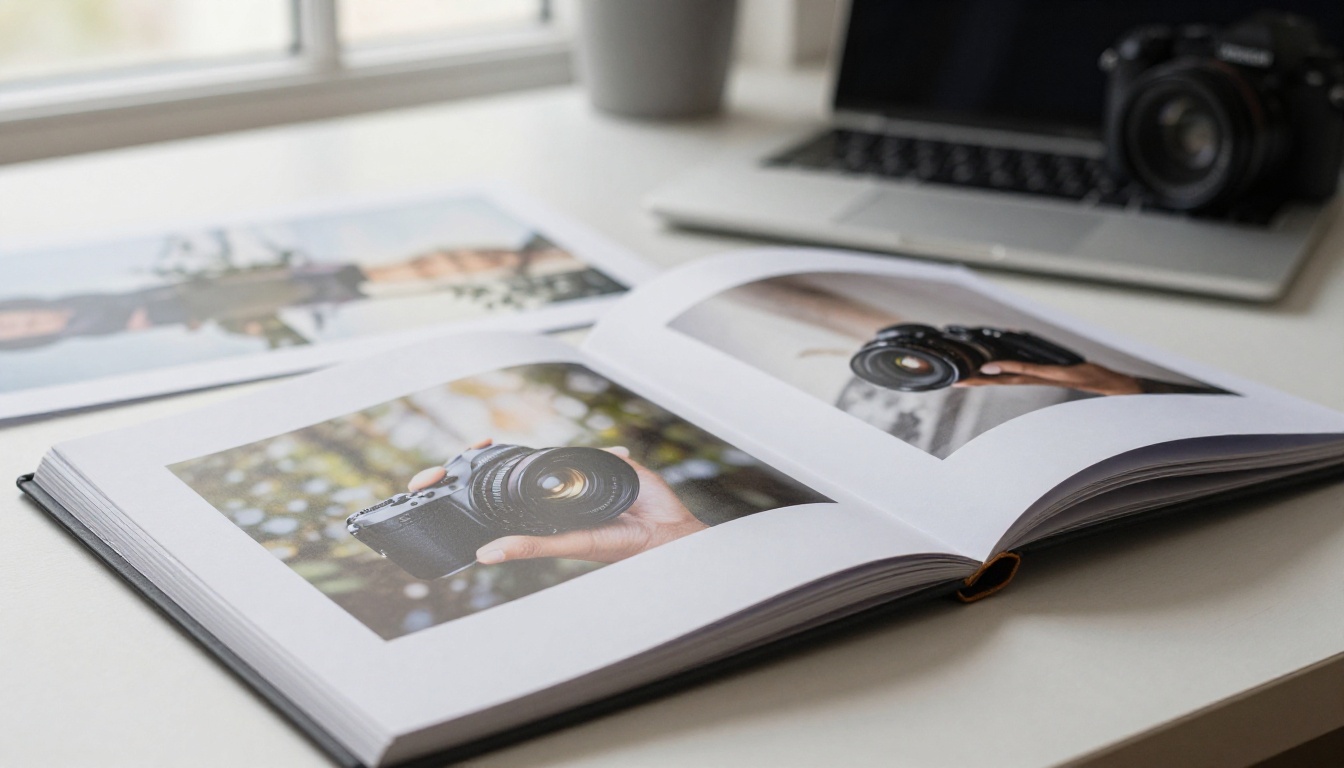
I creativi mostrano un portfolio come flipbook nella home page, invece che in una griglia di galleria. Lo strumento Portfolio fotografico mantiene nitide le immagini grandi mentre le pagine si caricano rapidamente.
Immobiliari e hotel
Gli agenti immobiliari incorporano una brochure dell’immobile in ogni pagina dell’immobile in vendita. Gli hotel inseriscono una brochure stagionale nella pagina di prenotazione. Entrambi possono usare il Creatore di brochure immobiliari o il Creatore di brochure per hotel.
Quale strumento per quale pagina
| Tipo di pagina | Documento | Strumento consigliato |
|---|
| Menù | Menù di ristorante o centro benessere | Creatore di flipbook per menù di ristoranti |
| Negozio | Catalogo prodotti | Generatore di cataloghi prodotti |
| Chi siamo | Report annuale | Creatore di report annuali |
| Portfolio | Lavori fotografici o di design | Creatore di flipbook per portfolio |
| Blog | Rivista o newsletter | Creatore di flipbook per riviste |
Aggiungi protezione e monitoraggio
Le pagine pubbliche non sono l’unico caso d’uso. Molti siti devono limitare chi legge un documento e vogliono sapere chi lo apre davvero.
Protezione con password
Attiva una password nelle impostazioni del flipbook prima di copiare il codice di incorporamento. I visitatori vedranno una richiesta di password all’interno dell’area incorporata. È utile per listini all’ingrosso, proposte per i clienti e manuali per il personale. Il resto della pagina Elementor resta pubblico, quindi puoi comunque spiegare l’offerta e indicare come richiedere l’accesso.
Statistiche e acquisizione contatti
Con il piano Professional puoi vedere quante persone hanno aperto il flipbook, quali pagine hanno visualizzato e quanto tempo sono rimaste. Puoi anche raccogliere i dati di contatto prima che il lettore superi le prime pagine. Confronta le opzioni nella pagina dei prezzi per scegliere il piano adatto.
| Funzione del piano | Prova gratuita | Standard | Professional |
|---|
| Nessuna filigrana | Sì | Sì | Sì |
| Flipbook illimitati | No | Sì | Sì |
| Protezione con password | Limitata | Sì | Sì |
| Statistiche | No | No | Sì |
| Generazione di contatti | No | No | Sì |
| Scaricamento offline | No | Sì | Sì |
💡 Consiglio utile: Chiedi un indirizzo email solo per documenti di valore reale, come il report per un acquirente. Per menù e brochure, lascia la lettura libera.
Risolvi i problemi più comuni

La maggior parte dei problemi ha cause semplici. Usa prima questa tabella.
| Problema | Causa probabile | Soluzione |
|---|
| Il flipbook appare come spazio vuoto | Codice incollato nel widget Editor di testo | Spostalo nel widget HTML |
| L’incorporamento è tagliato | La larghezza del contenitore è troppo piccola | Imposta la sezione su Larghezza piena o aumenta la larghezza del contenuto |
| La pagina sembra troppo corta su mobile | Altezza fissa nel codice di incorporamento | Passa al dimensionamento fluido con proporzioni |
| Compare ancora la versione vecchia | Cache del browser o del sito | Svuota la cache di WordPress e ricarica |
| L’iframe viene rimosso al salvataggio | Plugin di sicurezza che blocca gli iframe | Consenti il dominio del flipbook nelle impostazioni del plugin |
| Caricamento lento della pagina | Più flipbook sulla stessa pagina | Tienine uno per pagina oppure usa un popup |
Svuota la cache
Se hai modificato il flipbook ma la pagina mostra ancora quello vecchio, la causa è quasi sempre la cache. Svuotala nel tuo plugin di cache, in Elementor alla voce Strumenti > Rigenera CSS e dati, e nel browser. Poi ricarica.
Mantieni le pagine veloci
Un flipbook è un elemento pesante rispetto al testo semplice. Posizionalo più in basso nelle pagine che già contengono molte immagini ed evita di accumulare più incorporamenti. Se devi mostrare più documenti, crea una semplice griglia di copertine e apri ogni flipbook nella sua pagina o in un popup.
Controllo rapido prima di pubblicare
Scorri questa lista un’ultima volta:
- Il PDF è compresso e usa dimensioni di pagina uniformi.
- Branding e colori si abbinano alla sezione della pagina.
- La protezione con password è attiva dove serve.
- Il widget HTML contiene il codice di incorporamento completo.
- Le anteprime per computer desktop, tablet e mobile risultano corrette.
- La cache della pagina è stata svuotata.
- Un titolo e una breve introduzione si trovano sopra il flipbook.

Pronto a pubblicare il tuo?
Aggiungere un flipbook a Elementor richiede un solo caricamento, un solo frammento copiato e un solo widget HTML. Dopo, ogni aggiornamento è semplice quanto sostituire il PDF.
Pronto a creare il tuo primo flipbook? Inizia gratis su Flipbooks AI. Sfoglia tutti gli strumenti e modelli disponibili per trovare il formato giusto per il tuo documento, oppure confronta i piani tariffari per scegliere quello più adatto a te. Quando sei sicuro del piano, puoi accedere e andare direttamente ai prezzi.



