Añadir un video a la portada de tu flipbook es una de las formas más rápidas de evitar que alguien pase de largo. Aunque la mayoría de las publicaciones digitales se abren con una imagen fija, un video en bucle transmite movimiento, vida e intención antes de que se lea una sola palabra. Flipbooks AI lo hace posible directamente en su editor, sin herramientas de terceros ni código. Sube tu PDF, abre la configuración de la portada, pega un enlace de video y listo, en menos de diez minutos.
Por qué una apertura en video cambia la primera impresión
Los primeros tres segundos de cualquier publicación digital determinan si el lector sigue adelante o se va. Una imagen fija, por bien diseñada que esté, compite con todas las demás imágenes de la pantalla. Un video en bucle no.
La brecha de atención entre lo estático y el movimiento
Las investigaciones de seguimiento ocular muestran con regularidad que el movimiento capta la atención antes que el color o la tipografía. Cuando un video se repite en silencio de fondo en la página de apertura de tu flipbook, transmite profundidad y profesionalismo que un JPG simplemente no puede igualar. Los lectores se detienen de forma instintiva.
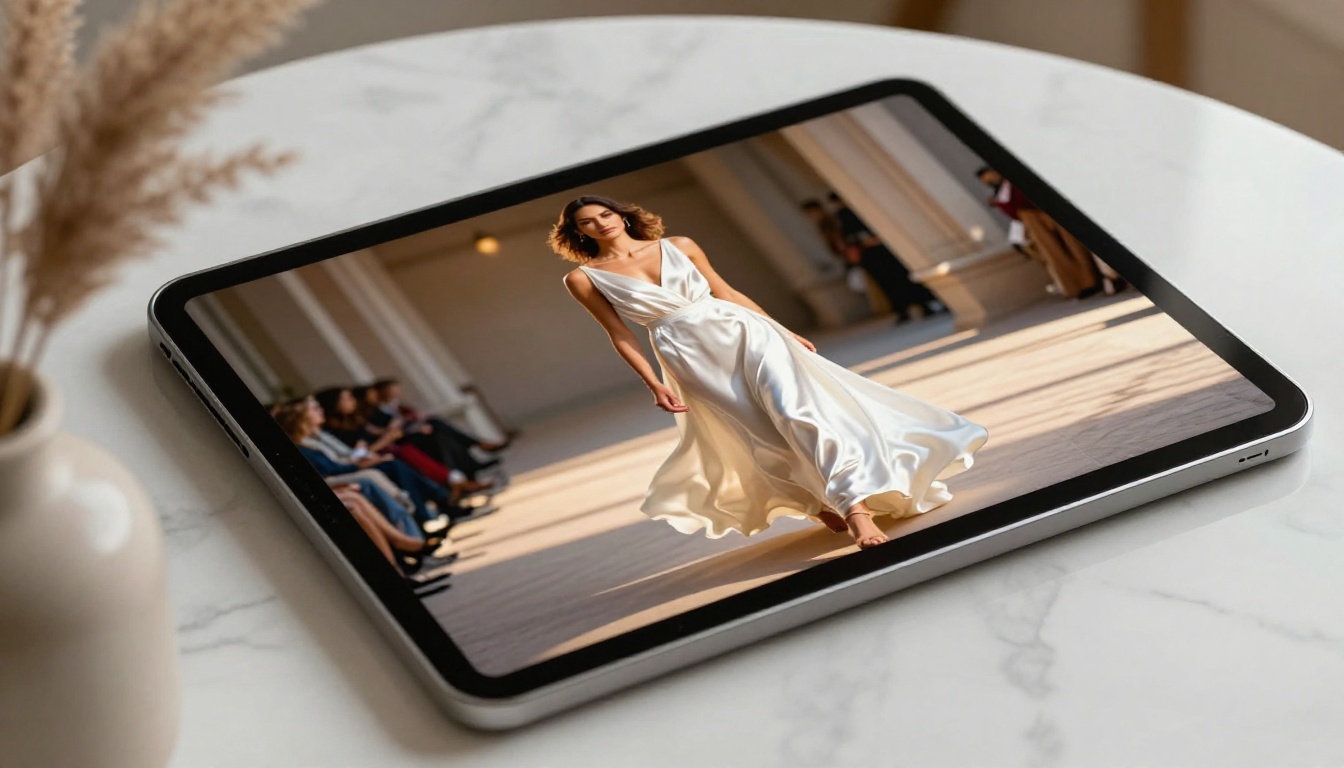
No se trata de novedad. Se trata de contexto. Un folleto inmobiliario con un video aéreo y lento de la propiedad cuenta una historia antes de que el lector llegue a la segunda página. Un catálogo de moda con un video de una modelo en movimiento comunica textura, movimiento y ambiente de una forma que ni la mejor fotografía de producto puede igualar.
Video frente a estático: lo que realmente importa
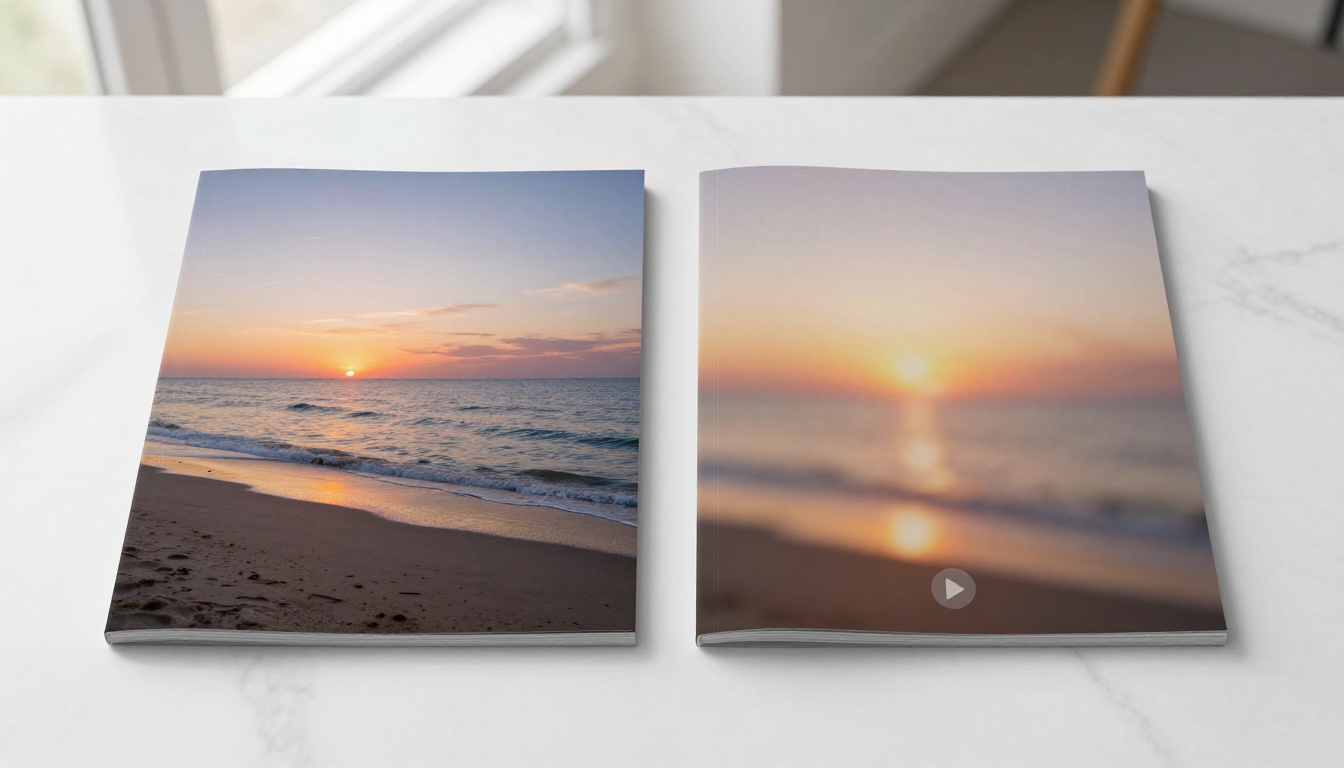
Antes de cambiar a una apertura en video, conviene entender qué contrapartidas implica. La tabla siguiente lo desglosa con claridad.
| Factor | Imagen estática | Apertura en video |
|---|
| Primera impresión | Moderada | Alta |
| Tiempo de carga | Rápido | Un poco más lento |
| Compatibilidad móvil | Universal | Requiere optimización |
| Impacto emocional | Depende de la calidad de la imagen | Siempre más alto |
| Complejidad de configuración | Ninguna | De 5 a 10 minutos |
| Narrativa de marca | Limitada | Fuerte |
La conclusión: si tu audiencia usa un equipo de escritorio o navegadores móviles modernos, una apertura en video casi siempre es la mejor opción para generar interacción y reforzar la percepción de la marca.
Lo que necesitas antes de empezar
Para incluir un video en la apertura de tu flipbook necesitas tener algunas cosas listas antes de abrir el editor.
Requisitos de formato del video
No todos los formatos de video se comportan con regularidad en todos los navegadores y dispositivos. Para obtener los mejores resultados, usa estas especificaciones:
- Formato: MP4 (códec H.264 recomendado)
- Resolución: 1920x1080 como mínimo, a 1080p
- Duración: De 10 a 30 segundos recomendados para el bucle
- Tamaño del archivo: Menos de 20 MB para un rendimiento de carga óptimo
- Velocidad de fotogramas: 24 fps o 30 fps
⚠️ Evita usar archivos MOV o AVI directamente. Aunque algunos reproductores los admiten, MP4 garantiza compatibilidad universal en Chrome, Safari, Firefox y navegadores móviles.
Duración ideal del video y contenido
Un bucle de 10 a 20 segundos es el punto ideal. Lo bastante largo para contar una micro historia y lo bastante corto para repetirse sin resultar monótono. El video debe:
- Empezar con fuerza: el primer fotograma es lo que ven los lectores antes de que empiece la reproducción
- Funcionar sin sonido: la mayoría de los ajustes de reproducción automática silencian el video por defecto, así que debe comunicar de forma visual
- Repetirse sin cortes: edita el video para que el último fotograma pase de forma limpia al primero
💡 Si no tienes un video propio listo, plataformas de material de archivo como Pexels y Unsplash ofrecen bucles HD gratuitos que funcionan perfectamente como aperturas de flipbook.
Cómo añadir una portada en video a tu flipbook paso a paso
Flipbooks AI incluye una función de video nativa a la que puedes acceder directamente desde el editor de flipbooks. Este es el proceso completo, desde la subida hasta la publicación.
Paso 1: Sube tu PDF
Empieza iniciando sesión en tu cuenta de Flipbooks AI. Desde tu panel, haz clic en Nuevo flipbook y sube tu archivo PDF. La plataforma lo convierte automáticamente en un flipbook interactivo y conserva tu diseño original, tus tipografías y tus imágenes.
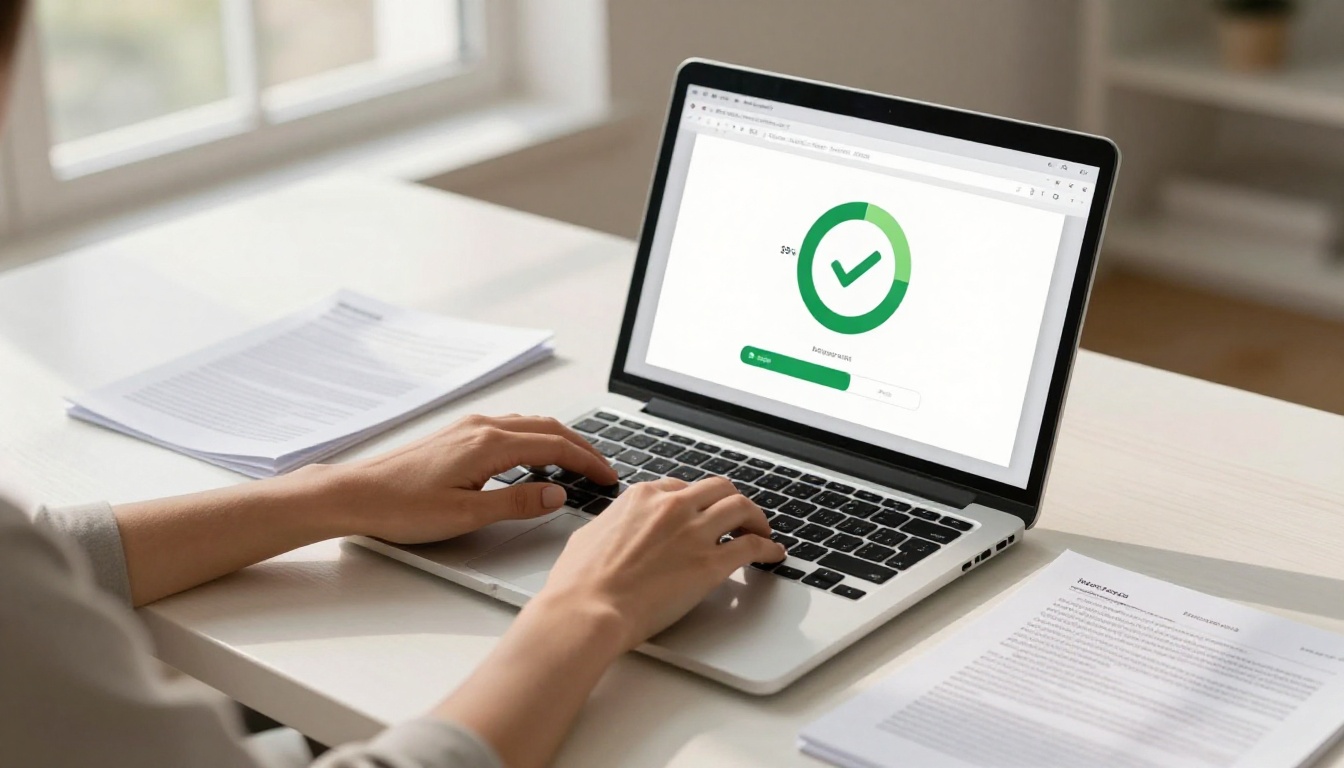
✅ Tipos de archivo admitidos: PDF, PPT y PPTX. Para la mejor calidad, exporta tu diseño desde Adobe InDesign, Canva o PowerPoint como PDF de alta resolución a 150 dpi o más.
Paso 2: Abre el panel de configuración de la portada
Una vez creado tu flipbook, haz clic en Editar para entrar al editor. En la barra lateral izquierda, busca la sección Portada. Ahí se personaliza todo lo relacionado con la primera página, como el color de fondo, la subida de una imagen fija y la opción de video.
Paso 3: Sube o enlaza tu video
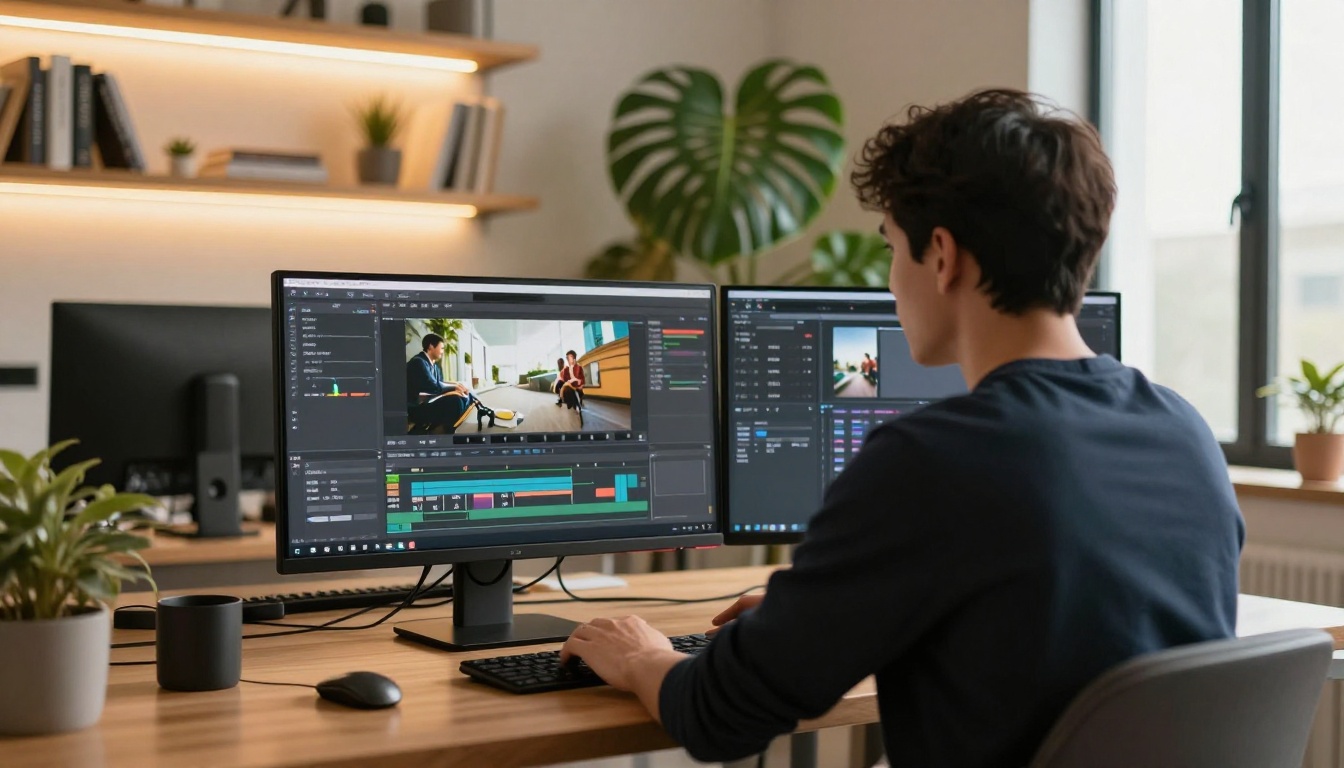
Dentro del panel de configuración, selecciona Video como tipo de primera página. Verás dos opciones:
- Subir un archivo: arrastra y suelta tu archivo MP4 o búscalo en tu equipo
- Pegar una URL: enlaza directamente a un video alojado en YouTube, Vimeo o un enlace MP4 directo
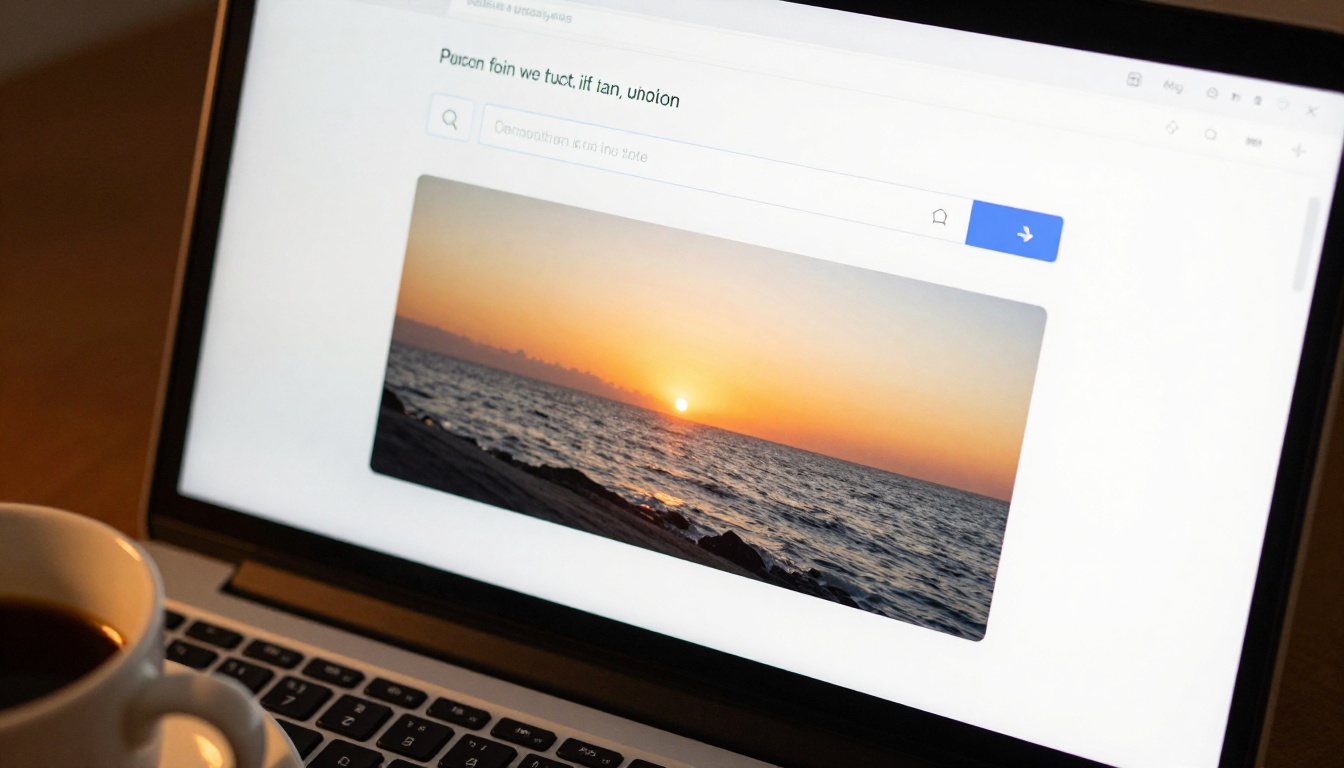
Para la mayoría de los usuarios, el método de URL es más rápido y reduce el peso de carga de tu flipbook. Si alojas tus videos en Vimeo o en una CDN, pega el enlace directo y la plataforma se encarga del resto.
Paso 4: Configura la reproducción automática y el bucle
Después de subir o enlazar tu video, verás una fila de ajustes con los siguientes interruptores:
| Ajuste | Recomendado | Por qué |
|---|
| Reproducción automática | Activado | El video empieza en cuanto se abre el flipbook |
| Bucle | Activado | El video se repite para un efecto de movimiento continuo |
| Silenciado | Activado | Requerido para la reproducción automática en la mayoría de los navegadores modernos |
| Mostrar controles | Desactivado | Mantiene la apertura limpia, sin una interfaz de reproductor visible |
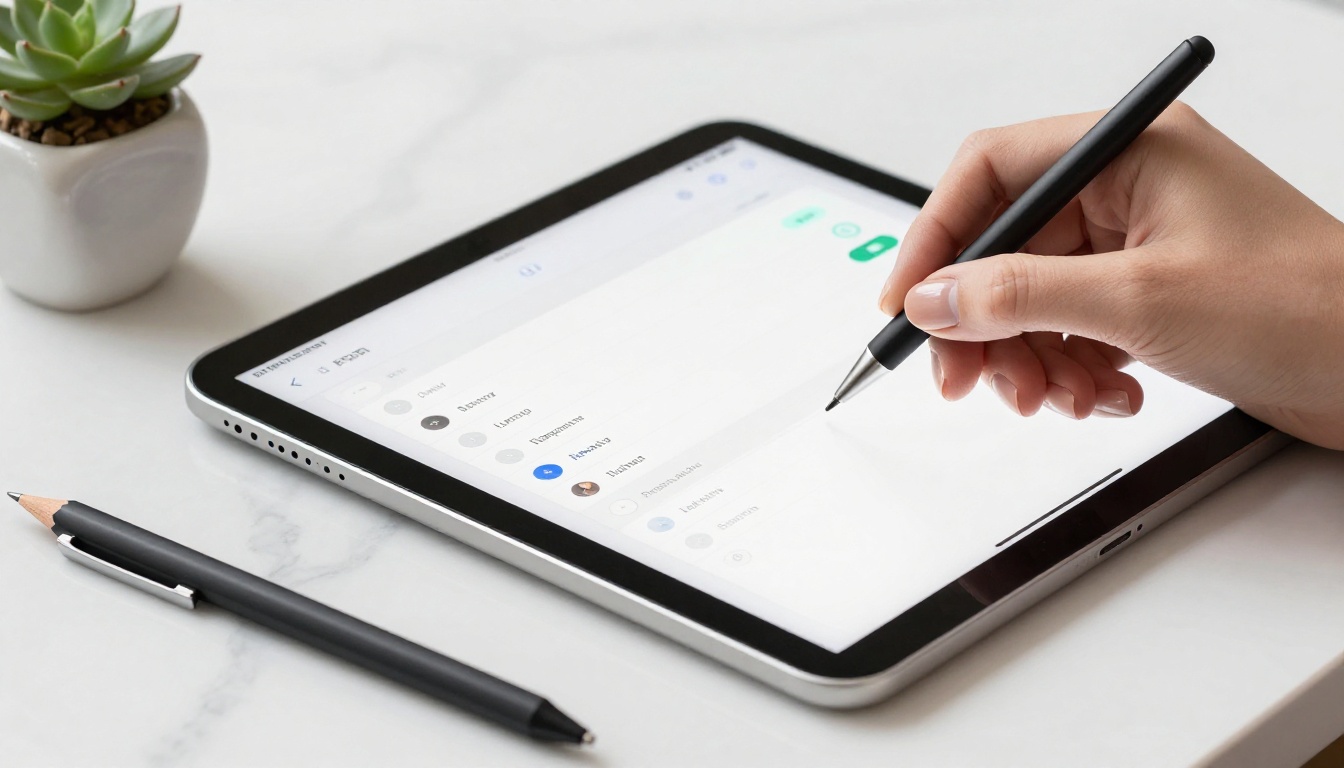
⚠️ Chrome y Safari bloquean por defecto la reproducción automática con audio. Activa siempre el interruptor Silenciado si quieres que la reproducción automática funcione de forma fiable en todos los dispositivos.
Paso 5: Previsualiza y publica
Haz clic en Vista previa para ver exactamente cómo se comporta la apertura en video antes de publicar. Pruébala en la vista móvil y en la de escritorio. Cuando estés conforme, haz clic en Publicar para generar tu enlace para compartir y tu código para incrustar.
Tu flipbook ya está publicado con una apertura en video dinámica. Comparte el enlace directamente, incrústalo en tu sitio web o envíalo a través de tu boletín. Todo el proceso toma menos de diez minutos.
Desglose de los ajustes del video
Entender cada ajuste te ayuda a tomar decisiones acertadas según tu audiencia y tu canal de distribución.
Reproducción automática frente a clic para reproducir
La reproducción automática crea una experiencia inmediata e inmersiva. Cuando alguien abre el enlace de tu flipbook, el video empieza sin que tenga que hacer nada. Funciona mejor en presentaciones de marca, catálogos de moda y programas de eventos, donde el gancho emocional es lo más importante.
Clic para reproducir pone al lector al mando. Es mejor para contenido educativo, como manuales de formación o editoriales de material para cursos, donde los lectores pueden estar en un entorno tranquilo o prefieren avanzar a su propio ritmo.
Silenciado frente a con sonido
La reproducción automática con audio está bloqueada por defecto en Chrome, Firefox y Safari. Es una restricción del navegador diseñada para proteger a los usuarios de ruidos inesperados. La solución práctica: diseña siempre tu apertura en video para que funcione sin sonido. Añade subtítulos, gráficos animados o simplemente deja que la historia visual hable por sí sola.
💡 Si el sonido es esencial (por ejemplo, el lanzamiento de un producto con una identidad sonora potente), usa el modo Clic para reproducir para que los lectores decidan conscientemente activar el audio antes de escucharlo.
Comportamiento en dispositivos móviles
En los navegadores móviles, la reproducción automática de video varía más que en el escritorio. La mayoría de los dispositivos iOS y Android modernos admiten la reproducción automática silenciada en formato MP4, pero siempre debes probar tu video concreto. Los flipbooks de Flipbooks AI están pensados primero para dispositivos móviles, lo que significa que la apertura en video se ajusta correctamente a cualquier tamaño de pantalla sin necesidad de ajustes manuales.
Buenas prácticas para las aperturas en video
Elegir el contenido de video adecuado
No todos los videos funcionan como apertura de un flipbook. Los más eficaces comparten algunos rasgos:
- Cámara lenta o movimiento suave de cámara: los cortes rápidos desconciertan en lugar de captar la atención
- Mucha luz ambiental: el material oscuro o subexpuesto se ve plano en las pantallas
- Sujeto claro: las escenas visualmente saturadas cuestan trabajo de leer de un vistazo
- Corrección de color coherente con la marca: el tono del video debe coincidir con la paleta de tu publicación
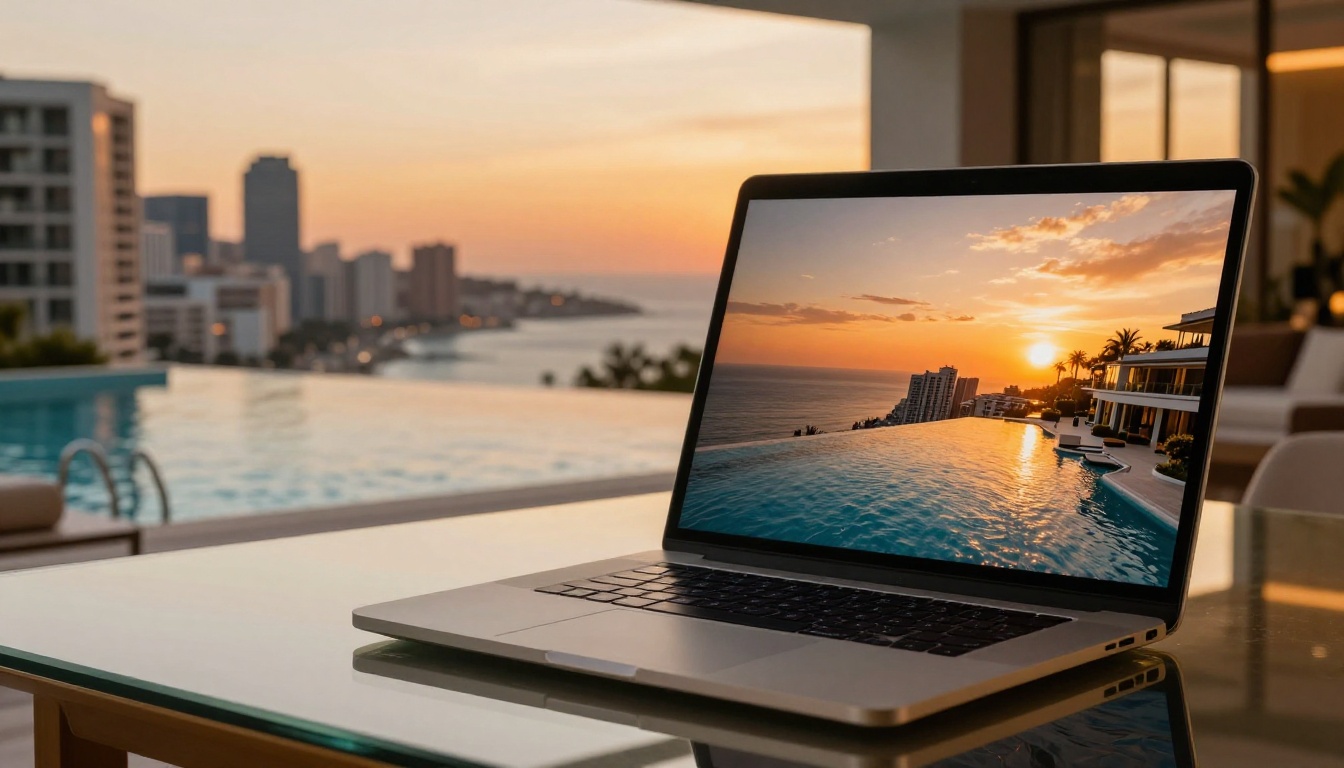
Para un folleto inmobiliario, una toma aérea lenta que se desplaza sobre la propiedad funciona muy bien. Combínala con el Creador de folletos inmobiliarios para crear una publicación que venda el estilo de vida antes de que se vea un solo plano.
Optimizar la velocidad de carga
Un video que tarda cinco segundos en cargarse arruina la impresión que te costó horas construir. Así puedes mantener rápido el tiempo de carga:
- Comprime tu MP4 a menos de 10 MB con HandBrake o una herramienta similar
- Usa una URL alojada en una CDN en lugar de una subida local siempre que sea posible
- Define una imagen de portada (un fotograma fijo de respaldo) para que la apertura nunca aparezca en blanco mientras carga
- Mantén la resolución del video en 1080p en lugar de 4K para la distribución web
✅ Flipbooks AI aplica automáticamente un fotograma de portada tomado del primer fotograma del video si no se configura una miniatura personalizada. Así, los lectores siempre ven una imagen nítida y limpia, aunque el video siga cargando.
Casos de uso en distintos sectores
Las aperturas en video no son una función de un solo sector. Así las están aprovechando distintos ámbitos.
Lookbooks de moda y comercio minorista
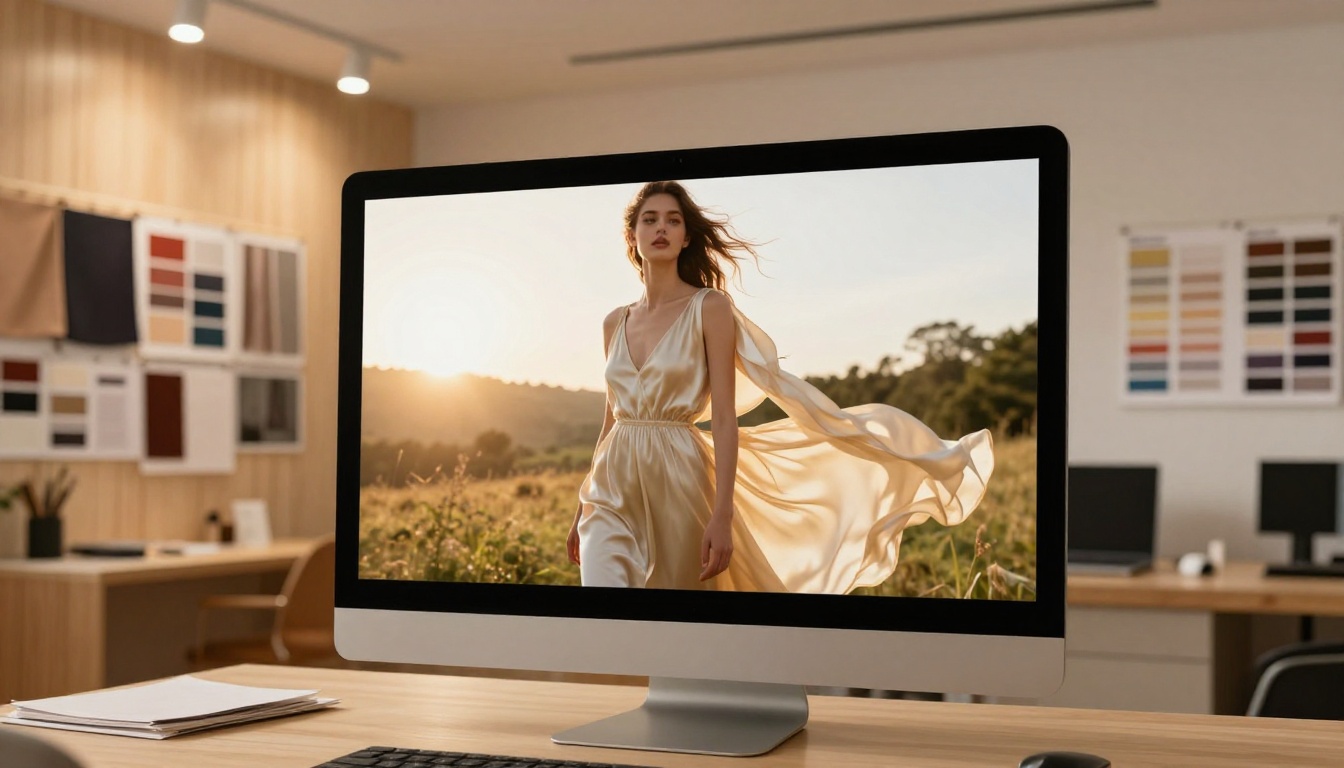
Las marcas de moda usan aperturas en video para mostrar las prendas en movimiento: la caída de la tela, el movimiento de un vestido, la textura del cuero. Un Diseñador de lookbooks interactivos combinado con un video en cámara lenta crea un aire editorial que ninguna imagen fija puede replicar.
Folletos inmobiliarios
Las imágenes de dron de una propiedad crean una sensación inmediata de escala y aspiración. Un agente inmobiliario que comparte un folleto con un video aéreo al atardecer comunica de inmediato "inmueble premium" antes de que el lector haya visto un solo precio o plano. El Creador de folletos inmobiliarios está pensado precisamente para este tipo de presentación.
Informes anuales corporativos
Una toma sutil y en bucle de la silueta de una ciudad, de un equipo trabajando juntos o de un proceso industrial añade sofisticación a lo que tradicionalmente es un documento árido. Combina una apertura en video con el Creador de informes anuales interactivos y el resultado parece una película de marca y no un resumen trimestral.
Programas de eventos y portafolios
Los organizadores de eventos pueden usar bucles de video tras bambalinas como apertura de su Creador de flipbooks de programas de eventos. Los profesionales creativos pueden hacer lo mismo con un Creador de portafolios digitales, mostrando su trabajo en movimiento antes de que el lector pase a la segunda página.
Errores comunes que debes evitar
Incluso con la herramienta adecuada, las aperturas en video pueden salir mal. Estos son los errores más frecuentes y cómo corregirlos.
| Error | Qué pasa | Solución |
|---|
| Usar audio sin clic para reproducir | El video no se reproduce automáticamente, sin aviso, en la mayoría de los navegadores | Activa Silenciado o cambia a Clic para reproducir |
| Archivo de video demasiado grande | La apertura carga lento o no carga | Comprime a menos de 10 MB |
| Material con cortes rápidos o muy cargado | La apertura parece caótica en lugar de premium | Usa un movimiento de cámara lento y deliberado |
| Sin imagen de portada definida | La página aparece en blanco mientras se carga | Define un primer fotograma sólido como imagen de portada |
| Relación de aspecto incorrecta | El video aparece recortado o con franjas negras | Usa la relación 16:9, igual que el marco de la página |
| Material oscuro o de bajo contraste | La apertura se ve plana en las pantallas de los dispositivos | Usa fuentes de video luminosas y de alto contraste |
Lleva tu flipbook más lejos
Añadir una apertura en video es un gran comienzo, pero la plataforma completa de Flipbooks AI va mucho más allá. Todos los planes incluyen diseño adaptable a móviles y marca propia, y ninguno lleva marcas de agua. En el plan Standard y superiores, tienes flipbooks ilimitados. En el plan Professional, desbloqueas analíticas, formularios de contacto, protección con contraseña y descargas sin conexión.
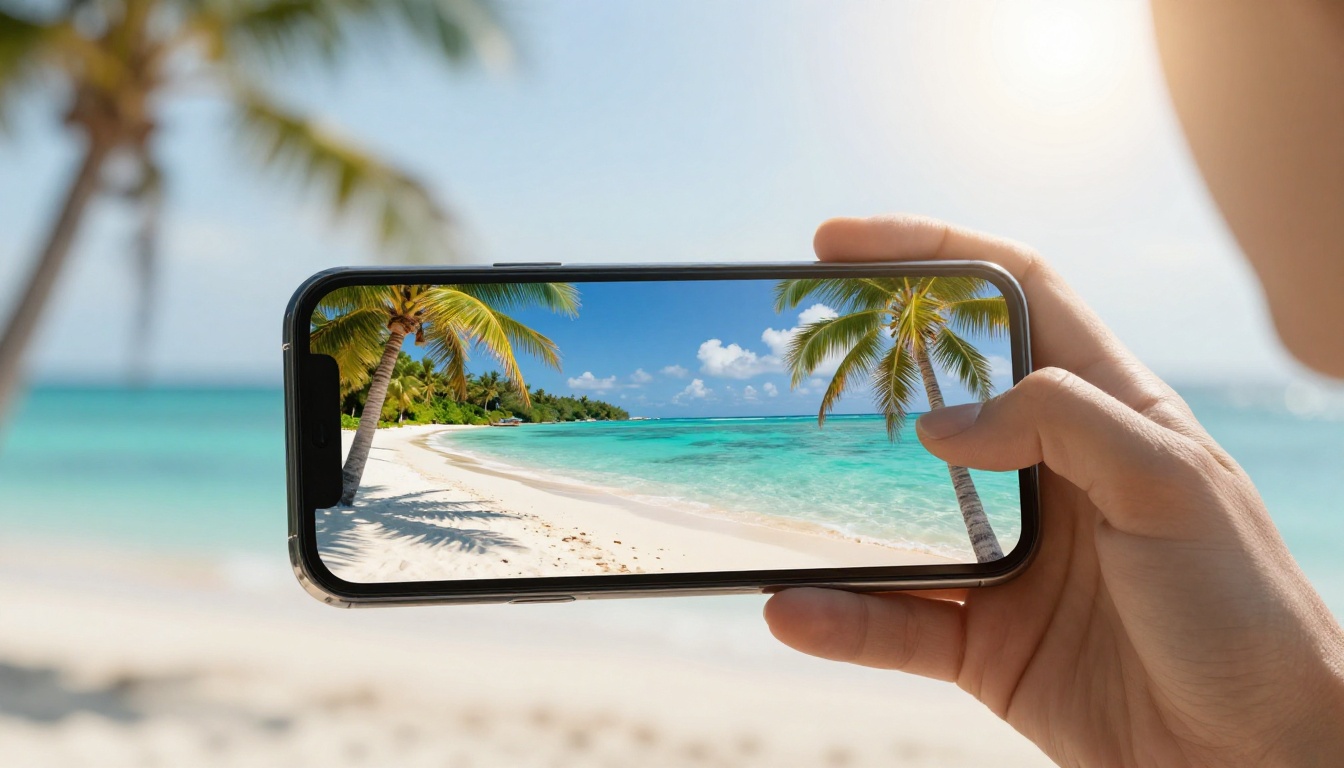
La plataforma admite incrustar videos y audio en todo el flipbook, no solo en la página de apertura. Combinado con una portada en video, esto crea una experiencia de lectura totalmente interactiva que ningún visor de PDF estático puede igualar. También puedes incrustar tu flipbook directamente en tu sitio web con la herramienta Incrustar flipbook en sitio web, para que los visitantes vean la experiencia completa con video sin salir de tu dominio.
💡 El Conversor de PDF a flipbook convierte cualquier PDF existente en segundos. Si tienes un archivo acumulado de publicaciones estáticas, convertirlas y añadirles aperturas en video es una de las formas más rápidas de reactivar contenido antiguo.
Ya sea que estés creando un catálogo de productos, un folleto de hotel, un menú de restaurante o un portafolio fotográfico, la función de portada en video se aplica a cada caso de uso y toma menos de diez minutos configurarla.
¿Listo para añadir tu primera apertura en video? Crea tu flipbook en Flipbooks AI y descubre la diferencia desde el primer segundo. Compara lo que incluye cada plan en la página de precios o explora todas las herramientas y plantillas de flipbooks para encontrar el mejor punto de partida para tu próxima publicación.



