Aggiungere un video alla prima pagina del tuo flipbook è uno dei modi più rapidi per impedire a qualcuno di scorrere oltre il tuo contenuto. Mentre la maggior parte delle pubblicazioni digitali si apre su un’immagine statica, un video in loop segnala movimento, vita e intenzione prima che si legga una sola parola. Flipbooks AI rende possibile tutto questo direttamente nel suo editor, senza strumenti di terze parti né codice. Carica il tuo PDF, apri le impostazioni della copertina, incolla un link video e hai finito in meno di dieci minuti.
Perché le aperture video cambiano la prima impressione
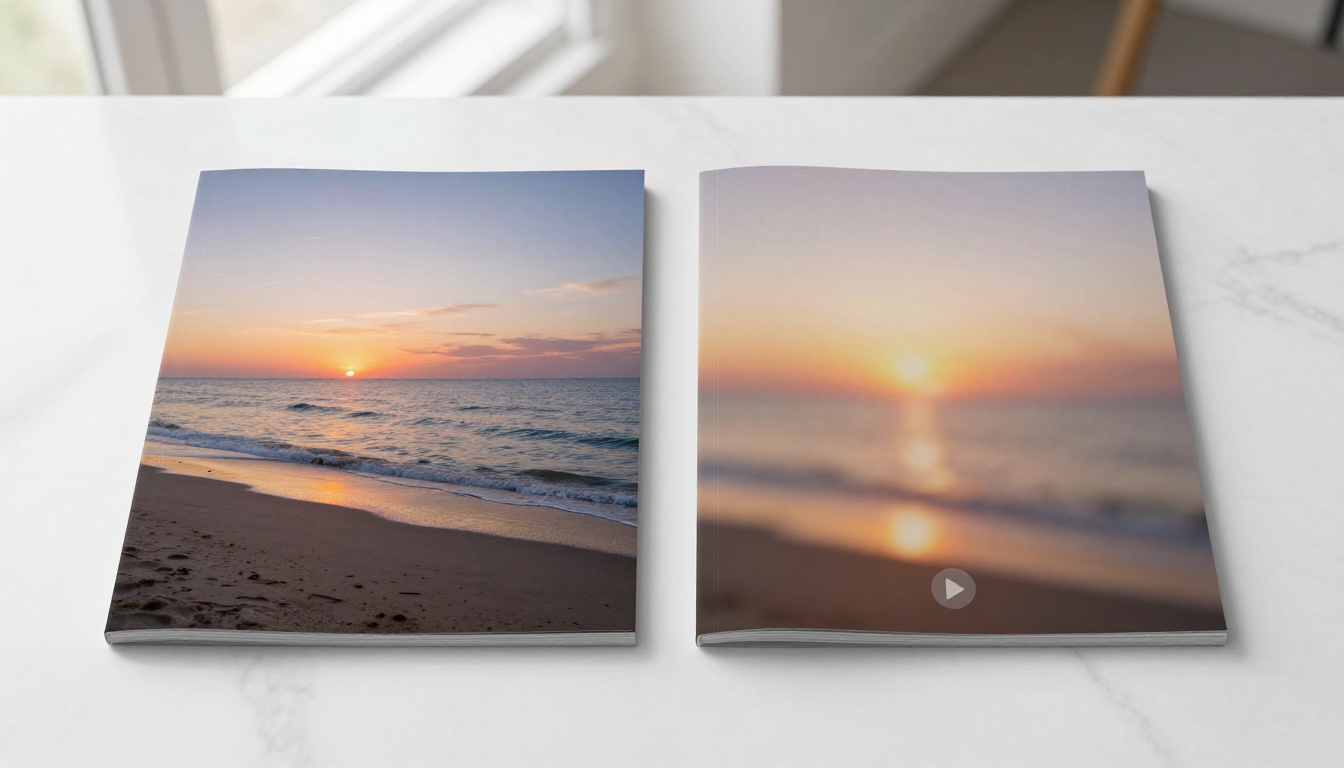
I primi tre secondi di qualsiasi pubblicazione digitale decidono se il lettore va più a fondo o se se ne va. Un’immagine statica, per quanto ben progettata, compete con tutte le altre immagini sullo schermo. Un video in loop no.
Il divario di attenzione tra statico e movimento
Gli studi di eye-tracking mostrano in modo costante che il movimento cattura l’attenzione prima del colore o della tipografia. Quando un video va in loop in silenzio sullo sfondo della pagina di apertura del tuo flipbook, crea un senso di profondità e professionalità che un JPG non può replicare. I lettori si fermano d’istinto.
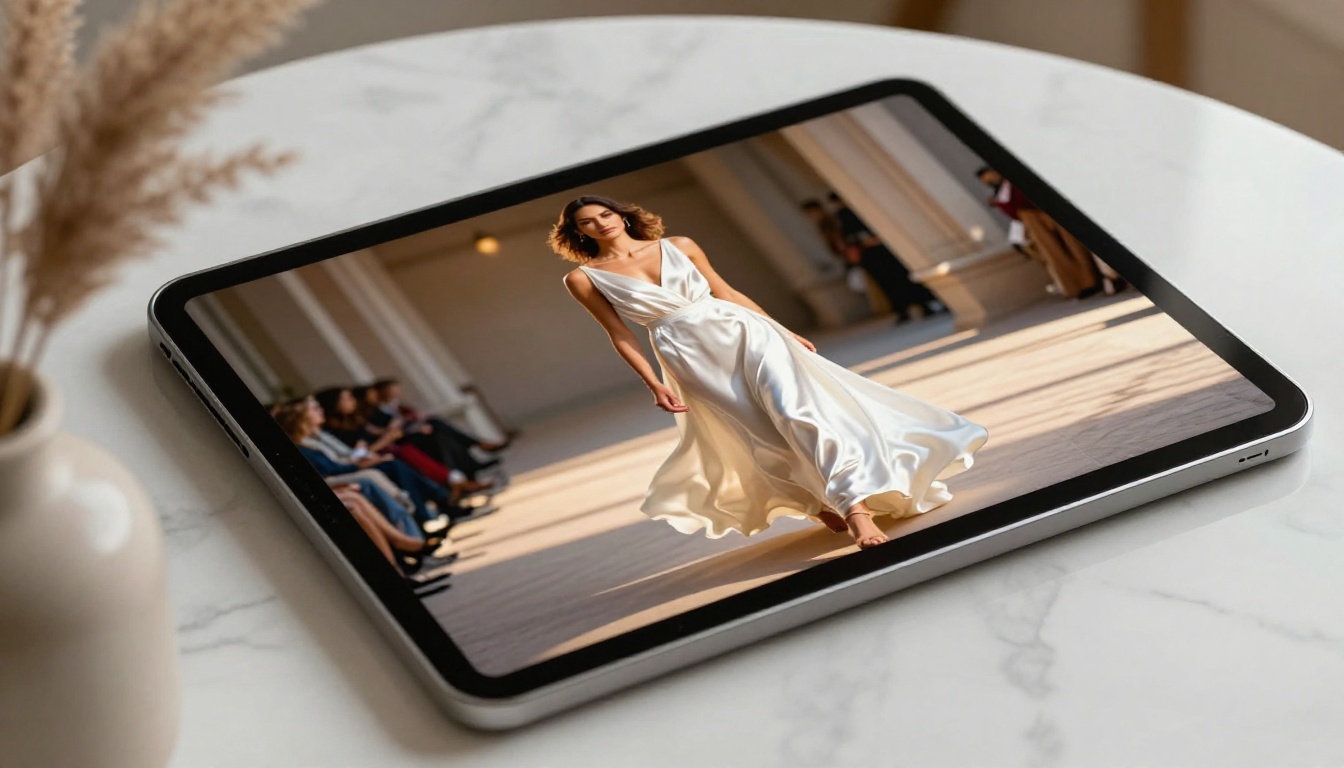
Non si tratta di novità. Si tratta di costruire il contesto. Una brochure immobiliare con un lento video aereo della proprietà racconta una storia prima che il lettore arrivi a pagina due. Un catalogo di moda con un video di una modella in movimento comunica texture, movimento e atmosfera in un modo che neppure la migliore fotografia di prodotto può eguagliare.
Video o statico: cosa conta davvero
Prima di passare a un’apertura video, conviene capire quali compromessi comporta. La tabella qui sotto lo spiega chiaramente.
| Fattore | Immagine statica | Apertura video |
|---|
| Prima impressione | Moderata | Alta |
| Tempo di caricamento | Rapido | Leggermente più lento |
| Compatibilità mobile | Universale | Richiede ottimizzazione |
| Impatto emotivo | Dipende dalla qualità dell’immagine | Costantemente più alto |
| Complessità di impostazione | Nessuna | Da 5 a 10 minuti |
| Racconto del brand | Limitato | Forte |
In sintesi: se il tuo pubblico usa un computer desktop o browser mobili moderni, un’apertura video è quasi sempre la scelta migliore per coinvolgimento e percezione del brand.
Cosa ti serve prima di iniziare
Per inserire un video nell’apertura del flipbook servono alcune cose pronte prima di aprire l’editor.
Requisiti del formato video
Non tutti i formati video si comportano allo stesso modo tra browser e dispositivi. Per i risultati migliori, usa queste specifiche:
- Formato: MP4 (preferibilmente codec H.264)
- Risoluzione: 1920x1080 minimo a 1080p
- Durata: consigliati da 10 a 30 secondi per il loop
- Dimensione del file: sotto i 20MB per un caricamento ottimale
- Frame rate: 24fps o 30fps
⚠️ Evita di usare direttamente file MOV o AVI. Alcuni player li supportano, ma l’MP4 garantisce compatibilità universale con Chrome, Safari, Firefox e i browser mobili.
Durata ideale del video e contenuto
Un loop da 10 a 20 secondi è il punto giusto. Abbastanza lungo per raccontare una micro-storia, abbastanza corto da andare in loop senza sembrare ripetitivo. Il video dovrebbe:
- Catturare subito l’attenzione: il primo fotogramma è ciò che il lettore vede prima dell’avvio della riproduzione
- Funzionare senza audio: la maggior parte delle impostazioni di riproduzione automatica disattiva il suono per impostazione predefinita, quindi il video deve comunicare visivamente
- Ripetersi senza interruzioni: modifica il video in modo che l’ultimo fotogramma passi in modo pulito al primo
💡 Se non hai ancora un video personalizzato, piattaforme di footage stock come Pexels e Unsplash offrono loop HD gratuiti che funzionano perfettamente come aperture di flipbook.
Come aggiungere una copertina video al tuo flipbook passo dopo passo
Flipbooks AI include una funzione video nativa a cui puoi accedere direttamente dall’editor del flipbook. Ecco l’intero processo, dal caricamento alla pubblicazione.
Passo 1: carica il tuo PDF
Accedi al tuo account Flipbooks AI. Dalla tua dashboard, clicca su Nuovo flipbook e carica il tuo file PDF. La piattaforma lo converte automaticamente in un flipbook interattivo, mantenendo l’impaginazione, i font e le immagini originali.
✅ Tipi di file supportati: PDF, PPT e PPTX. Per la massima qualità, esporta il tuo progetto da Adobe InDesign, Canva o PowerPoint come PDF ad alta risoluzione, a 150dpi o più.
Passo 2: apri il pannello delle impostazioni della copertina
Una volta creato il flipbook, clicca su Modifica per entrare nell’editor. Nella barra laterale sinistra, trova la sezione Copertina. Qui avviene tutta la personalizzazione della prima pagina, inclusi colore di sfondo, caricamento di un’immagine statica e l’opzione video.
Passo 3: carica o collega il tuo video
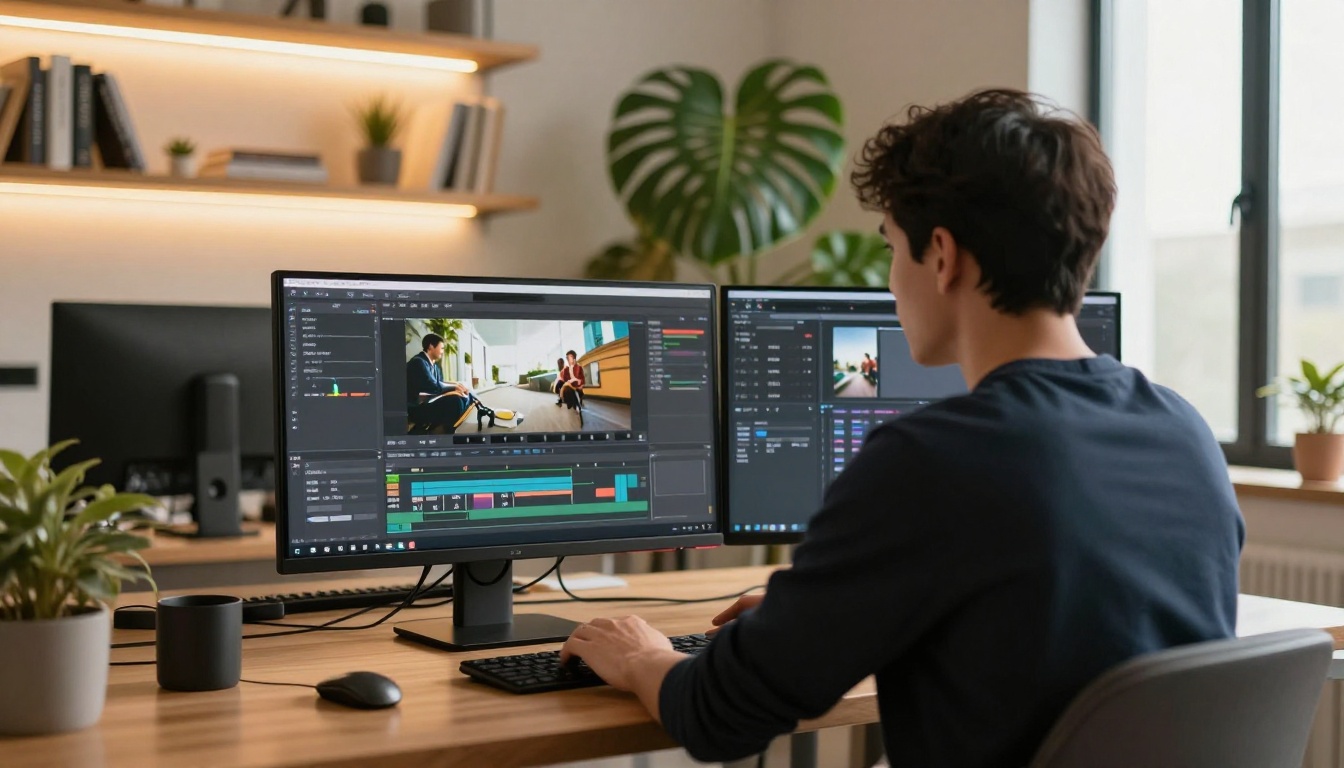
Nel pannello delle impostazioni, seleziona Video come tipo di prima pagina. Vedrai due opzioni:
- Carica un file: trascina o cerca il tuo file MP4
- Incolla un URL: collega direttamente un video ospitato su YouTube, Vimeo o un link MP4 diretto
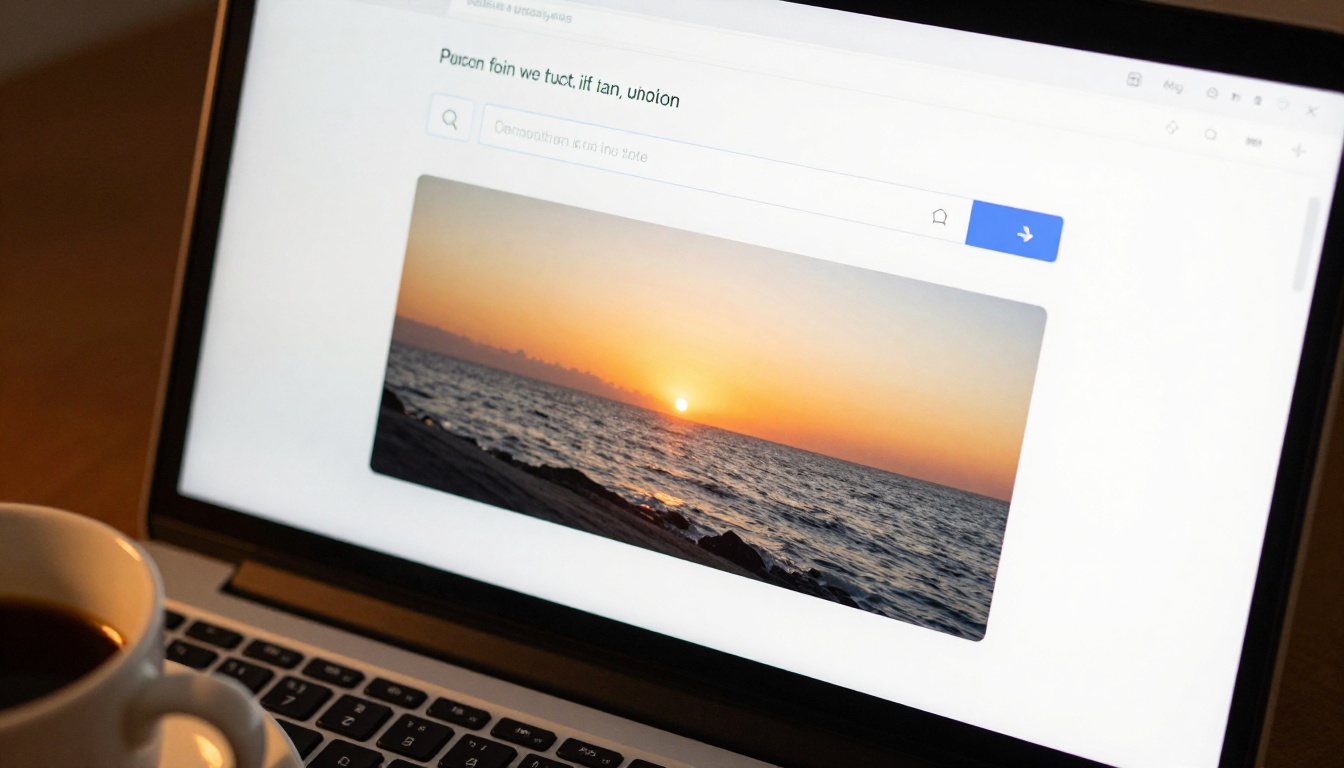
Per la maggior parte degli utenti, il metodo con URL è più veloce e riduce il peso di caricamento del flipbook. Se ospiti i tuoi video su Vimeo o su una CDN, incolla il link diretto e la piattaforma si occupa del resto.
Passo 4: configura riproduzione automatica e ripetizione
Dopo aver caricato o collegato il video, vedrai una riga di impostazioni con i seguenti interruttori:
| Impostazione | Consigliato | Perché |
|---|
| Riproduzione automatica | Attiva | Il video parte subito all’apertura del flipbook |
| Ripetizione | Attiva | Il video si ripete per un effetto di movimento continuo |
| Audio disattivato | Attivo | Necessario per la riproduzione automatica nella maggior parte dei browser moderni |
| Mostra controlli | Disattivo | Mantiene l’apertura pulita, senza un’interfaccia del lettore visibile |
⚠️ Browser come Chrome e Safari bloccano per impostazione predefinita la riproduzione automatica con audio. Attiva sempre l’interruttore Audio disattivato se vuoi che la riproduzione automatica funzioni in modo affidabile su tutti i dispositivi.
Passo 5: anteprima e pubblicazione
Clicca su Anteprima per vedere esattamente come si comporta l’apertura video prima di pubblicarla. Provala nelle viste per telefono e computer desktop. Quando sei soddisfatto, clicca su Pubblica per generare il tuo link di condivisione e il codice di incorporamento.
Il tuo flipbook è ora pubblicato con un’apertura video dinamica. Condividi il link direttamente, incorporalo nel tuo sito web o distribuiscilo tramite la tua newsletter. L’intero processo richiede meno di dieci minuti.
Analisi delle impostazioni video
Capire ogni impostazione ti aiuta a prendere decisioni consapevoli in base al tuo pubblico specifico e al canale di distribuzione.
Riproduzione automatica o clic per avviare
La riproduzione automatica crea un’esperienza immediata e coinvolgente. Quando qualcuno apre il link del tuo flipbook, il video parte senza bisogno di alcuna interazione. Funziona meglio per presentazioni di brand, cataloghi di moda e programmi di eventi, dove l’aggancio emotivo è tutto.
Il clic per avviare lascia il controllo al lettore. È più adatto a contenuti didattici come manuali di formazione o editori di materiali dei corsi, dove i lettori possono trovarsi in un ambiente silenzioso o preferire scandire i tempi da soli.
Audio disattivato o audio attivo
La riproduzione automatica con audio è bloccata per impostazione predefinita in Chrome, Firefox e Safari. È una restrizione a livello di browser pensata per proteggere gli utenti da rumori inattesi. La soluzione pratica: progetta sempre la tua apertura video perché funzioni senza suono. Aggiungi sottotitoli, grafica animata o lascia semplicemente che la storia visiva parli da sola.
💡 Se il suono è essenziale (per esempio, il lancio di un prodotto con un’identità sonora incisiva), usa la modalità clic per avviare, così i lettori scelgono consapevolmente di attivare l’audio prima di ascoltarlo.
Comportamento sui dispositivi mobili
Sui browser mobili, il comportamento della riproduzione automatica varia più che su desktop. La maggior parte dei dispositivi iOS e Android moderni supporta la riproduzione automatica senza audio in formato MP4, ma dovresti sempre testare il tuo video specifico. I flipbook di Flipbooks AI sono adattivi per progettazione, il che significa che l’apertura video si ridimensiona correttamente su qualsiasi schermo senza regolazioni manuali.
Buone pratiche per le aperture video
Scegliere il contenuto video giusto
Non tutti i video funzionano come apertura di un flipbook. Quelli più efficaci condividono alcune caratteristiche:
- Movimento lento o camera che si muove dolcemente: i tagli rapidi confondono invece di catturare
- Luce ambientale intensa: il girato scuro o sottoesposto appare piatto sugli schermi
- Soggetto chiaro: le scene visivamente affollate sono difficili da leggere a colpo d’occhio
- Correzione colore coerente con il brand: il tono del video deve corrispondere alla palette della tua pubblicazione
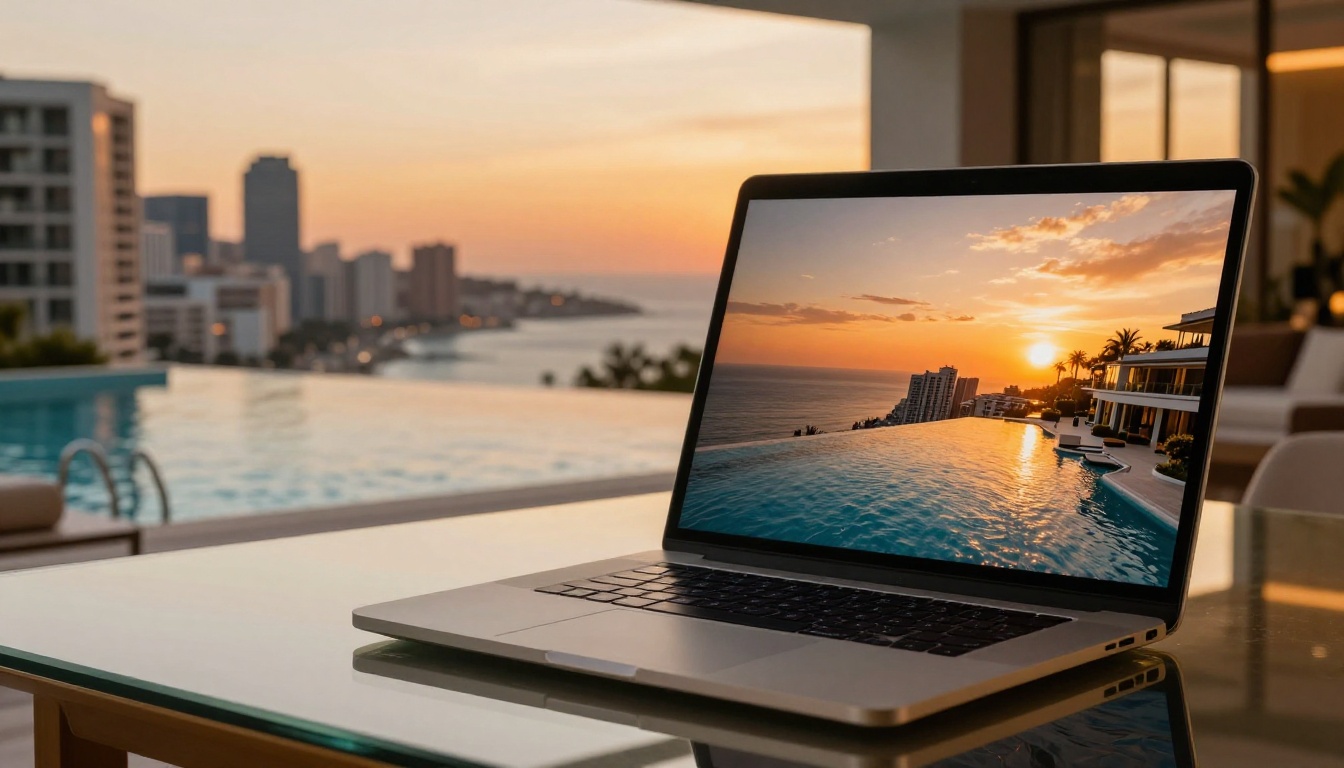
Per una brochure immobiliare, uno scatto aereo lento che scorre sopra la proprietà funziona benissimo. Abbinalo al Creatore di brochure immobiliari per creare una pubblicazione che vende lo stile di vita prima ancora che si veda una sola planimetria.
Ottimizzare la velocità di caricamento
Un video che impiega cinque secondi per il buffering rovina l’impressione che hai costruito in ore di lavoro. Ecco come mantenere veloce il caricamento:
- Comprimi il tuo MP4 sotto i 10MB con HandBrake o uno strumento simile
- Usa un URL ospitato su CDN invece di un caricamento locale, quando possibile
- Imposta un poster (un fotogramma fisso di riserva) così l’apertura non è mai vuota durante il caricamento
- Mantieni la risoluzione video a 1080p anziché 4K per la distribuzione web
✅ Flipbooks AI applica automaticamente un fotogramma di anteprima dal primo fotogramma del video se non è impostata una miniatura personalizzata. Così i lettori vedono sempre un’immagine pulita e nitida, anche se il video è ancora in buffering.
Casi d’uso in diversi settori
Le aperture video non sono una funzione riservata a un solo settore. Ecco come diversi ambiti le stanno usando.
Lookbook di moda e retail
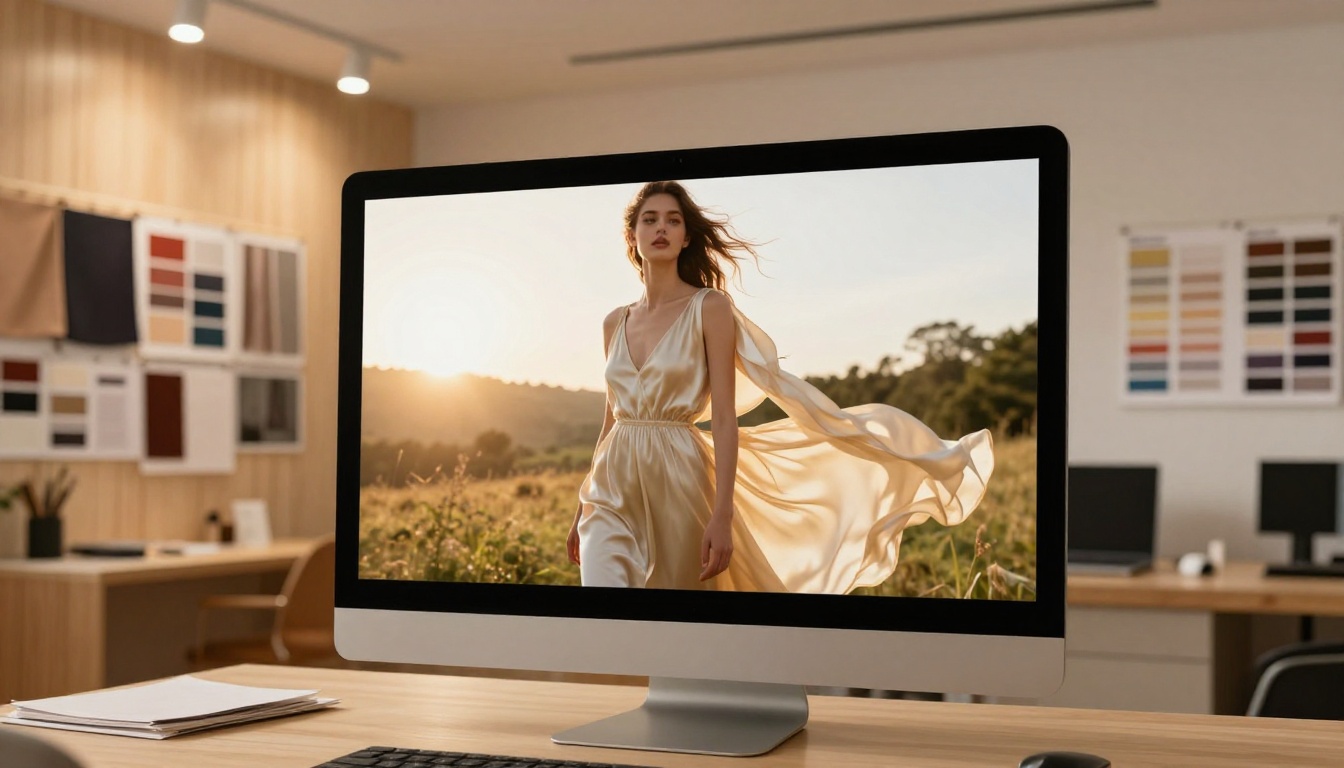
I brand di moda usano le aperture video per mostrare i capi in movimento: la caduta del tessuto, il movimento di un abito, la texture della pelle. Un Creatore di lookbook interattivi abbinato a un video al rallentatore crea un’atmosfera editoriale che nessuna immagine statica può replicare.
Brochure immobiliari
Le riprese con drone di una proprietà creano subito un senso di scala e aspirazione. Un agente immobiliare che condivide una brochure con un video aereo all’ora d’oro comunica subito "immobile di pregio" prima che il lettore abbia visto un solo prezzo o una sola planimetria. Il Creatore di brochure immobiliari è pensato proprio per questo tipo di presentazione.
Relazioni annuali aziendali
Una sottile ripresa in loop di uno skyline cittadino, di un team al lavoro o di un processo industriale aggiunge eleganza a quello che di solito è un documento arido. Abbina un’apertura video al Creatore di relazioni annuali interattive e il risultato sembra un film di brand più che un riepilogo trimestrale.
Programmi di eventi e portfolio
Gli organizzatori di eventi possono usare loop video dietro le quinte come apertura del loro Creatore di flipbook di programmi eventi. I professionisti creativi possono fare lo stesso con un Creatore di portfolio digitali, mostrando il proprio lavoro in movimento prima che il lettore clicchi per arrivare a pagina due.
Errori comuni da evitare
Anche con lo strumento giusto, le aperture video possono andare storte. Ecco gli errori più frequenti e come correggerli.
| Errore | Cosa succede | Soluzione |
|---|
| Usare l’audio senza clic per avviare | Il video non parte in automatico su molti browser | Attiva Audio disattivato o passa a Clic per avviare |
| File video troppo grande | L’apertura si carica lentamente o non si carica affatto | Comprimilo sotto i 10MB |
| Girato con tagli rapidi o troppo movimentato | L’apertura sembra caotica invece che di pregio | Usa movimenti di camera lenti e studiati |
| Nessun poster impostato | La pagina appare vuota durante il buffering | Imposta come poster un primo fotogramma incisivo |
| Proporzioni errate | Il video appare tagliato o con bande nere | Usa il rapporto 16:9, corrispondente al riquadro della pagina |
| Girato scuro o con poco contrasto | L’apertura appare piatta sugli schermi dei dispositivi | Usa fonti video luminose e ad alto contrasto |
Porta il tuo flipbook oltre
Aggiungere un’apertura video è un ottimo inizio, ma la piattaforma completa Flipbooks AI va ben oltre. Ogni piano esclude la filigrana e include design adattivo per i dispositivi mobili e marchio personalizzato. Con il piano Standard e superiori ottieni flipbook illimitati. Con il piano Professional sblocchi statistiche, moduli di contatto, protezione con password e download offline.
La piattaforma supporta l’incorporamento di video e audio in tutto il flipbook, non solo nella pagina di apertura. Insieme a una prima pagina video, questo crea un’esperienza di lettura completamente interattiva che nessun lettore di PDF statici può eguagliare. Puoi anche incorporare il tuo flipbook direttamente sul tuo sito web con lo strumento Incorpora flipbook sul sito web, offrendo ai visitatori l’intera esperienza video senza mai lasciare il tuo dominio.
💡 Il Convertitore da PDF a flipbook trasforma qualsiasi PDF esistente in pochi secondi. Se hai un arretrato di pubblicazioni statiche, convertirle e aggiungere aperture video è uno dei modi più rapidi per riattivare contenuti vecchi.
Che tu stia creando un catalogo prodotti, una brochure per hotel, una carta del ristorante o un portfolio fotografico, la funzione di prima pagina video si adatta a ogni caso d’uso e richiede meno di dieci minuti per essere impostata.
Pronto ad aggiungere la tua prima apertura video? Crea il tuo flipbook su Flipbooks AI e scopri la differenza fin dal primo secondo. Confronta cosa include ogni piano nella pagina dei prezzi oppure sfoglia tutti gli strumenti e i modelli per flipbook per trovare il punto di partenza giusto per la tua prossima pubblicazione.



