Ein Video auf der Titelseite deines Flipbooks ist eine der schnellsten Möglichkeiten, damit niemand an deinem Inhalt vorbeiscrollt. Während die meisten digitalen Publikationen mit einem statischen Bild beginnen, signalisiert ein Video in Schleife Bewegung, Lebendigkeit und Absicht, noch bevor ein einziges Wort gelesen wird. Flipbooks AI macht das direkt im eigenen Editor möglich, ohne Tools von Drittanbietern oder Code. Du lädst dein PDF hoch, öffnest die Cover-Einstellungen, fügst einen Videolink ein und bist in weniger als zehn Minuten fertig.
Warum Videoeröffnungen den ersten Eindruck verändern
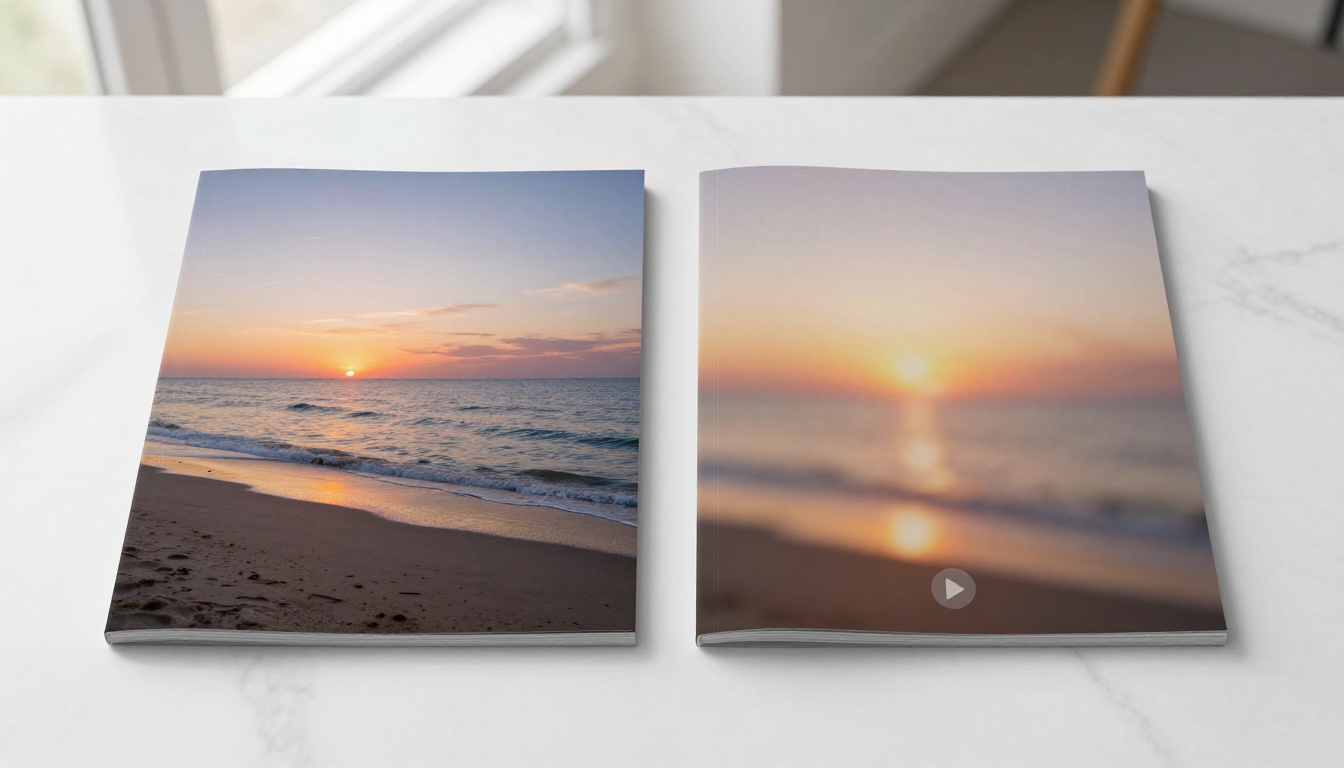
Die ersten drei Sekunden jeder digitalen Publikation entscheiden, ob die Leserin oder der Leser tiefer einsteigt oder abspringt. Ein statisches Bild, egal wie gut gestaltet, konkurriert mit jedem anderen Bild auf dem Bildschirm. Ein Video in Schleife steht nicht in dieser Konkurrenz.
Die Aufmerksamkeitslücke zwischen Statik und Bewegung
Eye-Tracking-Studien zeigen immer wieder, dass Bewegung die Aufmerksamkeit vor Farbe oder Typografie einfängt. Wenn ein Video stumm im Hintergrund der Titelseite deines Flipbooks läuft, entsteht eine Tiefe und Professionalität, die ein JPG schlicht nicht nachbilden kann. Leserinnen und Leser halten instinktiv inne.
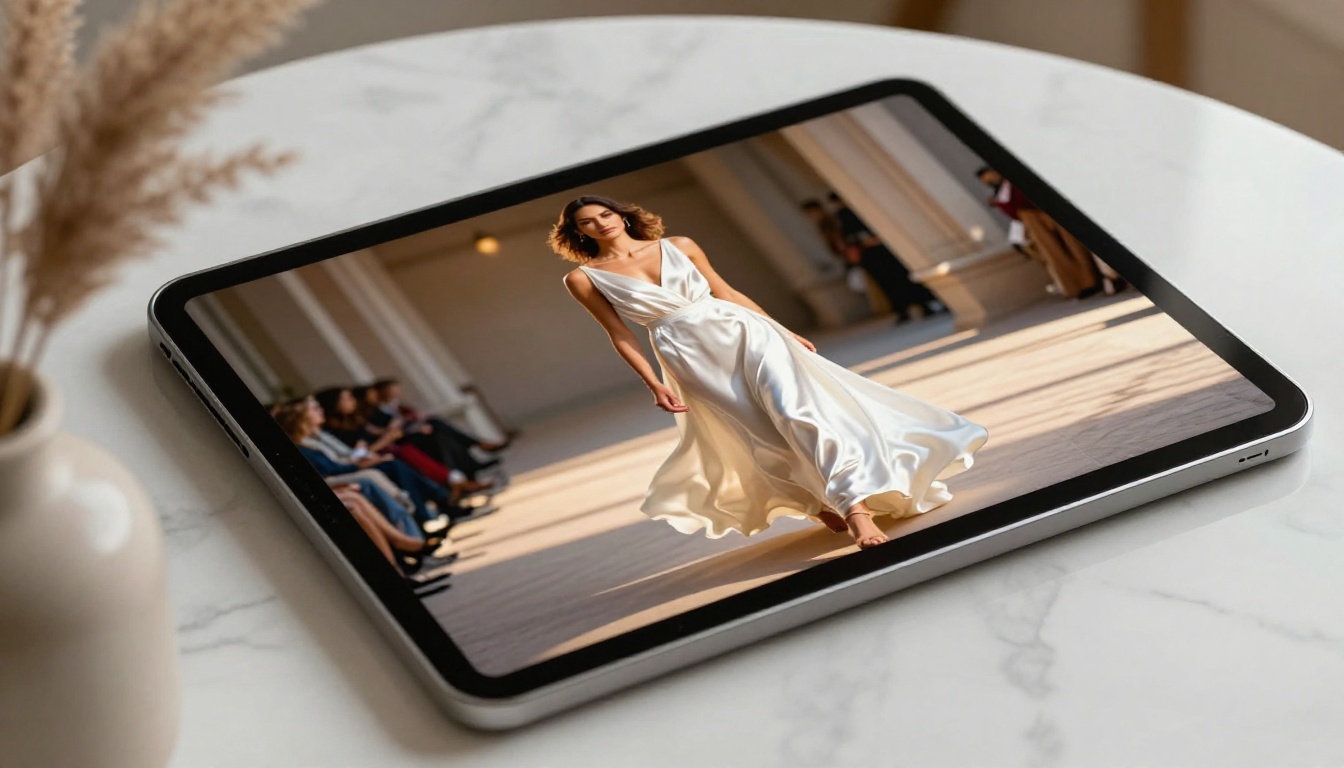
Darum geht es nicht um Neuheit. Es geht um Kontext. Ein Immobilienbroschüre mit einem langsamen Luftvideo des Objekts erzählt eine Geschichte, bevor die Leserin oder der Leser Seite zwei erreicht. Ein Modekatalog mit einem Video eines Models in Bewegung vermittelt Stoff, Bewegung und Stimmung auf eine Weise, die selbst die beste Produktfotografie nicht erreicht.
Video oder Standbild: Was wirklich zählt
Bevor du auf eine Videoeröffnung umstellst, hilft es zu verstehen, was du dabei abwägst. Die Tabelle unten schlüsselt das klar auf.
| Faktor | Standbild | Videoeröffnung |
|---|
| Erster Eindruck | Mittel | Hoch |
| Ladezeit | Schnell | Etwas langsamer |
| Mobile Kompatibilität | Universell | Benötigt Optimierung |
| Emotionale Wirkung | Hängt von der Bildqualität ab | Durchweg höher |
| Einrichtungsaufwand | Keiner | 5 bis 10 Minuten |
| Markengeschichte erzählen | Begrenzt | Stark |
Das Fazit: Wenn dein Publikum am Desktop oder in modernen mobilen Browsern unterwegs ist, ist eine Videoeröffnung fast immer die bessere Wahl für Interaktion und Markenwahrnehmung.
Was du vor dem Start brauchst
Damit ein Video in deine Flipbook-Eröffnung kommt, sind ein paar Dinge nötig, bevor du den Editor öffnest.
Anforderungen an das Videoformat
Nicht alle Videoformate verhalten sich in allen Browsern und auf allen Geräten gleich. Für die besten Ergebnisse nutze diese Spezifikationen:
- Format: MP4 (H.264-Codec bevorzugt)
- Auflösung: mindestens 1920x1080 bei 1080p
- Dauer: 10 bis 30 Sekunden für eine Schleife empfohlen
- Dateigröße: unter 20MB für optimale Ladeleistung
- Bildrate: 24fps oder 30fps
⚠️ Verwende MOV- oder AVI-Dateien nicht direkt. Manche Player unterstützen sie zwar, aber MP4 sorgt für universelle Kompatibilität in Chrome, Safari, Firefox und mobilen Browsern.
Ideale Videolänge und Inhalt
Eine Schleife von 10 bis 20 Sekunden ist der ideale Bereich. Lang genug, um eine kleine Geschichte zu erzählen, kurz genug, um sich nahtlos zu wiederholen, ohne eintönig zu wirken. Das Video sollte:
- Stark beginnen: Das erste Bild ist das, was Leserinnen und Leser sehen, bevor die Wiedergabe startet
- Ohne Ton funktionieren: Die meisten Autoplay-Einstellungen schalten den Ton standardmäßig stumm, deshalb muss das Video visuell wirken
- Nahtlos wiederholen: Schneide das Video so, dass das letzte Bild sauber in das erste übergeht
💡 Wenn du noch kein eigenes Video hast, bieten Stockvideo-Plattformen wie Pexels und Unsplash kostenlose HD-Schleifen, die als Flipbook-Eröffnung hervorragend funktionieren.
Wie du Schritt für Schritt ein Video-Cover in dein Flipbook hinzufügst
Flipbooks AI bietet eine integrierte Videofunktion, auf die du direkt aus dem Flipbook-Editor zugreifen kannst. Hier ist der vollständige Ablauf vom Upload bis zur Veröffentlichung.
Schritt 1: Lade dein PDF hoch
Melde dich zuerst in deinem Konto bei Flipbooks AI an. Klicke in deinem Dashboard auf Neues Flipbook und lade deine PDF-Datei hoch. Die Plattform wandelt sie automatisch in ein interaktives Flipbook um und behält dabei dein ursprüngliches Layout, deine Schriften und Bilder bei.
✅ Unterstützte Dateitypen: PDF, PPT und PPTX. Für beste Qualität exportiere dein Design aus Adobe InDesign, Canva oder PowerPoint als hochauflösendes PDF mit 150dpi oder mehr.
Schritt 2: Öffne die Cover-Einstellungen
Sobald dein Flipbook erstellt ist, klicke auf Bearbeiten, um den Flipbook-Editor zu öffnen. Suche in der linken Seitenleiste den Bereich Cover. Hier erfolgt die gesamte Gestaltung der Titelseite, einschließlich Hintergrundfarbe, Upload eines statischen Bildes und die Videooption.
Schritt 3: Lade dein Video hoch oder verlinke es
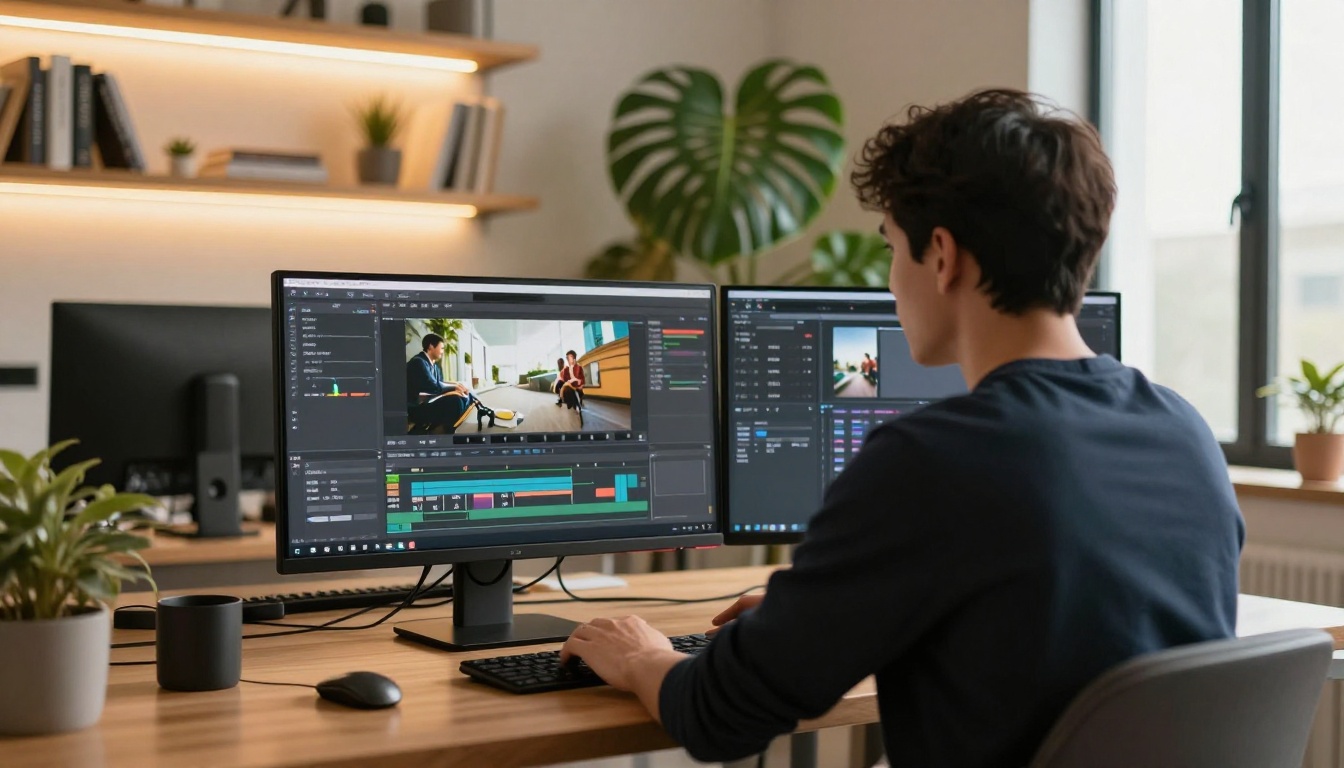
Wähle in den Einstellungen Video als Typ der Titelseite. Du siehst zwei Optionen:
- Datei hochladen: Ziehe deine MP4-Datei per Drag & Drop hinein oder wähle sie aus.
- URL einfügen: Verlinke direkt auf ein gehostetes Video bei YouTube, Vimeo oder einen direkten MP4-Link.
Für die meisten Nutzer ist die URL-Methode schneller und verringert das Ladegewicht deines Flipbooks. Wenn du deine Videos bei Vimeo oder in einem CDN hostest, füge den direkten Link ein, den Rest übernimmt die Plattform.
Schritt 4: Autoplay und Schleife einstellen
Nach dem Hochladen oder Verlinken deines Videos siehst du eine Einstellungsreihe mit den folgenden Schaltern:
| Einstellung | Empfohlen | Warum |
|---|
| Autoplay | Ein | Das Video startet sofort, wenn sich das Flipbook öffnet |
| Schleife | Ein | Das Video wiederholt sich für einen durchgehenden Bewegungseffekt |
| Stumm | Ein | Nötig für Autoplay in den meisten modernen Browsern |
| Steuerelemente anzeigen | Aus | Hält die Eröffnung sauber, ohne sichtbare Player-Oberfläche |
⚠️ Browser wie Chrome und Safari blockieren Autoplay mit Ton standardmäßig. Aktiviere immer den Schalter Stumm, wenn Autoplay auf allen Geräten zuverlässig funktionieren soll.
Schritt 5: Vorschau und Veröffentlichung
Klicke auf Vorschau, um genau zu sehen, wie sich deine Videoeröffnung verhält, bevor sie live geht. Teste sie in der mobilen und der Desktop-Ansicht. Wenn du zufrieden bist, klicke auf Veröffentlichen, um deinen Freigabelink und den Einbettungscode zu erzeugen.
Dein Flipbook ist jetzt mit einer dynamischen Videoeröffnung live. Teile den Link direkt, bette es auf deiner Website ein oder verbreite es über deinen Newsletter. Der gesamte Ablauf dauert weniger als zehn Minuten.
Die Video-Einstellungen im Detail
Wenn du jede Einstellung verstehst, kannst du bessere Entscheidungen für dein konkretes Publikum und deinen Verbreitungskanal treffen.
Autoplay oder Klicken zum Abspielen
Autoplay erzeugt ein sofortiges, immersives Erlebnis. Wenn jemand deinen Flipbook-Link öffnet, beginnt das Video ohne jede Interaktion. Das eignet sich am besten für Markenpräsentationen, Modekataloge und Veranstaltungsprogramme, bei denen der emotionale Reiz der Kern der Sache ist.
Klicken zum Abspielen gibt der Leserin oder dem Leser die Kontrolle. Das ist besser für Lerninhalte wie Schulungshandbücher oder Kursmaterial-Verlage, bei denen Leserinnen und Leser in einer ruhigen Umgebung sitzen oder ihr Tempo selbst bestimmen möchten.
Stumm oder mit Ton
Autoplay mit Ton ist in Chrome, Firefox und Safari standardmäßig blockiert. Das ist eine Einschränkung auf Browser-Ebene, die Nutzer vor unerwartetem Lärm schützen soll. Die praktische Lösung: Gestalte deine Videoeröffnung immer so, dass sie ohne Ton funktioniert. Füge Untertitel oder Motion Graphics hinzu oder lass die visuelle Geschichte einfach für sich sprechen.
💡 Wenn Ton wesentlich ist (zum Beispiel bei einer Produkteinführung mit einem prägnanten Audio-Branding), nutze den Modus Klicken zum Abspielen, damit Leserinnen und Leser bewusst entscheiden, ob sie den Ton einschalten.
Verhalten auf dem Smartphone
In mobilen Browsern unterscheidet sich das Autoplay-Verhalten von Videos stärker als am Desktop. Die meisten modernen iOS- und Android-Geräte unterstützen stummes Autoplay im MP4-Format, aber du solltest dein konkretes Video immer testen. Flipbooks, die mit Flipbooks AI erstellt werden, sind von Grund auf für mobile Geräte responsiv. Das heißt, die Videoeröffnung skaliert ohne manuelle Anpassung korrekt auf alle Bildschirmgrößen.
Best Practices für Videoeröffnungen
Die richtigen Videoinhalte auswählen
Nicht jedes Video funktioniert als Flipbook-Eröffnung. Die wirksamsten haben ein paar Merkmale gemeinsam:
- Zeitlupe oder sanfte Kamerabewegung: Schnelle Schnitte verwirren, statt zu fesseln
- Viel Umgebungslicht: Dunkles oder unterbelichtetes Material wirkt auf Bildschirmen flach
- Klares Motiv: Visuell überladene Szenen sind auf den ersten Blick schwer zu erfassen
- Farbgestaltung passend zur Marke: Der Ton des Videos sollte zur Farbpalette deiner Publikation passen
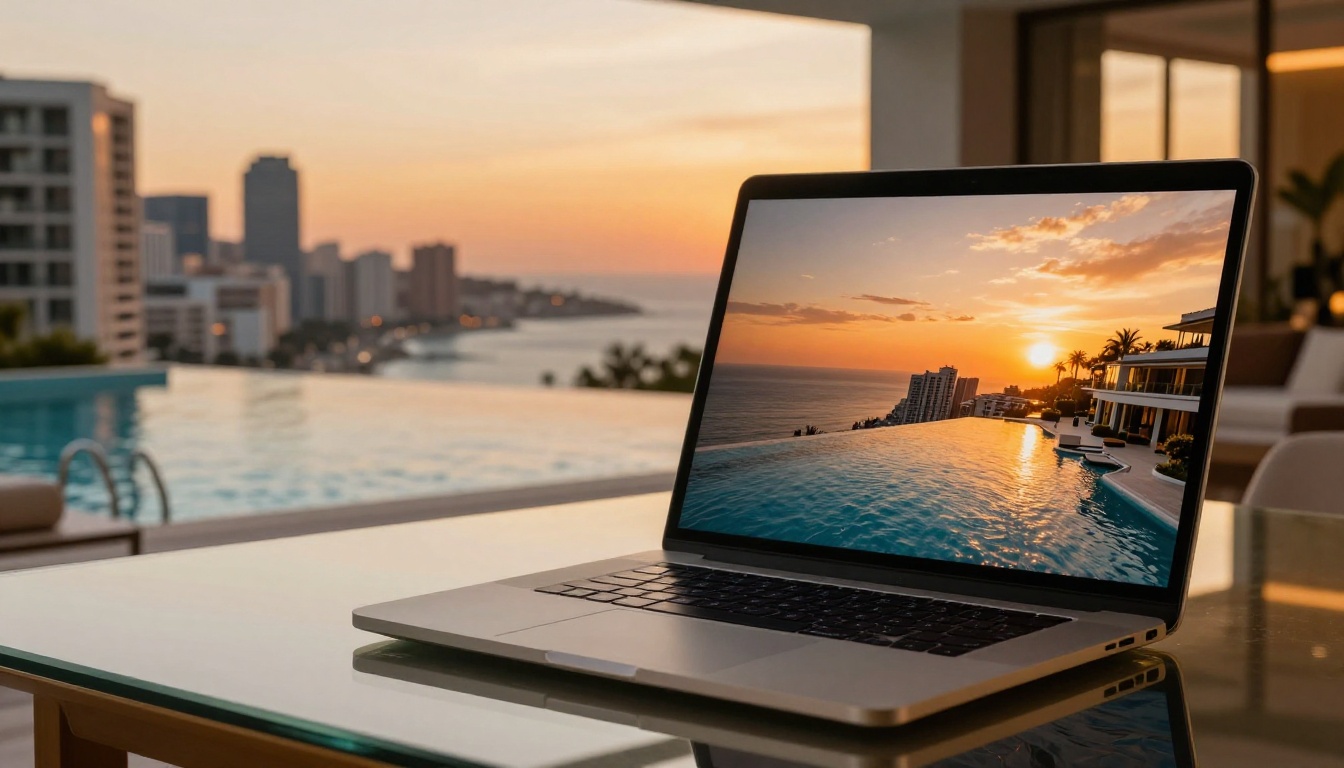
Für eine Immobilienbroschüre funktioniert eine langsame Luftaufnahme, die über das Objekt gleitet, hervorragend. Kombiniere sie mit dem Immobilienbroschüren-Ersteller, um eine Publikation zu gestalten, die den Lebensstil verkauft, noch bevor ein einziger Grundriss zu sehen ist.
Ladezeit optimieren
Ein Video, das fünf Sekunden zum Puffern braucht, zerstört den Eindruck, den du stundenlang aufgebaut hast. So hältst du die Ladezeit kurz:
- Komprimiere deine MP4-Datei mit HandBrake oder einem ähnlichen Tool auf unter 10MB
- Verwende nach Möglichkeit eine über ein CDN gehostete URL statt eines lokalen Uploads
- Lege ein Vorschaubild fest (ein statisches Ersatzbild), damit die Eröffnung während des Ladens nie leer ist
- Belasse die Videoauflösung für die Web-Ausspielung bei 1080p statt 4K
✅ Flipbooks AI übernimmt automatisch ein Vorschaubild aus dem ersten Videoframe, wenn kein eigenes Miniaturbild festgelegt ist. So sehen Leserinnen und Leser immer ein sauberes, scharfes Bild, selbst wenn das Video noch puffert.
Anwendungsfälle über verschiedene Branchen hinweg
Videoeröffnungen sind keine Funktion für eine einzelne Branche. Hier siehst du, wie verschiedene Bereiche sie einsetzen.
Lookbooks für Mode und Einzelhandel
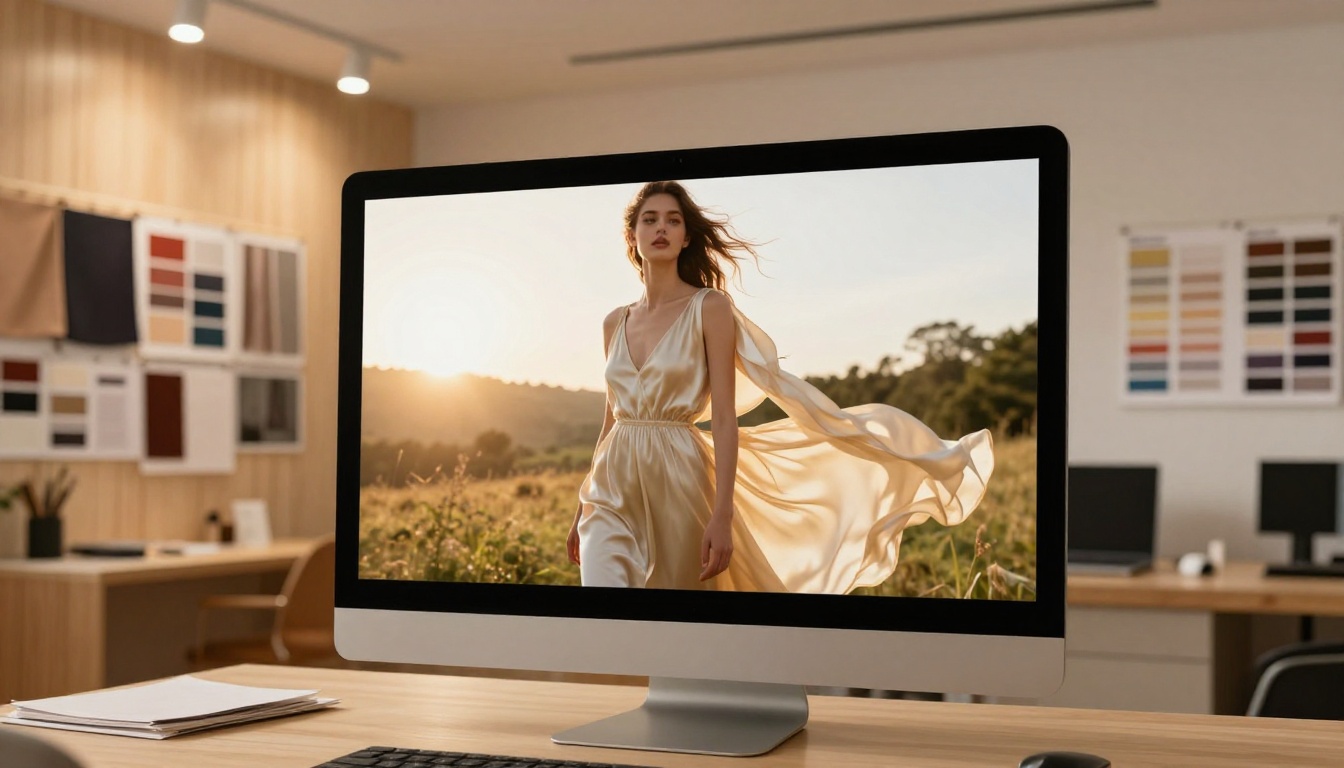
Modemarken nutzen Videoeröffnungen, um Kleidung in Bewegung zu zeigen: den Fall des Stoffs, die Bewegung eines Kleids, die Struktur von Leder. Ein Interaktiver Lookbook-Designer in Kombination mit einem Video in Zeitlupe erzeugt einen redaktionellen Look, den kein statisches Bild nachbilden kann.
Immobilienbroschüren
Drohnenaufnahmen eines Objekts vermitteln sofort Größe und Anspruch. Ein Makler, der eine Broschüre mit einem Überflugvideo zur goldenen Stunde teilt, signalisiert sofort „Premium-Objekt“, noch bevor die Leserin oder der Leser auch nur einen Preis oder Grundriss gesehen hat. Der Immobilienbroschüren-Ersteller ist genau für diese Art der Präsentation gebaut.
Jahresberichte von Unternehmen
Eine dezente Aufnahme in Schleife, etwa von einer Stadtsilhouette, einem Team bei der Zusammenarbeit oder einem industriellen Prozess, verleiht einem traditionell trockenen Dokument Raffinesse. Kombiniere eine Videoeröffnung mit dem Interaktiven Geschäftsbericht-Ersteller, und das Ergebnis wirkt wie ein Markenfilm statt wie eine Quartalszusammenfassung.
Veranstaltungsprogramme und Portfolios
Veranstalter können Videoschleifen hinter den Kulissen als Eröffnung ihres Veranstaltungsprogramms im Event-Programm-Flipbook-Ersteller nutzen. Kreative Profis können dasselbe mit dem Tool Digitales Portfolio erstellen machen und ihre Arbeit in Bewegung zeigen, bevor die Leserin oder der Leser auf Seite zwei klickt.
Häufige Fehler, die du vermeiden solltest
Selbst mit dem richtigen Tool können Videoeröffnungen schiefgehen. Hier sind die häufigsten Fehler und wie du sie behebst.
| Fehler | Was passiert | Lösung |
|---|
| Ton ohne Klicken zum Abspielen | Das Video scheitert beim Autoplay in den meisten Browsern stillschweigend | Schalte Stumm ein oder wechsle zu Klicken zum Abspielen |
| Zu große Videodatei | Die Eröffnung lädt langsam oder gar nicht | Auf unter 10MB komprimieren |
| Schnelle Schnitte oder unruhiges Material | Die Eröffnung wirkt chaotisch statt hochwertig | Langsame, bewusste Kamerabewegung verwenden |
| Kein Vorschaubild festgelegt | Die Seite bleibt beim Puffern leer | Ein kräftiges erstes Bild als Vorschaubild festlegen |
| Falsches Seitenverhältnis | Das Video wirkt abgeschnitten oder mit schwarzen Balken | 16:9-Verhältnis verwenden, passend zum Seitenrahmen |
| Dunkles oder kontrastarmes Material | Die Eröffnung wirkt auf Geräte-Bildschirmen flach | Helle Videoquellen mit hohem Kontrast verwenden |
Bring dein Flipbook weiter
Eine Videoeröffnung ist ein starker Anfang, aber die vollständige Plattform Flipbooks AI geht noch viel weiter. Jeder Tarif kommt ohne Wasserzeichen aus, mit responsivem Design für mobile Geräte und eigenem Branding. Ab dem Standard-Tarif bekommst du unbegrenzt viele Flipbooks. Im Professional-Tarif schaltest du Analysen, Kontaktformulare, Passwortschutz und Offline-Downloads frei.
Die Plattform unterstützt das Einbetten von Videos und Audio im gesamten Flipbook, nicht nur auf der Eröffnungsseite. In Kombination mit einer Video-Titelseite entsteht ein durchgehend interaktives Leseerlebnis, das kein statischer PDF-Betrachter erreicht. Mit dem Tool Flipbook auf Website einbetten kannst du dein Flipbook auch direkt auf deiner Website einbetten, damit Besucher das volle Videoerlebnis bekommen, ohne deine Domain zu verlassen.
💡 Der PDF-zu-Flipbook-Konverter wandelt jedes bestehende PDF in Sekunden um. Wenn du einen Bestand an statischen Publikationen hast, ist das eine der schnellsten Methoden, alte Inhalte wieder zu aktivieren, indem du sie umwandelst und mit Videoeröffnungen versiehst.
Ob du einen Produktkatalog, eine Hotelbroschüre, eine Restaurantkarte oder ein Fotografie-Portfolio erstellst: Die Funktion für die Video-Titelseite passt zu jedem Anwendungsfall und ist in weniger als zehn Minuten eingerichtet.
Bereit für deine erste Videoeröffnung? Erstelle dein Flipbook auf Flipbooks AI und sieh den Unterschied von der allerersten Sekunde an. Vergleiche auf der Preisseite, was jeder Tarif enthält, oder stöbere durch alle Flipbook-Tools und Vorlagen, um den richtigen Ausgangspunkt für deine nächste Publikation zu finden.



