Ajouter une vidéo à la page de couverture de votre flipbook est l’un des moyens les plus rapides d’empêcher quelqu’un de faire défiler votre contenu. Alors que la plupart des publications numériques s’ouvrent sur une image fixe, une vidéo en boucle signale le mouvement, la vie et l’intention avant même la lecture du moindre mot. Flipbooks AI rend cela possible directement dans son éditeur, sans outil tiers ni code. Vous importez votre PDF, ouvrez les réglages de la couverture, collez un lien vidéo, et c’est terminé en moins de dix minutes.
Pourquoi l’ouverture vidéo change la première impression
Les trois premières secondes de toute publication numérique déterminent si le lecteur poursuit sa lecture ou s’en va. Une image fixe, aussi bien conçue soit-elle, rivalise avec toutes les autres images à l’écran. Une vidéo en boucle, non.
L’écart d’attention entre image fixe et mouvement
Les études d’eye-tracking montrent de façon constante que le mouvement capte l’attention avant la couleur ou la typographie. Lorsqu’une vidéo tourne en silence en arrière-plan de la page d’ouverture de votre flipbook, elle crée une impression de profondeur et de professionnalisme qu’un JPG ne peut tout simplement pas reproduire. Les lecteurs marquent naturellement une pause.
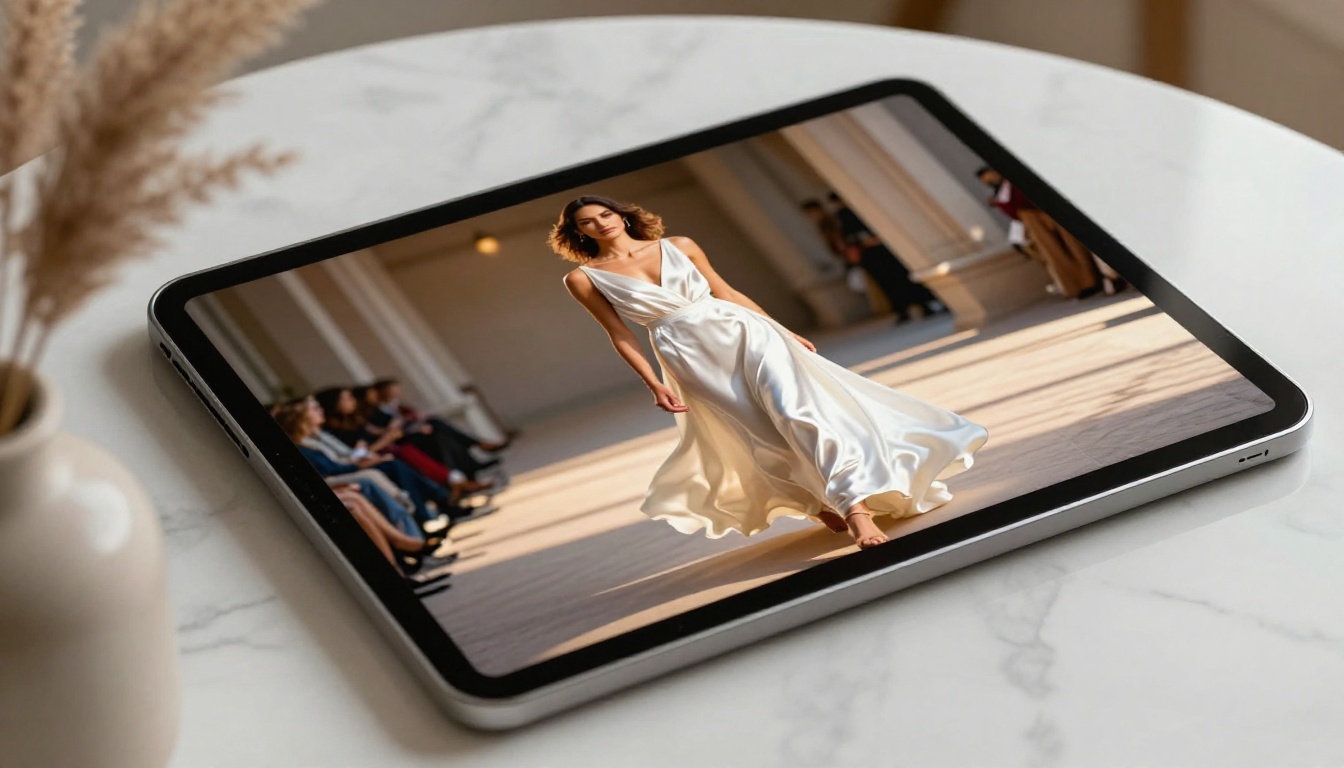
Il ne s’agit pas de nouveauté. Il s’agit de mise en contexte. Une brochure immobilière accompagnée d’une vidéo aérienne lente du bien raconte une histoire avant que le lecteur n’atteigne la deuxième page. Un catalogue de mode avec une vidéo d’un mannequin en mouvement transmet la texture, le mouvement et l’ambiance d’une façon que même la meilleure photographie produit ne peut égaler.
Vidéo ou image statique : ce qui compte vraiment
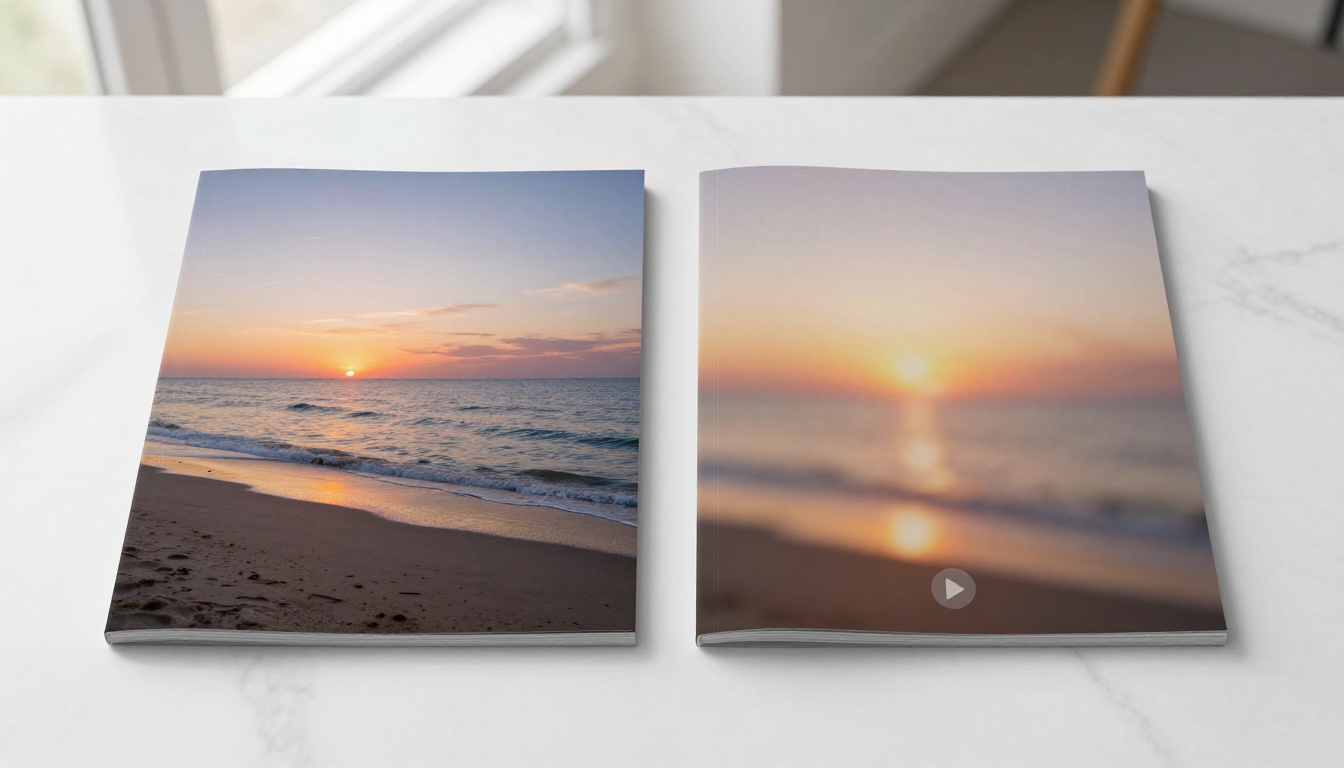
Avant de passer à une ouverture vidéo, il est utile de savoir ce que vous sacrifiez en échange. Le tableau ci-dessous le détaille clairement.
| Critère | Image statique | Ouverture vidéo |
|---|
| Première impression | Moyenne | Élevée |
| Temps de chargement | Rapide | Légèrement plus lent |
| Compatibilité mobile | Universelle | Nécessite une optimisation |
| Impact émotionnel | Dépend de la qualité de l’image | Constamment supérieur |
| Complexité de mise en place | Aucune | 5 à 10 minutes |
| Récit de marque | Limité | Fort |
En résumé : si votre audience utilise un ordinateur de bureau ou des navigateurs mobiles récents, une ouverture vidéo est presque toujours le meilleur choix pour l’engagement et la perception de la marque.
Ce dont vous avez besoin avant de commencer
Pour intégrer une vidéo à l’ouverture de votre flipbook, quelques éléments doivent être prêts avant d’ouvrir l’éditeur.
Exigences relatives au format vidéo
Tous les formats vidéo ne se comportent pas de la même manière selon les navigateurs et les appareils. Pour de meilleurs résultats, respectez ces spécifications :
- Format : MP4 (codec H.264 de préférence)
- Résolution : 1920x1080 minimum en 1080p
- Durée : 10 à 30 secondes recommandées pour une boucle
- Taille du fichier : moins de 20 Mo pour des performances de chargement optimales
- Fréquence d’images : 24fps ou 30fps
⚠️ Évitez d’utiliser directement des fichiers MOV ou AVI. Certains lecteurs les prennent en charge, mais le MP4 garantit une compatibilité universelle avec Chrome, Safari, Firefox et les navigateurs mobiles.
Durée idéale et contenu de la vidéo
Une boucle de 10 à 20 secondes est le juste milieu. Assez longue pour raconter une micro-histoire, assez courte pour boucler sans paraître répétitive. La vidéo doit :
- Accrocher dès le début : la première image est ce que voient les lecteurs avant le lancement de la lecture
- Fonctionner sans son : la plupart des réglages de lecture automatique coupent le son par défaut, la vidéo doit donc communiquer visuellement
- Boucler sans couture : montez la vidéo pour que la dernière image revienne proprement à la première
💡 Si vous n’avez pas encore de vidéo personnalisée, les plateformes de banques d’images vidéo comme Pexels et Unsplash proposent des boucles HD gratuites qui conviennent parfaitement comme ouverture de flipbook.
Flipbooks AI propose une fonctionnalité vidéo native, accessible directement depuis l’éditeur de flipbook. Voici la démarche complète, de l’import à la publication.
Étape 1 : importer votre PDF
Commencez par vous connecter à votre compte Flipbooks AI. Depuis votre tableau de bord, cliquez sur Nouveau flipbook et importez votre fichier PDF. La plateforme le convertit automatiquement en flipbook interactif, en conservant votre mise en page, vos polices et vos images d’origine.
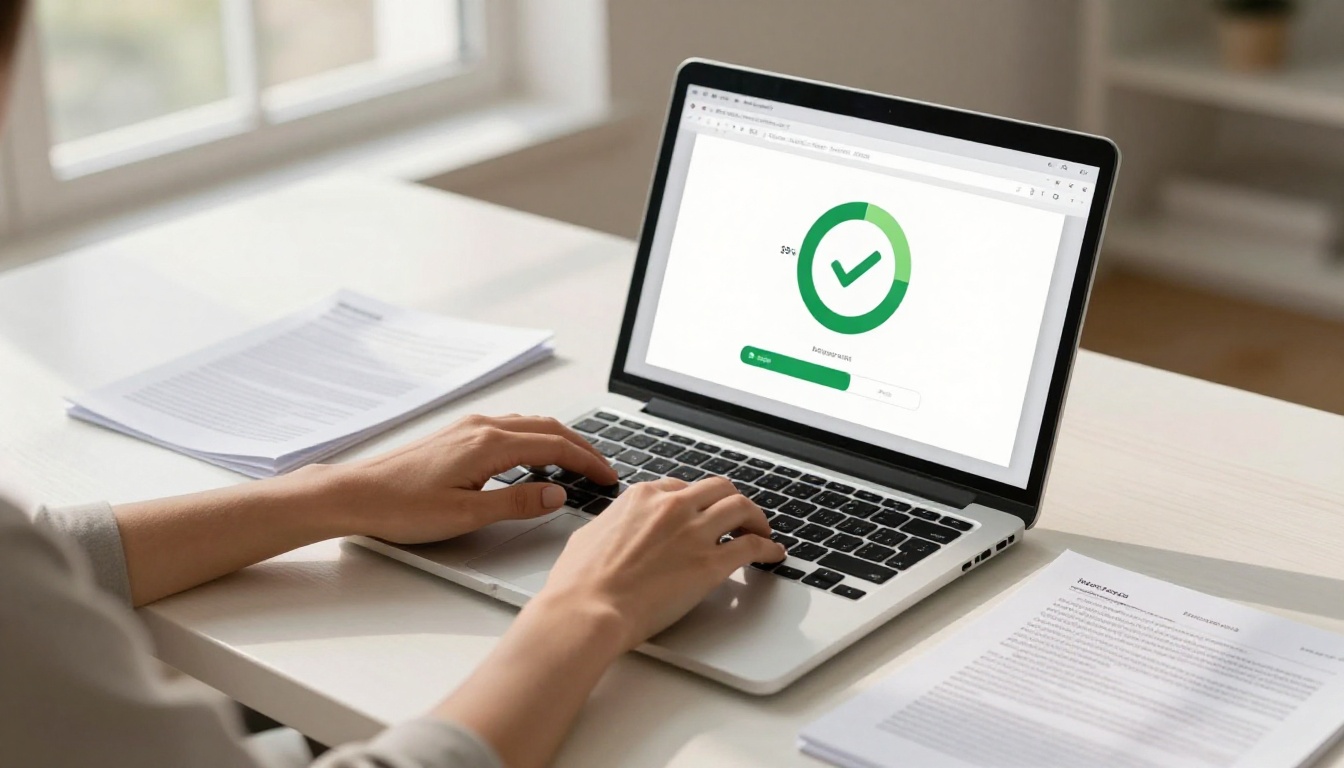
✅ Types de fichiers pris en charge : PDF, PPT et PPTX. Pour une qualité optimale, exportez votre création depuis Adobe InDesign, Canva ou PowerPoint en PDF haute résolution, à 150 dpi ou plus.
Étape 2 : ouvrir le panneau des réglages de la couverture
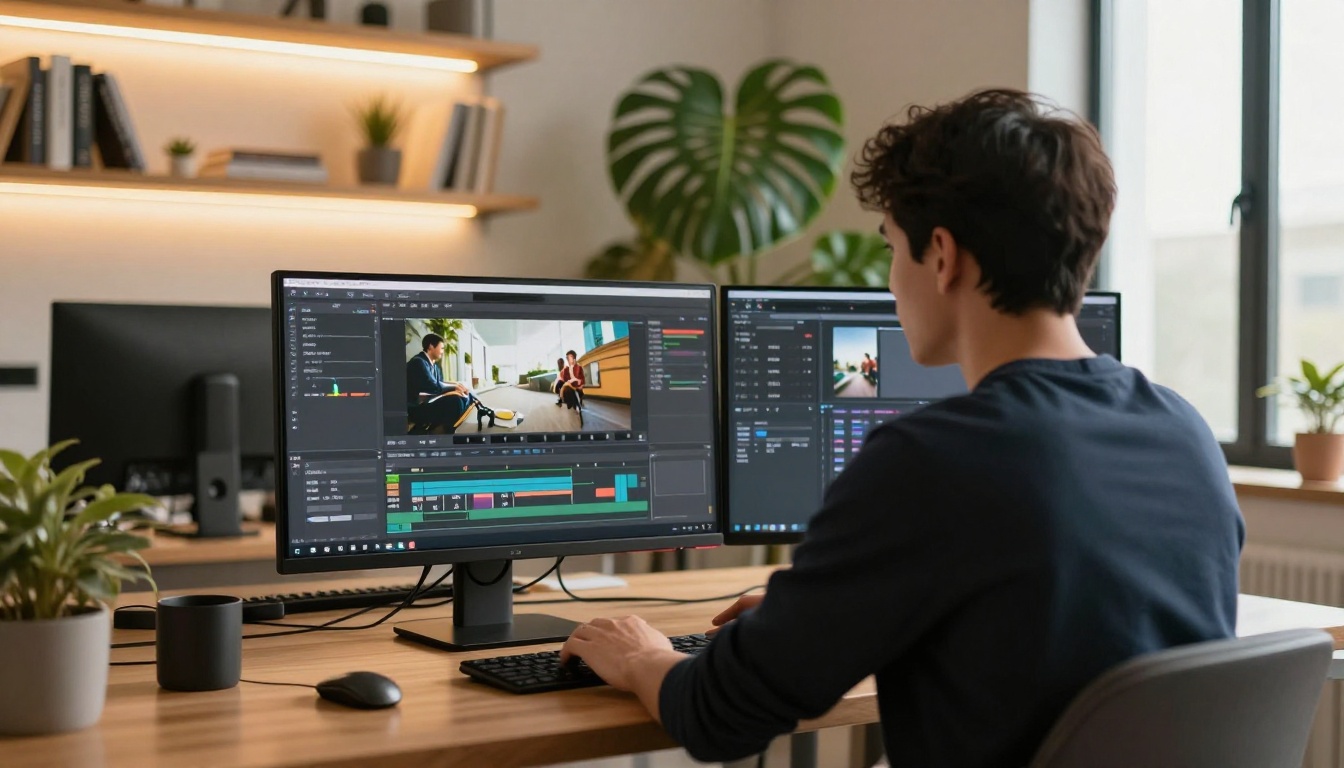
Une fois votre flipbook créé, cliquez sur Modifier pour accéder à l’éditeur de flipbook. Dans la barre latérale de gauche, repérez la section Couverture. C’est ici que se fait toute la personnalisation de la page d’accueil, notamment la couleur d’arrière-plan, l’import d’une image fixe et l’option vidéo.
Étape 3 : importer ou lier votre vidéo
Dans le panneau des réglages, sélectionnez Vidéo comme type de page d’accueil. Vous verrez deux options :
- Importer un fichier : glissez-déposez votre fichier MP4 ou recherchez-le sur votre ordinateur
- Coller une URL : collez un lien direct vers une vidéo hébergée sur YouTube, Vimeo ou un lien MP4 direct
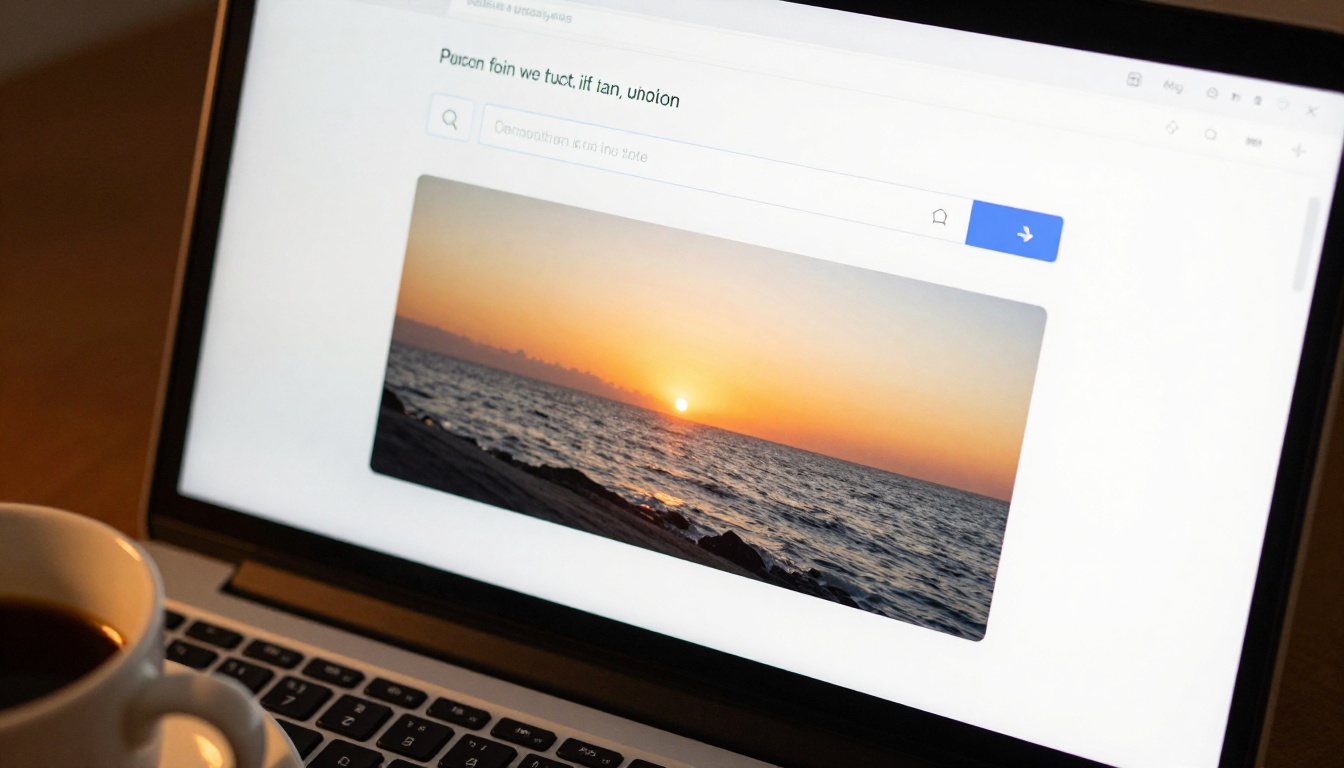
Pour la plupart des utilisateurs, la méthode par URL est plus rapide et allège le poids de chargement de votre flipbook. Si vous hébergez vos vidéos sur Vimeo ou sur un CDN, collez le lien direct et la plateforme s’occupe du reste.
Étape 4 : configurer la lecture automatique et la boucle
Après avoir importé ou lié votre vidéo, vous verrez une ligne de réglages avec les interrupteurs suivants :
| Réglage | Recommandé | Pourquoi |
|---|
| Lecture automatique | Activée | La vidéo démarre dès l’ouverture du flipbook |
| Boucle | Activée | La vidéo se répète pour un effet de mouvement continu |
| Sourdine | Activée | Obligatoire pour la lecture automatique dans la plupart des navigateurs récents |
| Afficher les commandes | Désactivé | Garde une ouverture épurée, sans interface de lecteur visible |
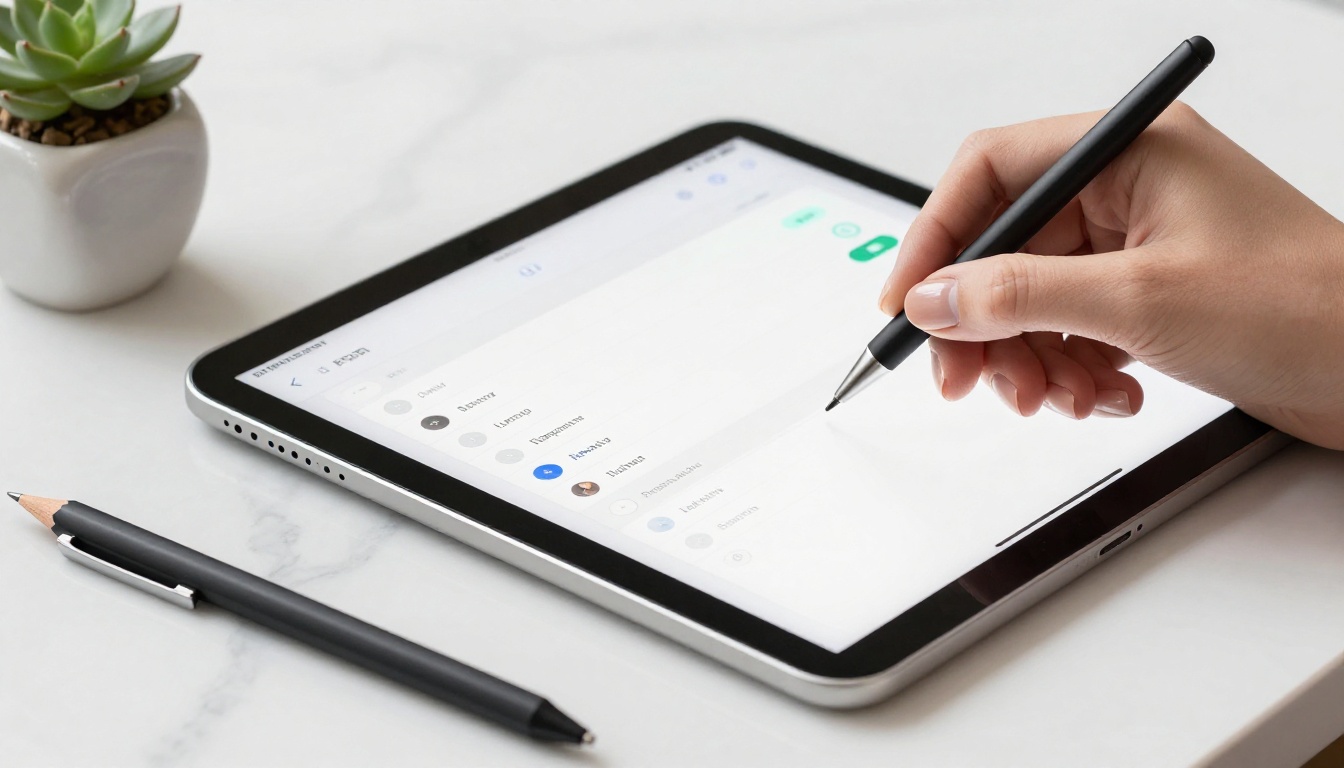
⚠️ Chrome et Safari bloquent par défaut la lecture automatique avec son. Activez toujours l’option Sourdine si vous voulez que la lecture automatique fonctionne de manière fiable sur tous les appareils.
Étape 5 : prévisualiser et publier
Cliquez sur Aperçu pour voir exactement comment se comporte l’ouverture vidéo avant la mise en ligne. Testez-la en affichage mobile et sur ordinateur de bureau. Lorsque le résultat vous satisfait, cliquez sur Publier pour générer votre lien de partage et votre code d’intégration.
Votre flipbook est maintenant en ligne, avec une ouverture vidéo dynamique. Partagez le lien directement, intégrez-le sur votre site web ou diffusez-le via votre newsletter. Tout le processus prend moins de dix minutes.
Détail des réglages vidéo
Comprendre chaque réglage vous aide à prendre les bonnes décisions en fonction de votre audience et de votre canal de diffusion.
Lecture automatique ou lecture au clic
La lecture automatique crée une expérience immédiate et immersive. Dès qu’une personne ouvre le lien de votre flipbook, la vidéo démarre sans aucune interaction. Cela fonctionne très bien pour les présentations de marque, les catalogues de mode et les programmes d’événements, où l’accroche émotionnelle est tout l’enjeu.
La lecture au clic laisse le lecteur maître de la situation. C’est préférable pour les contenus pédagogiques, comme les manuels de formation ou les supports de cours des éditeurs, lorsque les lecteurs sont susceptibles de se trouver dans un environnement calme ou préfèrent avancer à leur rythme.
Sourdine ou son activé
La lecture automatique avec son est bloquée par défaut dans Chrome, Firefox et Safari. Il s’agit d’une restriction du navigateur, conçue pour protéger les utilisateurs contre les bruits inattendus. La solution pratique : concevez toujours votre ouverture vidéo pour qu’elle fonctionne sans son. Ajoutez des sous-titres, des éléments graphiques animés ou laissez simplement le récit visuel se suffire à lui-même.
💡 Si le son est essentiel (par exemple, pour le lancement d’un produit avec une signature sonore percutante), utilisez le mode lecture au clic afin que les lecteurs choisissent consciemment de réactiver le son avant de l’entendre.
Comportement sur mobile
Sur les navigateurs mobiles, le comportement de la lecture automatique varie davantage que sur ordinateur de bureau. La plupart des appareils iOS et Android récents prennent en charge la lecture automatique sans son au format MP4, mais vous devez toujours tester votre vidéo spécifique. Les flipbooks créés avec Flipbooks AI sont adaptatifs par conception : l’ouverture vidéo s’adapte correctement à toutes les tailles d’écran, sans réglage manuel.
Bonnes pratiques pour les ouvertures vidéo
Choisir le bon contenu vidéo
Toutes les vidéos ne fonctionnent pas comme ouverture de flipbook. Les plus efficaces partagent quelques caractéristiques :
- Mouvement lent ou déplacement doux de la caméra : les coupes rapides désorientent au lieu de captiver
- Lumière ambiante élevée : les images sombres ou sous-exposées paraissent plates sur les écrans
- Sujet clair : les scènes visuellement chargées sont difficiles à saisir d’un coup d’œil
- Étalonnage cohérent avec la marque : le ton de la vidéo doit correspondre à la palette de votre publication
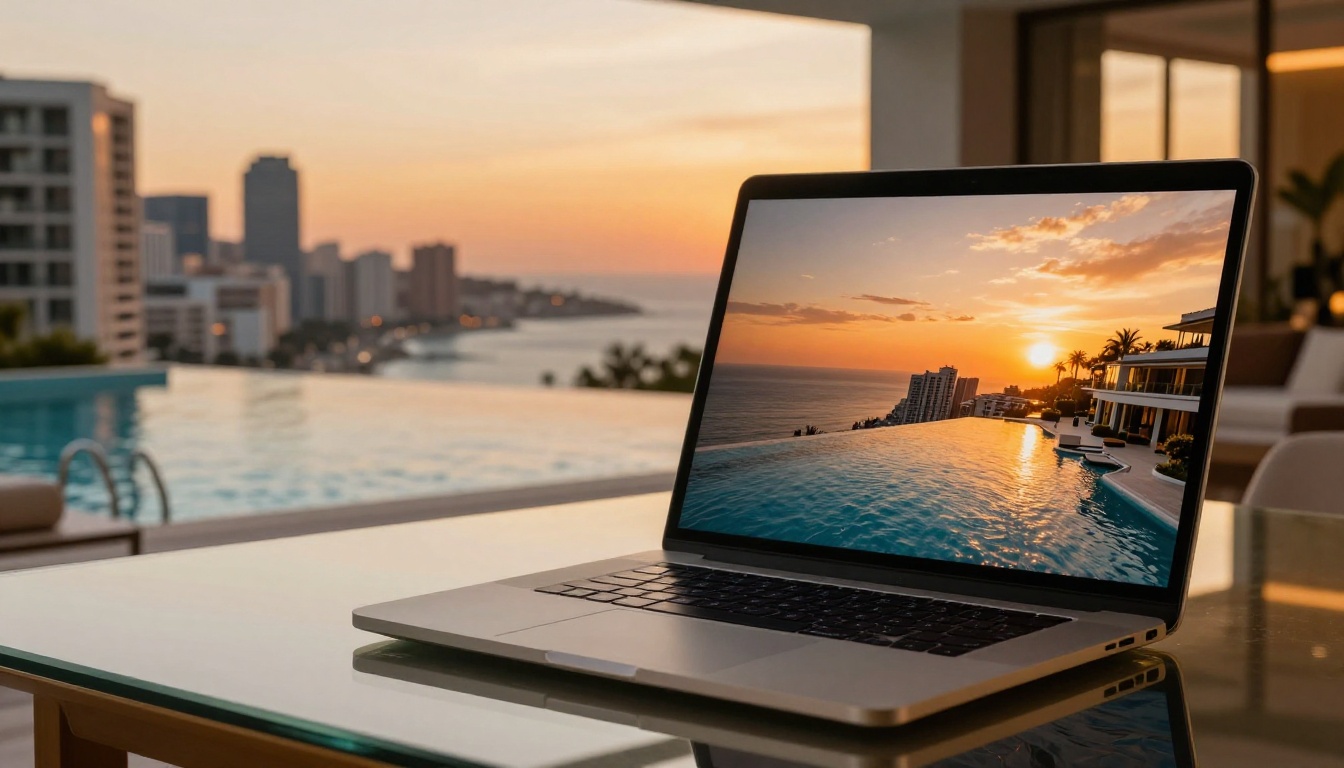
Pour une brochure immobilière, un plan aérien lent, qui glisse au-dessus du bien, fonctionne à merveille. Associez-le au Créateur de brochures immobilières pour créer une publication qui vend un mode de vie avant même qu’un plan d’étage ne soit visible.
Optimiser la vitesse de chargement
Une vidéo qui met cinq secondes à se charger anéantit l’impression que vous avez passé des heures à construire. Voici comment garder un temps de chargement rapide :
- Compressez votre MP4 à moins de 10 Mo avec HandBrake ou un outil similaire
- Utilisez une URL hébergée sur un CDN plutôt qu’un import local, dans la mesure du possible
- Définissez une image de poster (une image fixe de remplacement) pour que l’ouverture ne soit jamais vide pendant le chargement
- Gardez une résolution de 1080p plutôt que 4K pour une diffusion sur le web
✅ Flipbooks AI applique automatiquement une image de poster tirée de la première image de la vidéo si aucune miniature personnalisée n’est définie. Les lecteurs voient ainsi toujours une image nette et précise, même si la vidéo est encore en cours de chargement.
Cas d’usage par secteur
L’ouverture vidéo n’est pas une fonctionnalité réservée à un seul secteur. Voici comment différents domaines l’utilisent.
Lookbooks de mode et de distribution
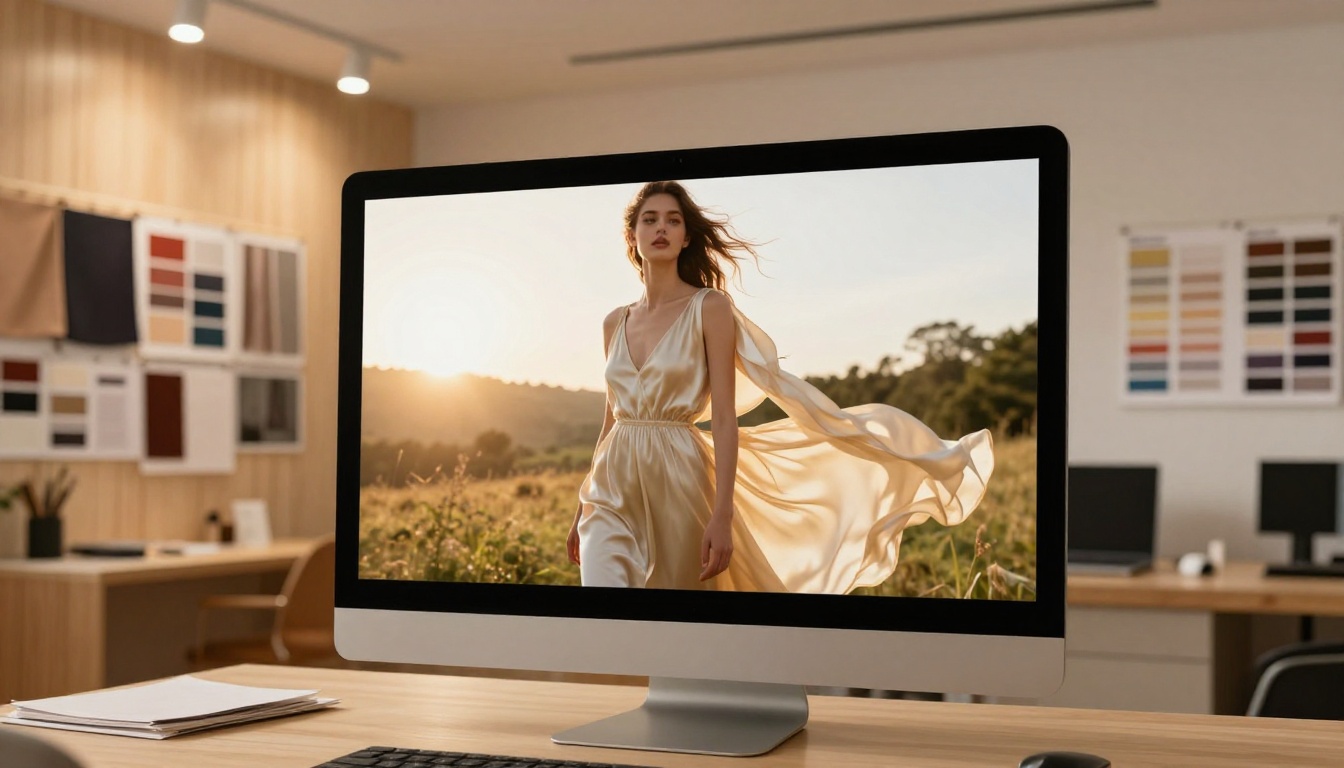
Les marques de mode utilisent l’ouverture vidéo pour montrer les vêtements en mouvement : la chute du tissu, le mouvement d’une robe, la texture du cuir. Un Créateur de lookbook interactif associé à une vidéo en ralenti crée une allure éditoriale qu’aucune image fixe ne peut reproduire.
Brochures immobilières
Les images de drone d’un bien créent une impression immédiate d’envergure et d’aspiration. Un agent immobilier qui partage une brochure avec une vidéo de survol à l’heure dorée communique aussitôt un « bien haut de gamme » avant que le lecteur n’ait vu le moindre prix ou plan d’étage. Le Créateur de brochures immobilières est conçu précisément pour ce type de présentation.
Rapports annuels d’entreprise
Un plan discret et en boucle sur une skyline de ville, une équipe en plein travail ou un procédé industriel apporte de la sophistication à ce qui est traditionnellement un document austère. Associez une ouverture vidéo au Créateur de rapport annuel interactif et le résultat ressemble à un film de marque plutôt qu’à un bilan trimestriel.
Programmes d’événements et portfolios
Les organisateurs d’événements peuvent utiliser des boucles vidéo de coulisses comme ouverture de leur Créateur de flipbooks de programmes d'événements. Les créatifs peuvent faire de même avec un Créateur de portfolio numérique, en montrant leur travail en mouvement avant que le lecteur ne clique sur la deuxième page.
Erreurs courantes à éviter
Même avec le bon outil, une ouverture vidéo peut mal tourner. Voici les erreurs les plus fréquentes et comment les corriger.
| Erreur | Conséquence | Solution |
|---|
| Utiliser du son sans lecture au clic | La vidéo échoue silencieusement à la lecture automatique sur la plupart des navigateurs | Activez la sourdine ou passez à la lecture au clic |
| Fichier vidéo trop lourd | L’ouverture se charge lentement, voire pas du tout | Compressez le fichier à moins de 10 Mo |
| Images à coupes rapides ou trop chargées | L’ouverture paraît chaotique au lieu de haut de gamme | Utilisez un mouvement de caméra lent et délibéré |
| Aucune image de poster définie | La page reste vide pendant la mise en mémoire tampon | Définissez une première image forte comme poster |
| Mauvais format d’image | La vidéo apparaît recadrée ou avec des bandes noires | Utilisez le format 16:9, adapté au cadre de la page |
| Images sombres ou à faible contraste | L’ouverture paraît plate sur les écrans des appareils | Utilisez des sources vidéo lumineuses et contrastées |
Allez plus loin avec votre flipbook
Ajouter une ouverture vidéo est un excellent début, mais la plateforme complète Flipbooks AI va bien plus loin. Chaque offre comprend une visionneuse sans filigrane, avec un design adaptatif et une marque personnalisée. Avec l’offre Standard ou une offre supérieure, vous profitez de flipbooks illimités. Avec l’offre Professional, vous débloquez les statistiques de lecture, les formulaires de contact, la protection par mot de passe et les téléchargements hors ligne.
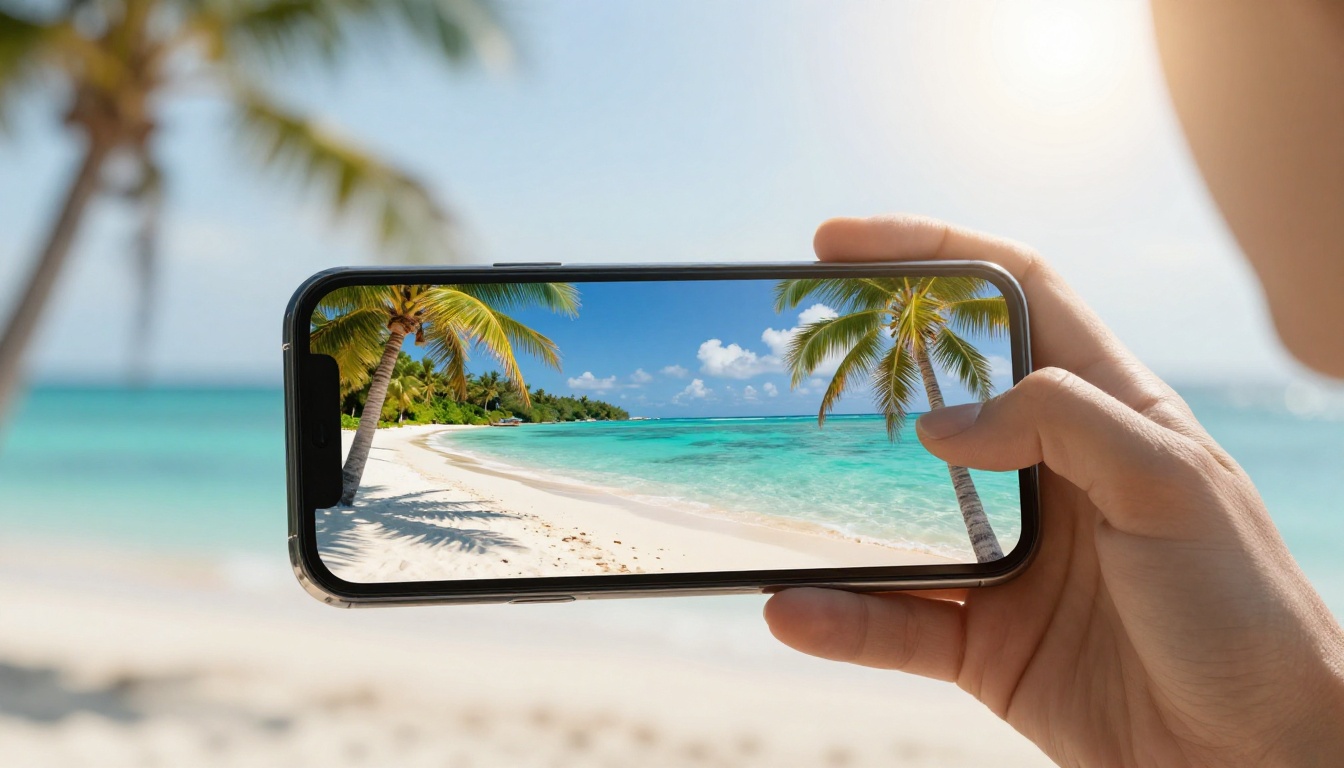
La plateforme permet d’intégrer des vidéos et de l’audio tout au long du flipbook, et pas seulement sur la page d’ouverture. Associée à une page d’accueil vidéo, cette possibilité crée une expérience de lecture entièrement interactive, qu’aucun lecteur de PDF statique ne peut égaler. Vous pouvez aussi intégrer votre flipbook directement sur votre site avec l’outil Intégrer un flipbook sur un site web, pour offrir à vos visiteurs la pleine expérience vidéo sans jamais quitter votre domaine.
💡 Le Convertisseur PDF vers flipbook traite n’importe quel PDF existant en quelques secondes. Si vous avez un stock de publications statiques, les convertir et leur ajouter une ouverture vidéo est l’un des moyens les plus rapides de réactiver d’anciens contenus.
Que vous créiez un catalogue produit, une brochure d’hôtel, une carte de restaurant ou un portfolio photo, la fonctionnalité de page d’accueil vidéo s’applique à chaque cas d’usage et prend moins de dix minutes à configurer.
Prêt à ajouter votre première ouverture vidéo ? Créez votre flipbook sur Flipbooks AI et découvrez la différence dès la première seconde. Comparez ce que comprend chaque offre sur la page des tarifs ou parcourez tous les outils et modèles de flipbooks pour trouver le point de départ idéal pour votre prochaine publication.



