Los códigos QR pasaron de ser una novedad a una necesidad. Si tu flipbook todavía no tiene uno, estás dejando tráfico real sin aprovechar. Ya sea que imprimas folletos, repartas programas de eventos o pegues volantes, un código QR bien colocado es el puente más rápido entre tus materiales físicos y tu flipbook digital.
Este artículo te explica paso a paso cómo añadir un código QR a tu flipbook, dónde colocarlo para lograr más escaneos y cómo personalizarlo para que de verdad coincida con tu marca. Flipbooks AI hace este proceso sencillo, y el beneficio es inmediato: cualquiera que acerque su teléfono a tu pieza impresa puede acceder a tu flipbook interactivo completo en segundos.
Por qué los códigos QR y los flipbooks funcionan tan bien juntos
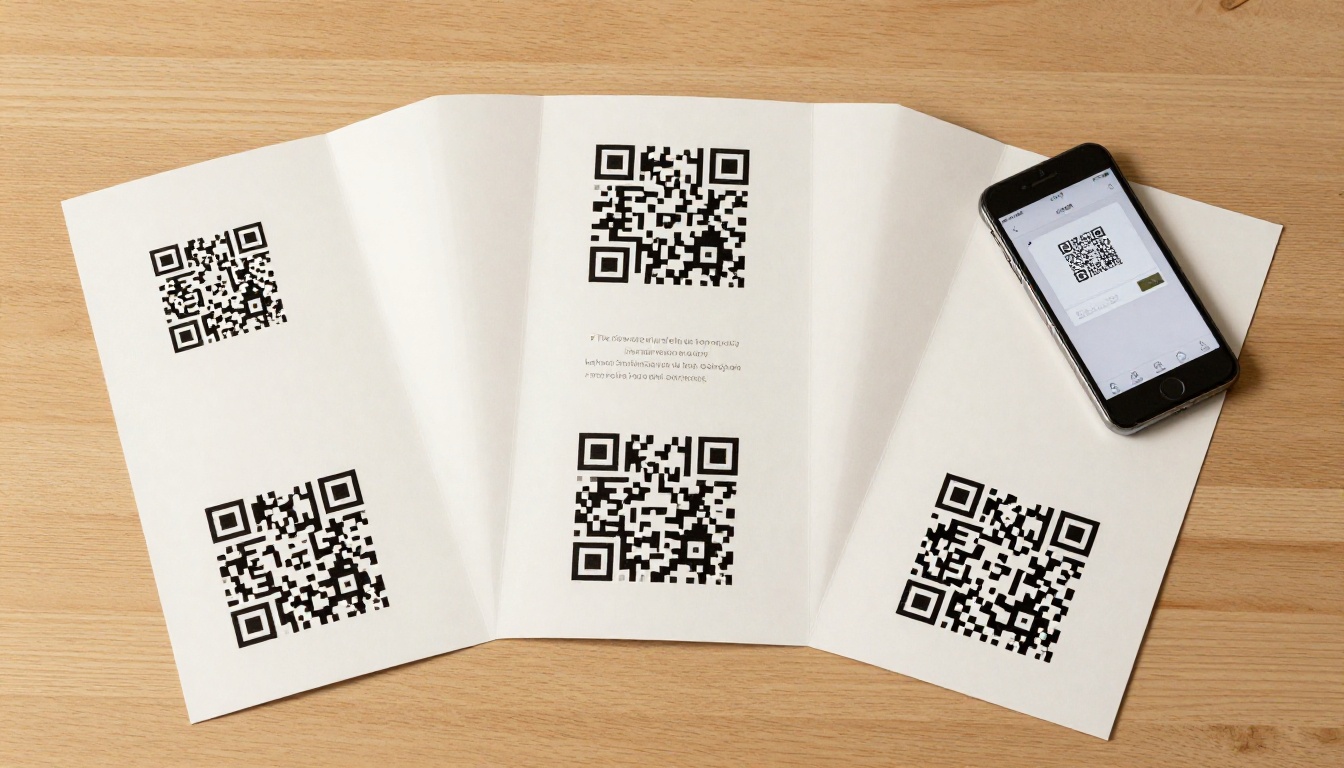
El material impreso sigue en todas partes. Tarjetas de presentación, menús, catálogos, folletos, programas de eventos, pancartas de ferias comerciales: todos llegan a manos de alguien cada día. El problema es que lo impreso es estático. No puedes actualizar un folleto una vez que ya se ha repartido.
Un código QR resuelve esto. Conecta la pieza física con un documento digital vivo que puedes actualizar en cualquier momento. Tu flipbook puede incluir video, audio, enlaces incrustados, formularios interactivos y contenido que evoluciona incluso después de que termine la tirada impresa.
💡 Un código QR que apunta a tu flipbook hace que tus materiales impresos sigan siendo relevantes mucho después de salir de tus manos.
Esto es lo que hace que esta combinación sea especialmente poderosa:
- Acceso instantáneo: Los lectores escanean y leen sin escribir una URL
- Rastreable: Puedes ver exactamente cuántas veces se escaneó el código
- Actualizable: Cambia el contenido de tu flipbook sin volver a imprimir nada
- Compartible: Un escaneo lleva a un enlace para compartir que tu lector puede reenviar a otros
Opciones para compartir tu flipbook en Flipbooks AI, de un vistazo
| Método para compartir | Ideal para | Tiempo de configuración |
|---|
| Enlace directo | Correo, redes sociales, aplicaciones de mensajería | Inmediato |
| Código QR | Materiales impresos, espacios físicos | Menos de 5 minutos |
| Código para incrustar | Sitios web, páginas de destino | Menos de 10 minutos |
| Protegido con contraseña | Documentos internos, contenido VIP | Menos de 2 minutos |
Qué necesitas antes de empezar
Antes de generar tu código QR, necesitas un flipbook publicado con un enlace para compartir. Si todavía no has creado uno, ve a Flipbooks AI y sube tu PDF. La plataforma lo convierte en un flipbook totalmente interactivo en minutos, sin marcas de agua y con diseño adaptable a móviles incluido en todos los planes.
Cuando tu flipbook esté publicado, tendrás un enlace directo. Esa es la URL que codificarás en tu código QR.
⚠️ Asegúrate de que tu flipbook esté configurado como público (o protegido con contraseña, con las credenciales entregadas por separado) antes de generar el código QR. Un código QR que apunte a un flipbook bloqueado frustrará a los usuarios y hará caer tu tasa de escaneos.
Cómo obtener la URL para compartir de tu flipbook

- Inicia sesión en tu cuenta de Flipbooks AI
- Abre el flipbook que quieres compartir
- Haz clic en el botón Compartir en el editor o en el panel del flipbook
- Copia el enlace directo
- Prueba el enlace en un navegador para confirmar que carga bien tanto en equipo de escritorio como en el teléfono
Ese enlace es lo que va en tu generador de códigos QR.
✅ Prueba siempre el enlace en un dispositivo móvil antes de codificarlo. El teléfono es el medio por el que se realiza la gran mayoría de los escaneos de códigos QR.
Cómo generar un código QR para tu flipbook
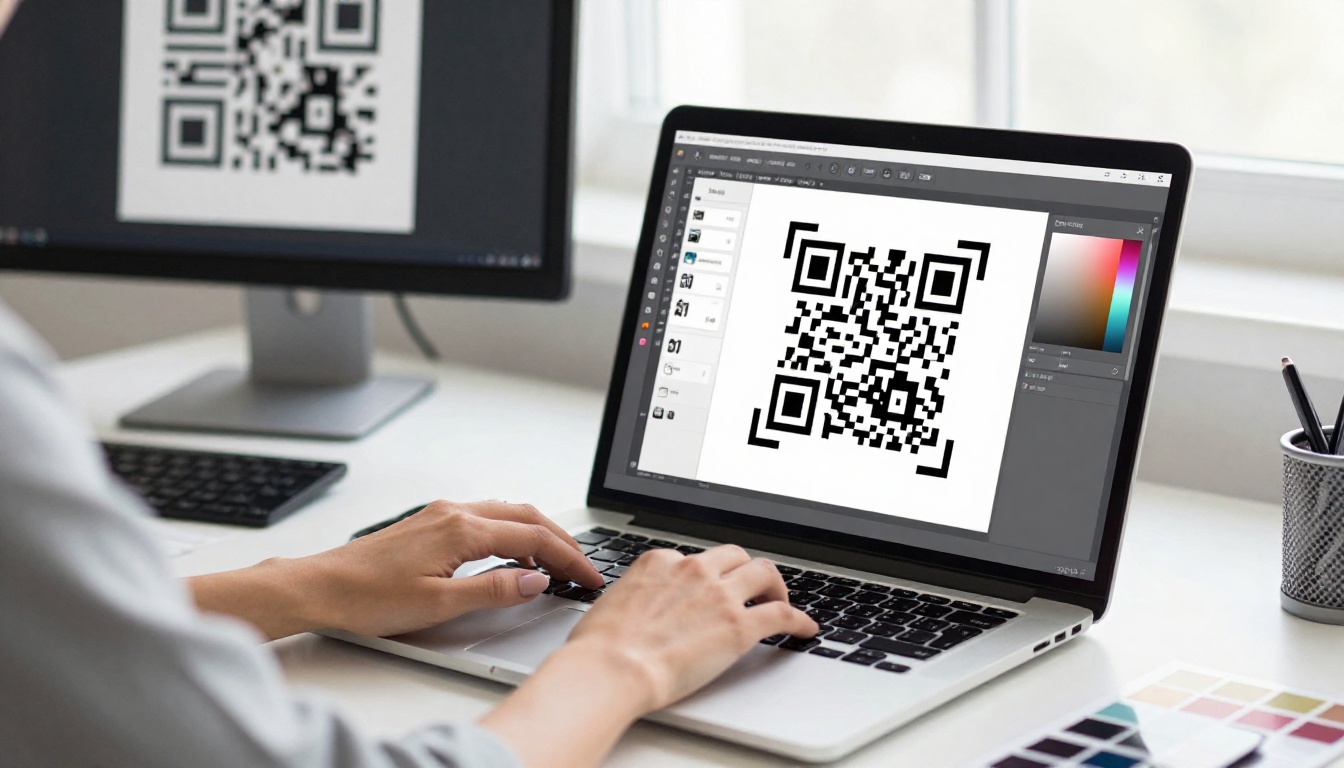
Una vez que tienes el enlace de tu flipbook, generar el código QR toma menos de dos minutos. Estas son las opciones más confiables disponibles hoy:
Opciones de generadores de códigos QR gratuitos
- QR Code Monkey: Gratis, colores personalizables e inserción de logo, descargas PNG y SVG de alta resolución
- Generador QR de Canva: Integrado en el flujo de diseño de Canva, ideal si ya diseñas ahí
- QRCode.io: Interfaz sencilla, generación por lotes disponible en planes de pago
- Adobe Express: Sólido para usuarios que ya están en el ecosistema de Adobe, con un nivel gratuito básico
- Bitly: Ideal si también necesitas análisis de escaneos desde el principio
Comparativa de generadores de códigos QR
| Herramienta | Nivel gratuito | Colores personalizados | Inserción de logo | Descarga SVG | Análisis de escaneos |
|---|
| QR Code Monkey | Sí | Sí | Sí | Sí | No |
| Canva | Sí | Limitados | No (gratis) | No (gratis) | No |
| QRCode.io | Sí | Sí | Sí | Sí | De pago |
| Adobe Express | Sí | Sí | No (gratis) | De pago | No |
| Bitly | Sí (limitado) | De pago | De pago | De pago | Sí |
💡 Para materiales impresos, descarga siempre el SVG o un PNG de alta resolución de al menos 1000x1000 px. Los códigos QR de baja resolución se vuelven borrosos al ampliarlos y pueden no escanearse bien en la práctica.
Pasos para generar tu código QR
- Abre el generador de códigos QR que hayas elegido
- Selecciona URL como tipo de contenido
- Pega el enlace directo de tu flipbook en el campo de URL
- Personaliza los colores para que coincidan con tu marca (mantén siempre un contraste suficiente: los módulos oscuros sobre un fondo claro son lo más confiable)
- Añade tu logo en el centro si la herramienta lo permite
- Configura la corrección de errores en Alta (H) para uso impreso: esto permite que hasta un 30 % del código quede oculto y aun así se escanee correctamente
- Descarga en formato SVG para impresión, o en PNG para uso digital
- Prueba escaneándolo en al menos dos teléfonos distintos (iOS y Android) antes de dar por terminado el trabajo
Cómo colocar códigos QR en materiales impresos
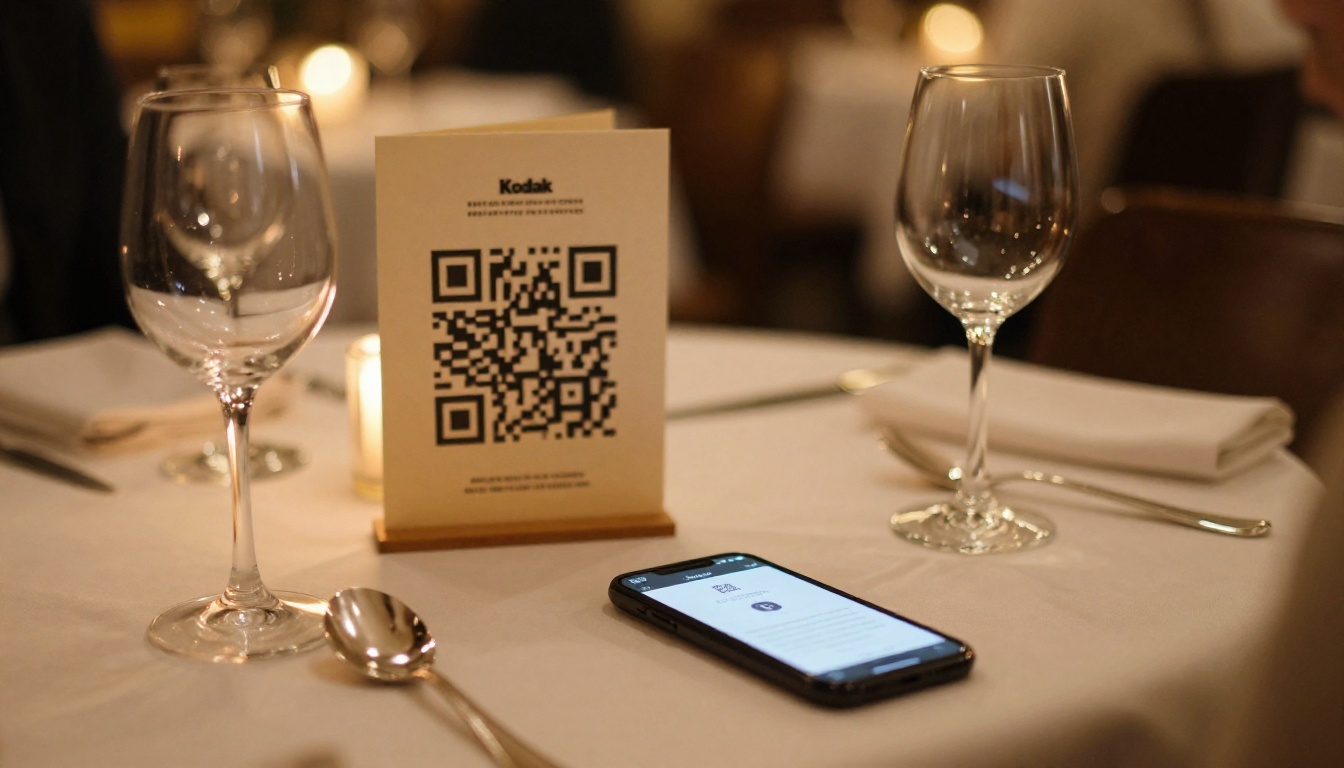
Generar el código QR es solo la mitad del trabajo. Dónde y cómo lo colocas en tu diseño impreso determina si alguien lo escanea de verdad.
Los tres principios de oro para colocarlo
1. Visible: Nunca escondas el código QR en un pliegue o en una esquina. Necesita líneas de visión despejadas y suficiente espacio en blanco alrededor para leerse con comodidad.
2. Accesible: Colócalo donde alguien pueda levantar el teléfono para escanear sin posturas incómodas. Evita las posiciones muy bajas (a nivel del suelo) o muy altas (por encima de la altura de los ojos en una pancarta).
3. Contextualizado: Incluye siempre una instrucción breve o un llamado a la acción justo al lado del código.
Un código QR por sí solo es ambiguo. La gente no siempre sabe qué obtendrá al escanearlo. Una sola línea de texto elimina esa fricción por completo.
Ejemplos de texto de llamado a la acción eficaz:
- "Escanea para ver el catálogo interactivo completo"
- "Escanea para abrir el menú digital"
- "Escanea para hojear nuestro portafolio completo"
- "Escanea para ver el folleto completo de la propiedad"
Guía de tamaños mínimos para impresión
| Formato impreso | Tamaño mínimo del código QR |
|---|
| Tarjeta de presentación | 1,5 cm x 1,5 cm |
| Volante (A5 o A4) | 3 cm x 3 cm |
| Panel de folleto | 4 cm x 4 cm |
| Cartel | 6 cm x 6 cm |
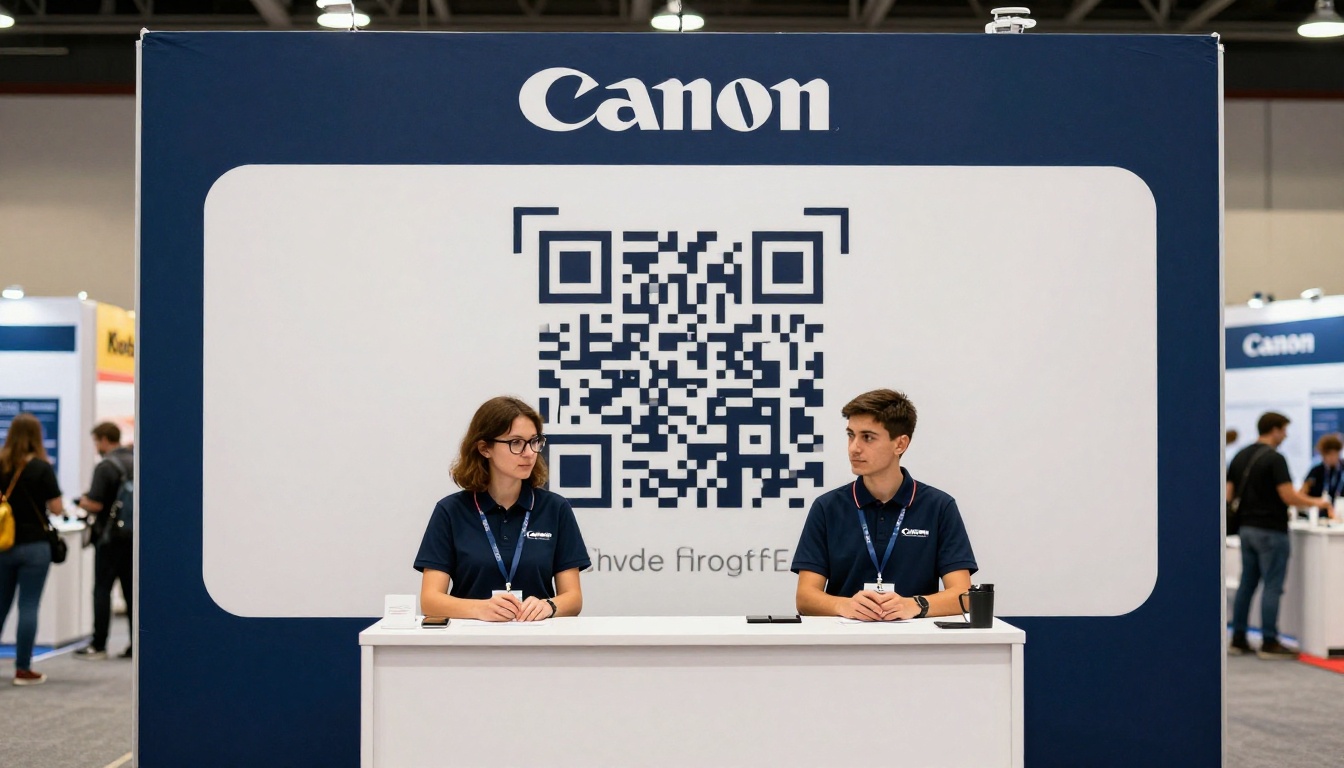
| Pancarta de feria comercial | 10 cm x 10 cm o más |
⚠️ Nunca reduzcas un código QR por debajo de 1,5 cm en ninguna dimensión para impresión. Por debajo de ese umbral, la mayoría de las cámaras de teléfono tienen problemas, sobre todo con poca luz.
Cómo incrustar códigos QR dentro de las páginas de tu flipbook
Además de usar códigos QR para llevar a la gente hacia tu flipbook, también puedes incrustar códigos QR dentro del propio flipbook. Así, cada página individual se convierte en una puerta interactiva que apunta a una URL específica.
Ejemplos reales:
- La página 3 de un catálogo de productos incluye un código QR que enlaza con la página de compra de ese artículo específico
- La página 7 de un folleto inmobiliario incluye un código QR para un recorrido virtual por la propiedad
- La contraportada de un flipbook de menú de restaurante incluye un código QR para el sistema de reservas en línea
- Un flipbook de programa de evento tiene un código QR en cada página de biografía de los ponentes que enlaza con su sitio web o con la grabación de su charla
Para hacerlo, añades la imagen del código QR directamente en tu PDF antes de subirlo a Flipbooks AI. Colócalo en tu herramienta de diseño y luego exporta el PDF con el código QR incrustado como parte del diseño de la página.
Cómo añadir códigos QR a tu PDF antes de convertirlo
- Abre tu archivo PDF de origen en Canva, Adobe InDesign o Illustrator
- Genera un código QR individual para cada URL que quieras enlazar en cada página
- Coloca cada imagen de código QR en la página correspondiente, con el tamaño adecuado y una etiqueta de llamado a la acción debajo
- Exporta el archivo actualizado como PDF
- Sube el PDF a Flipbooks AI usando el Conversor de PDF a flipbook
- Tu flipbook mostrará los códigos QR en cada página, totalmente escaneables cuando los lectores lo vean en un dispositivo con cámara
💡 Esta técnica es especialmente eficaz para catálogos de productos y menús, donde cada página cubre artículos distintos y quieres impulsar acciones de compra individuales.
Crear un flipbook con códigos QR en Flipbooks AI

Si empiezas desde cero, este es el flujo de trabajo completo con Flipbooks AI:
Paso 1: Crea tu cuenta
Visita flipbooksai.com/account y crea tu cuenta. El plan Standard y los superiores te dan flipbooks ilimitados, sin marcas de agua en ninguno de ellos.
Paso 2: Diseña tu PDF
Crea tu documento en Canva, Adobe InDesign o cualquier herramienta capaz de generar PDF. En cada página donde quieras incrustar un código QR, inserta la imagen del código con una etiqueta clara de llamado a la acción justo debajo.
Paso 3: Sube y convierte
Desde tu panel de Flipbooks AI, haz clic en Nuevo flipbook y sube tu PDF. La plataforma lo convierte en un flipbook interactivo con efectos de paso de página automáticamente. No se requieren conocimientos técnicos.
Paso 4: Personaliza tu flipbook
Aplica tu identidad de marca: colores personalizados, tu logo y música de fondo si corresponde. Flipbooks AI admite video y audio incrustados, así que puedes añadir contenido multimedia enriquecido que complemente tu contenido vinculado por QR en cualquier plan.
Paso 5: Obtén tu enlace para compartir
Una vez publicado, copia el enlace directo desde tu panel. Esta es la URL que codificarás en el código QR externo que lleva a la gente desde tus materiales impresos hasta tu flipbook.
Paso 6: Genera el código QR externo
Usa cualquiera de las herramientas mencionadas arriba para crear un código QR para la URL de tu flipbook. Descárgalo en SVG o en PNG de alta resolución.
Paso 7: Añádelo a tus materiales impresos
Inserta el código QR en tus piezas de marketing físicas con una llamada a la acción clara junto a él. Imprime, reparte y mira cómo llegan los escaneos.
✅ Los flipbooks de Flipbooks AI son adaptables a móviles por defecto, así que cada escaneo ofrece una lectura fluida sin importar el dispositivo ni el tamaño de la pantalla.
Cómo medir los escaneos de tu código QR
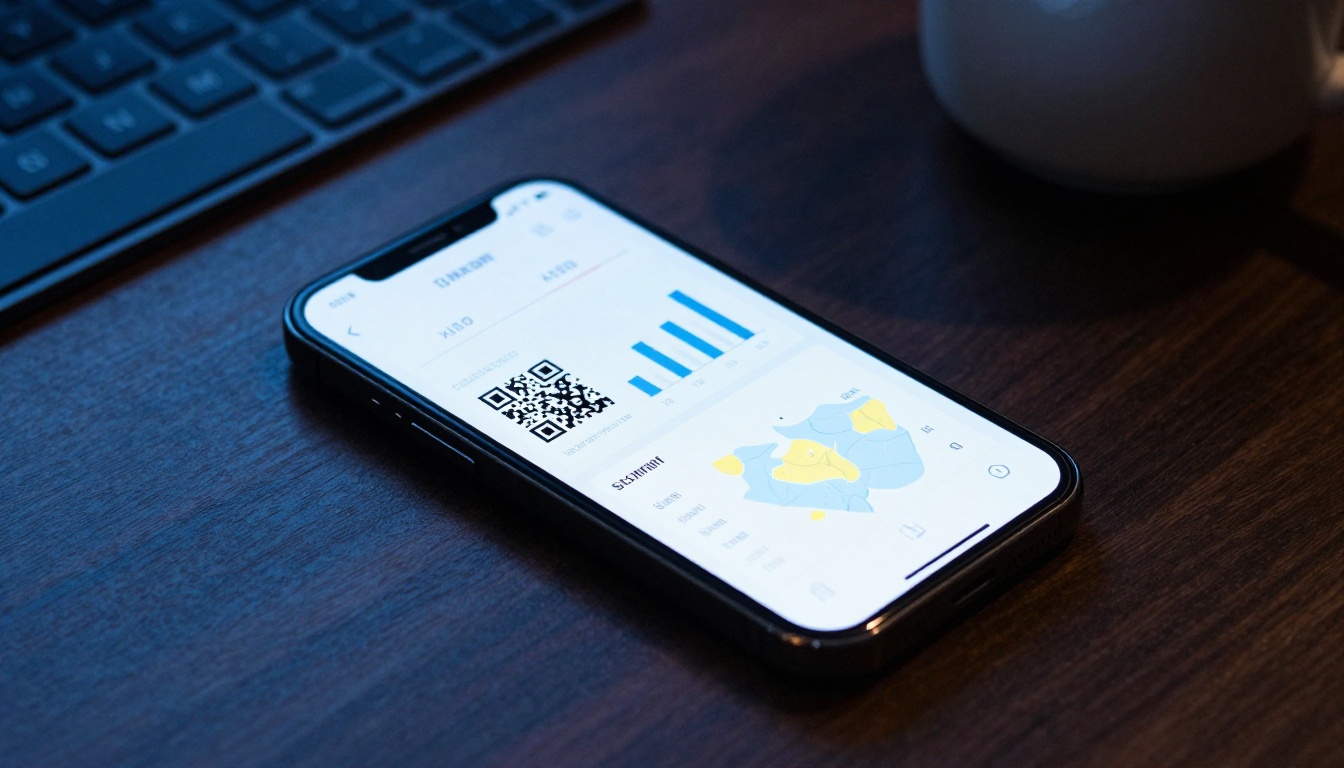
Generar un código QR es solo el comienzo. Saber cuántas veces se escaneó, desde dónde y en qué dispositivos es lo que convierte a los códigos QR de un detalle agradable en un activo de marketing real.
Dos enfoques de medición que funcionan
1. Enlaces cortos rastreables
Usa un acortador de enlaces como Bitly o Rebrandly para crear una redirección rastreable. En lugar de codificar la URL de tu flipbook directamente, codifica la URL acortada. Cada escaneo pasa por el acortador, que registra los análisis por ti.
Lo que obtienes:
- Total de escaneos en cualquier intervalo de fechas
- Datos geográficos que muestran dónde se produjeron los escaneos
- Desglose por tipo de dispositivo (iOS frente a Android, teléfono frente a tableta)
- Fecha y hora de cada escaneo
2. Análisis integrado de Flipbooks AI
En el plan Professional, Flipbooks AI incluye análisis a nivel de página para tu flipbook. Puedes ver cuánto tiempo pasan los lectores en cada página, qué secciones atraen más atención y cómo llegaron los visitantes. Combínalo con los datos de escaneo de un acortador de enlaces y tendrás una visión completa del rendimiento, desde el escaneo hasta la lectura.
| Métrica | Dónde medirla |
|---|
| Total de escaneos | Bitly o generador QR con análisis |
| Ubicación geográfica | Bitly o QRCode.io |
| Tipo de dispositivo | Bitly o QRCode.io |
| Tiempo dedicado al flipbook | Plan Professional de Flipbooks AI |
| Páginas vistas por sesión | Plan Professional de Flipbooks AI |
| Captación de contactos | Flipbooks AI Professional (formularios de captación de contactos) |
💡 Si haces una campaña impresa en varios lugares físicos, crea un código QR único para cada ubicación para saber qué punto genera más escaneos. Misma URL de flipbook, distintos códigos de seguimiento.
Errores comunes que arruinan la tasa de escaneos
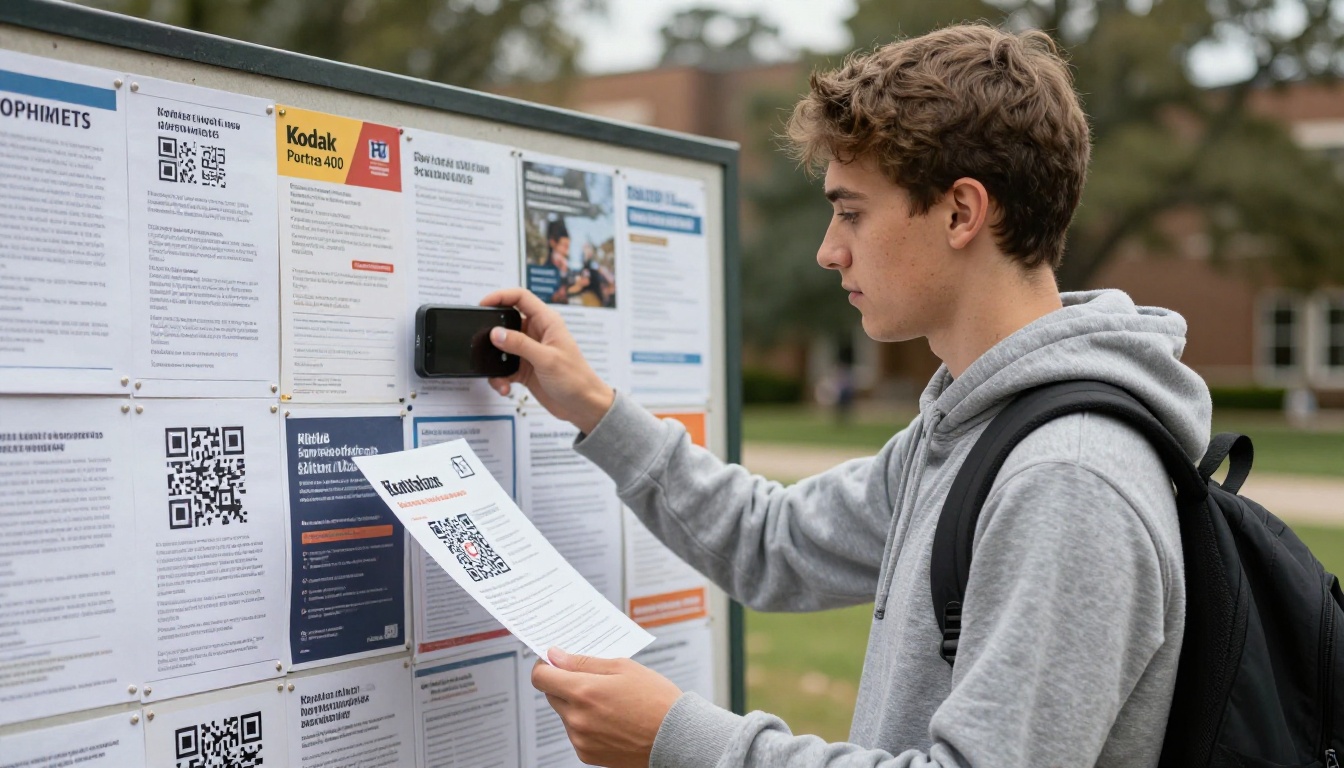
Incluso los códigos QR bien diseñados pueden rendir poco. Estos son los errores que más suelen explicar las malas tasas de escaneo:
Sin texto de llamado a la acción: Un código QR suelto en una página genera confusión. Incluye siempre "Escanea para [haz X]" justo a su lado.
Código QR demasiado pequeño: En una tarjeta de presentación, cualquier tamaño por debajo de 1,5 cm x 1,5 cm no es confiable. Ante la duda, hazlo más grande.
Bajo contraste: Un código gris claro sobre fondo blanco puede no escanearse. El contraste alto entre los módulos y el fondo no es negociable.
Enlazar a una experiencia solo para escritorio: Prueba el enlace de tu flipbook en varios teléfonos antes de imprimir. Los flipbooks de Flipbooks AI son adaptables a móviles desde el inicio, pero verifícalo siempre antes de distribuir.
Colocar los códigos con mala iluminación: Si el código QR va a estar en un entorno con poca luz, como la esquina de un restaurante, un bar o un salón de exposiciones, aumenta el tamaño y asegúrate de que el diseño tenga el máximo contraste.
Saltarse la prueba previa a la impresión: Escanea siempre el código QR final desde la prueba real antes de la tirada completa. Prueba en iPhone, Android y en un dispositivo más antiguo si tienes uno a mano.
Códigos QR en distintos tipos de flipbook

Los códigos QR funcionan con cualquier formato de flipbook. Así es como distintas industrias los están usando:
Restaurantes y hostelería
Una tarjeta física de mesa o un menú impreso con un código QR enlaza directamente con el flipbook de menú digital completo. Los clientes obtienen un menú interactivo a todo color en su teléfono. No hace falta reimprimir cuando cambian los precios o los platos.
Inmobiliaria
Los folletos de propiedades llevan un código QR que enlaza con el flipbook de folleto inmobiliario, que incluye fotos de la propiedad, planos, información del vecindario y datos de contacto del agente en un solo documento para compartir.
Comercio minorista y comercio electrónico
Los envases de productos o las tarjetas de estantería incluyen códigos QR que enlazan con un flipbook de catálogo de productos interactivo, con especificaciones completas, guías de tallas y recomendaciones de productos relacionados en una sola experiencia para desplazarse.
Eventos y congresos
Los programas impresos que se entregan a los asistentes incluyen un código QR que enlaza con el flipbook del programa del evento digital, que puede actualizarse en tiempo real si cambian los horarios o los datos de los ponentes durante el evento.
Educación
Los temarios impresos, cuadernos de ejercicios y materiales para repartir incluyen códigos QR que enlazan con flipbooks de material de curso que contienen lecciones en video incrustadas y recursos complementarios junto al contenido principal.
Hoteles y viajes
Las guías impresas de habitación y los folletos de viaje incluyen códigos QR que abren folletos de hotel interactivos y flipbooks de guía de viaje con recomendaciones locales, mapas y enlaces directos para reservar.
Moda y lookbooks de comercios
Las etiquetas colgantes y las tarjetas de envase en el comercio de moda pueden llevar códigos QR que enlazan con flipbooks de lookbook de temporada, que muestran la colección completa con consejos de estilo y enlaces de compra en cada doble página.
Une lo impreso con lo digital
Si tus materiales impresos todavía no apuntan a un flipbook interactivo activo, estás perdiendo la oportunidad de conversión más fácil que tienes en tu flujo de trabajo actual. Los códigos QR no cuestan nada generarlos, toman minutos añadirlos a cualquier diseño y dan a tu audiencia acceso instantáneo a un contenido que lo impreso estático simplemente no puede ofrecer.
Crea tu flipbook en Flipbooks AI hoy, obtén tu enlace para compartir y empieza a conectar tus materiales físicos con una experiencia digital con la que la gente realmente pueda interactuar, guardar como marcador y compartir con otros.
Explora todas las herramientas y plantillas disponibles para encontrar el formato adecuado para tu contenido, ya sea un catálogo de productos, un menú de restaurante, un portafolio o una guía de viaje.
Cuando estés listo para acceder al seguimiento de escaneos, los formularios de contacto y los análisis a nivel de página, compara los planes y precios para elegir el nivel que se ajuste a tus objetivos.



