I codici QR sono passati da novità a necessità. Se il tuo flipbook non ne ha ancora uno, stai perdendo traffico reale. Che tu stampi depliant, distribuisca programmi di eventi o affigga volantini, un codice QR posizionato bene è il ponte più veloce tra i tuoi materiali fisici e il tuo flipbook digitale.
Questo articolo ti spiega esattamente come aggiungere un codice QR al tuo flipbook, dove posizionarlo per ottenere più scansioni e come personalizzarlo perché sia davvero in linea con il tuo marchio. Flipbooks AI rende il processo semplice, e il vantaggio è immediato: chiunque avvicini il telefono al tuo materiale stampato può accedere al tuo flipbook interattivo completo in pochi secondi.
Perché codici QR e flipbook funzionano così bene insieme
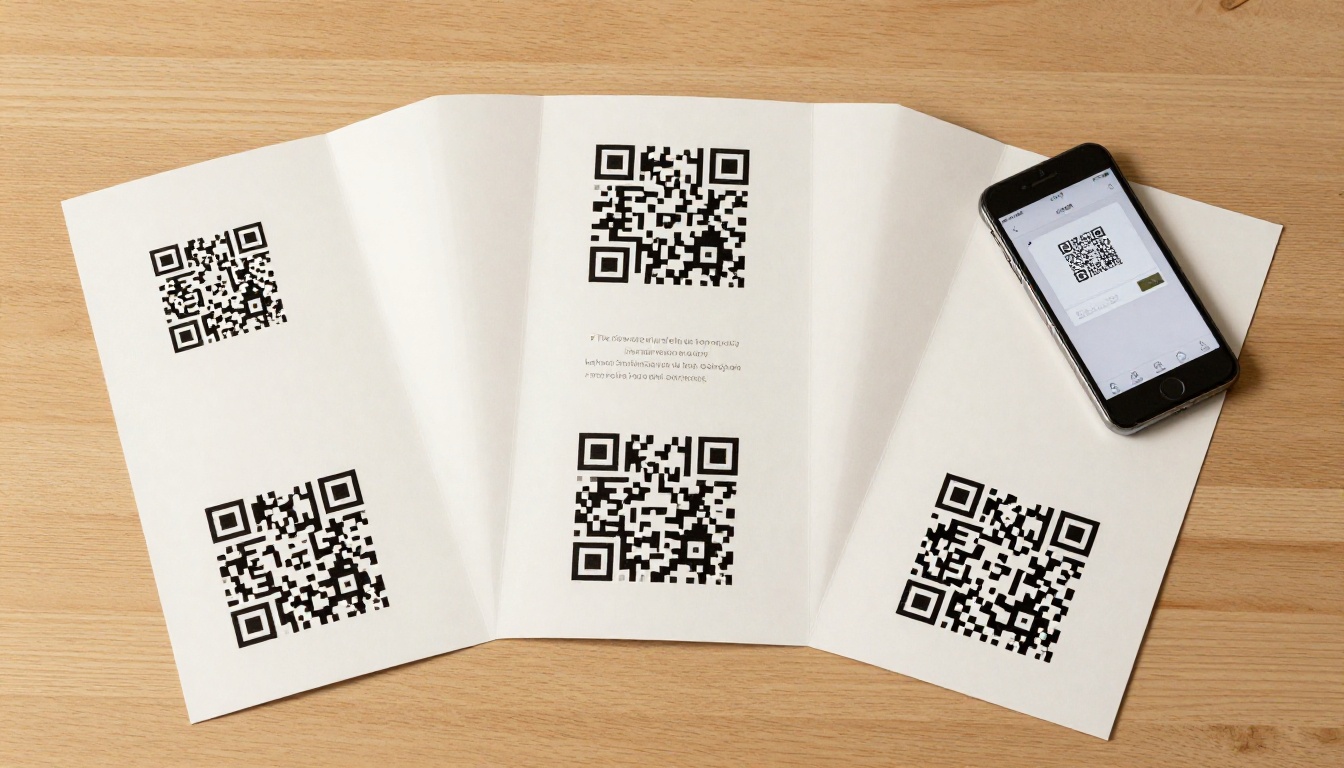
La carta stampata è ancora ovunque. Biglietti da visita, menu, cataloghi, depliant, programmi di eventi, striscioni per fiere: finiscono ogni giorno in mano a qualcuno. Il problema è che la stampa è statica. Non puoi aggiornare un depliant stampato dopo che è già stato distribuito.
Un codice QR risolve questo problema. Collega il materiale fisico a un documento digitale dinamico, che puoi aggiornare in qualsiasi momento. Il tuo flipbook può includere video, audio, link incorporati, moduli interattivi e contenuti che evolvono anche dopo la fine della tiratura.
💡 Un codice QR che punta al tuo flipbook permette ai materiali stampati di restare utili molto tempo dopo essere usciti dalle tue mani.
Ecco cosa rende questa combinazione particolarmente efficace:
- Accesso immediato: chi scansiona legge senza digitare un URL
- Tracciabile: puoi vedere esattamente quante volte il codice è stato scansionato
- Aggiornabile: cambi il contenuto del flipbook senza ristampare nulla
- Condivisibile: una scansione porta a un link di condivisione che il lettore può inoltrare ad altri
Opzioni di condivisione di Flipbooks AI in breve
| Metodo di condivisione | Ideale per | Tempo di configurazione |
|---|
| Link diretto | Email, social media, app di messaggistica | Immediato |
| Codice QR | Materiali stampati, spazi fisici | Meno di 5 minuti |
| Codice di incorporamento | Siti web, pagine di destinazione | Meno di 10 minuti |
| Protetto da password | Documenti interni, contenuti riservati | Meno di 2 minuti |
Cosa ti serve prima di iniziare
Prima di generare il codice QR, ti serve un flipbook pubblicato con un link di condivisione. Se non ne hai ancora creato uno, vai su Flipbooks AI e carica il tuo PDF. La piattaforma lo converte in un flipbook completamente interattivo in pochi minuti, senza filigrane e con design adattivo incluso in ogni piano.
Una volta attivo il tuo flipbook, avrai un link diretto. È l’URL che codificherai nel tuo codice QR.
⚠️ Assicurati che il tuo flipbook sia impostato come pubblico (o protetto da password, con le credenziali fornite separatamente) prima di generare il codice QR. Un codice QR che punta a un flipbook bloccato frustra gli utenti e fa crollare il tasso di scansione.
Come ottenere l’URL di condivisione del tuo flipbook

- Accedi al tuo account Flipbooks AI
- Apri il flipbook che vuoi condividere
- Clicca sul pulsante Condividi nell’editor del flipbook o nella dashboard
- Copia il link diretto
- Prova il link in un browser per verificare che si apra correttamente sia su computer desktop sia su dispositivi mobili
Quel link è ciò che va nel tuo generatore di codici QR.
✅ Prova sempre il link su un dispositivo mobile prima di codificarlo. Il telefono è il modo in cui avviene la grande maggioranza delle scansioni di codici QR.
Come generare un codice QR per il tuo flipbook
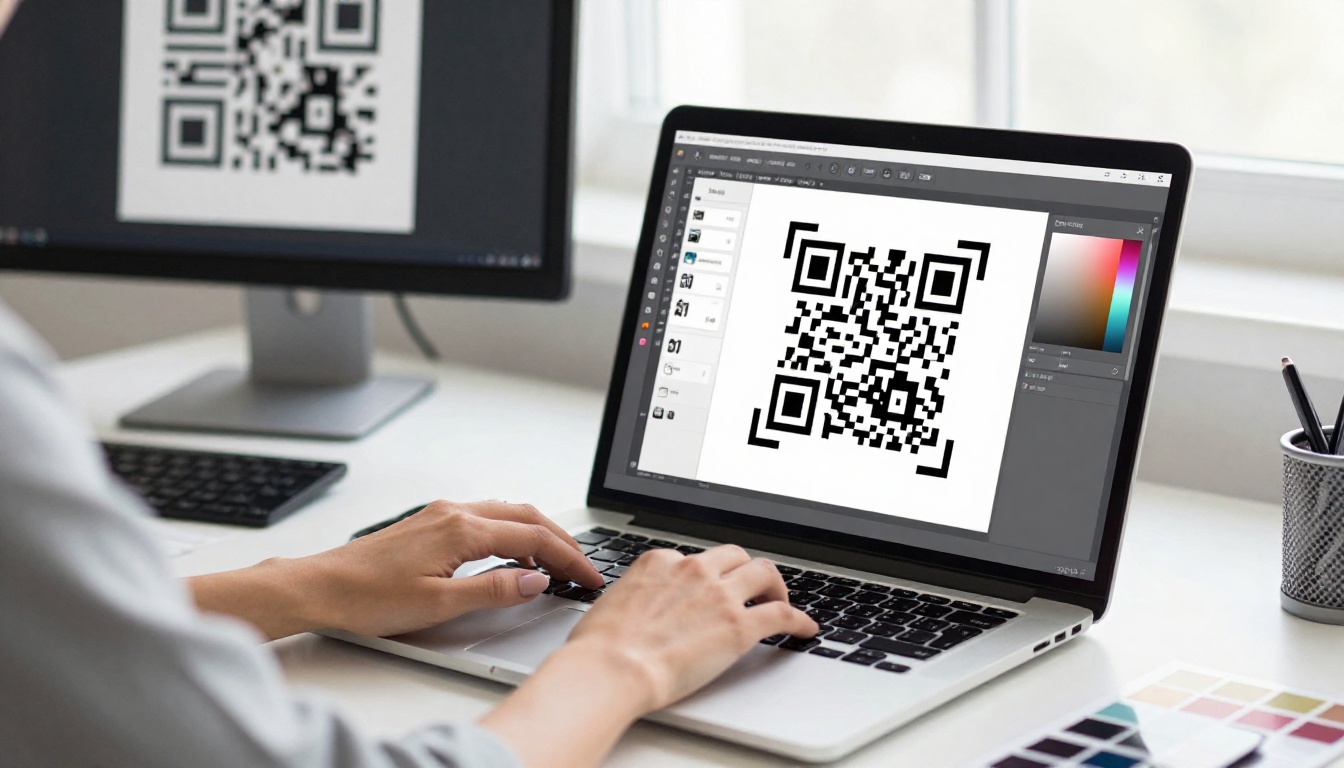
Una volta che hai il link del flipbook, generare il codice QR richiede meno di due minuti. Ecco le opzioni più affidabili disponibili oggi:
Opzioni gratuite di generatori di codici QR
- QR Code Monkey: gratuito, colori personalizzabili e inserimento del logo, download in PNG e SVG ad alta risoluzione
- Generatore QR di Canva: integrato nel flusso di lavoro di design di Canva, ideale se lavori già lì
- QRCode.io: interfaccia semplice, generazione in batch disponibile nei piani a pagamento
- Adobe Express: valido per chi usa già l’ecosistema Adobe, con un piano gratuito di base
- Bitly: ideale quando ti servono fin dall’inizio anche le statistiche di scansione integrate
Confronto tra generatori di codici QR
| Strumento | Piano gratuito | Colori personalizzati | Inserimento logo | Download SVG | Statistiche di scansione |
|---|
| QR Code Monkey | Sì | Sì | Sì | Sì | No |
| Canva | Sì | Limitati | No (gratuito) | No (gratuito) | No |
| QRCode.io | Sì | Sì | Sì | Sì | A pagamento |
| Adobe Express | Sì | Sì | No (gratuito) | A pagamento | No |
| Bitly | Sì (limitato) | A pagamento | A pagamento | A pagamento | Sì |
💡 Per i materiali stampati, scarica sempre l’SVG o un PNG ad alta risoluzione di almeno 1000x1000px. I codici QR a bassa risoluzione diventano sfocati quando vengono ingranditi e potrebbero non leggersi in modo affidabile sul campo.
Passaggi per generare il tuo codice QR
- Apri il generatore di codici QR che hai scelto
- Seleziona URL come tipo di contenuto
- Incolla il link diretto del tuo flipbook nel campo URL
- Personalizza i colori in modo che corrispondano al tuo marchio (mantieni sempre un contrasto sufficiente: moduli scuri su sfondo chiaro è la soluzione più affidabile)
- Aggiungi il logo al centro, se lo strumento lo supporta
- Imposta la correzione d’errore su Alta (H) per l’uso in stampa: questo permette che fino al 30% del codice sia oscurato e comunque leggibile
- Scarica in formato SVG per la stampa, PNG per l’uso digitale
- Verifica la scansione con almeno due telefoni diversi (iOS e Android) prima di finalizzare
Come posizionare i codici QR nei materiali stampati
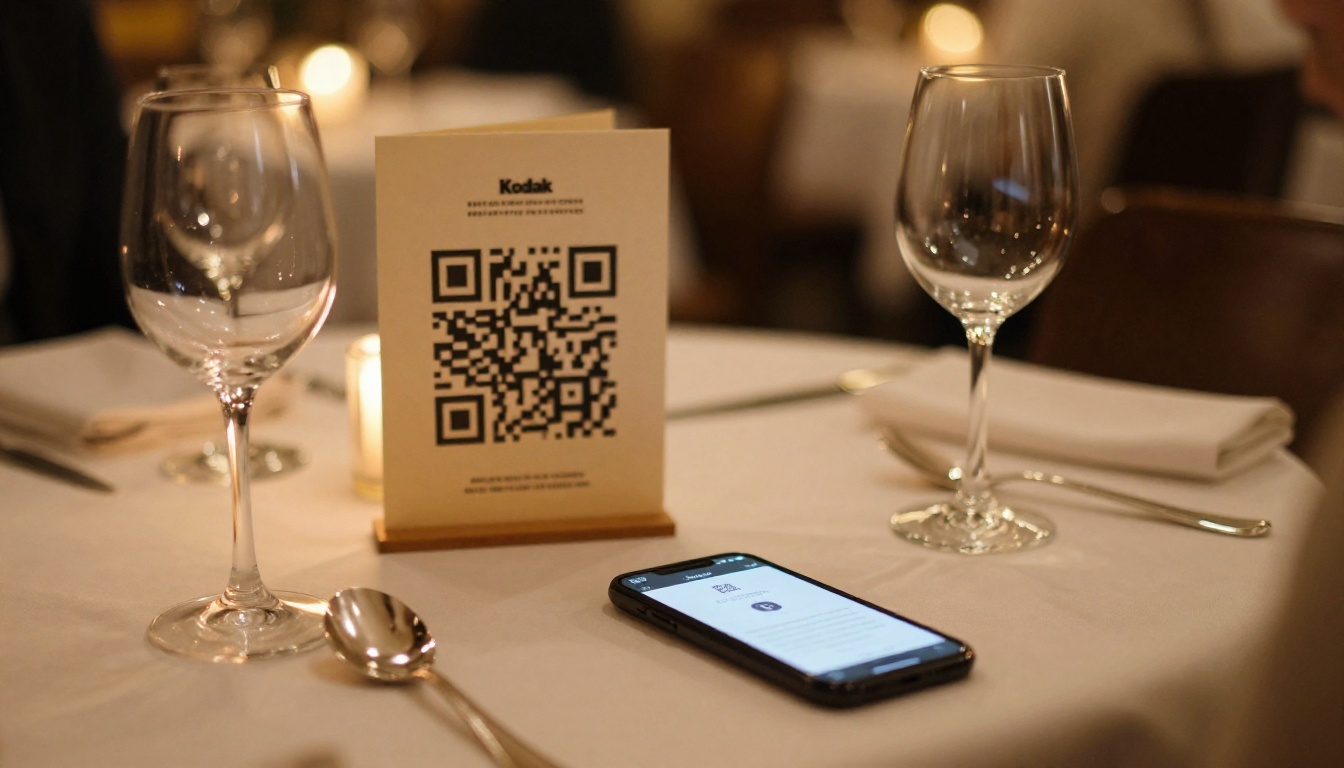
Generare il codice QR è solo metà del lavoro. Dove e come lo collochi nel tuo design di stampa determina se qualcuno lo scansionerà davvero.
I tre principi d’oro del posizionamento
1. Visibile: non nascondere mai il codice QR in una piega o in un angolo. Ha bisogno di una linea di vista libera e di spazio bianco sufficiente intorno a sé per leggersi con facilità.
2. Accessibile: collocalo dove una persona possa tenere il telefono davanti senza posizioni scomode. Evita posizioni troppo basse (a livello del pavimento) o troppo alte (sopra il livello degli occhi su uno striscione).
3. Contestualizzato: includi sempre una breve istruzione o un invito all’azione direttamente accanto al codice.
Un codice QR da solo è ambiguo. Le persone non sempre sanno cosa troveranno quando lo scansionano. Una semplice riga di testo elimina del tutto questo attrito.
Esempi di testi efficaci per l’invito all’azione:
- "Scansiona per vedere il catalogo interattivo completo"
- "Scansiona per aprire il menu digitale"
- "Scansiona per sfogliare il nostro portfolio completo"
- "Scansiona per la brochure completa dell’immobile"
Linee guida sulle dimensioni minime per la stampa
| Formato di stampa | Dimensione minima del codice QR |
|---|
| Biglietto da visita | 1,5 cm x 1,5 cm |
| Volantino (A5 o A4) | 3 cm x 3 cm |
| Pannello di depliant | 4 cm x 4 cm |
| Poster | 6 cm x 6 cm |
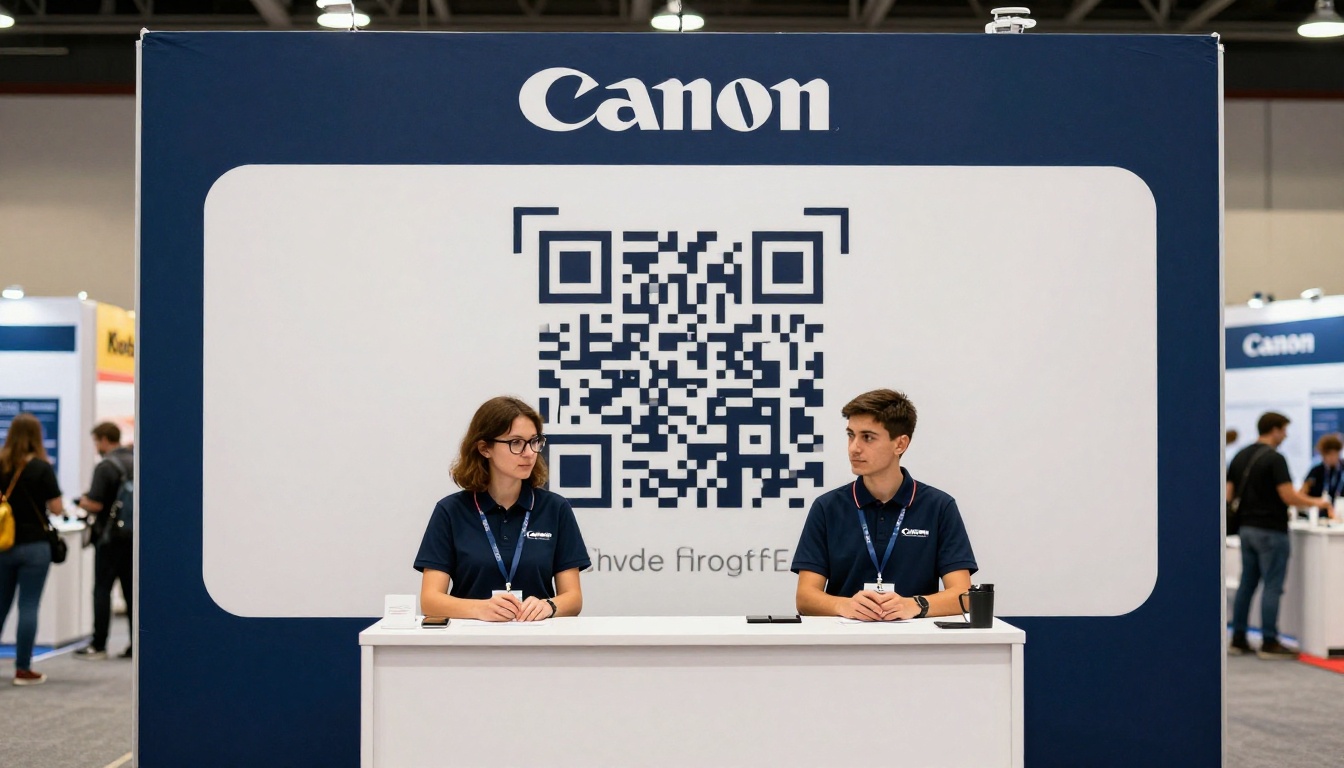
| Striscione per fiere | 10 cm x 10 cm o più |
⚠️ Non ridurre mai un codice QR sotto 1,5 cm in nessuna dimensione per la stampa. Sotto questa soglia, la maggior parte delle fotocamere dei telefoni fatica, soprattutto in condizioni di scarsa luce.
Come incorporare codici QR nelle pagine del tuo flipbook
Oltre a usare i codici QR per portare le persone al tuo flipbook, puoi anche incorporare codici QR dentro il flipbook stesso. Così le singole pagine diventano porte interattive, ognuna verso un URL specifico.
Esempi concreti:
- La pagina 3 di un catalogo prodotti include un codice QR che rimanda alla pagina di acquisto di quel singolo articolo
- La pagina 7 di una brochure immobiliare include un codice QR per un tour virtuale dell’immobile
- La quarta di copertina di un flipbook con il menu di un ristorante include un codice QR per il sistema di prenotazione online
- Un flipbook con il programma di un evento ha un codice QR su ogni pagina di biografia dei relatori, che rimanda al loro sito o alla registrazione del loro intervento
Per farlo, aggiungi l’immagine del codice QR direttamente al tuo PDF, prima di caricarlo su Flipbooks AI. Inseriscilo nel tuo strumento di design, poi esporta il PDF con il codice QR incorporato come parte dell’illustrazione della pagina.
Come aggiungere codici QR al PDF prima della conversione
- Apri il file PDF di partenza in Canva, Adobe InDesign o Illustrator
- Genera un codice QR separato per ogni URL che vuoi collegare su ciascuna pagina
- Posiziona ogni codice QR sulla pagina pertinente con dimensioni adeguate e un’etichetta di invito all’azione sotto
- Esporta il file aggiornato come PDF
- Carica il PDF su Flipbooks AI usando il Convertitore da PDF a flipbook
- Il tuo flipbook mostrerà i codici QR su ogni pagina, perfettamente scansionabili quando i lettori lo guardano su un dispositivo con fotocamera
💡 Questa tecnica è particolarmente efficace per cataloghi prodotti e menu, dove ogni pagina riguarda articoli diversi e vuoi stimolare singole azioni di conversione.
Creare un flipbook con codici QR su Flipbooks AI

Se parti da zero, ecco il flusso di lavoro completo con Flipbooks AI:
Passo 1: crea il tuo account
Visita flipbooksai.com/account e crea un account. Il piano Standard e quelli superiori ti danno flipbook illimitati, senza filigrane su nessuno di essi.
Passo 2: progetta il tuo PDF
Costruisci il documento in Canva, Adobe InDesign o in qualsiasi strumento capace di produrre PDF. In ogni pagina in cui vuoi un codice QR incorporato, inserisci l’immagine del codice con un’etichetta chiara di invito all’azione direttamente sotto.
Passo 3: carica e converti
Dalla tua dashboard di Flipbooks AI, clicca su Nuovo flipbook e carica il tuo PDF. La piattaforma lo converte in un flipbook interattivo con effetto sfoglio di pagina in automatico. Non servono competenze tecniche.
Passo 4: personalizza il tuo flipbook
Applica la tua identità visiva: colori personalizzati, il tuo logo e musica di sottofondo, se pertinente. Flipbooks AI supporta video e audio incorporati, quindi puoi aggiungere contenuti multimediali ricchi a supporto dei contenuti collegati al codice QR, in ogni piano.
Passo 5: ottieni il tuo link di condivisione
Una volta pubblicato, copia il link diretto dalla dashboard. È l’URL che codificherai nel codice QR esterno che porta le persone al tuo flipbook dai materiali stampati.
Passo 6: genera il codice QR esterno
Usa uno qualsiasi degli strumenti elencati sopra per creare un codice QR per l’URL del tuo flipbook. Scarica in SVG o PNG ad alta risoluzione.
Passo 7: aggiungilo ai materiali stampati
Inserisci il codice QR nei tuoi materiali di marketing fisici con un’indicazione chiara accanto. Stampa, distribuisci e guarda le scansioni affluire.
✅ I flipbook di Flipbooks AI sono adattivi per impostazione predefinita, quindi ogni scansione offre un’esperienza di lettura fluida indipendentemente dal dispositivo o dalla dimensione dello schermo.
Monitorare le scansioni del codice QR
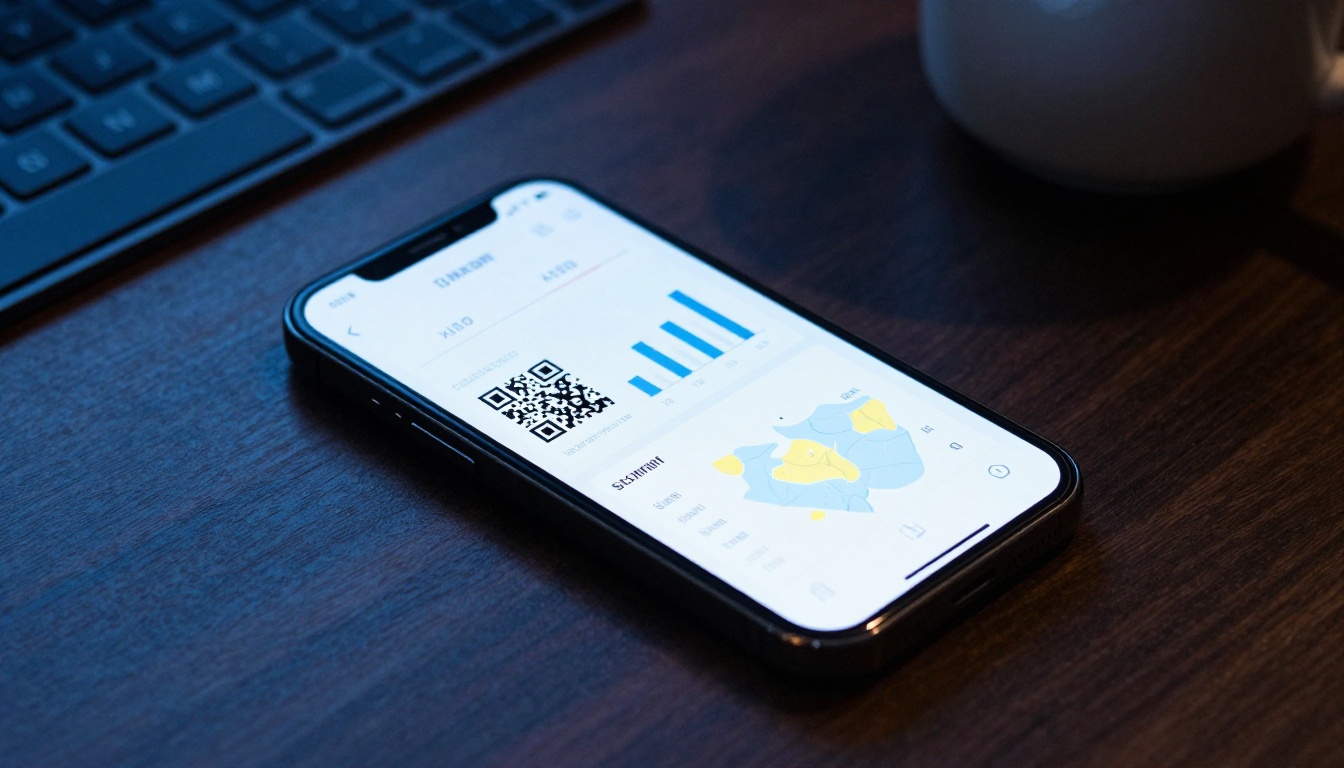
Generare un codice QR è solo l’inizio. Sapere quante volte è stato scansionato, da dove e su quali dispositivi è ciò che trasforma i codici QR da un semplice valore aggiunto a una vera risorsa di marketing.
Due approcci di monitoraggio che funzionano
1. Link brevi tracciabili
Usa un accorciatore di link come Bitly o Rebrandly per creare un reindirizzamento tracciabile. Invece di codificare direttamente l’URL del flipbook, codifica l’URL accorciato. Ogni scansione passa dall’accorciatore, che registra le statistiche al posto tuo.
Cosa ottieni:
- Numero totale di scansioni in qualsiasi intervallo di date
- Dati geografici che mostrano dove sono avvenute le scansioni
- Ripartizione per tipo di dispositivo (iOS contro Android, telefono contro tablet)
- Data e ora di ogni scansione
2. Statistiche integrate di Flipbooks AI
Con il piano Professional, Flipbooks AI include statistiche a livello di pagina per il tuo flipbook. Puoi vedere quanto tempo i lettori passano su ogni pagina, quali sezioni attirano più attenzione e come sono arrivati i visitatori. Se combini questi dati con quelli delle scansioni di un accorciatore di link, ottieni una visione completa delle prestazioni dalla scansione alla lettura.
| Metrica | Dove monitorarla |
|---|
| Numero totale di scansioni | Bitly o generatore QR con analisi |
| Posizione geografica | Bitly o QRCode.io |
| Tipo di dispositivo | Bitly o QRCode.io |
| Tempo trascorso nel flipbook | Piano Professional di Flipbooks AI |
| Pagine viste per sessione | Piano Professional di Flipbooks AI |
| Raccolta contatti | Flipbooks AI Professional (moduli di contatto) |
💡 Se stai facendo una campagna di stampa in più sedi fisiche, crea un codice QR unico per ogni sede, così puoi capire quale punto genera più scansioni. Stesso URL del flipbook, codici di tracciamento diversi.
Errori comuni che fanno crollare il tasso di scansione
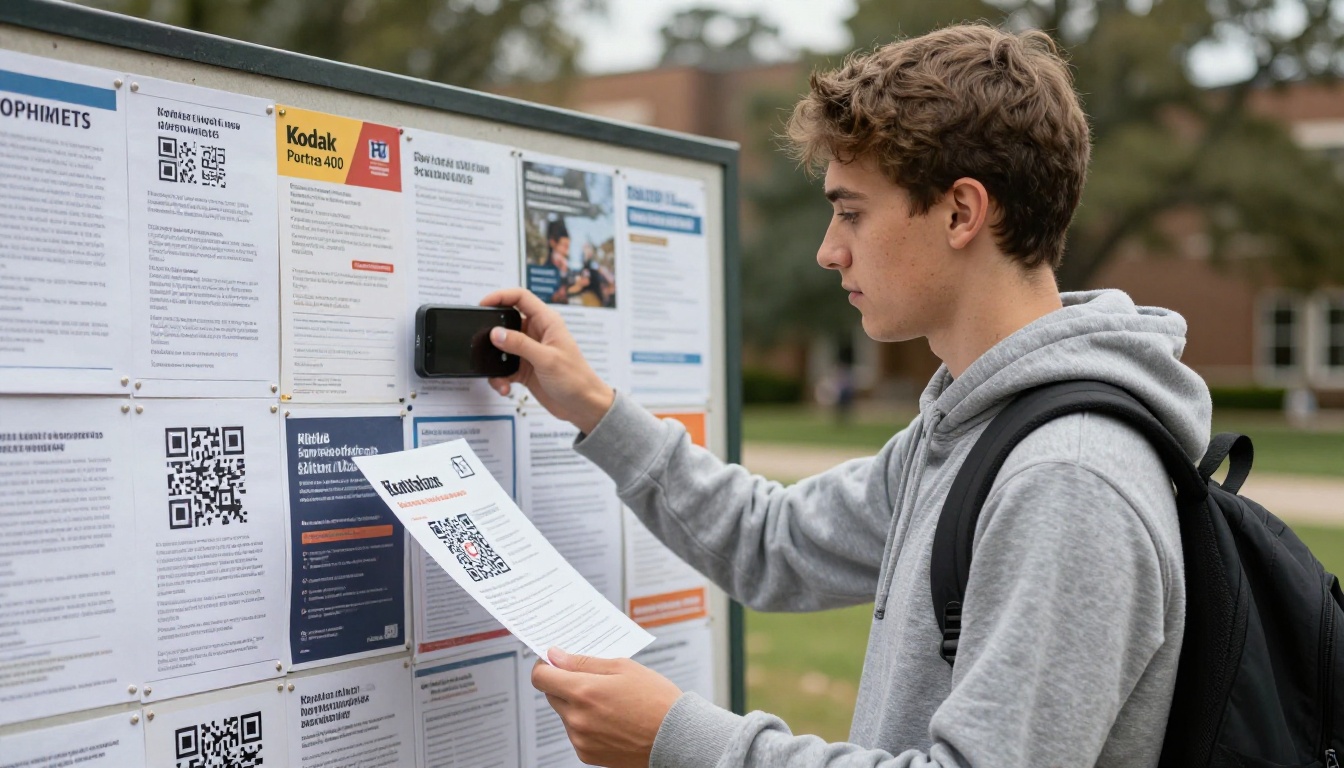
Anche i codici QR ben progettati possono rendere poco. Questi sono gli errori più spesso responsabili di tassi di scansione bassi:
Nessun testo di invito all’azione: un codice QR nudo su una pagina crea confusione. Includi sempre "Scansiona per [fare X]" direttamente accanto.
Codice QR troppo piccolo: su un biglietto da visita, qualsiasi dimensione sotto 1,5 cm x 1,5 cm non è affidabile. In caso di dubbio, fallo più grande.
Contrasto basso: un codice grigio chiaro su sfondo bianco potrebbe non leggersi. Un forte contrasto tra moduli e sfondo è indispensabile.
Collegamento a un’esperienza solo desktop: prova il link del tuo flipbook su più telefoni prima di stampare. I flipbook di Flipbooks AI sono adattivi di default, ma verifica sempre prima di distribuire.
Codici posizionati in ambienti poco illuminati: se il codice QR sarà in un ambiente con poca luce, come l’angolo di un ristorante, un bar o un padiglione espositivo, aumenta le dimensioni e assicurati il massimo contrasto nel design.
Saltare il test prima della stampa: scansiona sempre il codice QR definitivo dalla bozza reale prima della tiratura completa. Prova con iPhone, Android e un dispositivo più vecchio, se disponibile.
Codici QR nei diversi tipi di flipbook

I codici QR funzionano con ogni formato di flipbook. Ecco come i diversi settori li stanno usando:
Ristoranti e ospitalità
Un codice QR sul segnatavolo o sul menu stampato rimanda direttamente al flipbook del menu digitale completo. I clienti ottengono un menu interattivo a colori sul telefono. Nessuna ristampa quando cambiano prezzi o piatti.
Immobiliare
Le brochure degli immobili riportano un codice QR che rimanda al flipbook della brochure immobiliare, che include foto dell’immobile, planimetrie, informazioni sul quartiere e contatti dell’agente in un unico documento condivisibile.
Retail ed e-commerce
Le confezioni dei prodotti o i cartellini a scaffale includono codici QR che rimandano a un flipbook del catalogo prodotti interattivo, con specifiche complete, guide alle taglie e prodotti correlati in un’unica esperienza da scorrere.
Eventi e convegni
I programmi stampati consegnati ai partecipanti includono un codice QR che rimanda al flipbook del programma dell’evento digitale, che può essere aggiornato in tempo reale se gli orari o i dettagli dei relatori cambiano durante l’evento.
Istruzione
I programmi di corso, i quaderni di lavoro e le dispense stampate includono codici QR che rimandano a flipbook di materiale didattico con video lezioni incorporati e risorse di approfondimento accanto al contenuto principale.
Hotel e viaggi
Le guide in camera e le brochure di viaggio stampate includono codici QR che aprono flipbook di brochure di hotel e flipbook di guide di viaggio interattivi, con consigli locali, mappe e link diretti per la prenotazione.
Moda e lookbook del retail
Cartellini appesi e cartoncini di confezionamento nella moda possono riportare codici QR che rimandano a flipbook di lookbook di stagione, che mostrano la collezione completa con consigli di styling e link di acquisto su ogni doppia pagina.
Crea il collegamento tra stampa e digitale
Se i tuoi materiali stampati non rimandano ancora a un flipbook interattivo e attivo, stai perdendo l’opportunità di conversione più semplice disponibile nel tuo flusso di lavoro attuale. I codici QR non costano nulla da generare, richiedono pochi minuti per essere aggiunti a qualsiasi design e offrono al tuo pubblico un accesso immediato a contenuti che la carta statica non può offrire.
Crea il tuo flipbook su Flipbooks AI oggi, ottieni il tuo link di condivisione e inizia a collegare i tuoi materiali fisici a un’esperienza digitale con cui le persone possano davvero interagire, aggiungere ai segnalibri e condividere con altri.
Sfoglia tutti gli strumenti e i modelli disponibili per trovare il formato giusto per i tuoi contenuti, che si tratti di un catalogo prodotti, un menu di ristorante, un portfolio o una guida di viaggio.
Quando sarai pronto ad accedere al monitoraggio delle scansioni, ai moduli di contatto e alle statistiche a livello di pagina, confronta i piani tariffari per scegliere il livello più adatto ai tuoi obiettivi.



