Les QR codes sont passés de la nouveauté à la nécessité. Si votre flipbook n'en a pas encore, vous ratez du trafic réel. Que vous imprimiez des brochures, distribuiez des programmes d'événement ou affichiez des flyers, un QR code bien placé est le pont le plus rapide entre vos supports physiques et votre flipbook numérique.
Cet article vous explique exactement comment ajouter un QR code à votre flipbook, où le placer pour obtenir un maximum de scans et comment le personnaliser pour qu'il corresponde vraiment à votre image de marque. Flipbooks AI rend cette démarche simple, et le gain est immédiat : toute personne qui approche son téléphone de votre support imprimé accède à votre flipbook interactif complet en quelques secondes.
Pourquoi les QR codes et les flipbooks vont si bien ensemble
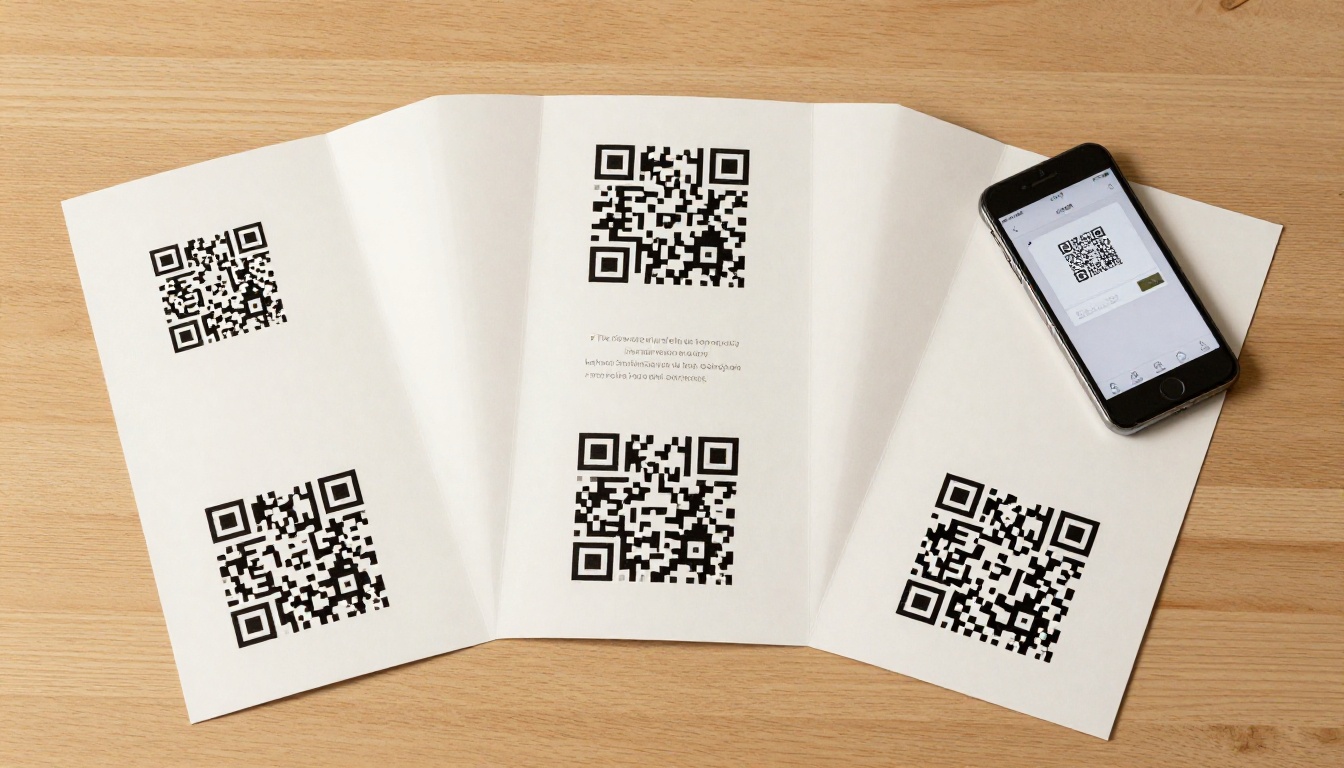
L'imprimé est toujours partout. Cartes de visite, menus, catalogues, brochures, programmes d'événement, bannières de salon : tous finissent chaque jour entre les mains de quelqu'un. Le problème, c'est que l'imprimé est figé. Vous ne pouvez pas mettre à jour une brochure une fois qu'elle a été distribuée.
Un QR code règle ce problème. Il relie le support physique à un document numérique vivant, que vous pouvez mettre à jour à tout moment. Votre flipbook peut intégrer des vidéos, de l'audio, des liens, des formulaires interactifs et un contenu qui évolue même après la fin du tirage.
💡 Un QR code qui renvoie vers votre flipbook permet à vos supports imprimés de rester pertinents bien après leur sortie de vos mains.
Voici ce qui rend cette association particulièrement efficace :
- Accès immédiat : les lecteurs scannent et lisent sans avoir à taper une URL
- Suivi possible : vous voyez exactement combien de fois le code a été scanné
- Mise à jour facile : modifiez le contenu de votre flipbook sans rien réimprimer
- Partageable : un scan mène à un lien partageable que votre lecteur peut transmettre à d'autres
Options de partage de Flipbooks AI en un coup d'œil
| Méthode de partage | Idéal pour | Temps de configuration |
|---|
| Lien direct | E-mail, réseaux sociaux, applications de messagerie | Immédiat |
| QR code | Supports imprimés, espaces physiques | Moins de 5 minutes |
| Code d'intégration | Sites web, pages de destination | Moins de 10 minutes |
| Protégé par mot de passe | Documents internes, contenus VIP | Moins de 2 minutes |
Ce dont vous avez besoin avant de commencer
Avant de générer votre QR code, il vous faut un flipbook publié avec un lien de partage. Si vous n'en avez pas encore créé, rendez-vous sur Flipbooks AI et importez votre PDF. La plateforme le convertit en flipbook entièrement interactif en quelques minutes, sans filigrane, avec un design adaptatif inclus dans chaque offre.
Une fois votre flipbook en ligne, vous disposez d'un lien direct. C'est cette URL que vous encoderez dans votre QR code.
⚠️ Assurez-vous que votre flipbook est public (ou protégé par mot de passe, avec des identifiants communiqués séparément) avant de générer le QR code. Un QR code qui pointe vers un flipbook verrouillé frustrera les utilisateurs et fera chuter votre taux de scan.

- Connectez-vous à votre compte Flipbooks AI
- Ouvrez le flipbook que vous souhaitez partager
- Cliquez sur le bouton Partager dans l'éditeur de flipbook ou dans le tableau de bord
- Copiez le lien direct
- Testez le lien dans un navigateur pour vérifier qu'il s'affiche correctement sur un ordinateur de bureau comme sur un téléphone
Ce lien est celui que vous saisirez dans votre générateur de QR code.
✅ Testez toujours le lien sur un appareil mobile avant de l'encoder. Le mobile est le moyen utilisé pour la grande majorité des scans de QR code.
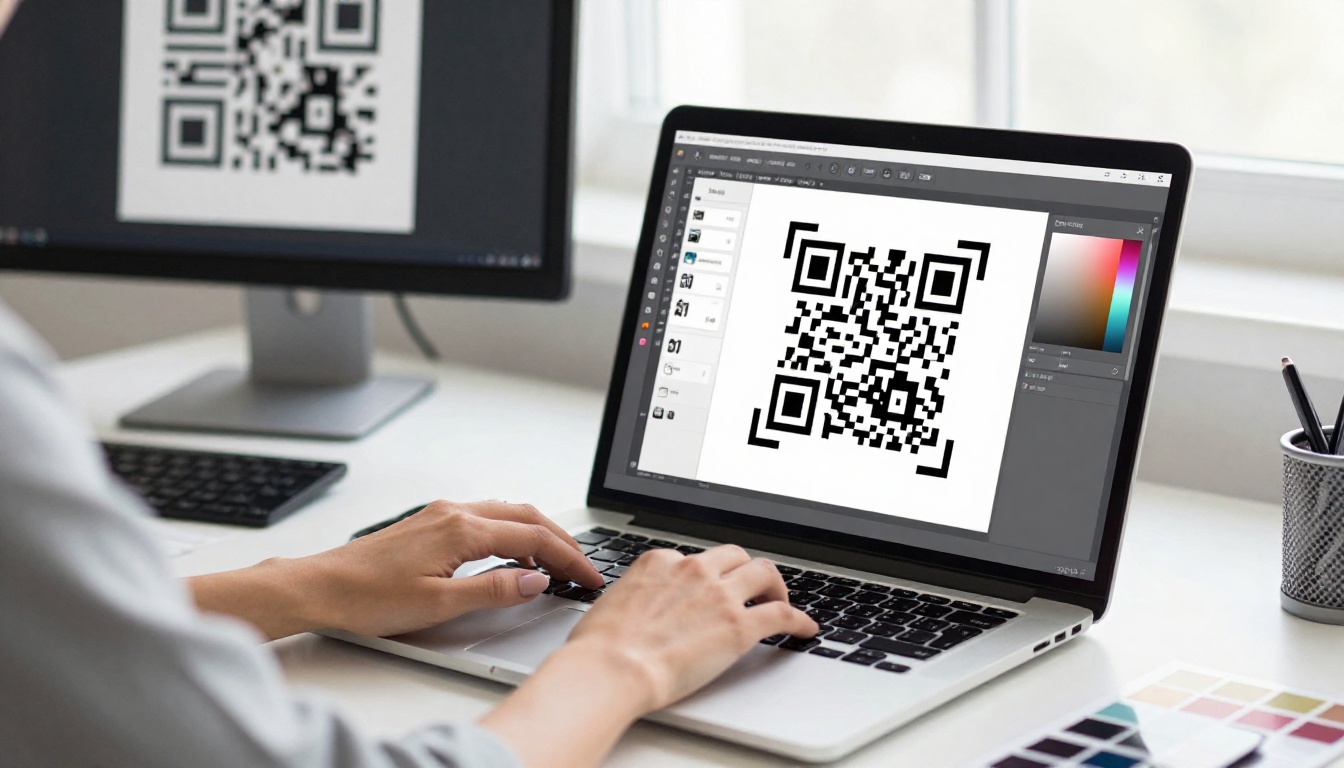
Une fois votre lien de flipbook prêt, la création du QR code prend moins de deux minutes. Voici les options les plus fiables disponibles aujourd'hui :
Options de générateurs de QR code gratuits
- QR Code Monkey : gratuit, couleurs personnalisables, insertion de logo, téléchargements PNG et SVG haute résolution
- Générateur de QR code Canva : intégré au flux de création de Canva, idéal si vous concevez déjà vos supports là-bas
- QRCode.io : interface simple, génération par lots disponible sur les offres payantes
- Adobe Express : solide pour les utilisateurs déjà présents dans l'écosystème Adobe, avec une offre gratuite de base
- Bitly : idéal si vous avez aussi besoin de statistiques de scan intégrées dès le départ
Comparatif des générateurs de QR code
| Outil | Offre gratuite | Couleurs personnalisées | Insertion de logo | Téléchargement SVG | Statistiques de scan |
|---|
| QR Code Monkey | Oui | Oui | Oui | Oui | Non |
| Canva | Oui | Limité | Non (gratuit) | Non (gratuit) | Non |
| QRCode.io | Oui | Oui | Oui | Oui | Payant |
| Adobe Express | Oui | Oui | Non (gratuit) | Payant | Non |
| Bitly | Oui (limité) | Payant | Payant | Payant | Oui |
💡 Pour les supports imprimés, téléchargez toujours le SVG ou un PNG haute résolution d'au moins 1000x1000px. Un QR code de faible résolution devient flou une fois agrandi et peut ne pas se scanner correctement sur le terrain.
Étapes pour générer votre QR code
- Ouvrez le générateur de QR code de votre choix
- Sélectionnez URL comme type de contenu
- Collez le lien direct de votre flipbook dans le champ URL
- Personnalisez les couleurs pour correspondre à votre image de marque (gardez toujours un contraste suffisant : des modules sombres sur fond clair est la solution la plus fiable)
- Ajoutez votre logo au centre si l'outil le permet
- Réglez la correction d'erreur sur High (H) pour un usage imprimé : elle permet de masquer jusqu'à 30 % du code tout en restant lisible
- Téléchargez le SVG pour l'impression, et le PNG pour le numérique
- Testez en scannant sur au moins deux téléphones différents (iOS et Android) avant de valider
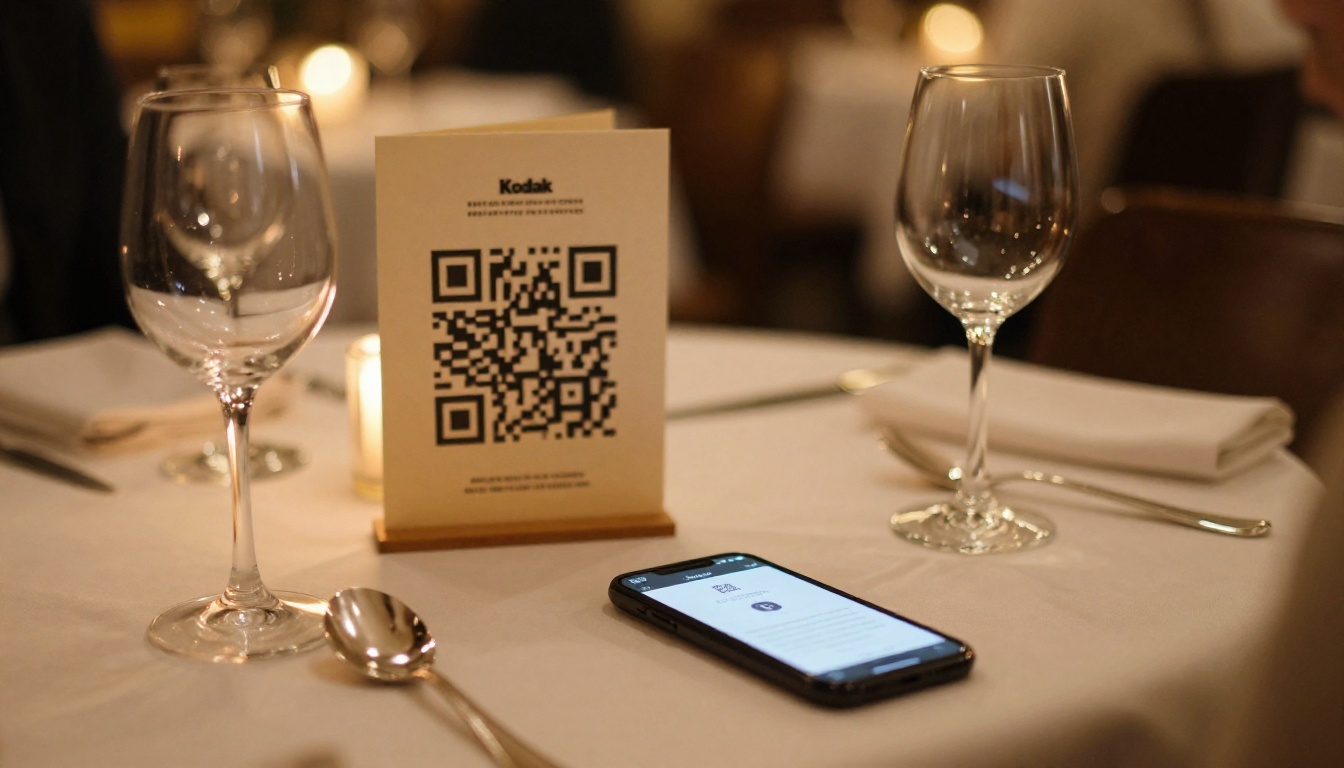
Générer le QR code ne représente que la moitié du travail. L'endroit et la manière dont vous le placez dans votre création imprimée déterminent si quelqu'un le scanne vraiment.
Les trois principes d'or du placement
1. Visible : ne cachez jamais le QR code dans un pli ou dans un coin. Il a besoin d'un champ de vision dégagé et d'assez d'espace blanc autour de lui pour être lu facilement.
2. Accessible : placez-le là où l'on peut tenir son téléphone devant sans position inconfortable. Évitez les emplacements très bas (au niveau du sol) ou très hauts (au-dessus du niveau des yeux sur une bannière).
3. Contextualisé : ajoutez toujours une courte instruction ou un appel à l'action juste à côté du code.
Un QR code seul est ambigu. Les gens ne savent pas toujours ce qu'ils vont obtenir en le scannant. Une simple ligne de texte supprime complètement cette hésitation.
Exemples de textes d'appel à l'action efficaces :
- « Scannez pour voir le catalogue interactif complet »
- « Scannez pour ouvrir le menu numérique »
- « Scannez pour feuilleter tout notre portfolio »
- « Scannez pour obtenir la brochure complète du bien »
Tailles minimales recommandées pour l'impression
| Format d'impression | Taille minimale du QR code |
|---|
| Carte de visite | 1,5 cm x 1,5 cm |
| Flyer (A5 ou A4) | 3 cm x 3 cm |
| Volet de brochure | 4 cm x 4 cm |
| Affiche | 6 cm x 6 cm |
| Bannière de salon professionnel | 10 cm x 10 cm ou plus |
⚠️ Ne réduisez jamais un QR code en dessous de 1,5 cm dans une dimension pour l'impression. En deçà de ce seuil, la plupart des appareils photo de téléphone peinent à le lire, surtout en faible luminosité.
Au-delà de l'utilisation des QR codes pour orienter les gens vers votre flipbook, vous pouvez aussi intégrer des QR codes à l'intérieur même du flipbook. Chaque page devient alors une passerelle interactive, pointant vers une URL précise.
Exemples concrets :
- La page 3 d'un catalogue de produits comporte un QR code qui mène à la page d'achat de cet article précis
- La page 7 d'une brochure immobilière comporte un QR code pour une visite virtuelle du bien
- La quatrième de couverture d'un flipbook de menu de restaurant comporte un QR code vers le système de réservation en ligne
- Un flipbook de programme d'événement comporte un QR code sur la page de présentation de chaque intervenant, qui renvoie vers son site ou l'enregistrement de sa conférence
Pour cela, ajoutez l'image du QR code directement dans votre PDF avant de l'importer sur Flipbooks AI. Placez-le dans votre outil de création, puis exportez le PDF avec le QR code intégré aux visuels de la page.
Comment ajouter des QR codes à votre PDF avant la conversion
- Ouvrez votre fichier PDF source dans Canva, Adobe InDesign ou Illustrator
- Générez un QR code distinct pour chaque URL que vous voulez relier à chaque page
- Placez chaque QR code sur la page concernée, à une taille appropriée, avec un libellé d'appel à l'action dessous
- Exportez le fichier mis à jour au format PDF
- Importez le PDF sur Flipbooks AI à l'aide du Convertisseur PDF vers flipbook
- Votre flipbook affichera les QR codes sur chaque page, entièrement scannables lorsque les lecteurs le consultent sur un appareil équipé d'une caméra
💡 Cette technique est particulièrement efficace pour les catalogues de produits et les menus, lorsque chaque page couvre des articles différents et que vous voulez déclencher une action de conversion pour chacun.
Créer un flipbook avec des QR codes sur Flipbooks AI

Si vous partez de zéro, voici le processus complet avec Flipbooks AI :
Étape 1 : créez votre compte
Rendez-vous sur flipbooksai.com/account et créez un compte. L'offre Standard et les offres supérieures vous donnent des flipbooks illimités, sans filigrane sur chacun d'entre eux.
Étape 2 : concevez votre PDF
Créez votre document dans Canva, Adobe InDesign ou tout autre outil capable de produire un PDF. Sur chaque page où vous voulez intégrer un QR code, insérez l'image du code avec un libellé d'appel à l'action clair juste en dessous.
Étape 3 : importez et convertissez
Depuis votre tableau de bord Flipbooks AI, cliquez sur Nouveau flipbook puis importez votre PDF. La plateforme le convertit en flipbook interactif avec des effets de feuilletage automatiques. Aucune compétence technique n'est requise.
Étape 4 : personnalisez votre flipbook
Appliquez votre identité visuelle : couleurs personnalisées, logo et musique de fond si cela a du sens. Flipbooks AI prend en charge les vidéos et l'audio intégrés, vous pouvez donc ajouter des contenus multimédias en complément de vos contenus liés au QR code, quelle que soit votre offre.
Étape 5 : obtenez votre lien de partage
Une fois publié, copiez le lien direct depuis votre tableau de bord. C'est cette URL que vous encoderez dans le QR code externe qui mènera les gens vers votre flipbook depuis vos supports imprimés.
Étape 6 : générez le QR code externe
Utilisez l'un des outils listés plus haut pour créer un QR code pour l'URL de votre flipbook. Téléchargez-le en SVG ou en PNG haute résolution.
Étape 7 : ajoutez-le à vos supports imprimés
Insérez le QR code dans vos supports marketing physiques, accompagné d'un appel à l'action clair juste à côté. Imprimez, distribuez et regardez les scans affluer.
✅ Les flipbooks Flipbooks AI sont adaptatifs par défaut : chaque scan offre une lecture fluide, quel que soit l'appareil ou la taille d'écran.
Suivre les scans de vos QR codes
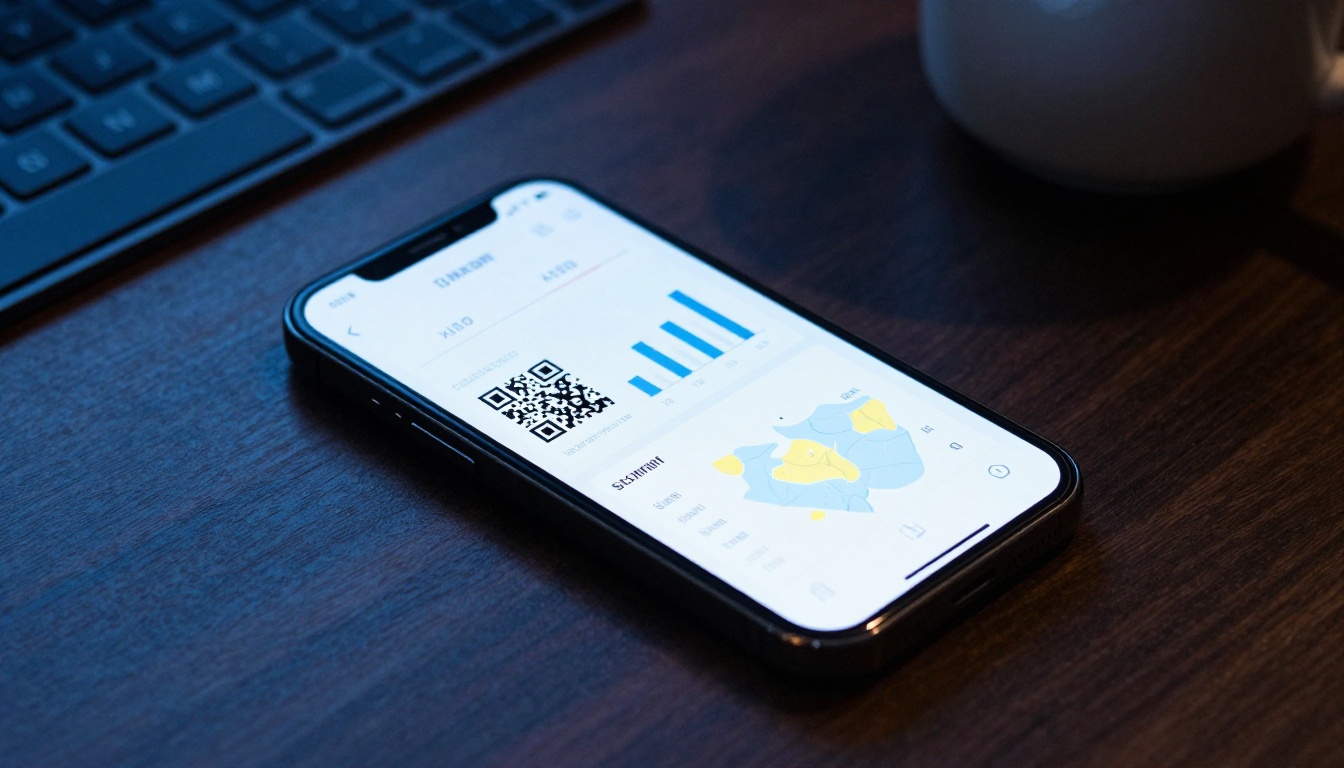
Générer un QR code n'est qu'un début. Savoir combien de fois il a été scanné, d'où et sur quels appareils, c'est ce qui transforme un QR code d'un simple petit plus en véritable outil marketing.
Deux approches de suivi qui fonctionnent
1. Liens courts traçables
Utilisez un raccourcisseur de liens comme Bitly ou Rebrandly pour créer une redirection traçable. Au lieu d'encoder directement l'URL de votre flipbook, encodez l'URL raccourcie. Chaque scan passe par le raccourcisseur, qui enregistre les statistiques à votre place.
Ce que vous obtenez :
- Nombre total de scans sur la période de votre choix
- Données géographiques indiquant où les scans ont eu lieu
- Répartition par type d'appareil (iOS ou Android, mobile ou tablette)
- Date et heure de chaque scan
2. Statistiques intégrées à Flipbooks AI
Sur l'offre Professional, Flipbooks AI inclut des statistiques détaillées par page pour votre flipbook. Vous voyez combien de temps les lecteurs passent sur chaque page, quelles sections attirent le plus d'attention et comment les visiteurs sont arrivés. Combinez cela avec les données de scan issues d'un raccourcisseur de liens, et vous obtenez une vue complète des performances, du scan jusqu'à la lecture.
| Indicateur | Où le suivre |
|---|
| Nombre total de scans | Bitly ou générateur de QR code avec statistiques |
| Localisation géographique | Bitly ou QRCode.io |
| Type d'appareil | Bitly ou QRCode.io |
| Temps passé dans le flipbook | Offre Professional de Flipbooks AI |
| Pages consultées par session | Offre Professional de Flipbooks AI |
| Captation de prospects | Flipbooks AI Professional (formulaires de contact) |
💡 Si vous menez une campagne imprimée dans plusieurs lieux physiques, créez un QR code unique pour chaque lieu afin de savoir quel emplacement génère le plus de scans. Même URL de flipbook, codes de suivi différents.
Les erreurs courantes qui font chuter les taux de scan
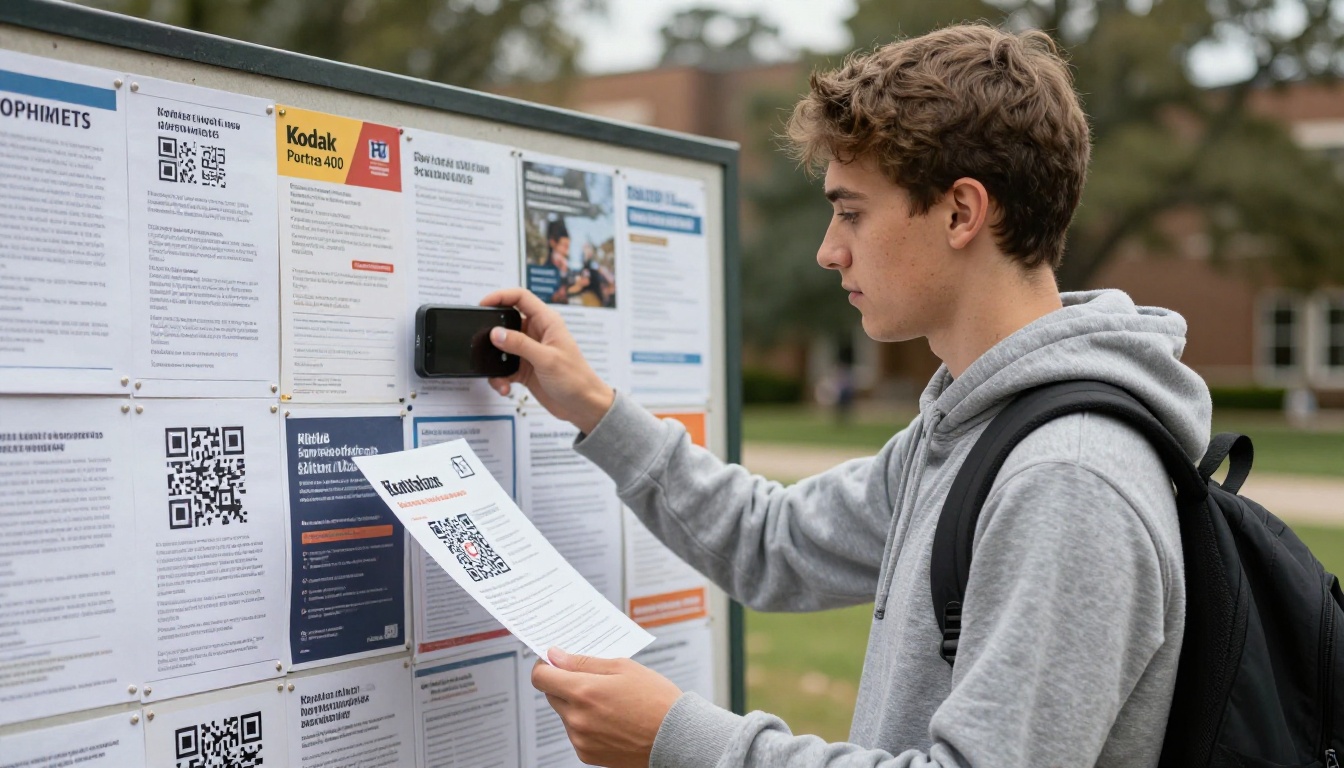
Même des QR codes bien conçus peuvent sous-performer. Voici les erreurs les plus souvent responsables de mauvais taux de scan :
Aucun texte d'appel à l'action : un QR code nu posé sur une page crée de la confusion. Ajoutez toujours « Scannez pour [faire X] » juste à côté.
QR code trop petit : sur une carte de visite, tout ce qui fait moins de 1,5 cm x 1,5 cm n'est pas fiable. En cas de doute, faites plus grand.
Contraste faible : un code gris clair sur fond blanc risque de ne pas se scanner. Un fort contraste entre les modules et le fond est indispensable.
Renvoyer vers une expérience conçue uniquement pour ordinateur : testez le lien de votre flipbook sur plusieurs téléphones avant d'imprimer. Les flipbooks Flipbooks AI sont adaptatifs dès l'origine, mais vérifiez toujours avant de distribuer.
Placer les codes dans un environnement mal éclairé : si le QR code doit se trouver dans un lieu peu éclairé, un coin de restaurant, un bar ou un hall d'exposition, augmentez sa taille et assurez un contraste maximal dans votre création.
Oublier le test avant impression : scannez toujours le QR code final à partir de l'épreuve réelle avant le tirage complet. Testez sur un iPhone, un Android et un appareil plus ancien si vous en avez un.
Les QR codes selon les différents types de flipbooks

Les QR codes fonctionnent avec tous les formats de flipbook. Voici comment différents secteurs les utilisent :
Restauration et hôtellerie
Un QR code sur le chevalet de table ou la carte imprimée mène directement au flipbook de menu numérique complet. Les clients obtiennent sur leur téléphone un menu interactif et en couleurs. Pas besoin de réimprimer quand les prix ou les plats changent.
Immobilier
Les brochures de biens portent un QR code qui mène au flipbook de brochure immobilière, lequel réunit photos du bien, plans, informations sur le quartier et coordonnées de l'agent dans un seul document partageable.
Commerce de détail et e-commerce
Les emballages de produits et les présentoirs en rayon portent des QR codes qui mènent à un flipbook de catalogue de produits interactif, avec caractéristiques détaillées, guides des tailles et produits associés, dans une même expérience à faire défiler.
Événements et conférences
Les programmes imprimés remis aux participants comportent un QR code qui mène au flipbook de programme d'événement numérique, lequel peut être mis à jour en temps réel si les horaires ou les intervenants changent pendant l'événement.
Éducation
Les syllabus, cahiers d'exercices et documents distribués en classe comportent des QR codes qui mènent à des flipbooks de supports de cours contenant des vidéos pédagogiques et des ressources complémentaires à côté du contenu principal.
Hôtels et voyages
Les guides imprimés dans les chambres et les brochures de voyage comportent des QR codes qui ouvrent des brochures d'hôtel interactives et des flipbooks de guides de voyage, avec recommandations locales, cartes et liens de réservation directs.
Mode et lookbooks
Les étiquettes suspendues et les cartes d'emballage dans le commerce de la mode peuvent porter des QR codes qui mènent à des flipbooks de lookbooks de saison, présentant la collection complète avec des conseils de style et des liens d'achat sur chaque double page.
Faire le lien entre l'imprimé et le numérique
Si vos supports imprimés ne renvoient pas encore vers un flipbook interactif en ligne, vous passez à côté de l'occasion de conversion la plus simple de votre flux de travail actuel. Les QR codes ne coûtent rien à générer, prennent quelques minutes à ajouter à n'importe quelle création, et offrent à votre public un accès immédiat à un contenu que l'imprimé statique ne peut tout simplement pas proposer.
Créez votre flipbook sur Flipbooks AI dès aujourd'hui, récupérez votre lien de partage et commencez à relier vos supports physiques à une expérience numérique avec laquelle les gens peuvent vraiment interagir, qu'ils peuvent mettre en signet et partager avec d'autres.
Parcourez tous les outils et modèles disponibles pour trouver le format adapté à votre contenu, qu'il s'agisse d'un catalogue de produits, d'une carte de restaurant, d'un portfolio ou d'un guide de voyage.
Lorsque vous serez prêt à accéder au suivi des scans, aux formulaires de contact et aux statistiques par page, comparez les offres tarifaires pour choisir celle qui correspond à vos objectifs.



