QR-Codes haben sich vom Gimmick zur Notwendigkeit entwickelt. Wenn dein Flipbook noch keinen hat, lässt du echten Traffic ungenutzt liegen. Ob du Broschüren druckst, Veranstaltungsprogramme verteilst oder Flyer aushängst: Ein gut platzierter QR-Code ist die schnellste Brücke zwischen deinen physischen Materialien und deinem digitalen Flipbook.
Dieser Artikel zeigt dir genau, wie du deinem Flipbook einen QR-Code hinzufügst, wo du ihn für maximale Scans platzierst und wie du ihn so anpasst, dass er wirklich zu deiner Marke passt. Flipbooks AI macht diesen Ablauf unkompliziert, und der Nutzen ist sofort spürbar: Wer ein Telefon nah an dein gedrucktes Material hält, erreicht dein vollständiges interaktives Flipbook in Sekunden.
Warum QR-Codes und Flipbooks so gut zusammenpassen
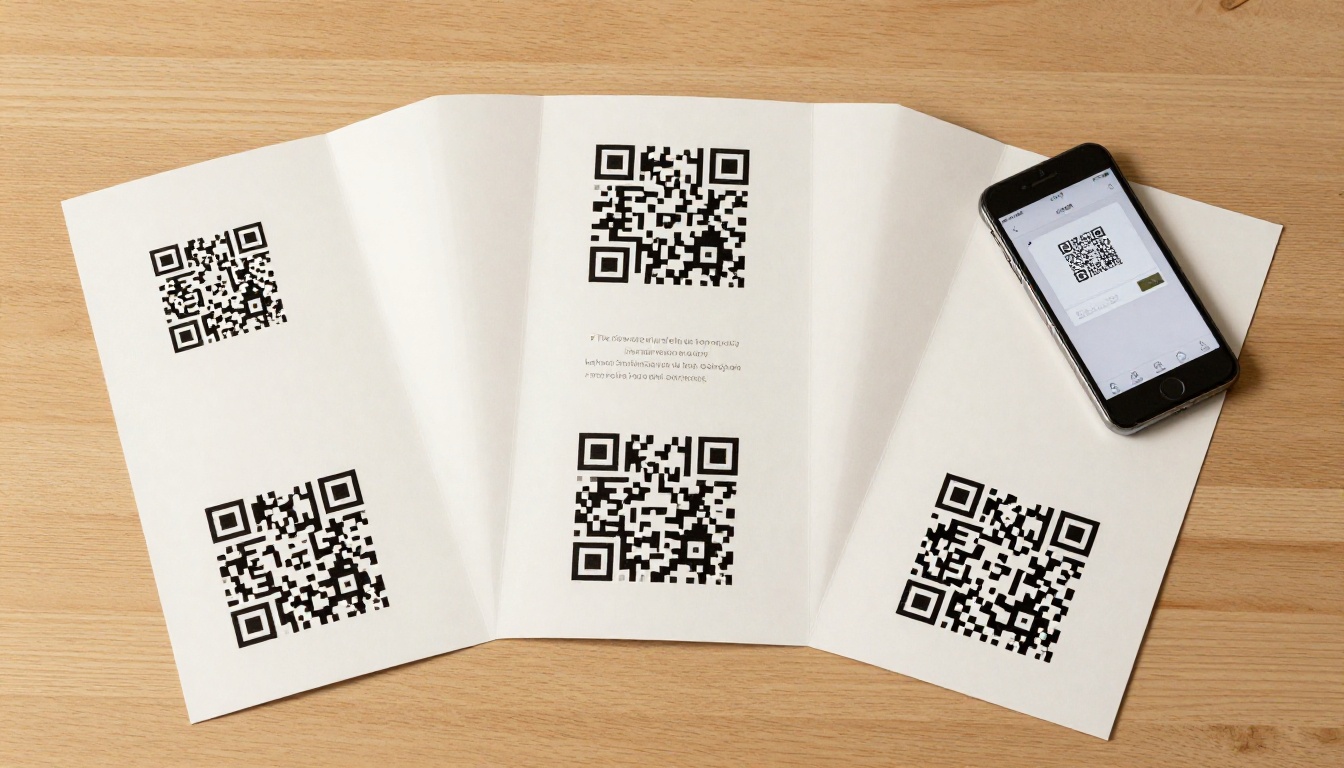
Print ist nach wie vor überall. Visitenkarten, Speisekarten, Kataloge, Broschüren, Veranstaltungsprogramme und Banner für Messen landen jeden Tag in den Händen von Menschen. Das Problem: Print ist statisch. Du kannst eine gedruckte Broschüre nicht mehr ändern, sobald sie verteilt ist.
Ein QR-Code löst dieses Problem. Er verbindet das gedruckte Stück mit einem lebendigen digitalen Dokument, das du jederzeit aktualisieren kannst. Dein Flipbook kann Videos, Audio, eingebettete Links, interaktive Formulare und Inhalte enthalten, die sich auch nach der Auflage noch weiterentwickeln.
💡 Ein QR-Code, der auf dein Flipbook zeigt, sorgt dafür, dass deine Printmaterialien auch lange nach der Verteilung relevant bleiben.
Das macht diese Kombination besonders stark:
- Sofortiger Zugang: Leserinnen und Leser scannen und lesen, ohne eine URL eintippen zu müssen
- Nachverfolgbar: Du siehst genau, wie oft der Code gescannt wurde
- Aktualisierbar: Du änderst den Flipbook-Inhalt, ohne etwas neu zu drucken
- Teilbar: Ein Scan führt zu einem Freigabelink, den deine Leserin oder dein Leser an andere weiterleiten kann
Die Freigabeoptionen von Flipbooks AI auf einen Blick
| Freigabemethode | Am besten geeignet für | Einrichtungszeit |
|---|
| Direkter Link | E-Mail, soziale Medien, Messenger-Apps | Sofort |
| QR-Code | Printmaterialien, physische Orte | Unter 5 Minuten |
| Einbettungscode | Websites, Landingpages | Unter 10 Minuten |
| Passwortgeschützt | Interne Dokumente, VIP-Inhalte | Unter 2 Minuten |
Was du vor dem Start brauchst
Bevor du deinen QR-Code erstellst, brauchst du ein veröffentlichtes Flipbook mit einem Freigabelink. Falls du noch keins erstellt hast, gehst du zu Flipbooks AI und lädst dein PDF hoch. Die Plattform wandelt es in wenigen Minuten in ein vollständig interaktives Flipbook um, ohne Wasserzeichen, und ein responsives Design für mobile Geräte ist in jedem Tarif enthalten.
Sobald dein Flipbook live ist, hast du einen direkten Link. Genau diese URL kodierst du in deinen QR-Code.
⚠️ Stelle sicher, dass dein Flipbook öffentlich ist (oder passwortgeschützt, mit Zugangsdaten, die du separat weitergibst), bevor du den QR-Code erstellst. Ein QR-Code, der auf ein gesperrtes Flipbook zeigt, frustriert Nutzer und ruiniert deine Scan-Rate.
So findest du die teilbare URL deines Flipbooks

- Melde dich in deinem Flipbooks AI-Konto an
- Öffne das Flipbook, das du teilen möchtest
- Klicke im Flipbook-Editor oder im Dashboard auf die Schaltfläche Teilen
- Kopiere den direkten Link
- Teste den Link in einem Browser, um zu prüfen, ob er auf Desktop und Mobilgerät korrekt lädt
Dieser Link kommt in deinen QR-Code-Generator.
✅ Teste den Link immer auf einem Mobilgerät, bevor du ihn kodierst. Die große Mehrheit aller QR-Code-Scans passiert auf dem Telefon.
So erstellst du einen QR-Code für dein Flipbook
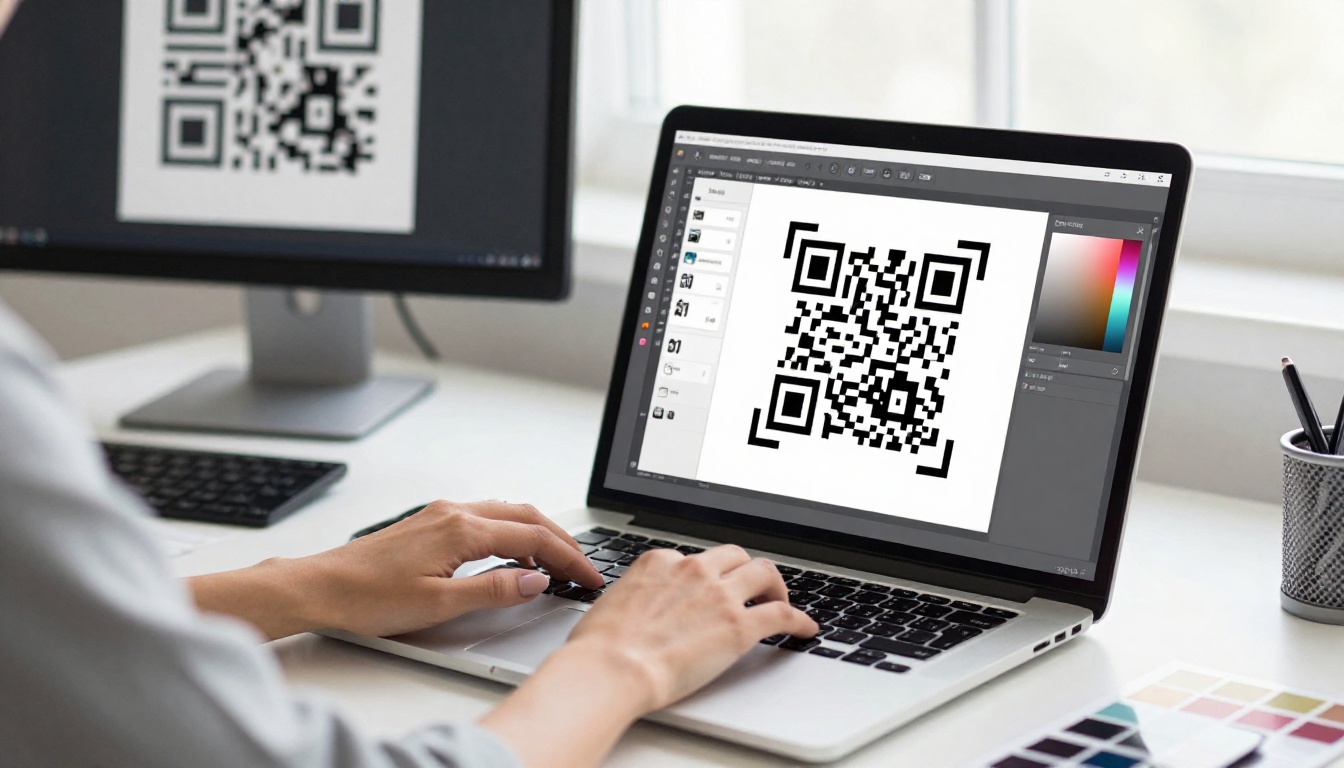
Sobald du den Link zu deinem Flipbook hast, dauert das Erstellen des QR-Codes weniger als zwei Minuten. Hier sind die zuverlässigsten Optionen, die es heute gibt:
Kostenlose Optionen für QR-Code-Generatoren
- QR Code Monkey: Kostenlos, anpassbare Farben und Logo-Einfügung, hochauflösende PNG- und SVG-Downloads
- Canva QR-Generator: In den Design-Workflow von Canva integriert, ideal, wenn du ohnehin dort gestaltest
- QRCode.io: Einfache Oberfläche, Massenerstellung in den kostenpflichtigen Tarifen verfügbar
- Adobe Express: Solide Wahl für Nutzer im Adobe-Ökosystem mit einem einfachen kostenlosen Tarif
- Bitly: Am besten, wenn du von Anfang an auch Scan-Analysen eingebaut haben möchtest
Vergleich der QR-Code-Generatoren
| Tool | Kostenloser Tarif | Individuelle Farben | Logo einfügen | SVG-Download | Scan-Analysen |
|---|
| QR Code Monkey | Ja | Ja | Ja | Ja | Nein |
| Canva | Ja | Eingeschränkt | Nein (kostenlos) | Nein (kostenlos) | Nein |
| QRCode.io | Ja | Ja | Ja | Ja | Kostenpflichtig |
| Adobe Express | Ja | Ja | Nein (kostenlos) | Kostenpflichtig | Nein |
| Bitly | Ja (eingeschränkt) | Kostenpflichtig | Kostenpflichtig | Kostenpflichtig | Ja |
💡 Für Printmaterialien lädst du immer SVG oder eine hochauflösende PNG mit mindestens 1000x1000 px herunter. Niedrig aufgelöste QR-Codes werden beim Vergrößern unscharf und lassen sich im Alltag womöglich nicht zuverlässig scannen.
Schritte zum Erstellen deines QR-Codes
- Öffne den QR-Code-Generator deiner Wahl
- Wähle URL als Inhaltstyp
- Füge den direkten Link deines Flipbooks in das URL-Feld ein
- Passe die Farben an deine Marke an (achte immer auf ausreichenden Kontrast: dunkle Module auf hellem Hintergrund sind am zuverlässigsten)
- Füge dein Logo in die Mitte ein, falls das Tool das unterstützt
- Stelle die Fehlerkorrektur auf Hoch (H) für Printmaterialien ein. Damit können bis zu 30 % des Codes verdeckt sein, und er lässt sich trotzdem korrekt scannen.
- Lade den Code für Print im SVG-Format und für digitale Nutzung als PNG herunter
- Teste den Code vor der Freigabe, indem du ihn mit mindestens zwei verschiedenen Telefonen (iOS und Android) scannst
So platzierst du QR-Codes in Printmaterialien
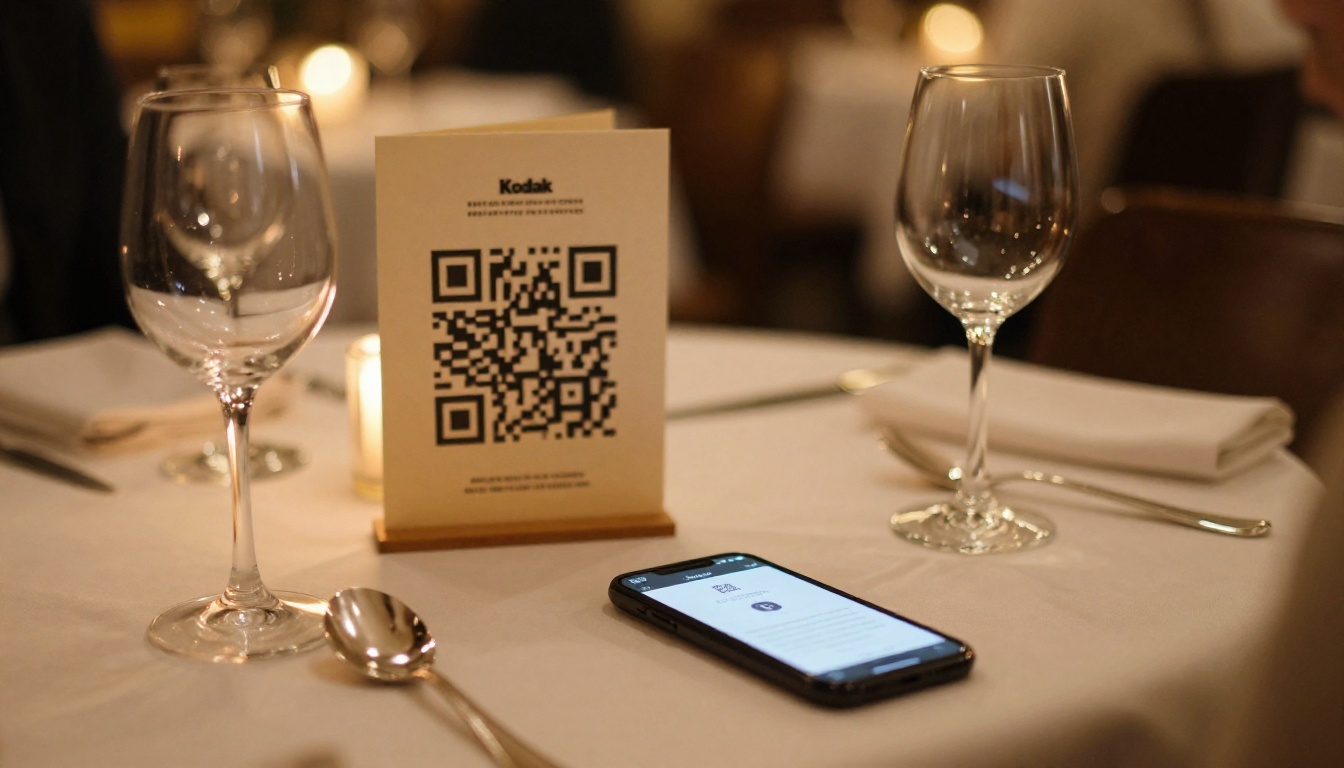
Den QR-Code zu erstellen ist nur die halbe Arbeit. Wo und wie du ihn in deinem Printdesign platzierst, entscheidet, ob ihn überhaupt jemand scannt.
Die drei goldenen Platzierungsregeln
1. Sichtbar: Verstecke den QR-Code niemals in einem Falz oder in einer Ecke. Er braucht freie Sichtlinien und genug weißen Raum um sich herum, damit er sich bequem lesen lässt.
2. Erreichbar: Platziere ihn so, dass man das Telefon bequem hochhalten kann, ohne sich verrenken zu müssen. Vermeide sehr niedrige Positionen (auf Bodenhöhe) oder sehr hohe (über Augenhöhe auf einem Banner).
3. Im Kontext: Setze immer einen kurzen Hinweis oder eine Handlungsaufforderung direkt neben den Code.
Ein QR-Code allein ist mehrdeutig. Menschen wissen oft nicht genau, was sie beim Scannen bekommen. Eine einzige Textzeile beseitigt diese Hürde vollständig.
Gute Beispiele für Handlungsaufforderungen:
- „Scanne, um den vollständigen interaktiven Katalog zu öffnen“
- „Scanne, um die digitale Speisekarte zu öffnen“
- „Scanne, um durch unser komplettes Portfolio zu blättern“
- „Scanne für die vollständige Objektbroschüre“
Mindestgrößen für Print
| Printformat | Mindestgröße des QR-Codes |
|---|
| Visitenkarte | 1,5 cm x 1,5 cm |
| Flyer (A5 oder A4) | 3 cm x 3 cm |
| Broschürenseite | 4 cm x 4 cm |
| Poster | 6 cm x 6 cm |
| Banner für Messen | 10 cm x 10 cm oder größer |
⚠️ Verkleinere einen QR-Code für Print niemals unter 1,5 cm in einer Dimension. Darunter haben die meisten Telefonkameras Probleme, besonders bei schlechtem Licht.
So bettest du QR-Codes in deine Flipbook-Seiten ein
QR-Codes können nicht nur auf dein Flipbook verweisen, sondern auch innerhalb des Flipbooks eingebettet werden. So werden einzelne Seiten zu interaktiven Einstiegspunkten, die jeweils auf eine bestimmte URL zeigen.
Praxisbeispiele:
- Seite 3 eines Produktkatalogs enthält einen QR-Code, der zur Kaufseite genau dieses Artikels führt
- Seite 7 einer Immobilienbroschüre enthält einen QR-Code für eine virtuelle Objektbesichtigung
- Auf der Rückseite eines Flipbooks mit der Speisekarte eines Restaurants steht ein QR-Code zum Online-Reservierungssystem
- Ein Flipbook mit Veranstaltungsprogramm enthält auf jeder Rednerseite einen QR-Code, der zur Website oder zur Aufzeichnung des Vortrags führt
Dafür fügst du das QR-Code-Bild direkt in dein PDF ein, bevor du es bei Flipbooks AI hochlädst. Platziere es in deinem Gestaltungsprogramm und exportiere das PDF anschließend mit dem eingebetteten QR-Code als Teil der Seitengrafik.
So fügst du QR-Codes deinem PDF hinzu, bevor du es konvertierst
- Öffne deine PDF-Quelldatei in Canva, Adobe InDesign oder Illustrator
- Erstelle für jede URL, die du auf einer Seite verlinken möchtest, einen eigenen QR-Code
- Platziere jedes QR-Code-Bild auf der passenden Seite, in passender Größe und mit einer Handlungsaufforderung darunter
- Exportiere die aktualisierte Datei als PDF
- Lade das PDF mit dem PDF-zu-Flipbook-Konverter bei Flipbooks AI hoch
- Dein Flipbook zeigt die QR-Codes auf jeder Seite, und sie lassen sich vollständig scannen, wenn Leserinnen und Leser es auf einem Gerät mit Kamera öffnen
💡 Diese Technik eignet sich besonders für Produktkataloge und Speisekarten, bei denen jede Seite andere Artikel behandelt und du gezielt einzelne Aktionen auslösen willst.
Ein Flipbook mit QR-Codes bei Flipbooks AI erstellen

Wenn du bei null anfängst, ist hier der vollständige Ablauf mit Flipbooks AI:
Schritt 1: Erstelle dein Konto
Besuche flipbooksai.com/account und erstelle ein Konto. Der Standard-Tarif und alle höheren Tarife bieten dir unbegrenzt viele Flipbooks, ohne Wasserzeichen auf allen.
Schritt 2: Gestalte dein PDF
Erstelle dein Dokument in Canva, Adobe InDesign oder einem anderen Tool, das PDFs ausgeben kann. Auf jeder Seite, auf der du einen QR-Code einbetten möchtest, fügst du das QR-Code-Bild mit einer klaren Handlungsaufforderung direkt darunter ein.
Schritt 3: Hochladen und konvertieren
Klicke in deinem Flipbooks AI Dashboard auf Neues Flipbook und lade dein PDF hoch. Die Plattform wandelt es automatisch in ein interaktives Flipbook mit Umblättereffekt um. Technische Kenntnisse sind nicht nötig.
Schritt 4: Passe dein Flipbook an
Wende dein Branding an: eigene Farben, dein Logo und gegebenenfalls Hintergrundmusik. Flipbooks AI unterstützt eingebettete Videos und Audio, sodass du in jedem Tarif reichhaltige Medien hinzufügen kannst, die deine QR-verlinkten Inhalte ergänzen.
Schritt 5: Hol dir deinen teilbaren Link
Sobald dein Flipbook veröffentlicht ist, kopierst du den direkten Link aus deinem Dashboard. Genau diese URL kodierst du in den externen QR-Code, der Menschen aus Printmaterialien zu deinem Flipbook führt.
Schritt 6: Erstelle den externen QR-Code
Nutze eines der oben genannten Tools, um einen QR-Code für die URL deines Flipbooks zu erstellen. Lade ihn als SVG oder hochauflösende PNG herunter.
Schritt 7: Füge ihn deinen Printmaterialien hinzu
Setze den QR-Code mit einer klaren Handlungsaufforderung daneben in deine physischen Werbemittel ein. Drucken, verteilen und zusehen, wie die Scans hereinkommen.
✅ Die Flipbooks von Flipbooks AI sind standardmäßig für mobile Geräte optimiert, sodass jeder Scan ein flüssiges Leseerlebnis liefert, unabhängig von Gerät oder Bildschirmgröße.
Deine QR-Code-Scans nachverfolgen
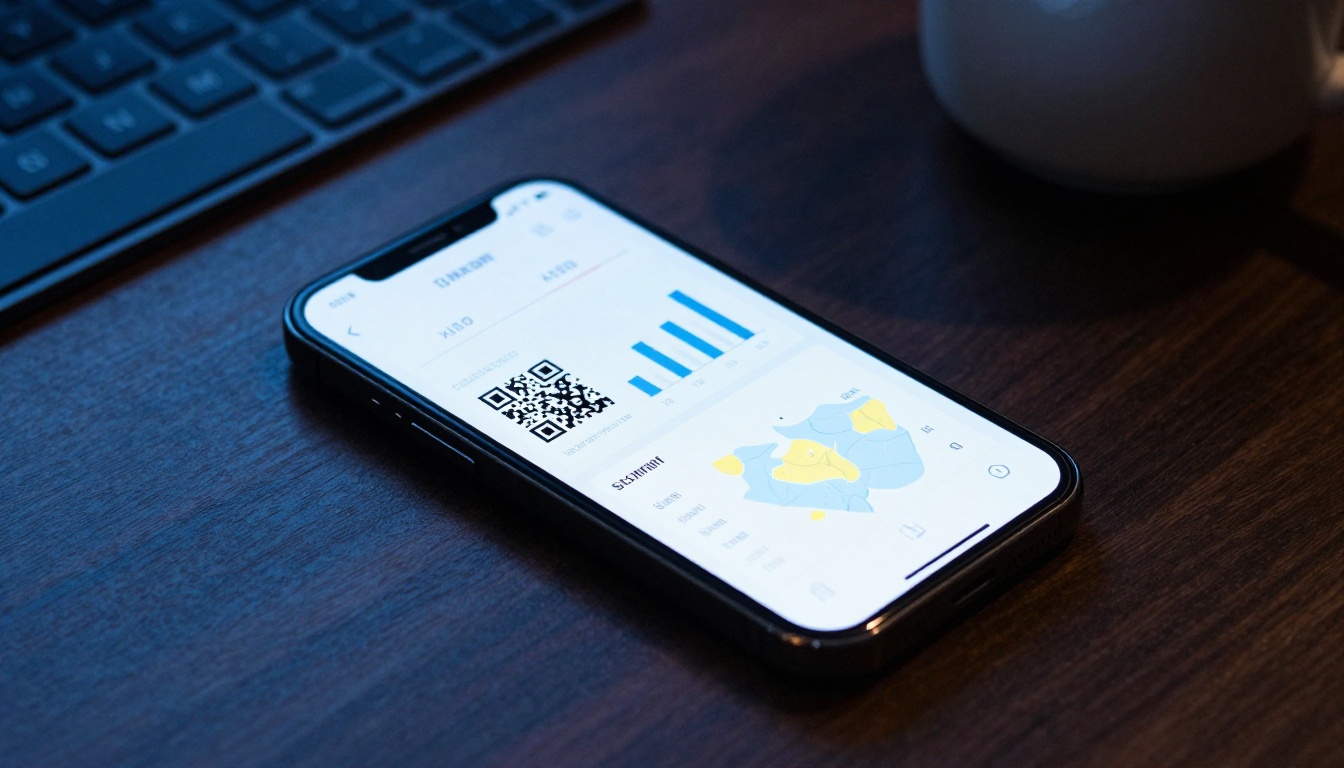
Einen QR-Code zu erstellen ist erst der Anfang. Zu wissen, wie oft er gescannt wurde, von wo aus und auf welchen Geräten, macht aus QR-Codes mehr als nur eine nette Geste: Sie werden zu einem echten Marketinginstrument.
Zwei Methoden zur Nachverfolgung, die funktionieren
1. Nachverfolgbare Kurzlinks
Nutze einen Linkverkürzer wie Bitly oder Rebrandly, um eine nachverfolgbare Weiterleitung zu erstellen. Statt die URL deines Flipbooks direkt zu kodieren, kodierst du die verkürzte URL. Jeder Scan läuft über den Verkürzer, der die Analysen für dich protokolliert.
Das bekommst du:
- Gesamtzahl der Scans für einen beliebigen Zeitraum
- Geografische Daten, die zeigen, wo gescannt wurde
- Aufschlüsselung nach Gerätetyp (iOS oder Android, Mobilgerät oder Tablet)
- Datum und Uhrzeit für jeden Scan
2. Eingebaute Analysen von Flipbooks AI
Im Professional-Tarif enthält Flipbooks AI Analysen auf Seitenebene für dein Flipbook. Du siehst, wie lange Leser auf jeder Seite verweilen, welche Abschnitte die meiste Aufmerksamkeit bekommen und wie Besucher gekommen sind. Kombinierst du das mit den QR-Scan-Daten aus einem Linkverkürzer, erhältst du ein vollständiges Bild der Leistung vom Scan bis zum Lesen.
| Kennzahl | Wo du sie verfolgst |
|---|
| Gesamtzahl der Scans | Bitly oder QR-Generator mit Analysen |
| Geografischer Standort | Bitly oder QRCode.io |
| Gerätetyp | Bitly oder QRCode.io |
| Verweildauer im Flipbook | Flipbooks AI Professional-Tarif |
| Aufgerufene Seiten pro Sitzung | Flipbooks AI Professional-Tarif |
| Leadgenerierung | Flipbooks AI Professional (Formulare zur Leadgenerierung) |
💡 Wenn du eine Printkampagne an mehreren physischen Standorten fährst, erstelle für jeden Standort einen eigenen QR-Code, damit du siehst, welcher Ort die meisten Scans bringt. Gleiche Flipbook-URL, unterschiedliche Tracking-Codes.
Häufige Fehler, die die Scan-Rate ruinieren
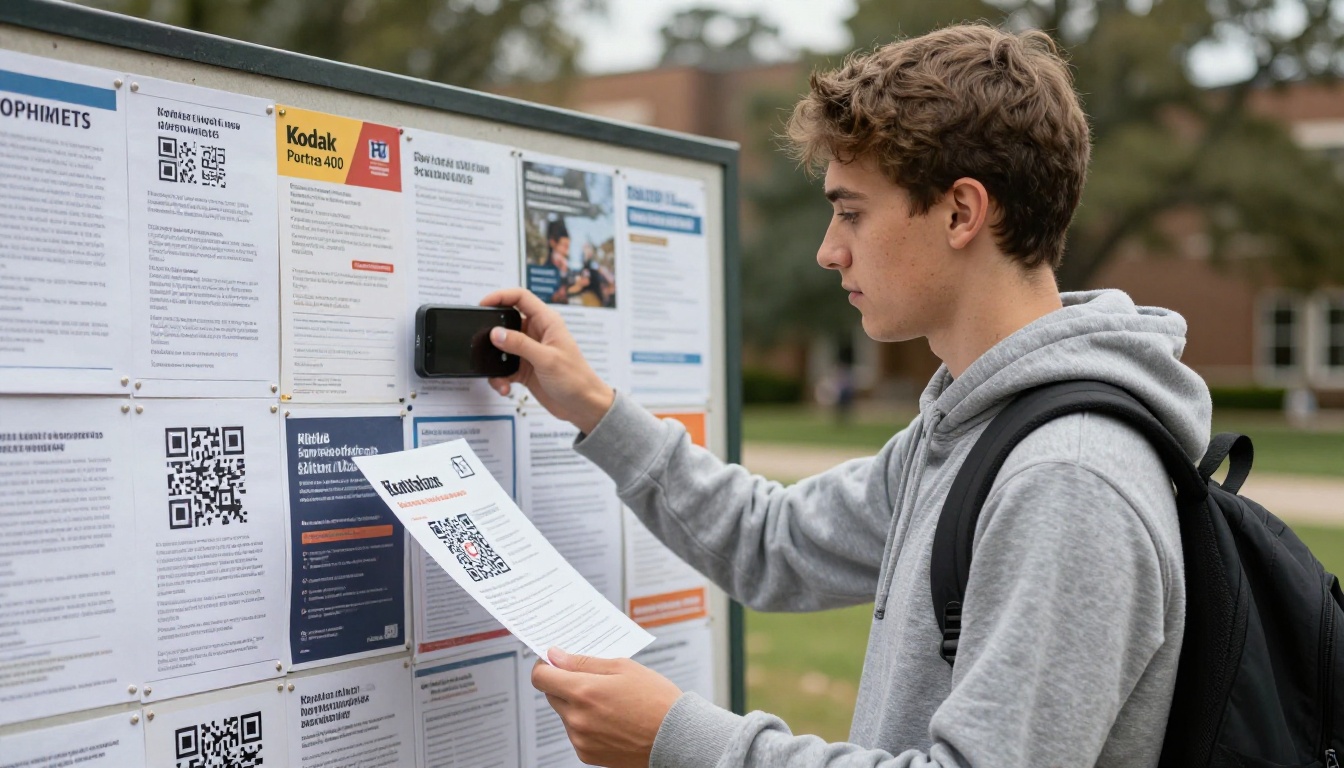
Auch gut gestaltete QR-Codes können schwach abschneiden. Das sind die Fehler, die am häufigsten für schlechte Scan-Raten verantwortlich sind:
Kein Text zur Handlungsaufforderung: Ein nackter QR-Code auf einer Seite sorgt für Verwirrung. Schreibe immer „Scanne, um [etwas tun]“ direkt daneben.
QR-Code zu klein: Auf einer Visitenkarte ist alles, was unter 1,5 cm x 1,5 cm liegt, unzuverlässig. Im Zweifel lieber größer.
Geringer Kontrast: Ein hellgrauer Code auf weißem Hintergrund lässt sich womöglich nicht scannen. Hoher Kontrast zwischen Modulen und Hintergrund ist unverzichtbar.
Verknüpfung mit einem Erlebnis nur für den Desktop: Teste deinen Flipbook-Link auf mehreren Telefonen, bevor du druckst. Die Flipbooks von Flipbooks AI sind von Haus aus responsiv für mobile Geräte, prüfe sie aber trotzdem immer, bevor du sie verteilst.
Platzierung bei schlechtem Licht: Wenn der QR-Code in einer schwach beleuchteten Umgebung hängt, etwa in einer Restaurantecke, einer Bar oder einer Messehalle, vergrößere ihn und sorge in deinem Design für maximalen Kontrast.
Überspringen des Test-Drucks: Scanne den finalen QR-Code immer vom echten Probeabzug, bevor du die ganze Auflage druckst. Teste auf iPhone, Android und, falls vorhanden, einem älteren Gerät.
QR-Codes über verschiedene Flipbook-Typen hinweg

QR-Codes funktionieren mit jedem Flipbook-Format. So nutzen verschiedene Branchen sie:
Restaurants und Gastgewerbe
Ein QR-Code auf dem Tischaufsteller oder der gedruckten Karte führt direkt zum vollständigen Flipbook der digitalen Speisekarte. Gäste erhalten eine interaktive, farbige Karte auf dem Telefon. Neudrucke sind nicht nötig, wenn sich Preise oder Gerichte ändern.
Immobilien
Objektbroschüren tragen einen QR-Code, der zum Immobilien-Broschüren-Flipbook führt. Es enthält Fotos der Immobilie, Grundrisse, Informationen zur Umgebung und Kontaktdaten des Maklers in einem einzigen teilbaren Dokument.
Einzelhandel und E-Commerce
Produktverpackungen oder Regalkarten tragen QR-Codes, die zu einem interaktiven Produktkatalog-Flipbook führen, mit vollständigen Spezifikationen, Größentabellen und passenden Produktempfehlungen in einem durchgehend scrollbaren Erlebnis.
Veranstaltungen und Konferenzen
Gedruckte Programme für Teilnehmende enthalten einen QR-Code, der zum digitalen Flipbook des Veranstaltungsprogramms führt. Es lässt sich in Echtzeit aktualisieren, wenn sich während der Veranstaltung Zeitpläne oder Angaben zu Referenten ändern.
Bildung
Gedruckte Lehrpläne, Arbeitshefte und Handouts enthalten QR-Codes, die zu Flipbooks mit Kursmaterial führen. Sie enthalten eingebettete Videolektionen und ergänzende Materialien neben den Kerninhalten.
Hotels und Reisen
Gedruckte Zimmerinformationen und Reisebroschüren enthalten QR-Codes, die interaktive Hotelbroschüren und Reiseführer-Flipbooks mit Empfehlungen vor Ort, Karten und direkten Buchungslinks öffnen.
Mode und Lookbooks im Einzelhandel
Hangtags und Verpackungskarten im Modehandel können QR-Codes tragen, die zu saisonalen Lookbook-Flipbooks führen. Dort wird die gesamte Kollektion mit Styling-Tipps und Kauflinks auf jeder Doppelseite gezeigt.
Die Verbindung zwischen Print und Digital herstellen
Wenn deine Printmaterialien noch nicht auf ein live geschaltetes, interaktives Flipbook verweisen, verschenkst du die einfachste Konversionschance, die dein aktueller Arbeitsablauf bietet. QR-Codes kosten nichts in der Erstellung, sind in wenigen Minuten in jedes Design eingefügt und geben deinem Publikum sofortigen Zugang zu Inhalten, die statischer Print einfach nicht bieten kann.
Erstelle dein Flipbook bei Flipbooks AI noch heute, hol dir deinen teilbaren Link und verbinde deine physischen Materialien mit einem digitalen Erlebnis, mit dem Menschen tatsächlich interagieren, das sie als Lesezeichen speichern und an andere weitergeben können.
Durchsuche alle verfügbaren Tools und Vorlagen, um das passende Format für deine Inhalte zu finden, ob das ein Produktkatalog, eine Speisekarte, ein Portfolio oder ein Reiseführer ist.
Wenn du bereit bist für Scan-Tracking, Formulare zur Leadgenerierung und Analysen auf Seitenebene, vergleiche die Preise und wähle die Stufe, die zu deinen Zielen passt.



