Los flipbooks estáticos sirven para leer. En cuanto añades un video incrustado que se reproduce en una página concreta, o un botón que lleva a los lectores directamente al pago de un producto, la publicación deja de ser pasiva y empieza a trabajar para ti. Ese cambio, de pasar páginas a provocar acciones, es exactamente la razón por la que importa el contenido interactivo, y por la que saber cómo añadir video y enlaces dentro de un flipbook es hoy una de las habilidades más prácticas en la publicación digital.
Flipbooks AI te da las herramientas para hacerlo sin complicaciones técnicas. Tanto si creas un menú de restaurante, un lookbook de moda o un folleto inmobiliario, incrustar videos y enlaces lleva solo unos minutos. Aquí tienes todo lo que necesitas saber.
Por qué los lectores se saltan los flipbooks estáticos
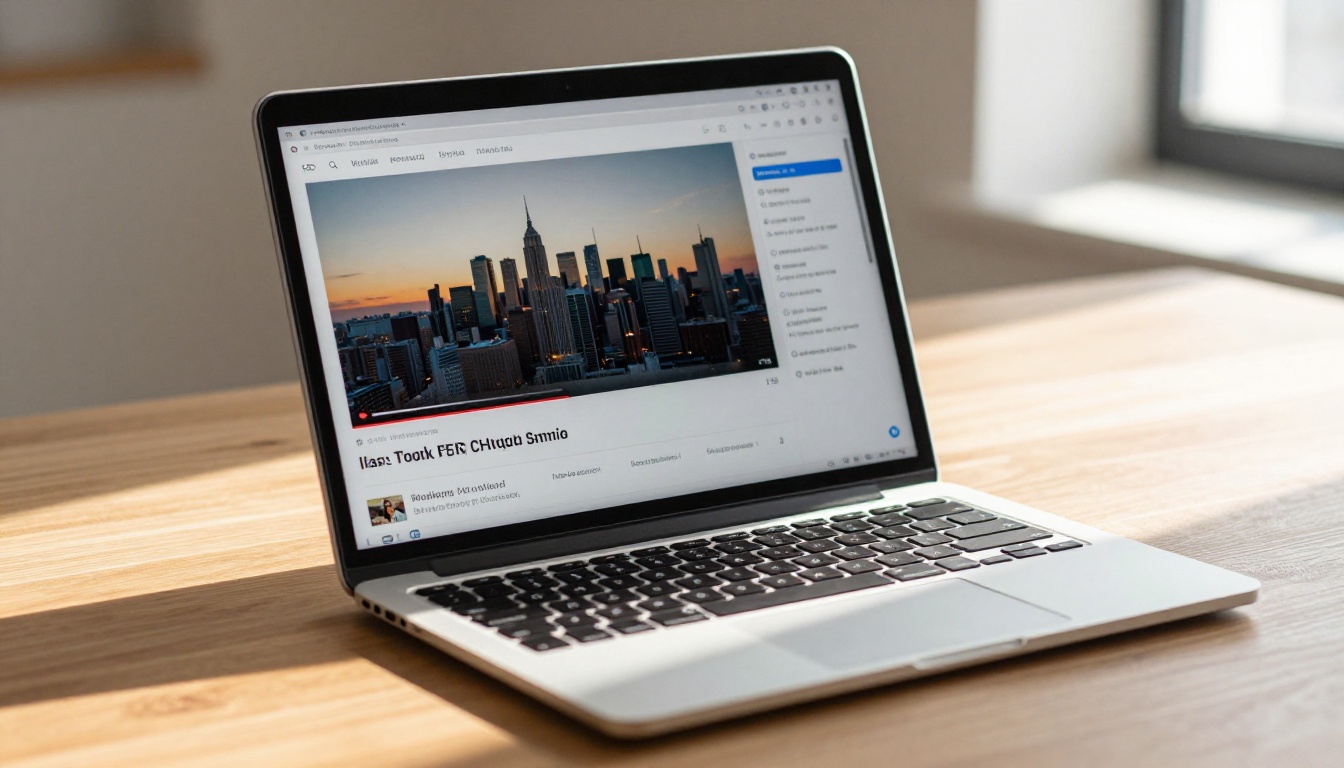
Los lectores digitales tienen la atención corta y expectativas altas. Un PDF plano convertido en flipbook les ofrece algo que mirar. Un flipbook interactivo les ofrece algo que hacer. La diferencia se nota en cuánto tiempo se quedan, cuántas páginas pasan y si hacen algo después de leer.
Lo que los lectores quieren de verdad
Cuando alguien abre un catálogo digital de productos o un folleto de hotel, quiere que le emocione. Un video que muestra una suite de hotel en 60 segundos hace más que cinco párrafos de texto. Un botón interactivo «Reserva ahora» evita tener que buscar el sitio web por separado. Esto ya no son extras: es lo que los lectores esperan de una publicación digital profesional.
Los dos elementos que hacen interactivo un flipbook
Hay dos tipos principales de contenido interactivo que convierten un flipbook en una experiencia:
- Videos incrustados: videos de YouTube, clips de Vimeo o archivos MP4 alojados en tu propio servidor, mostrados directamente en las páginas del flipbook
- Enlaces activos: URL que se abren en una pestaña nueva, enlaces mailto: para correo electrónico, enlaces de teléfono y navegación interna entre páginas
Ambos se pueden colocar con precisión en cualquier página, sobre cualquier imagen o texto de fondo, y ajustar al tamaño de tu diseño.
Tipos de medios que puedes incrustar
No todas las incrustaciones funcionan igual. La siguiente tabla resume las opciones principales y para qué es mejor cada una:
| Tipo de medio | Ideal para | Fuentes admitidas | Comportamiento |
|---|
| Video de YouTube | Demostraciones de producto, tutoriales, historias de marca | URL de YouTube | Abre el reproductor integrado al hacer clic |
| Video de Vimeo | Contenido de video premium, portafolios | URL de Vimeo | Abre el reproductor integrado al hacer clic |
| MP4 / video alojado | Contenido sensible a la privacidad o sin conexión | URL directa del video | Se reproduce directamente en la página |
| Hipervínculo (URL) | Páginas de producto, páginas de destino, formularios de reserva | Cualquier URL https:// | Se abre en una pestaña nueva |
| Enlace de correo | Formularios de contacto, suscripciones a boletines | Dirección mailto: | Abre el cliente de correo |
| Enlace de teléfono | Negocios de servicios, restaurantes | Número tel: | Abre el teclado de llamadas en dispositivos móviles |
💡 En la mayoría de los casos, las incrustaciones de YouTube o Vimeo son las más fáciles de gestionar. Actualizas el video original sin tocar el flipbook.
Incrustaciones de YouTube y Vimeo
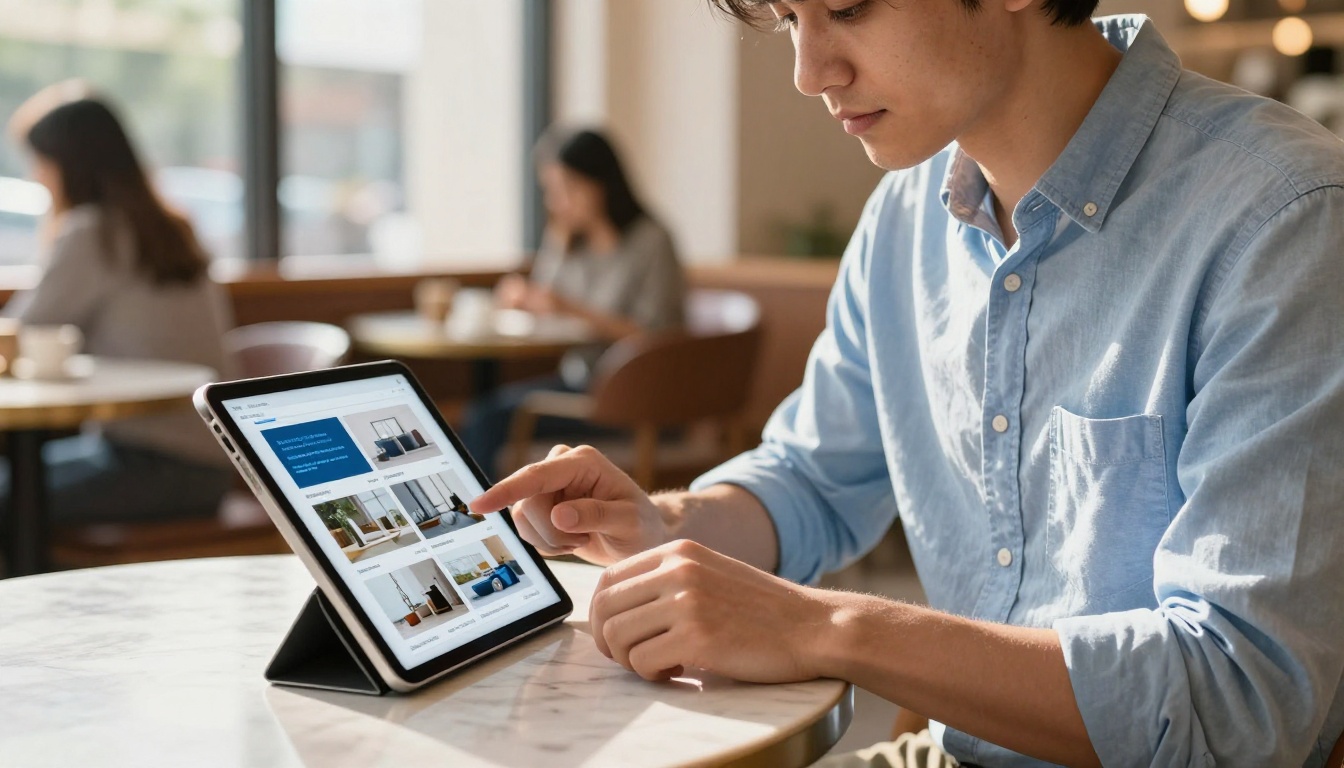
YouTube y Vimeo son las fuentes de video más comunes porque ya están alojadas, cargan rápido y se adaptan bien a los teléfonos. Solo necesitas la URL del video. Cuando un lector hace clic en la miniatura del video en la página del flipbook, el reproductor se abre dentro de la página sin llevarlo fuera de la publicación.
Esto funciona especialmente bien para:
- Demostraciones de producto en un catálogo de ventas
- Videos de presentación del chef en menús de restaurante
- Clips de recorrido por la propiedad en folletos inmobiliarios
- Videos de historia de marca en informes anuales o kits de prensa
Videos MP4 alojados en tu propio servidor
Si necesitas privacidad o distribuyes contenido sin conexión, un enlace directo a un MP4 funciona bien. Es habitual en manuales de formación, donde los videos están alojados en un servidor privado o en una red de distribución interna. El flipbook carga y reproduce el video sin depender de la infraestructura de YouTube.
Hipervínculos y botones
Un hipervínculo en un flipbook se comporta exactamente igual que un enlace en cualquier página web. Puedes asociarlo a una palabra, a un gráfico de botón, a la miniatura de una imagen o a un área de llamada a la acción. Al hacer clic, el enlace se abre en una nueva pestaña del navegador y el lector se queda dentro del flipbook.
⚠️ Usa siempre enlaces https://. Los enlaces HTTP pueden bloquearse en algunos navegadores, sobre todo en dispositivos móviles.
Cómo añadir video a un flipbook
Añadir un video a una página del flipbook es un proceso preciso y deliberado. No basta con arrastrar un archivo de video al documento. Lo que haces es colocar una zona de video interactiva en una parte concreta de una página concreta.
Elegir la fuente de video correcta
Antes de incrustar nada, elige según el lugar donde verá el contenido tu audiencia:
- Audiencias públicas en la web: usa YouTube o Vimeo. No hay costos de alojamiento, no hay problemas de búfer y se optimizan automáticamente para dispositivos móviles.
- Uso privado o interno: usa un enlace directo a un MP4 desde un servidor seguro.
- Publicaciones que se pueden leer sin conexión: usa la función de descarga sin conexión de Flipbooks AI (plan Professional) junto con el video alojado en tu propio servidor.
Paso a paso: añadir video con Flipbooks AI
Así se añade un video incrustado a tu flipbook en Flipbooks AI:
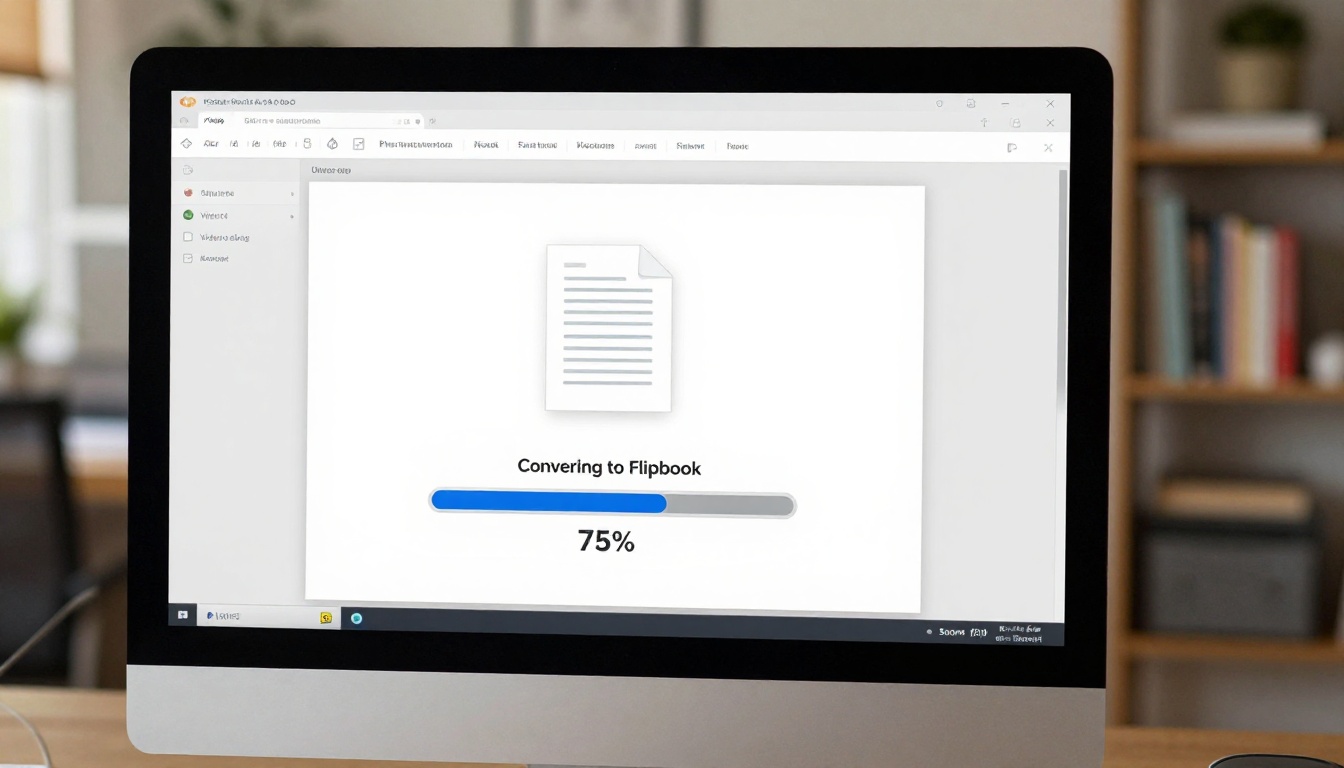
- Sube tu PDF con el Conversor de PDF a flipbook. Arrastra tu archivo al cuadro de subida. La conversión tarda menos de un minuto en la mayoría de los documentos.
- Abre el editor una vez generado el flipbook. Verás una vista página por página de tu contenido.
- Ve a la página donde quieres que aparezca el video.
- Selecciona la herramienta de incrustación de video en la barra de herramientas. Haz clic en la zona de la página donde quieres colocar el video y arrastra para definir el tamaño.
- Pega la URL del video en el campo de incrustación. Puede ser una URL de YouTube, una URL de Vimeo o un enlace directo a un MP4.
- Define cuándo se reproduce: elige si el video se reproduce al hacer clic (recomendado) o si arranca solo al pasar la página.
- Revisa la vista previa en dispositivos móviles con el interruptor de vista previa integrado, para confirmar que la zona del video se ajusta bien en pantallas pequeñas.
- Guarda y publica.
✅ Coloca el video en una página con poco texto que compita con él. Una imagen de fondo a sangre completa con la zona del video centrada crea un efecto cinematográfico al que los lectores responden.
Cómo añadir enlaces activos a las páginas del flipbook
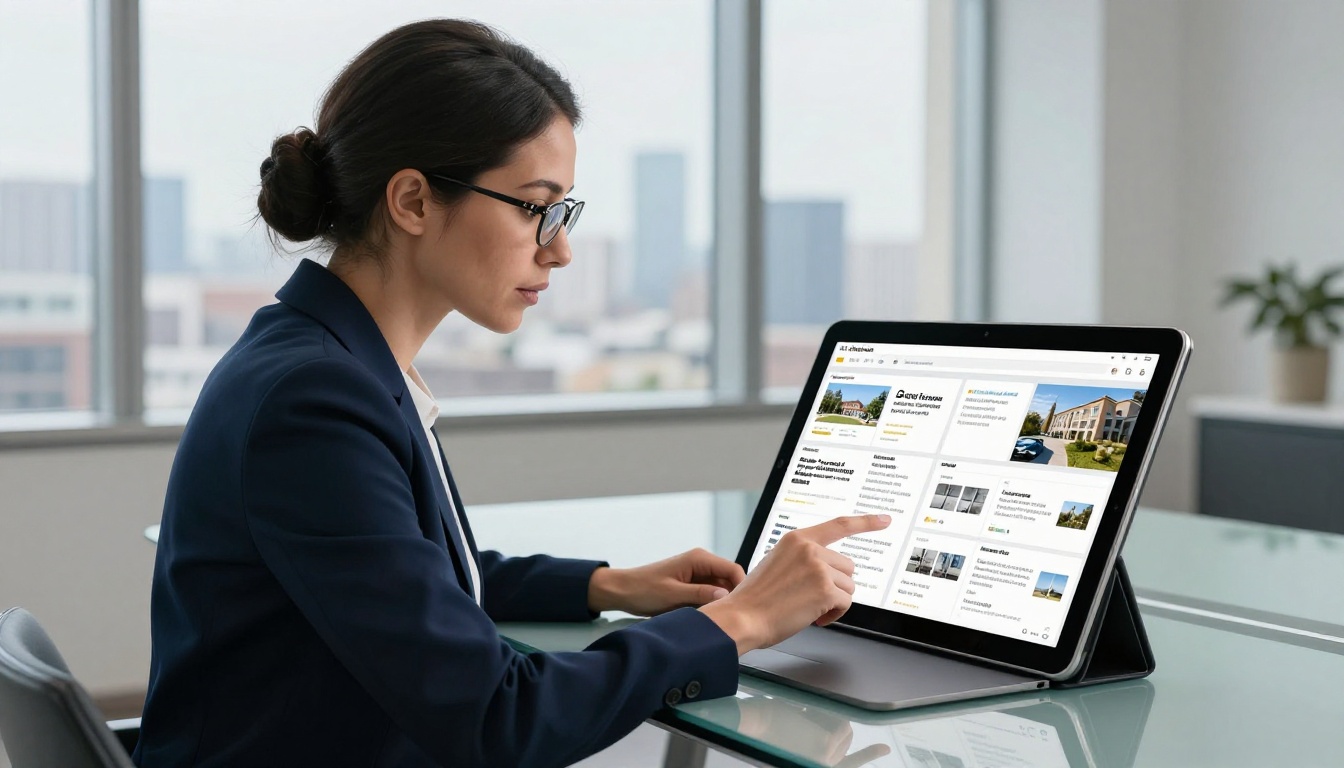
Los enlaces son todavía más fáciles de añadir que los videos y, en muchos casos, generan un retorno más directo. Un botón «Compra ahora» en la página de un catálogo de productos está a un clic de una venta.
Enlaces de URL, de correo y de teléfono
Estos tres tipos de enlace cumplen funciones distintas:
| Tipo de enlace | Formato | Cuándo usarlo |
|---|
| URL web | https://yoursite.com | Páginas de producto, formularios de reserva, perfiles en redes sociales |
| Correo | mailto:you@email.com | Solicitudes de contacto, suscripciones a boletines |
| Teléfono | tel:+15551234567 | Negocios de servicios, botones para llamar con un clic |
💡 En dispositivos móviles, los enlaces de teléfono (tel:) abren el teclado de llamadas automáticamente. Es una función que aumenta las conversiones para cualquier negocio de servicios que use un folleto en flipbook.
Paso a paso: añadir enlaces con Flipbooks AI
- Abre tu flipbook en el editor de Flipbooks AI.
- Selecciona la página de destino donde quieres el enlace.
- Elige la herramienta de enlaces en la barra lateral. Dibuja una zona sobre el texto, el botón o la imagen que quieres hacer interactivo.
- Escribe la URL de destino en el campo del enlace. Usa https:// para URL web, mailto: para correo o tel: para teléfono.
- Define cómo se abre: la pestaña nueva es la opción estándar y mantiene al lector dentro del flipbook.
- Añade una pista visual si el área enlazada no es ya un botón. Un borde sutil o un pequeño icono de flecha indica al lector que el área se puede pulsar.
- Prueba el enlace con la vista previa en vivo antes de publicar.
Casos de uso reales que funcionan
La combinación de video y enlaces dentro de un flipbook no es teórica. Estos escenarios ya funcionan para empresas de muchos sectores.
Sector inmobiliario: integración de recorridos virtuales
Un agente inmobiliario publica un folleto de propiedades con el Creador de folletos inmobiliarios. En la página principal de la propiedad, incrusta un video de recorrido virtual de 90 segundos. Debajo de la zona del video, añade un botón "Programar una visita" con enlace a su página de reservas de Calendly. Los lectores hojean las fotos de la propiedad, ven el recorrido sin salir del folleto y reservan una visita con un solo clic.
Restaurantes: videos de menú que venden
Un restaurante usa el Creador de flipbooks de menú de restaurante para crear su menú digital. En la página de su plato estrella, incrusta un video de 30 segundos al estilo chef's table, donde se ve cómo se emplata el plato. Un enlace «Reserva una mesa» en la esquina abre directamente el sistema de reservas. El menú funciona como herramienta de ventas sin que el equipo de sala tenga que hacer nada extra.
Catálogos de producto: videos de demostración por artículo
Una marca de muebles usa el Creador de catálogos digitales gratis para crear un catálogo de temporada. Cada ficha de sofá tiene un video incrustado que muestra la pieza en una habitación decorada, girando 360 grados. Un botón «Comprar ahora» enlaza directamente con la página del producto en su tienda en línea. El catálogo se convierte en una experiencia de compra y deja de ser una simple lista de precios.
| Sector | Uso de video | Uso de enlaces |
|---|
| Inmobiliario | Recorridos virtuales por propiedades | Formularios de reserva, páginas de contacto |
| Restaurantes | Videos del chef, presentaciones de platos | Sistemas de reserva, apps de entrega a domicilio |
| Moda | Clips de pasarela de lookbooks | Páginas de tienda, guías de tallas |
| Hoteles | Recorridos por habitaciones, muestra de servicios | Reserva directa, ofertas especiales |
| Educación | Videos de introducción a cursos | Formularios de inscripción, descarga de recursos |
| Fitness | Clips de demostración de entrenamientos | Altas de membresía, horarios de clases |
Qué incluye cada plan
La incrustación de video y los hipervínculos están disponibles en los planes de Flipbooks AI, pero la profundidad de las funciones varía. Así se comparan los planes en cuanto a contenido interactivo:
| Función | Free | Standard | Professional |
|---|
| Videos incrustados (YouTube/Vimeo) | Sí | Sí | Sí |
| Hipervínculos activos | Sí | Sí | Sí |
| Flipbooks ilimitados | No | Sí | Sí |
| Marca personalizada (sin marca de agua) | No | Sí | Sí |
| Protección con contraseña | No | Sí | Sí |
| Analíticas y seguimiento de lectores | No | No | Sí |
| Formularios de contacto | No | No | Sí |
| Descargas sin conexión | No | No | Sí |
| Incrustación en dominio propio | No | Sí | Sí |
✅ El plan Standard es el punto ideal para la mayoría de los negocios. Quita las marcas de agua, permite publicaciones ilimitadas e incluye códigos para incrustar tu flipbook en cualquier sitio web.
Consejos para mejorar tus flipbooks interactivos
Tener las herramientas es una cosa. Usarlas bien es otra. Estas son las prácticas que separan las publicaciones interactivas cuidadas de las recargadas.
Colocación del video que funciona
- Un video por doble página es la regla general. Dos videos en la misma página compiten por la atención y ralentizan la carga.
- Coloca el video por encima del pliegue de la página, para que se vea en cuanto el lector llegue a esa doble página.
- Usa un fotograma de miniatura llamativo: la imagen fija que ven los lectores antes de hacer clic debe ser visualmente atractiva. En YouTube puedes elegir una miniatura personalizada.
- Mantén los videos por debajo de 2 minutos. A partir de ahí, las tasas de visualización completa caen de forma notable.
Diseño de enlaces y experiencia de usuario
- Haz que las áreas interactivas sean evidentes. No dependas de que los lectores encuentren enlaces ocultos. Usa contenedores con forma de botón, con bordes visibles o colores de fondo contrastantes.
- Usa textos orientados a la acción: «Reserva ahora», «Mira la colección», «Descarga la lista de precios» funcionan mejor que etiquetas vagas como «Haz clic aquí».
- Limita los enlaces por página a 3 o menos. Demasiadas áreas interactivas generan parálisis al decidir.
Pensado primero para dispositivos móviles
Más de la mitad de los lectores de flipbooks abren las publicaciones en dispositivos móviles. Ten esto en cuenta:
- Las zonas de video deben medir al menos 150x100 píxeles para poder tocarse en pantallas pequeñas.
- Los enlaces de teléfono (
tel:) aportan valor al instante en cualquier negocio de servicios. Los lectores pueden llamar directamente desde el flipbook.
- Usa la vista previa móvil del editor antes de publicar. Lo que se ve equilibrado en el equipo de escritorio puede resultar apretado en la pantalla de un teléfono.
Cómo compartir tu flipbook interactivo
Cuando tu flipbook ya tiene videos y enlaces, el siguiente paso es ponerlo delante de la audiencia adecuada. Flipbooks AI ofrece varias opciones para distribuirlo:
- Enlace directo: comparte una URL por correo, redes sociales o aplicaciones de mensajería
- Código para incrustar: pega un fragmento en cualquier sitio web para mostrar el flipbook dentro de la página, con la herramienta Incrustar flipbook en sitio web
- Protección con contraseña: bloquea publicaciones sensibles, como propuestas, informes internos o catálogos para clientes concretos, con una contraseña
- Código QR: genera un código QR que enlace al flipbook para materiales impresos
💡 Incrustar el flipbook en tu sitio web con la herramienta Incrustar flipbook en sitio web mantiene a los lectores en tu dominio, lo que beneficia el SEO y las métricas de tiempo de sesión.
Analíticas: ver qué recibe más clics
En el plan Professional, las analíticas te permiten ver exactamente qué páginas visitan los lectores, cuánto tiempo pasan en cada doble página y qué zonas de video o de enlace reciben más interacción. Estos datos son muy valiosos para mejorar las próximas publicaciones.
Puedes averiguar:
- Qué páginas tienen el mayor abandono, lo que indica dónde reestructurar el contenido
- Qué video tiene la tasa de reproducción más alta, para replicar ese formato en otros lugares
- Qué enlace genera más clics, para priorizar esa llamada a la acción en futuras ediciones
Si combinas el contenido interactivo con las estadísticas de lectura, tu flipbook se convierte en un activo de marketing medible, y no solo en un documento. Revisa los planes y precios para ver si las funciones de Professional se ajustan a tu forma de trabajar.
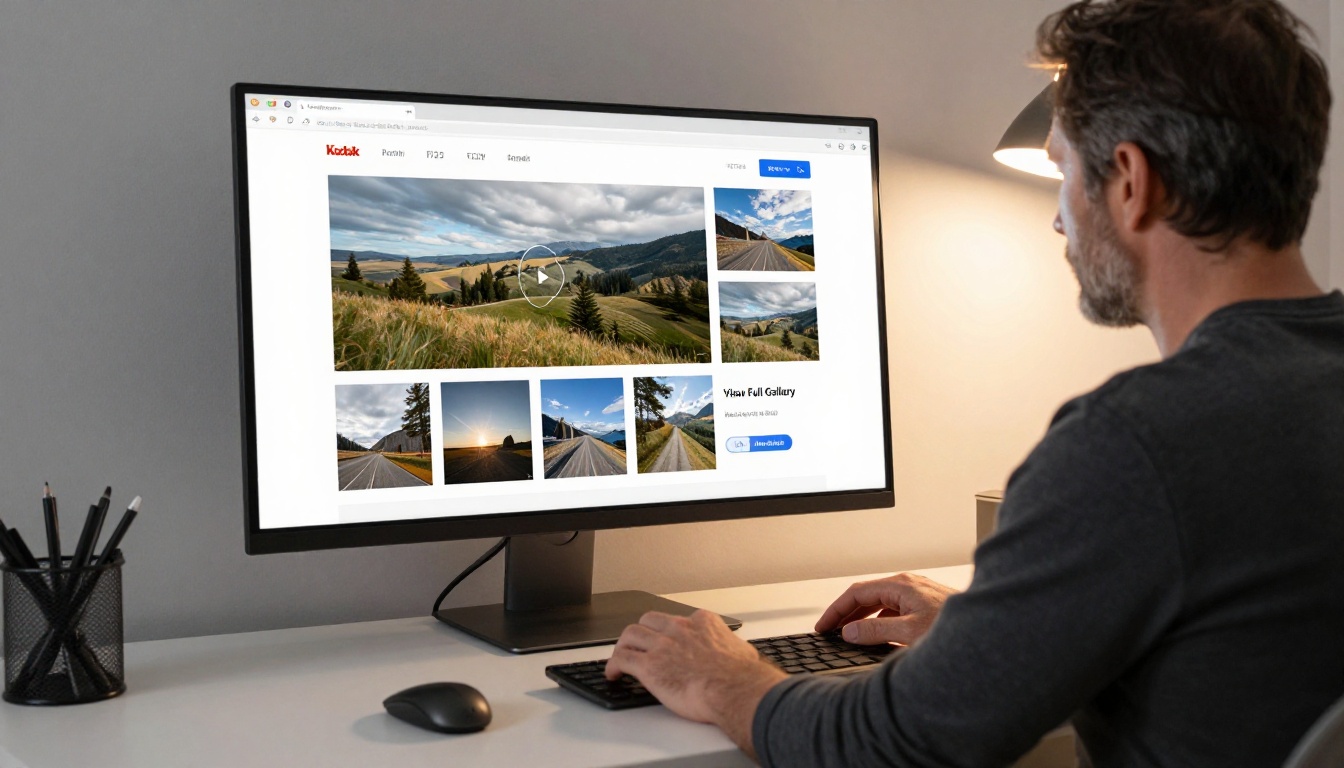
De estático a interactivo en minutos
La diferencia entre un PDF que alguien cierra a los diez segundos y un flipbook con el que interactúa durante varios minutos depende de unos pocos añadidos bien pensados: un video en la página correcta, un enlace en el lugar adecuado y un botón que lleve a un sitio que valga la pena.
Las herramientas para hacerlo ya están listas. Crea tu primer flipbook interactivo en Flipbooks AI, sube tu PDF y empieza a añadir videos y enlaces en el editor. Tarda minutos, y la diferencia en la respuesta de los lectores se nota de inmediato.
Explora todas las herramientas y plantillas de flipbook para encontrar el punto de partida ideal para tu caso, o compara los planes y precios para elegir las funciones que se ajustan a tus necesidades de publicación.



