I flipbook statici vanno bene per la lettura. Nel momento in cui aggiungi un video incorporato che si avvia su una pagina specifica, o un pulsante che porta i lettori direttamente alla cassa di un prodotto, la pubblicazione smette di essere passiva e inizia a lavorare per te. Questo passaggio dallo sfoglio all’azione è esattamente il motivo per cui i contenuti interattivi contano, ed è il motivo per cui sapere come aggiungere video e link in un flipbook è oggi una delle competenze più pratiche nell’editoria digitale.
Flipbooks AI ti offre gli strumenti per farlo senza grattacapi tecnici. Che tu stia creando il menù di un ristorante, un lookbook di moda o una brochure immobiliare, incorporare video e collegamenti ipertestuali richiede pochi minuti. Ecco tutto ciò che ti serve sapere.
Perché i lettori saltano i flipbook statici
I lettori digitali hanno poca pazienza e grandi aspettative. Un PDF piatto convertito in flipbook offre loro qualcosa da guardare. Un flipbook interattivo offre loro qualcosa da fare. La differenza si vede nel tempo che restano, nel numero di pagine che sfogliano e nel fatto che compiano o meno un’azione dopo la lettura.
Cosa vogliono davvero i lettori
Quando qualcuno apre un catalogo prodotti digitale o una brochure di un hotel, vuole essere coinvolto. Un video che mostra una suite d’albergo in 60 secondi fa più di cinque paragrafi di testo. Un pulsante cliccabile “Prenota ora” elimina la fatica di cercare separatamente il sito web. Non sono più un di più. È ciò che i lettori si aspettano dalle pubblicazioni digitali professionali.
I due elementi che rendono interattivo un flipbook
Esistono due tipi principali di contenuti interattivi che trasformano un flipbook da documento in esperienza:
- Video incorporati: video di YouTube, clip di Vimeo o file MP4 ospitati autonomamente, mostrati direttamente nelle pagine del flipbook
- Link ipertestuali cliccabili: URL che si aprono in una nuova scheda, link mailto: per l’email, link telefonici e navigazione interna tra le pagine
Entrambi possono essere posizionati con precisione su qualsiasi pagina, sovrapposti a qualsiasi immagine di sfondo o testo, e dimensionati in base al layout.
Non tutti gli incorporamenti funzionano allo stesso modo. La tabella seguente illustra le opzioni principali e a cosa è più adatta ciascuna:
| Tipo di contenuto | Ideale per | Fonti supportate | Comportamento |
|---|
| Video di YouTube | Dimostrazioni di prodotti, tutorial, storie di marca | URL di YouTube | Apre il visualizzatore integrato al clic |
| Video di Vimeo | Contenuti video premium, portfolio | URL di Vimeo | Apre il visualizzatore integrato al clic |
| MP4 / video ospitato | Contenuti riservati o offline | URL diretto del video | Riproduce in streaming direttamente nella pagina |
| Collegamento ipertestuale (URL) | Pagine di prodotto, pagine di destinazione, moduli di prenotazione | Qualsiasi URL https:// | Si apre in una nuova scheda |
| Link email | Moduli di contatto, iscrizioni alla newsletter | Indirizzo mailto: | Apre il client di posta |
| Link telefonico | Attività di servizi, ristoranti | Numero tel: | Apre la composizione sul telefono |
💡 Per la maggior parte dei casi, gli incorporamenti di YouTube o Vimeo sono i più semplici da gestire. Aggiorni il video di origine senza toccare il flipbook.
Incorporamenti di YouTube e Vimeo
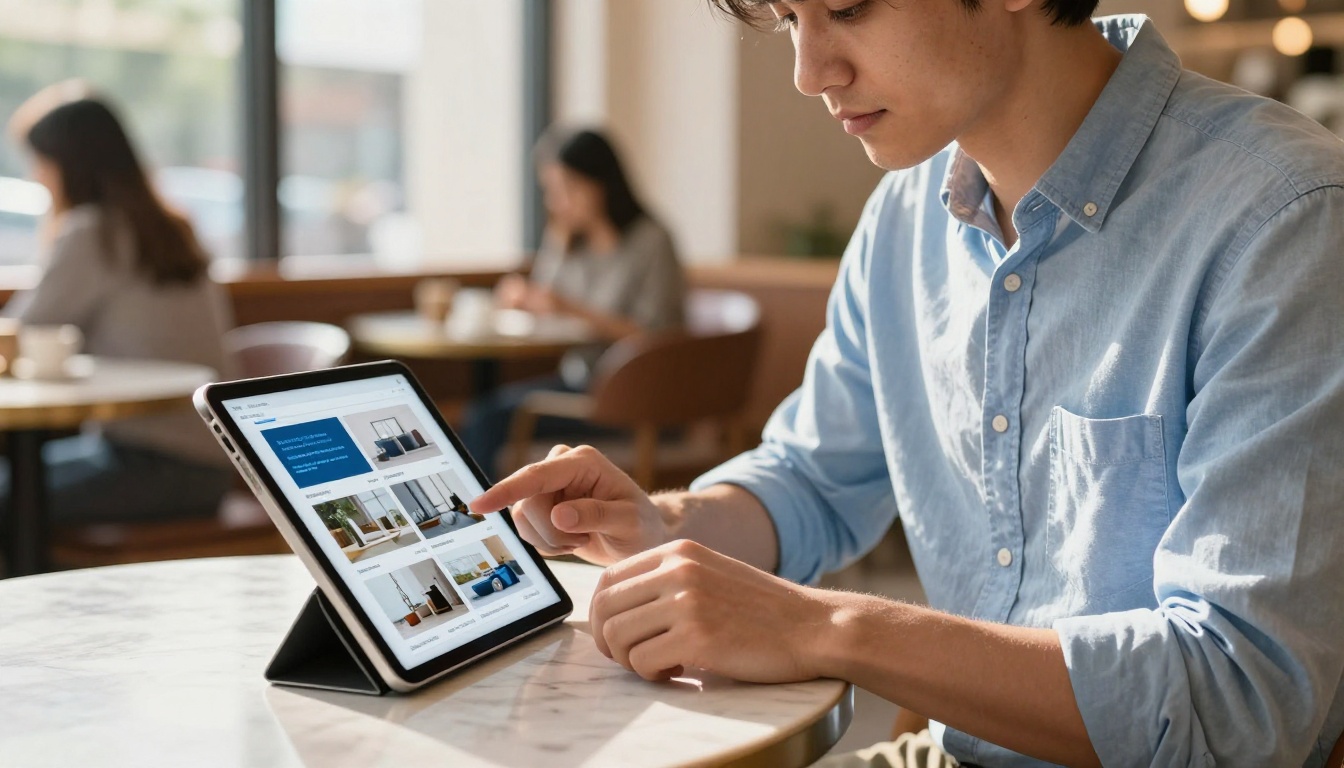
YouTube e Vimeo sono le fonti video più diffuse perché sono già ospitate, si caricano velocemente e sono ottimizzate per il telefono. Ti serve solo l’URL del video. Quando un lettore clicca sulla miniatura del video nella pagina del flipbook, il video si apre nella stessa pagina, senza portare il lettore fuori dalla pubblicazione.
Funziona particolarmente bene per:
- Dimostrazioni di prodotto in un catalogo commerciale
- Video di presentazione dello chef nei menù dei ristoranti
- Brevi video di visita nelle brochure immobiliari
- Video sulla storia del brand nei bilanci annuali o nei kit stampa
Video MP4 ospitati autonomamente
Se ti serve la riservatezza, o distribuisci contenuti offline, un link diretto a un file MP4 funziona bene. È comune nei manuali di formazione, dove i video sono ospitati su un server privato o su una CDN interna. Il flipbook carica e riproduce il video senza dipendere dall’infrastruttura di YouTube.
Link e pulsanti
Un link in un flipbook si comporta esattamente come un link su qualsiasi pagina web. Puoi collegarlo a una parola, a un pulsante grafico, a una miniatura di immagine o a un’area di invito all’azione. Quando viene cliccato, il link si apre in una nuova scheda del browser, e il lettore resta dentro il flipbook.
⚠️ Usa sempre link https://. I link HTTP possono essere bloccati in alcuni ambienti del browser, soprattutto sul telefono.
Come aggiungere un video a un flipbook
Aggiungere un video a una pagina del flipbook è un processo preciso e deliberato. Non stai semplicemente trascinando un file video nel documento. Stai collocando una zona video interattiva su una porzione specifica di una pagina specifica.
Scegliere la fonte video giusta
Prima di incorporare qualcosa, scegli in base a dove il tuo pubblico guarderà il contenuto:
- Pubblico web generico: usa YouTube o Vimeo. Nessun costo di hosting, nessun problema di buffering, ottimizzazione automatica per il telefono.
- Uso privato o interno: usa un link MP4 diretto da un server sicuro.
- Pubblicazioni utilizzabili offline: usa la funzione di download offline di Flipbooks AI (piano Professional) insieme al video ospitato autonomamente.
Passo dopo passo: aggiungere un video con Flipbooks AI
Ecco come aggiungere un video incorporato al tuo flipbook su Flipbooks AI:
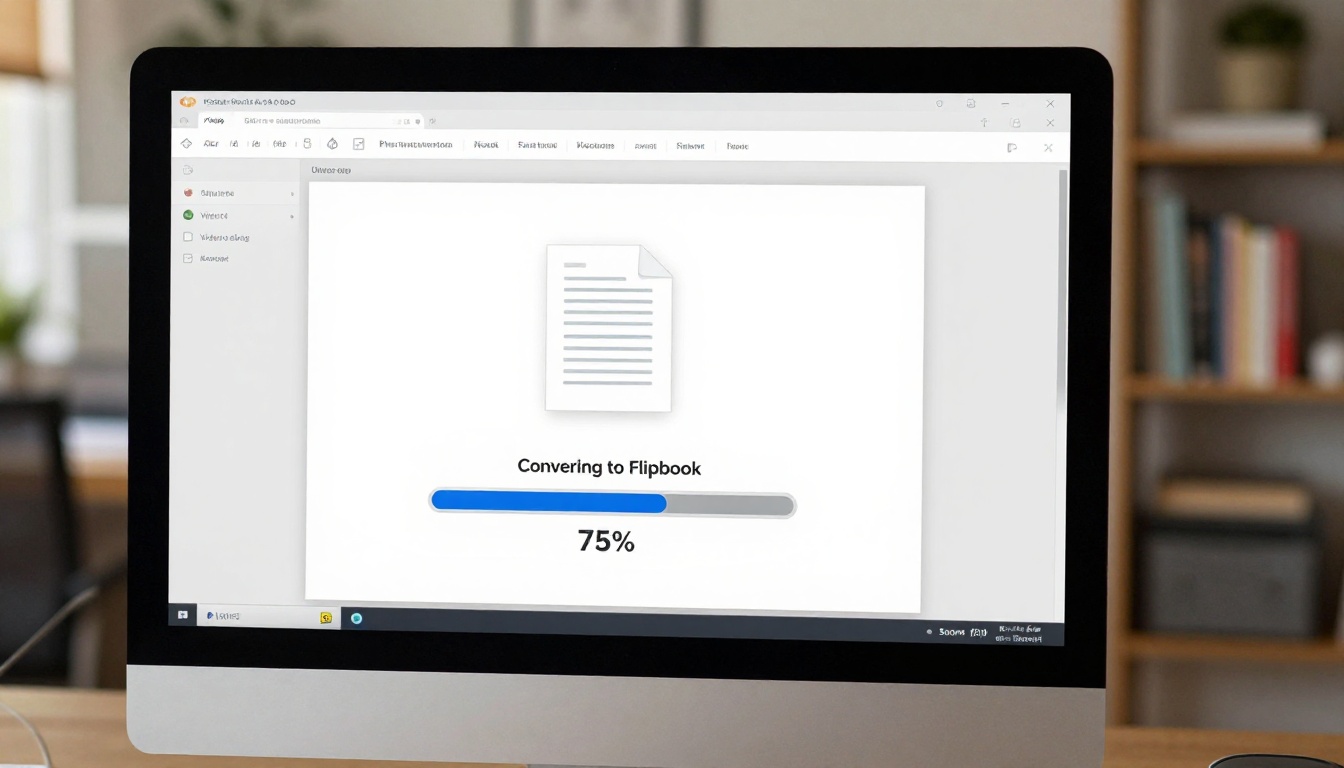
- Carica il tuo PDF con il Convertitore da PDF a flipbook. Trascina il file nell’area di caricamento. La conversione richiede meno di un minuto per la maggior parte dei documenti.
- Apri l’editor una volta generato il flipbook. Vedrai una visualizzazione pagina per pagina del tuo contenuto.
- Vai alla pagina di destinazione dove vuoi che compaia il video.
- Seleziona lo strumento Incorporamento video dalla barra degli strumenti. Clicca nell’area della pagina in cui vuoi collocare la zona video, poi trascina per impostarne la dimensione.
- Incolla l’URL del video nel campo di incorporamento. Può trattarsi di un URL di YouTube, di Vimeo o di un link MP4 diretto.
- Imposta il comportamento di avvio: scegli se il video si avvia al clic (consigliato) o in automatico quando la pagina viene girata.
- Visualizza l’anteprima su telefono con l’interruttore di anteprima integrato, per verificare che la zona video si adatti correttamente agli schermi piccoli.
- Salva e pubblica.
✅ Colloca il video su una pagina con pochissimo testo concorrente. Un’immagine di sfondo a tutta pagina con la zona video al centro crea un effetto cinematografico a cui i lettori rispondono.
Come aggiungere link cliccabili alle pagine del flipbook
Aggiungere link è ancora più semplice che aggiungere video e, in molti casi, porta a un ritorno più diretto. Un pulsante “Acquista ora” in una pagina del catalogo prodotti è a un clic dalla vendita.
Link URL, email e telefono a confronto
Questi tre tipi di link servono a scopi diversi:
| Tipo di link | Formato | Quando usarlo |
|---|
| URL web | https://yoursite.com | Pagine di prodotto, moduli di prenotazione, profili social |
| Email | mailto:you@email.com | Richieste di contatto, iscrizioni alla newsletter |
| Telefono | tel:+15551234567 | Attività di servizi, pulsanti per chiamare con un clic |
💡 Sui dispositivi mobili, i link telefonici (tel:) aprono automaticamente la composizione del numero. È una funzione che aumenta le conversioni per ogni attività di servizi che usa una brochure flipbook.
Passo dopo passo: aggiungere link con Flipbooks AI
- Apri il tuo flipbook nell’editor di Flipbooks AI.
- Seleziona la pagina di destinazione dove vuoi il link.
- Scegli lo strumento Link dalla barra laterale. Disegna una zona sopra il testo, il pulsante o l’immagine che vuoi rendere cliccabile.
- Inserisci l’URL di destinazione nel campo del link. Usa https:// per gli URL web, mailto: per l’email o tel: per il telefono.
- Imposta il comportamento di apertura: la nuova scheda è lo standard e mantiene il lettore nel flipbook.
- Aggiungi un segnale visivo se l’area collegata non è già un pulsante. Un sottile bordo evidenziato o una piccola icona a freccia fa capire ai lettori che l’area è cliccabile.
- Verifica il link con l’anteprima dal vivo prima di pubblicare.
Casi d’uso reali che funzionano
La combinazione di video e link in un flipbook non è teoria. Questi scenari funzionano già per aziende di settori diversi.
Immobiliare: integrazione del tour virtuale
Un agente immobiliare pubblica una brochure dell’immobile con il Creatore di brochure immobiliari. Nella pagina principale dell’immobile incorpora un video di tour virtuale da 90 secondi. Sotto la zona video aggiunge un pulsante “Prenota una visita” collegato alla pagina di prenotazione su Calendly. I lettori sfogliano le foto dell’immobile, guardano il tour senza lasciare la brochure e poi prenotano una visita con un clic.
Ristoranti: video del menù che vendono
Un ristorante usa il Creatore di flipbook per menù di ristoranti per creare il proprio menù digitale. Nella pagina del piatto di punta incorpora un video di 30 secondi in stile chef's table, che mostra il piatto mentre viene impiattato. Un link “Prenota un tavolo” nell’angolo apre direttamente il sistema di prenotazione. Il menù diventa uno strumento di vendita senza alcuno sforzo in più per il personale di sala.
Cataloghi prodotti: video dimostrativi per ogni articolo
Un marchio di arredamento usa il Creatore di cataloghi digitali gratis per creare un catalogo stagionale. Ogni divano ha un video incorporato che mostra il pezzo in una stanza arredata, ruotato di 360 gradi. Un pulsante “Acquista ora” porta direttamente alla pagina del prodotto nel loro negozio online. Il catalogo diventa un’esperienza di acquisto e non più un semplice listino prezzi.
| Settore | Uso dei video | Uso dei link |
|---|
| Immobiliare | Tour virtuali degli immobili | Moduli di prenotazione, pagine di contatto |
| Ristoranti | Video dello chef, presentazione dei piatti | Sistemi di prenotazione, app di consegna |
| Moda | Clip dalla sfilata del lookbook | Pagine dei negozi, guide alle taglie |
| Hotel | Visite alle camere, presentazione dei servizi | Prenotazione diretta, offerte speciali |
| Formazione | Video di introduzione ai corsi | Moduli di iscrizione, download di risorse |
| Fitness | Clip dimostrative degli allenamenti | Iscrizioni agli abbonamenti, orari dei corsi |
Cosa ottieni con ogni piano
L’incorporamento di video e link ipertestuali è disponibile in tutti i piani di Flipbooks AI, ma la profondità delle funzioni varia. Ecco come si confrontano i piani per i contenuti interattivi:
| Funzione | Free | Standard | Professional |
|---|
| Video incorporati (YouTube/Vimeo) | Sì | Sì | Sì |
| Link ipertestuali cliccabili | Sì | Sì | Sì |
| Flipbook illimitati | No | Sì | Sì |
| Branding personalizzato (senza filigrana) | No | Sì | Sì |
| Protezione con password | No | Sì | Sì |
| Statistiche e monitoraggio dei lettori | No | No | Sì |
| Moduli di contatto | No | No | Sì |
| Download offline | No | No | Sì |
| Incorporamento su dominio personalizzato | No | Sì | Sì |
✅ Il piano Standard è il punto di equilibrio per la maggior parte delle aziende. Rimuove le filigrane, consente pubblicazioni illimitate e include i codici di incorporamento per incorporare il tuo flipbook in qualsiasi sito web.
Consigli per flipbook interattivi migliori
Avere gli strumenti è una cosa. Usarli bene è un’altra. Queste sono le pratiche che distinguono le pubblicazioni interattive curate da quelle confuse.
Posizionare i video nel modo giusto
- Un video per doppia pagina è la regola generale. Due video sulla stessa pagina si contendono l’attenzione e rallentano i tempi di caricamento.
- Metti il video nella parte alta della pagina, così è subito visibile quando il lettore arriva a quella doppia pagina.
- Usa un fotogramma di anteprima efficace: l’immagine statica che i lettori vedono prima di cliccare deve essere visivamente accattivante. Su YouTube puoi scegliere una miniatura personalizzata.
- Tieni i video sotto i 2 minuti. Oltre, le percentuali di visualizzazione completa calano in modo significativo.
Stile dei link e UX
- Rendi evidenti le aree cliccabili. Non far cercare ai lettori link nascosti. Usa contenitori in stile pulsante con bordi visibili o sfondi a contrasto.
- Usa testi orientati all’azione: “Prenota ora”, “Scopri la collezione”, “Scarica il listino prezzi” funzionano meglio di etichette generiche come “Clicca qui”.
- Limita i link a 3 o meno per pagina. Troppe aree cliccabili creano paralisi decisionale.
Prima il telefono
Più della metà dei lettori di flipbook apre le pubblicazioni su dispositivi mobili. Tieni presente questo:
- Le zone video dovrebbero misurare almeno 150x100 pixel per essere toccabili sugli schermi piccoli.
- I link telefonici (
tel:) danno subito valore a ogni attività di servizi. I lettori possono chiamare direttamente dal flipbook.
- Usa l’anteprima mobile nell’editor prima di pubblicare. Ciò che sembra equilibrato sul computer desktop può risultare affollato sullo schermo di un telefono.
Come condividere il tuo flipbook interattivo
Una volta impostati video e link nel flipbook, il passo successivo è farlo arrivare al pubblico giusto. Flipbooks AI offre diverse opzioni di distribuzione:
- Link diretto: condividi un URL via email, sui social o con le app di messaggistica
- Codice di incorporamento: incolla uno snippet in qualsiasi sito web per mostrare il flipbook direttamente nella pagina, usando lo strumento Incorpora flipbook sul sito web
- Protezione con password: proteggi le pubblicazioni riservate, come proposte, relazioni interne o cataloghi destinati a clienti specifici, con una password
- Codice QR: genera un codice QR che rimanda al flipbook per i materiali stampati
💡 Incorporare il flipbook sul tuo sito con lo strumento Incorpora flipbook sul sito web mantiene i lettori sul tuo dominio, a vantaggio della SEO e dei tempi di permanenza sul sito.
Statistiche: vedere cosa viene cliccato
Con il piano Professional, le statistiche ti permettono di vedere esattamente quali pagine visitano i lettori, quanto tempo passano su ogni doppia pagina e quali zone video o link ricevono più interazioni. Questi dati sono preziosi per migliorare le pubblicazioni future.
Puoi scoprire:
- Quali pagine hanno l’abbandono più alto, segnale di dove ristrutturare i contenuti
- Quale video ha la percentuale di riproduzione più alta, così puoi replicare quel formato altrove
- Quale link genera più clic, per aiutarti a dare la priorità a quella call to action nelle edizioni successive
Abbinando i contenuti interattivi alle statistiche di lettura, il tuo flipbook diventa un asset di marketing misurabile, non solo un documento. Scopri i piani e i prezzi per capire se le funzioni del piano Professional si adattano al tuo modo di lavorare.
Da statico a interattivo in pochi minuti
La differenza tra un PDF che qualcuno chiude dopo dieci secondi e un flipbook con cui interagisce per diversi minuti dipende da poche aggiunte mirate: un video nella pagina giusta, un link nel punto giusto, un pulsante che porta a qualcosa che vale la pena vedere.
Gli strumenti per farlo sono già pronti. Crea il tuo primo flipbook interattivo su Flipbooks AI, carica il tuo PDF e inizia ad aggiungere video e link nell’editor. Richiede pochi minuti, e la differenza nella risposta dei lettori si vede subito.
Sfoglia tutti gli strumenti e i modelli di flipbook per trovare il punto di partenza giusto per il tuo caso d’uso, oppure confronta i piani e i prezzi per scegliere le funzioni adatte alle tue esigenze di pubblicazione.



