Les flipbooks statiques conviennent très bien à la lecture. Dès que vous ajoutez une vidéo intégrée qui se lance sur une page précise, ou un bouton qui envoie directement les lecteurs vers une page de paiement, la publication cesse d’être passive et commence à travailler pour vous. Ce passage du simple feuilletage à l’action explique pourquoi le contenu interactif compte, et pourquoi savoir comment ajouter vidéos et liens dans un flipbook est aujourd’hui l’une des compétences les plus utiles dans l’édition numérique.
Flipbooks AI vous donne les outils pour le faire sans casse-tête technique. Que vous créiez la carte d’un restaurant, un lookbook de mode ou une brochure immobilière, intégrer vidéos et liens prend quelques minutes. Voici tout ce qu’il faut savoir.
Pourquoi les lecteurs délaissent les flipbooks statiques
Les lecteurs numériques ont une attention courte et des attentes élevées. Un PDF simplement converti en flipbook leur donne quelque chose à regarder. Un flipbook interactif leur donne quelque chose à faire. La différence se voit dans la durée de lecture, le nombre de pages tournées et le fait qu’ils passent ou non à l’action après la lecture.
Ce que veulent vraiment les lecteurs
Quand quelqu’un ouvre un catalogue numérique de produits ou une brochure d’hôtel, il veut être touché. Une vidéo qui présente une suite d’hôtel en 60 secondes en dit plus que cinq paragraphes de texte. Un bouton cliquable « Réserver maintenant » évite de devoir chercher le site à part. Ce ne sont plus des atouts facultatifs : ce sont ce que les lecteurs attendent de publications numériques professionnelles.
Les deux éléments qui rendent un flipbook interactif
Deux types principaux de contenus interactifs transforment un flipbook, d’un simple document, en véritable expérience :
- Vidéos intégrées : vidéos YouTube, clips Vimeo ou fichiers MP4 auto-hébergés, affichés directement dans les pages du flipbook
- Liens hypertextes cliquables : URL qui s’ouvrent dans un nouvel onglet, liens mailto: pour l’e-mail, liens téléphoniques et navigation interne entre les pages
Les deux peuvent être placés précisément sur n’importe quelle page, superposés à une image ou à un texte de fond, et dimensionnés selon votre mise en page.
Toutes les intégrations ne fonctionnent pas de la même façon. Le tableau ci-dessous présente les principales options et ce à quoi chacune convient le mieux :
| Type de média | Usage idéal | Sources prises en charge | Comportement |
|---|
| Vidéo YouTube | Démonstrations de produits, tutoriels, histoires de marque | URL YouTube | Ouvre le lecteur intégré au clic |
| Vidéo Vimeo | Contenus vidéo haut de gamme, portfolios | URL Vimeo | Ouvre le lecteur intégré au clic |
| MP4 / vidéo hébergée | Contenus confidentiels ou hors ligne | URL vidéo directe | Diffusée directement dans la page |
| Lien hypertexte (URL) | Pages produits, pages de destination, formulaires de réservation | Toute URL en https:// | S’ouvre dans un nouvel onglet |
| Lien e-mail | Formulaires de contact, inscriptions à la newsletter | Adresse mailto: | Ouvre le client de messagerie |
| Lien téléphone | Entreprises de services, restaurants | Numéro tel: | Ouvre le composeur sur mobile |
💡 Pour la plupart des usages, les intégrations YouTube ou Vimeo sont les plus simples à gérer. Vous mettez à jour la vidéo source sans toucher au flipbook.

Intégrations YouTube et Vimeo
YouTube et Vimeo sont les sources vidéo les plus courantes, car elles sont déjà hébergées, rapides à charger et adaptées aux appareils mobiles. Il vous suffit de l’URL de la vidéo. Lorsqu'un lecteur clique sur la vignette de la vidéo dans la page du flipbook, le lecteur vidéo s'ouvre dans la page sans éloigner le lecteur de la publication.
Cela fonctionne particulièrement bien pour :
- Démonstrations de produits dans un catalogue de vente
- Vidéos de présentation des chefs dans les cartes de restaurant
- Extraits de visite de biens dans les brochures immobilières
- Vidéos sur l'histoire de la marque dans les rapports annuels ou les dossiers de presse
Vidéos MP4 auto-hébergées
Si vous avez besoin de confidentialité, ou si vous diffusez du contenu hors ligne, un lien MP4 direct convient bien. C’est courant dans les manuels de formation, où les vidéos sont hébergées sur un serveur privé ou un CDN interne. Le flipbook charge et lit la vidéo sans passer par l’infrastructure de YouTube.
Liens hypertextes et boutons
Un lien hypertexte dans un flipbook se comporte exactement comme un lien sur n’importe quelle page web. Vous pouvez le rattacher à un mot, à un visuel de bouton, à une vignette d’image ou à une zone d’appel à l’action. Au clic, le lien s’ouvre dans un nouvel onglet du navigateur, et le lecteur reste dans le flipbook.
⚠️ Utilisez toujours des liens en https://. Les liens HTTP peuvent être bloqués dans certains environnements de navigation, surtout sur mobile.
Ajouter une vidéo à une page de flipbook est un processus précis et réfléchi. Vous ne glissez pas simplement un fichier vidéo dans le document. Vous placez une zone vidéo interactive sur une partie précise d’une page donnée.
Choisir la bonne source vidéo
Avant d’intégrer quoi que ce soit, choisissez en fonction de l’endroit où votre public consultera le contenu :
- Publics du web : utilisez YouTube ou Vimeo. Pas de coût d’hébergement, pas de problème de mise en mémoire tampon, optimisation automatique pour mobile.
- Usage privé ou interne : utilisez un lien MP4 direct depuis un serveur sécurisé.
- Publications utilisables hors ligne : utilisez la fonctionnalité de téléchargement hors ligne de Flipbooks AI (offre Professional) avec une vidéo auto-hébergée.
Étape par étape : ajouter une vidéo avec Flipbooks AI
Voici comment intégrer une vidéo à votre flipbook sur Flipbooks AI :
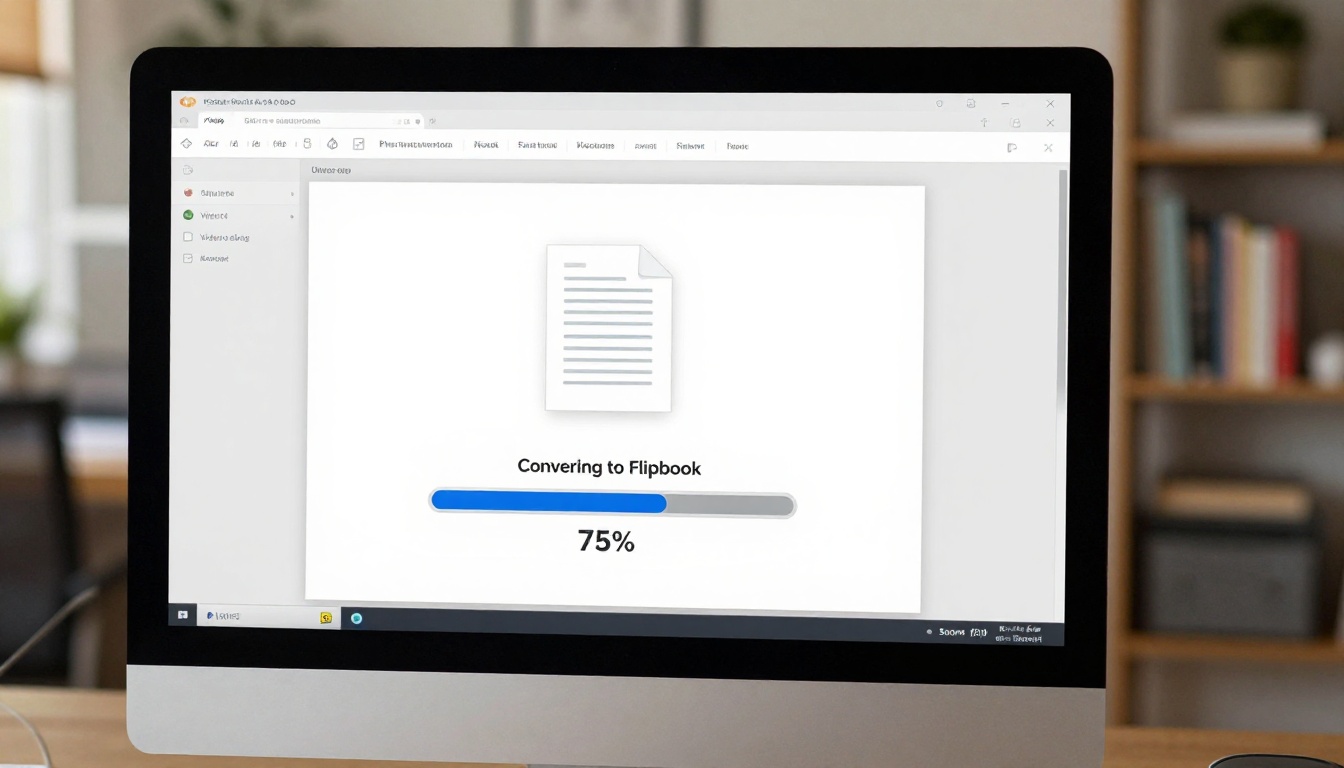
- Importez votre PDF avec le Convertisseur PDF vers flipbook. Glissez-déposez votre fichier dans la zone d’import. La conversion prend moins d’une minute pour la plupart des documents.
- Ouvrez l’éditeur une fois le flipbook généré. Vous verrez une vue page par page de votre contenu.
- Accédez à la page cible où vous souhaitez faire apparaître la vidéo.
- Sélectionnez l’outil Vidéo intégrée dans la barre d’outils. Cliquez à l’endroit de la page où placer la zone vidéo, puis faites glisser pour définir la taille.
- Collez l’URL de la vidéo dans le champ d’intégration. Il peut s’agir d’une URL YouTube, d’une URL Vimeo ou d’un lien MP4 direct.
- Réglez le déclenchement : choisissez si la vidéo se lance au clic (recommandé) ou automatiquement lorsque la page est tournée.
- Prévisualisez sur mobile avec le bouton d’aperçu intégré, pour vérifier que la zone vidéo s’adapte correctement aux petits écrans.
- Enregistrez et publiez.
✅ Placez la vidéo sur une page avec peu de texte concurrent. Une image de fond pleine page, avec la zone vidéo centrée, crée un effet cinématographique qui plaît aux lecteurs.
Les liens sont encore plus simples à ajouter que les vidéos, et dans bien des cas ils génèrent un retour sur investissement plus direct. Un bouton « Acheter maintenant » sur une page de catalogue produits n’est qu’à un clic d’une vente.
Liens URL, e-mail ou téléphone
Ces trois types de liens remplissent des fonctions différentes :
| Type de lien | Format | Quand l’utiliser |
|---|
| URL web | https://yoursite.com | Pages produits, formulaires de réservation, profils sur les réseaux sociaux |
| E-mail | mailto:you@email.com | Demandes de contact, inscriptions à la newsletter |
| Téléphone | tel:+15551234567 | Entreprises de services, boutons d’appel en un clic |
💡 Sur les appareils mobiles, les liens téléphoniques (tel:) ouvrent automatiquement le composeur. C’est une fonctionnalité qui favorise les conversions pour toute entreprise de services qui utilise une brochure flipbook.
Étape par étape : ajouter des liens avec Flipbooks AI
- Ouvrez votre flipbook dans l’éditeur de Flipbooks AI.
- Sélectionnez la page cible où vous voulez le lien.
- Choisissez l’outil Lien dans la barre latérale. Tracez une zone sur le texte, le bouton ou l’image à rendre cliquable.
- Saisissez l’URL de destination dans le champ du lien. Utilisez https:// pour les URL web, mailto: pour l’e-mail ou tel: pour le téléphone.
- Réglez le comportement d’ouverture : l’ouverture dans un nouvel onglet est la norme et garde les lecteurs dans le flipbook.
- Ajoutez un repère visuel si la zone liée n’est pas déjà un bouton. Une bordure discrète ou une petite flèche indique aux lecteurs que la zone est cliquable.
- Testez le lien avec l’aperçu en direct avant de publier.
Des cas d’usage concrets qui fonctionnent
L’association de la vidéo et des liens dans un flipbook n’a rien de théorique. Ces scénarios fonctionnent déjà pour des entreprises de tous les secteurs.
Immobilier : intégrer une visite virtuelle
Un agent immobilier publie une brochure de présentation d’un bien avec le Créateur de brochures immobilières. Sur la page principale du bien, il intègre une vidéo de visite virtuelle de 90 secondes. Sous la zone vidéo, il ajoute un bouton « Planifier une visite » relié à sa page de réservation Calendly. Les lecteurs parcourent les photos du bien, regardent la visite sans quitter la brochure, puis réservent une visite en un clic.
Restaurants : des vidéos de carte qui font vendre
Un restaurant utilise le Créateur de flipbook de carte de restaurant pour créer sa carte numérique. Sur la page du plat signature, il intègre une vidéo de 30 secondes au format « table du chef », qui montre le dressage du plat. Un lien « Réserver une table » dans le coin ouvre directement le système de réservation. La carte joue aussi le rôle d’outil de vente, sans effort supplémentaire pour l’équipe en salle.
Catalogues produits : des vidéos de démonstration pour chaque article
Une marque de mobilier utilise le Créateur de catalogue numérique gratuit pour créer un catalogue de saison. Chaque canapé dispose d’une vidéo intégrée qui le présente dans une pièce décorée, en rotation à 360 degrés. Un bouton « Acheter maintenant » mène directement à la page produit de sa boutique en ligne. Le catalogue devient une expérience d’achat, et non une simple liste de prix statique.
| Secteur | Usage de la vidéo | Usage des liens |
|---|
| Immobilier | Visites virtuelles de biens | Formulaires de réservation, pages de contact |
| Restaurants | Vidéos du chef, présentations de plats | Systèmes de réservation, applications de livraison |
| Mode | Extraits de défilés tirés des lookbooks | Pages boutique, guides des tailles |
| Hôtels | Visites de chambres, présentations des prestations | Réservation directe, offres spéciales |
| Éducation | Vidéos de présentation des cours | Formulaires d’inscription, téléchargements de ressources |
| Fitness | Extraits de séances d’entraînement | Inscriptions aux abonnements, plannings de cours |
Ce que contient chaque offre
Les vidéos intégrées et les liens hypertextes sont disponibles dans les offres de Flipbooks AI, mais la richesse des fonctionnalités varie. Voici comment les offres se comparent pour le contenu interactif :
| Fonctionnalité | Free | Standard | Professional |
|---|
| Vidéos intégrées (YouTube/Vimeo) | Oui | Oui | Oui |
| Liens cliquables | Oui | Oui | Oui |
| Flipbooks illimités | Non | Oui | Oui |
| Marque personnalisée (sans filigrane) | Non | Oui | Oui |
| Protection par mot de passe | Non | Oui | Oui |
| Statistiques de lecture et suivi des lecteurs | Non | Non | Oui |
| Formulaires de contact pour capter des prospects | Non | Non | Oui |
| Téléchargements hors ligne | Non | Non | Oui |
| Intégration sur un domaine personnalisé | Non | Oui | Oui |
✅ L’offre Standard est le point d’équilibre idéal pour la plupart des entreprises. Elle supprime les filigranes, permet des publications illimitées et inclut des codes d’intégration pour ajouter votre flipbook à n’importe quel site web.
Conseils pour de meilleurs flipbooks interactifs
Disposer des outils est une chose. Bien les utiliser en est une autre. Voici les pratiques qui distinguent les publications interactives soignées des publications surchargées.
Bien placer la vidéo
- Une vidéo par double page : c’est la règle générale. Deux vidéos sur la même page se disputent l’attention et ralentissent le chargement.
- Placez la vidéo dans la partie immédiatement visible de la page, pour qu’elle soit visible dès l’arrivée du lecteur sur la double page.
- Choisissez une vignette percutante : l’image fixe que voient les lecteurs avant de cliquer doit être visuellement attrayante. Sur YouTube, vous pouvez choisir une miniature personnalisée.
- Gardez vos vidéos en dessous de 2 minutes. Au-delà, le taux de visionnage complet chute nettement.
Présentation et ergonomie des liens
- Rendez les zones cliquables évidentes. Ne comptez pas sur les lecteurs pour trouver des liens cachés. Utilisez des conteneurs de type bouton, avec des bordures visibles ou des couleurs de fond contrastées.
- Employez un texte orienté action : « Réserver maintenant », « Voir la collection » et « Télécharger la liste des prix » surpassent des libellés vagues comme « Cliquez ici ».
- Limitez-vous à 3 liens par page, au maximum. Trop de zones cliquables provoquent une paralysie de la décision.
Pensé d’abord pour le mobile
Plus de la moitié des lecteurs de flipbooks ouvrent les publications sur un appareil mobile. Gardez cela en tête :
- Les zones vidéo doivent mesurer au moins 150x100 pixels pour pouvoir être touchées sur les petits écrans.
- Les liens téléphoniques (
tel:) apportent une valeur immédiate à toute entreprise de services. Les lecteurs peuvent appeler directement depuis le flipbook.
- Utilisez l’aperçu mobile de l’éditeur avant de publier. Ce qui paraît équilibré sur ordinateur peut sembler à l’étroit sur l’écran d’un téléphone.
Une fois votre flipbook doté de vidéos et de liens, l’étape suivante consiste à le faire découvrir au bon public. Flipbooks AI propose plusieurs options de diffusion :
- Lien direct : partagez une URL par e-mail, sur les réseaux sociaux ou dans des applications de messagerie
- Code d’intégration : collez un extrait de code dans n’importe quel site web pour afficher le flipbook directement dans la page, avec l’outil Intégrer un flipbook sur un site web
- Protection par mot de passe : verrouillez derrière un mot de passe les publications sensibles, comme les propositions commerciales, les rapports internes ou les catalogues réservés à un client
- Code QR : générez un code QR renvoyant vers le flipbook pour vos supports imprimés
💡 Intégrer le flipbook à votre site web avec l’outil Intégrer un flipbook sur un site web permet de garder les lecteurs sur votre domaine, ce qui profite au référencement et aux indicateurs de durée de session.
Statistiques : voir ce qui est cliqué
Avec l’offre Professional, les statistiques vous indiquent précisément les pages que consultent les lecteurs, le temps passé sur chaque double page et les zones vidéo ou de lien qui suscitent le plus d’interactions. Ces données sont précieuses pour améliorer vos prochaines publications.
Vous pouvez découvrir :
- Les pages où l’abandon est le plus fort, ce qui indique où restructurer le contenu
- Quelle vidéo a le taux de lecture le plus élevé, afin de reproduire ce format ailleurs
- Quel lien génère le plus de clics, ce qui vous aide à prioriser cet appel à l’action dans les prochaines éditions
Associez le contenu interactif aux statistiques de lecture, et votre flipbook devient un actif marketing mesurable, pas seulement un document. Découvrez les offres et tarifs pour voir si les fonctionnalités Professional correspondent à votre façon de travailler.
Du statique à l’interactif en quelques minutes
L’écart entre un PDF fermé au bout de dix secondes et un flipbook avec lequel on interagit pendant plusieurs minutes tient à quelques ajouts réfléchis : une vidéo sur la bonne page, un lien au bon endroit, un bouton qui mène vers une destination qui vaut le détour.
Les outils pour le faire sont déjà à votre disposition. Créez votre premier flipbook interactif sur Flipbooks AI, importez votre PDF et commencez à ajouter vidéos et liens dans l’éditeur. Cela prend quelques minutes, et la différence de réaction des lecteurs est immédiate.
Parcourez tous les outils et modèles de flipbooks pour trouver le point de départ adapté à votre usage, ou comparez les offres et tarifs pour choisir les fonctionnalités qui correspondent à vos besoins de publication.



