Statische Flipbooks sind zum Lesen in Ordnung. Sobald du ein eingebettetes Video hinzufügst, das auf einer bestimmten Seite abgespielt wird, oder einen Button, der Leser direkt zur Kasse eines Produkts führt, hört die Publikation auf, passiv zu sein, und fängt an, für dich zu arbeiten. Dieser Wechsel vom Umblättern zur Aktion ist genau der Grund, warum interaktive Inhalte wichtig sind, und warum wie du Video und Links in ein Flipbook hinzufügst heute eine der praktischsten Fähigkeiten im digitalen Publizieren ist.
Flipbooks AI gibt dir die Werkzeuge, um das ohne technische Kopfschmerzen zu tun. Ob du eine Restaurantkarte, ein Mode-Lookbook oder eine Immobilienbroschüre erstellst, das Einbetten von Videos und Hyperlinks dauert nur Minuten. Hier ist alles, was du wissen musst.
Warum Leser statische Flipbooks überspringen
Digitale Leser haben kurze Aufmerksamkeitsspannen und hohe Erwartungen. Ein flaches PDF, das in ein Flipbook umgewandelt wurde, gibt ihnen etwas zum Anschauen. Ein interaktives Flipbook gibt ihnen etwas zum Tun. Der Unterschied zeigt sich darin, wie lange sie bleiben, wie weit sie blättern und ob sie nach dem Lesen irgendeine Aktion ausführen.
Was Leser tatsächlich wollen
Wenn jemand einen digitalen Produktkatalog oder eine Hotelbroschüre öffnet, will er berührt werden. Ein Video, das eine Hotelsuite in 60 Sekunden zeigt, leistet mehr als fünf Absätze Werbetext es je könnten. Ein anklickbarer Button „Jetzt buchen“ erspart die separate Suche nach der Website. Das sind keine Extras mehr. Sie sind das, was Leser von professionellen digitalen Publikationen erwarten.
Die zwei Elemente, die ein Flipbook interaktiv machen
Es gibt zwei primäre Arten interaktiver Inhalte, die ein Flipbook vom Dokument zum Erlebnis machen:
- Eingebettete Videos: YouTube-Videos, Vimeo-Clips oder selbst gehostete MP4-Dateien, die direkt auf den Flipbook-Seiten angezeigt werden
- Anklickbare Hyperlinks: URLs, die in einem neuen Tab öffnen, mailto:-Links für E-Mails, Telefonlinks und interne Seitennavigation
Beide lassen sich genau auf jeder Seite platzieren, über jedes Hintergrundbild oder jeden Text legen und auf dein Layout abstimmen.
Arten von Medien, die du einbetten kannst
Nicht alle Einbettungen funktionieren gleich. Die Tabelle unten zeigt die wichtigsten Optionen und wofür sich jede am besten eignet:
| Medientyp | Am besten für | Unterstützte Quellen | Verhalten |
|---|
| YouTube-Video | Produktdemos, Tutorials, Markengeschichten | YouTube-URL | Öffnet beim Klick einen Player im Flipbook |
| Vimeo-Video | Hochwertige Videoinhalte, Portfolios | Vimeo-URL | Öffnet beim Klick einen Player im Flipbook |
| MP4 / gehostetes Video | Datenschutzsensible oder Offline-Inhalte | Direkte Video-URL | Wird direkt auf der Seite gestreamt |
| Hyperlink (URL) | Produktseiten, Landingpages, Buchungsformulare | Beliebige https://-URL | Öffnet in neuem Tab |
| E-Mail-Link | Kontaktformulare, Newsletter-Anmeldungen | mailto:-Adresse | Öffnet das E-Mail-Programm |
| Telefonlink | Dienstleistungsbetriebe, Restaurants | tel:-Nummer | Öffnet auf dem Handy die Wählfunktion |
💡 Für die meisten Anwendungsfälle sind YouTube- oder Vimeo-Einbettungen am einfachsten zu verwalten. Du aktualisierst das Quellvideo, ohne das Flipbook anzufassen.
YouTube- und Vimeo-Einbettungen
YouTube und Vimeo sind die häufigsten Videoquellen, weil sie bereits gehostet, schnell zu laden und für Smartphones geeignet sind. Du brauchst nur die Video-URL. Wenn ein Leser auf der Flipbook-Seite das Vorschaubild des Videos anklickt, öffnet sich der Player direkt, ohne dass er die Publikation verlassen muss.
Das funktioniert besonders gut für:
- Produktvorführungen in einem Verkaufskatalog
- Vorstellungsvideos der Köche in Restaurantkarten
- Rundgangsclips in Immobilienbroschüren
- Markenvideos in Geschäftsberichten oder Pressemappen
Selbst gehostete MP4-Videos
Wenn du Datenschutz brauchst oder Inhalte offline verteilst, funktioniert ein direkter MP4-Link gut. Das ist in Schulungshandbüchern üblich, bei denen die Videos auf einem privaten Server oder einem internen CDN liegen. Das Flipbook lädt das Video und spielt es ab, ohne auf die Infrastruktur von YouTube angewiesen zu sein.
Hyperlinks und Buttons
Ein Hyperlink im Flipbook verhält sich genau wie ein Link auf jeder anderen Webseite. Du kannst ihn an ein Wort, eine Button-Grafik, ein Vorschaubild oder einen Call-to-Action-Bereich hängen. Beim Klick öffnet sich der Link in einem neuen Browser-Tab, sodass der Leser im Flipbook bleibt.
⚠️ Verwende immer https://-Links. HTTP-Links können in manchen Browser-Umgebungen blockiert werden, besonders auf dem Handy.
Wie du Video zu einem Flipbook hinzufügst
Video zu einer Flipbook-Seite hinzuzufügen ist ein präziser, bewusster Vorgang. Du legst nicht einfach eine Videodatei in das Dokument. Du platzierst eine interaktive Videozone auf einem bestimmten Bereich einer bestimmten Seite.
Die richtige Videoquelle auswählen
Bevor du etwas einbettest, wähle anhand dessen, wo dein Publikum die Inhalte ansieht:
- Öffentliches Web-Publikum: Verwende YouTube oder Vimeo. Keine Hostingkosten, keine Pufferprobleme, automatische Optimierung für Smartphones.
- Privat oder intern: Verwende einen direkten MP4-Link von einem sicheren Server.
- Publikationen für den Offline-Einsatz: Nutze die Offline-Download-Funktion von Flipbooks AI (Professional-Tarif) zusammen mit selbst gehostetem Video.
Schritt für Schritt: Video mit Flipbooks AI hinzufügen
So fügst du ein eingebettetes Video in dein Flipbook auf Flipbooks AI hinzu:
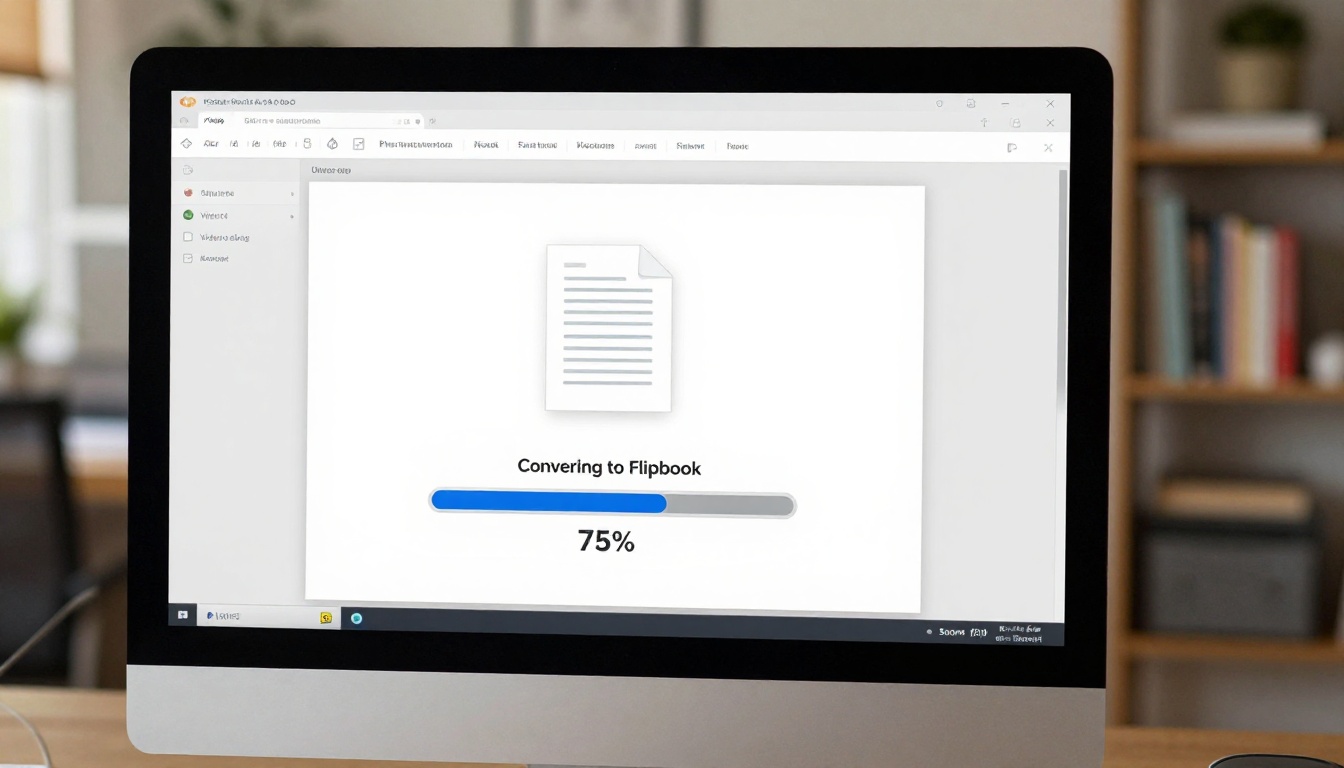
- Lade dein PDF hoch mit dem PDF-zu-Flipbook-Konverter. Ziehe deine Datei per Drag & Drop in den Upload-Bereich. Die Umwandlung dauert bei den meisten Dokumenten weniger als eine Minute.
- Öffne den Editor, sobald das Flipbook erstellt ist. Du siehst eine Ansicht deines Inhalts, Seite für Seite.
- Wechsle zur Zielseite, auf der das Video erscheinen soll.
- Wähle das Tool Videoeinbettung in der Symbolleiste. Klicke auf die Stelle der Seite, an der die Videozone liegen soll, und ziehe dann, um die Größe festzulegen.
- Füge die Video-URL in das Einbettungsfeld ein. Das kann eine YouTube-URL, eine Vimeo-URL oder ein direkter MP4-Link sein.
- Lege das Auslöseverhalten fest: Wähle, ob das Video beim Klick abgespielt wird (empfohlen) oder automatisch, sobald die Seite umgeblättert wird.
- Prüfe die Vorschau auf dem Handy mit dem integrierten Vorschau-Umschalter, um zu bestätigen, dass sich die Videozone auf kleinen Bildschirmen richtig skaliert.
- Speichere und veröffentliche.
✅ Platziere das Video auf einer Seite mit wenig konkurrierendem Text. Ein randabfallendes Hintergrundbild mit mittig platzierter Videozone wirkt filmisch, und darauf reagieren Leser.
Anklickbare Links zu Flipbook-Seiten hinzufügen
Links sind noch einfacher hinzuzufügen als Videos, und in vielen Fällen bringen sie einen direkteren ROI. Ein Button „Jetzt einkaufen“ auf einer Katalogseite ist nur einen Klick vom Verkauf entfernt.
URL-Links, E-Mail- und Telefonlinks
Diese drei Linktypen haben unterschiedliche Zwecke:
| Linktyp | Format | Wann verwenden |
|---|
| Web-URL | https://yoursite.com | Produktseiten, Buchungsformulare, Social-Media-Profile |
| E-Mail | mailto:you@email.com | Kontaktanfragen, Newsletter-Anmeldungen |
| Telefon | tel:+15551234567 | Dienstleistungsbetriebe, Buttons für Anrufe per Klick |
💡 Auf mobilen Geräten öffnen Telefonlinks (tel:) automatisch die Wählfunktion des Geräts. Das ist eine Funktion, die Conversions steigert, für jeden Dienstleistungsbetrieb, der eine Flipbook-Broschüre nutzt.
Schritt für Schritt: Links mit Flipbooks AI hinzufügen
- Öffne dein Flipbook im Editor von Flipbooks AI.
- Wähle die Zielseite aus, auf der du den Link willst.
- Wähle das Link-Tool aus der seitlichen Symbolleiste. Zeichne eine Zone über den Text, Button oder Bildbereich, den du anklickbar machen willst.
- Gib die Ziel-URL in das Linkfeld ein. Verwende https:// für Web-URLs, mailto: für E-Mail oder tel: für Telefon.
- Lege das Öffnungsverhalten fest: Ein neuer Tab ist der Standard und hält die Leser im Flipbook.
- Füge einen visuellen Hinweis hinzu, wenn der verlinkte Bereich noch kein Button ist. Eine dezente Rahmenhervorhebung oder ein kleines Pfeilsymbol zeigt den Lesern, dass der Bereich anklickbar ist.
- Teste den Link in der Live-Vorschau, bevor du veröffentlichst.
Praxisbeispiele, die funktionieren
Die Kombination aus Video und Links im Flipbook ist keine Theorie. Diese Szenarien funktionieren bereits für Unternehmen aus allen Branchen.
Immobilien: Integration virtueller Rundgänge
Ein Makler veröffentlicht eine Objektbroschüre mit dem Immobilienbroschüren-Ersteller. Auf der Hauptseite des Objekts bettet er ein 90-sekündiges Video mit einem virtuellen Rundgang ein. Unter der Videozone fügt er einen Button „Besichtigung vereinbaren“ hinzu, der auf seine Buchungsseite bei Calendly verlinkt. Leser blättern durch die Fotos des Objekts, sehen sich den Rundgang an, ohne die Broschüre zu verlassen, und buchen dann mit einem Klick eine Besichtigung.
Restaurants: Menüvideos, die verkaufen
Ein Restaurant nutzt den Restaurantkarten-Flipbook-Ersteller, um seine digitale Karte zu bauen. Auf der Seite mit dem Signature-Gericht bettet es ein 30-sekündiges Video vom Küchenchef ein, das zeigt, wie das Gericht angerichtet wird. Ein Link „Tisch reservieren“ in der Ecke öffnet direkt das Reservierungssystem. Die Karte wird zum Verkaufsinstrument, ohne zusätzlichen Aufwand für das Serviceteam.
Produktkataloge: Demovideos pro Artikel
Eine Möbelmarke nutzt den Kostenloser digitaler Katalog-Ersteller, um einen saisonalen Katalog zu erstellen. Jeder Sofa-Eintrag hat eine Videoeinbettung, die das Stück in einem eingerichteten Raum zeigt, während es sich um 360 Grad dreht. Ein Button „Jetzt kaufen“ verlinkt direkt auf die Produktseite in ihrem Onlineshop. Der Katalog wird so zu einem Einkaufserlebnis statt einer statischen Preisliste.
| Branche | Video-Einsatz | Link-Einsatz |
|---|
| Immobilien | Virtuelle Objektrundgänge | Buchungsformulare, Kontaktseiten |
| Restaurants | Koch-Videos, Gerichtspräsentationen | Reservierungssysteme, Lieferdienste |
| Mode | Lookbook-Laufstegclips | Shop-Seiten, Größentabellen |
| Hotels | Zimmerrundgänge, Ausstattungspräsentationen | Direktbuchung, Sonderangebote |
| Bildung | Einführungsvideos zu Kursen | Anmeldeformulare, Materialdownloads |
| Fitness | Democlips zu Workouts | Mitgliedschafts-Anmeldungen, Kurspläne |
Was du bei jedem Tarif bekommst
Videoeinbettung und Hyperlinks sind in allen Tarifen von Flipbooks AI verfügbar, doch der Funktionsumfang unterscheidet sich. So schneiden die Tarife bei interaktiven Inhalten ab:
| Funktion | Free | Standard | Professional |
|---|
| Eingebettete Videos (YouTube/Vimeo) | Ja | Ja | Ja |
| Anklickbare Hyperlinks | Ja | Ja | Ja |
| Unbegrenzte Flipbooks | Nein | Ja | Ja |
| Individuelles Branding (ohne Wasserzeichen) | Nein | Ja | Ja |
| Passwortschutz | Nein | Ja | Ja |
| Analysen und Lesertracking | Nein | Nein | Ja |
| Kontaktformulare zur Lead-Generierung | Nein | Nein | Ja |
| Offline-Downloads | Nein | Nein | Ja |
| Individuelle Domain-Einbettung | Nein | Ja | Ja |
✅ Der Standard-Tarif ist die ideale Wahl für die meisten Unternehmen. Er entfernt Wasserzeichen, erlaubt unbegrenzt viele Publikationen und enthält Einbettungscodes, um dein Flipbook auf jeder Website einzubinden.
Tipps für bessere interaktive Flipbooks
Die Werkzeuge zu haben ist das eine. Sie gut zu nutzen ist etwas anderes. Hier sind die Gewohnheiten, die professionelle interaktive Publikationen von überladenen unterscheiden.
Videoplatzierung, die funktioniert
- Ein Video pro Doppelseite ist die Faustregel. Zwei Videos auf derselben Seite konkurrieren um Aufmerksamkeit und verlangsamen die Ladezeiten.
- Platziere das Video im sichtbaren Bereich der Seite, damit es sofort zu sehen ist, wenn der Leser bei dieser Doppelseite ankommt.
- Verwende ein starkes Vorschaubild: Das statische Bild, das Leser vor dem Klick sehen, sollte visuell überzeugen. Bei YouTube kannst du ein eigenes Vorschaubild wählen.
- Halte Videos unter 2 Minuten. Darüber hinaus sinken die Abschlussquoten deutlich.
Gestaltung und UX von Links
- Mach anklickbare Bereiche deutlich erkennbar. Verlass dich nicht darauf, dass Leser versteckte Links finden. Verwende button-artige Container mit sichtbaren Rahmen oder kontrastierenden Hintergrundfarben.
- Verwende handlungsorientierte Texte: „Jetzt buchen“, „Kollektion ansehen“ und „Preisliste herunterladen“ schneiden besser ab als vage Linkbeschriftungen wie „Hier klicken“.
- Begrenze Links pro Seite auf 3 oder weniger. Zu viele anklickbare Bereiche führen zu Entscheidungslähmung.
Mobile zuerst
Mehr als die Hälfte der Flipbook-Leser öffnet Publikationen auf mobilen Geräten. Behalte Folgendes im Blick:
- Videozonen sollten mindestens 150x100 Pixel groß sein, damit sie auf kleinen Bildschirmen antippbar sind.
- Telefonlinks (
tel:) bringen sofort Mehrwert für jeden Dienstleistungsbetrieb. Leser können direkt aus dem Flipbook anrufen.
- Nutze die Mobilvorschau im Editor, bevor du veröffentlichst. Was auf dem Desktop ausgewogen wirkt, kann auf einem Telefonbildschirm gedrängt aussehen.
So teilst du dein interaktives Flipbook
Sobald dein Flipbook Videos und Links enthält, besteht der nächste Schritt darin, es dem richtigen Publikum zu zeigen. Flipbooks AI bietet mehrere Verteilungsoptionen:
- Direkter Link: Teile eine URL direkt per E-Mail, in sozialen Medien oder über Messenger-Apps
- Einbettungscode: Füge einen Schnipsel in jede Website ein, um das Flipbook direkt auf der Seite anzuzeigen, mit dem Tool Flipbook auf Website einbetten
- Passwortschutz: Schütze sensible Publikationen wie Angebote, interne Berichte oder kundenspezifische Kataloge mit einem Passwort
- QR-Code: Erstelle einen QR-Code, der auf das Flipbook verlinkt, für Printmaterialien
💡 Wenn du das Flipbook über das Tool Flipbook auf Website einbetten auf deiner Website einbettest, bleiben die Leser auf deiner Domain, was SEO und Kennzahlen zur Sitzungsdauer zugutekommt.
Analysen: sehen, was angeklickt wird
Mit dem Professional-Tarif zeigen dir Analysen genau, welche Seiten Leser aufrufen, wie lange sie auf jeder Doppelseite verweilen und welche Video- oder Linkzonen die meiste Interaktion bekommen. Diese Daten sind für die Verbesserung kommender Publikationen unschätzbar.
Du kannst herausfinden:
- Welche Seiten die höchste Absprungrate haben, was darauf hinweist, wo der Inhalt überarbeitet werden sollte
- Welches Video die höchste Abspielrate hat, damit du dieses Format an anderer Stelle wiederholen kannst
- Welcher Link die meisten Klicks bringt, was dir hilft, diesen Call-to-Action in späteren Ausgaben zu priorisieren
Kombinierst du interaktive Inhalte mit Lesestatistiken, wird dein Flipbook zu einem messbaren Marketinginstrument und nicht nur zu einem Dokument. Sieh dir die Tarife und Preise an, um zu prüfen, ob die Funktionen des Professional-Tarifs zu deinem Workflow passen.
Von statisch zu interaktiv in wenigen Minuten
Der Unterschied zwischen einem PDF, das jemand nach zehn Sekunden schließt, und einem Flipbook, mit dem er minutenlang interagiert, hängt von wenigen bewussten Ergänzungen ab: einem Video auf der richtigen Seite, einem Link an der richtigen Stelle und einem Button, der zu einem lohnenden Ziel führt.
Die Werkzeuge dafür warten bereits. Erstelle dein erstes interaktives Flipbook auf Flipbooks AI, lade dein PDF hoch und beginne, im Editor Videos und Links hinzuzufügen. Es dauert Minuten, und der Unterschied in der Reaktion der Leser ist sofort spürbar.
Durchsuche alle Flipbook-Tools und Vorlagen, um den richtigen Ausgangspunkt für deinen Anwendungsfall zu finden, oder vergleiche die Tarife und Preise, um die Funktionen zu wählen, die zu deinen Publikationsanforderungen passen.



