Las páginas estáticas no cierran negocios. Un flipbook lleno de videos incrustados y enlaces interactivos convierte a los lectores pasivos en participantes activos, y los datos respaldan esto: las publicaciones con contenido multimedia retienen a los lectores entre dos y tres veces más tiempo que los formatos de texto simple. Ya sea que estés creando un catálogo de productos, una revista digital o un manual de capacitación corporativa, la diferencia entre un flipbook que la gente hojea una sola vez y uno que lo guarda como marcador y lo comparte depende de la interactividad. Este artículo cubre cada paso, formato y enfoque práctico que necesitas para añadir videos y enlaces que funcionen siempre, en cualquier dispositivo. Flipbooks AI hace todo el proceso más rápido de lo que la mayoría esperaría.
Por qué los flipbooks estáticos pierden lectores rápido
El problema de la atención
Leer un PDF estático es una experiencia pasiva. Los ojos se mueven, el cerebro registra el texto y se queda muy poco. Cuando añades un video que se reproduce dentro de la página, o un botón que lleva al lector directamente a una página de producto, pasas de transmitir a conversar. Los lectores que interactúan con el contenido tienen más probabilidades de recordarlo, actuar en consecuencia y volver a él.
Para las empresas, esto no es una mejora menor. Un catálogo de productos en el que el lector puede ver un video de demostración de 30 segundos en la misma página que las especificaciones del producto convierte a un ritmo muy distinto que uno en el que tiene que cerrar el documento, buscar en YouTube y esperar encontrar el video correcto.
Qué añaden las capas interactivas
| Función | Flipbook estático | Flipbook interactivo |
|---|
| Reproducción de video | Ninguna | YouTube, Vimeo o video alojado en línea |
| Enlaces interactivos | Ninguno | URL externas, saltos a páginas internas, correo y teléfono |
| Comportamiento del lector | Desplazamiento pasivo | Clic, visualización y exploración activos |
| Tiempo en la página | ~45 segundos en promedio | Más de 3 minutos con multimedia |
| Potencial de conversión | Bajo | Mucho más alto |
| Compatibilidad móvil | Básica | Totalmente adaptable, con controles táctiles |
La diferencia es grande. Los flipbooks interactivos no son un extra; son lo mínimo que se espera de cualquier publicación digital que busque generar acción.
Tipos de enlaces que puedes añadir a un flipbook
No todos los enlaces son iguales. Elegir el tipo de hipervínculo adecuado para cada contexto cambia lo útil que resulta realmente tu flipbook.
Enlaces a URL externas
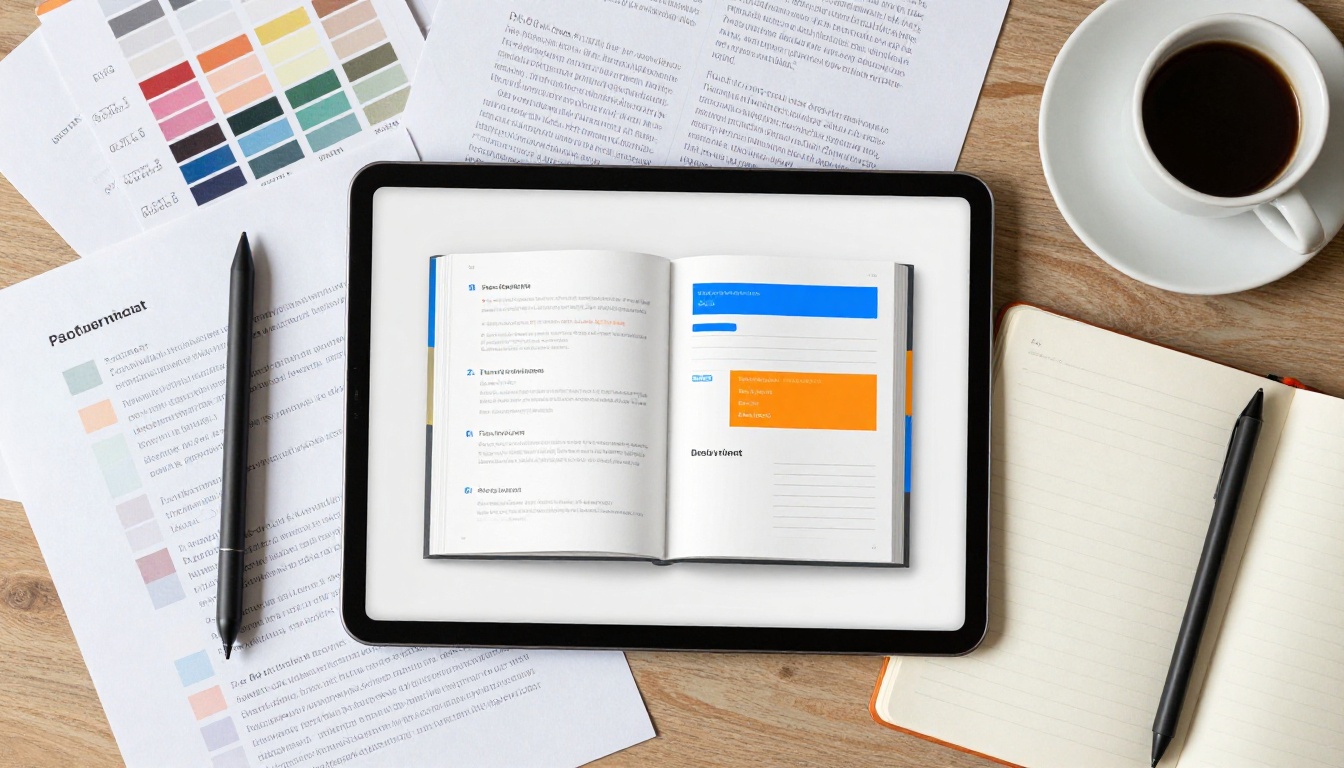
Son los más comunes: una palabra, un botón o una imagen que abre una página web en una pestaña nueva. Úsalos para llevar a los lectores a tus páginas de productos, formularios de reserva, perfiles en redes sociales o cualquier otro recurso externo. Configúralos siempre para que se abran en una pestaña nueva, de modo que el lector no pierda su lugar en el flipbook.
Enlaces de navegación a páginas internas
Los enlaces internos llevan al lector a una página concreta dentro del mismo flipbook. Un índice en el que cada título de capítulo es un enlace es el ejemplo más práctico. Reducen la fricción, sobre todo en publicaciones largas, donde desplazarse por decenas de páginas resulta tedioso en dispositivos móviles.
Enlaces de correo y teléfono
Un enlace mailto: abre el cliente de correo del lector con tu dirección ya escrita. Un enlace tel: en dispositivos móviles marca un número directamente. Para un menú de restaurante, un folleto de spa o un documento inmobiliario, esta única función puede marcar la diferencia entre un contacto y una oportunidad perdida.
Enlaces de descarga de archivos
Algunas plataformas te permiten enlazar a un archivo descargable, como un PDF con lista de precios o una imagen de alta resolución. Esto resulta útil en catálogos comerciales, manuales técnicos y programas de eventos, cuando los lectores quieren algo que puedan imprimir o guardar en su equipo.
| Tipo de enlace | Mejor uso | Se abre en |
|---|
| URL externa | Páginas de productos, formularios de reserva, perfiles en redes sociales | Pestaña nueva |
| Salto a página interna | Índice, navegación por secciones | Mismo flipbook |
| Correo (mailto) | Formularios de contacto, botones de consulta | Cliente de correo |
| Teléfono (tel) | Menús de restaurante, folletos inmobiliarios | App de llamadas del teléfono |
| Descarga de archivo | Listas de precios, fichas técnicas, recursos de alta resolución | Ventana de descarga |
| Desplazamiento a ancla | Contenido editorial extenso | Misma página |
💡 Prueba siempre cada enlace tanto en el equipo de escritorio como en dispositivos móviles antes de publicar. Un enlace que funciona en el editor a veces se comporta de otra manera después de publicarlo, sobre todo los enlaces tel: en los navegadores de escritorio.
Cómo incrustar videos en un flipbook
El video es el elemento multimedia más poderoso que puedes añadir a un flipbook. La clave está en elegir el formato y la ubicación adecuados para que el video complemente el contenido en lugar de interrumpirlo.
Videos incrustados de YouTube y Vimeo
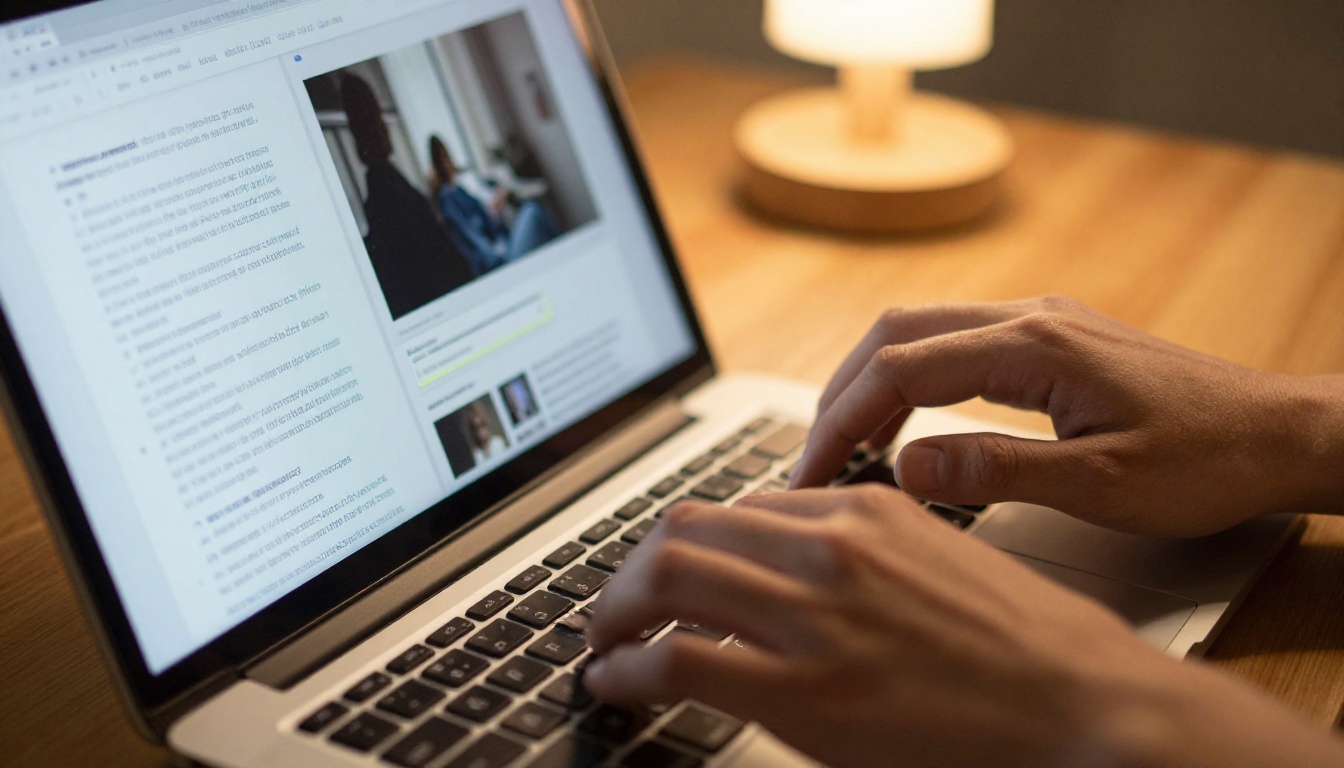
La forma más común es pegar una URL de YouTube o Vimeo en el campo de incrustación de video. La plataforma se encarga del alojamiento, la transmisión y la adaptación de la calidad. El video aparece como miniatura en la página y se reproduce en el mismo lugar cuando el lector hace clic.
Es el método que más usan los equipos de marketing para demostraciones de productos, testimonios y contenido de tutoriales. La gran ventaja es que estos videos cargan rápido con cualquier conexión, porque se sirven desde la infraestructura de CDN de YouTube o Vimeo.
Archivos de video alojados
Algunas plataformas admiten la subida directa de archivos MP4 o enlaces a archivos de video alojados por ti. Así controlas por completo el contenido sin enviar a los lectores a una plataforma de terceros. Es la mejor opción para publicaciones privadas, manuales de capacitación internos o contenido en el que no quieres que aparezcan las sugerencias de videos relacionados de YouTube al terminar la reproducción.
Reproducción automática frente a reproducción al hacer clic
| Ajuste | Reproducción automática | Clic para reproducir |
|---|
| Primera impresión | Impacto visual inmediato | Diseño de página limpio y sereno |
| Experiencia móvil | Suele silenciarse o bloquearse | El lector controla la reproducción |
| Ideal para | Secciones destacadas, fondos visuales | Contenido educativo, demostraciones |
| Riesgo | Puede resultar intrusiva | Los lectores pueden saltárselo si no se les invita a reproducirlo |
⚠️ La mayoría de los navegadores modernos bloquean la reproducción automática con sonido en dispositivos móviles. Si usas la reproducción automática, cuenta con que el video se reproducirá sin sonido hasta que el lector toque la pantalla para activar el sonido.
Dónde colocar los videos para lograr el máximo impacto
La ubicación importa tanto como el video en sí. Esto es lo que funciona con regularidad en distintos tipos de publicación:
- Arriba de la página del producto: Un video de demostración de 15 a 30 segundos justo debajo del título del producto reduce la necesidad de descripciones largas.
- Dentro de una sección de tutorial: Los videos de procesos paso a paso en la misma página donde aparecen las instrucciones evitan que los lectores cambien de pestaña.
- En una página de testimonios: Un video de reseña tiene más peso que una cita de texto. Un video de testimonio bien ubicado en un folleto inmobiliario puede superar a tres páginas de textos publicitarios.
- Al final de un capítulo: Un video breve de resumen consolida lo que el lector acaba de leer y refuerza la retención.
Añadir videos y enlaces con Flipbooks AI
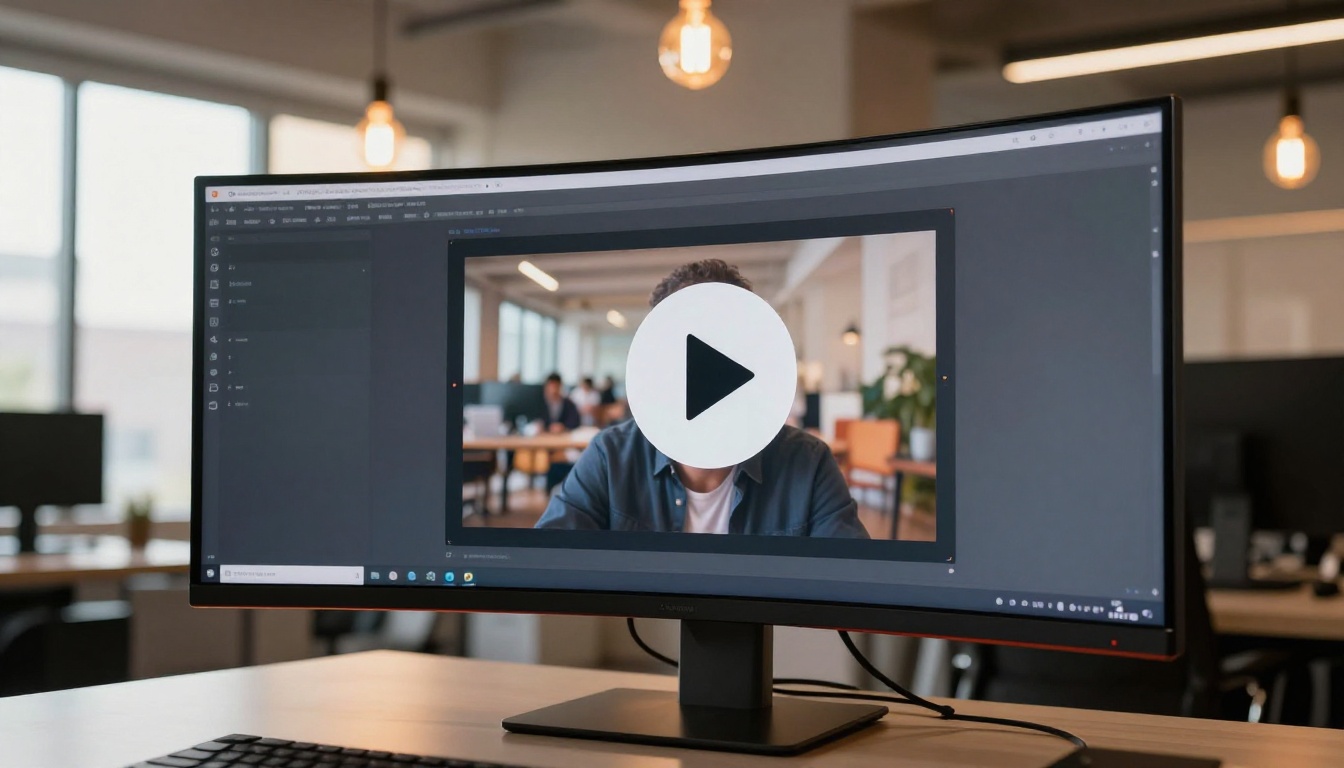
Flipbooks AI incluye compatibilidad nativa con videos incrustados y enlaces interactivos en todos los planes. Este es el proceso completo, desde crear la cuenta hasta publicar una publicación interactiva.
Paso 1: Crea tu cuenta
Ve a flipbooksai.com/account y crea tu cuenta. El proceso tarda menos de dos minutos. No necesitas tarjeta de crédito para empezar.
Paso 2: Sube tu PDF
Haz clic en New Flipbook y sube tu PDF. La plataforma la convierte automáticamente en una publicación digital con efecto de paso de página. La conversión conserva tu diseño original, tus tipografías e imágenes, sin distorsión.
✅ Si todavía no tienes un PDF listo, Flipbooks AI ofrece plantillas prediseñadas para cada caso de uso, desde catálogos de productos hasta manuales de capacitación, para que empieces de inmediato con una estructura sólida.
Paso 3: Abre el editor interactivo
Cuando tu flipbook esté creado, abre el Interactive Editor. Verás una vista página por página de tu publicación, con un panel lateral de herramientas superpuestas.
Paso 4: Añade una incrustación de video
- Haz clic en el botón Video de la barra de herramientas del editor.
- Dibuja un recuadro en la página donde quieras que aparezca el video.
- Pega tu URL de YouTube o Vimeo, o sube un MP4 directamente.
- Elige si el video se reproduce al hacer clic o se reproduce solo cuando el lector llega a esa página.
- Cambia el tamaño y la posición del recuadro del video para que encaje en tu diseño.
- Haz clic en Save.
La miniatura del video se ve de inmediato en la página. Los lectores la perciben como parte del diseño, no como un elemento extraño que tengan que buscar.
Paso 5: Inserta enlaces interactivos
- Selecciona la herramienta Link de la barra de herramientas.
- Resalta el texto, botón o imagen que quieras convertir en enlace.
- Escribe la URL de destino, la dirección de correo, el número de teléfono o el número de la página de destino.
- Configura el enlace para que se abra en una pestaña nueva en todas las URL externas.
- Haz clic en Apply y guarda.
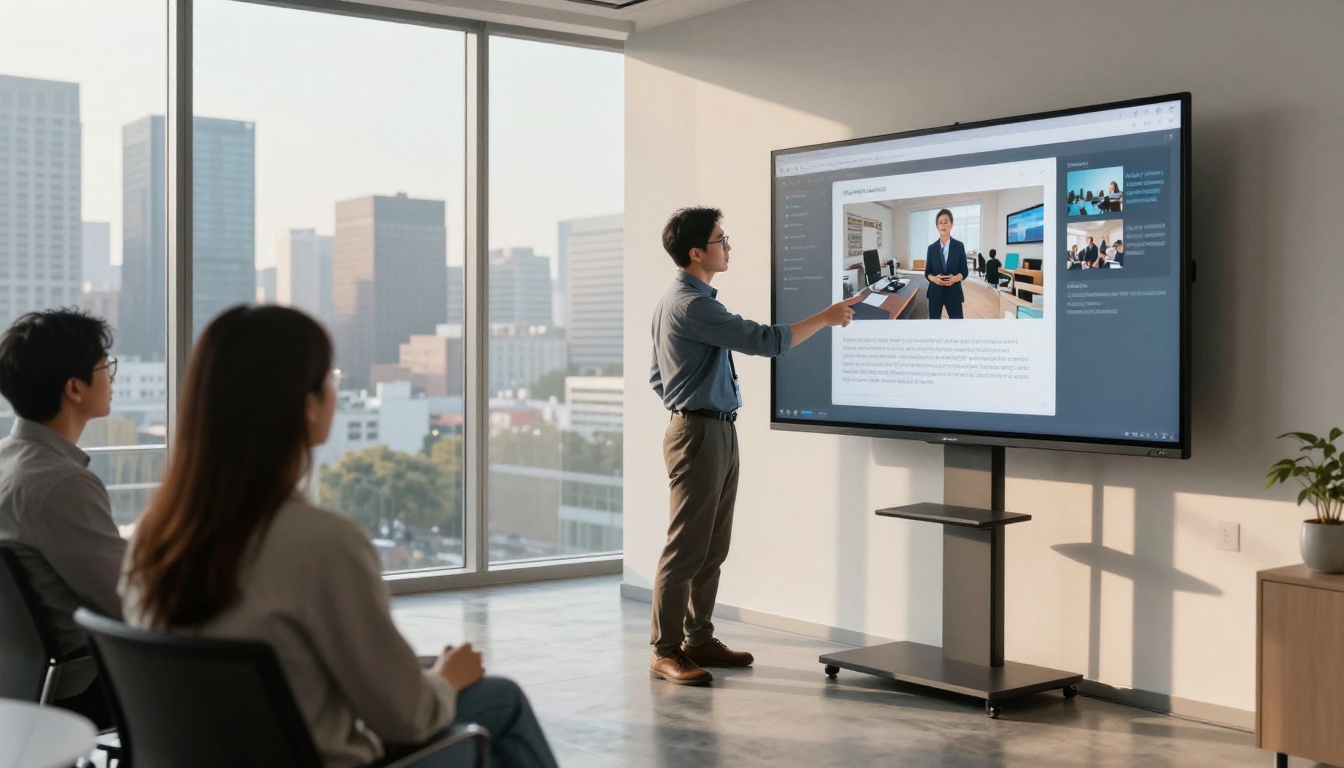
Puedes añadir todos los enlaces que necesites en cada página. En una página de catálogo de productos, el nombre del producto puede enlazar a la página de la tienda, el precio a una comparación de precios y un botón «Solicitar muestra» a un formulario de contacto, todo en la misma página.
Paso 6: Previsualiza en dispositivos móviles y en equipo de escritorio
Antes de publicar, usa el modo de vista previa integrado para revisar tu flipbook en la versión de escritorio y en la móvil. Toca cada enlace. Reproduce cada video. Confirma que los recuadros de video no tapen texto importante en pantallas más pequeñas.
💡 Haz los recuadros de video un poco más pequeños de lo que creas necesario. En las pantallas móviles los diseños se comprimen más de lo que sugiere la vista previa de escritorio, y un video que se ve perfectamente dimensionado en un monitor de 27 pulgadas puede ocupar toda la pantalla de un teléfono.
Paso 7: Publica y comparte
Haz clic en Publish. Flipbooks AI te ofrece de inmediato varias opciones de distribución:
- Una URL directa para compartir que puedes pegar en correos, publicaciones en redes y apps de mensajería.
- Un código para incrustar el flipbook en tu sitio web.
- Protección con contraseña para publicaciones privadas o internas.
- Estadísticas de lectura en el plan Professional para ver en qué páginas pasan más tiempo los lectores y en qué enlaces hacen clic.
Casos de uso reales
La combinación de videos y enlaces da resultados distintos según el tipo de publicación. Estos son escenarios concretos en los que esta interactividad se traduce directamente en resultados.
Catálogos de productos con demostraciones en video
Una tienda de muebles puede incrustar en cada página de producto un video de recorrido por una habitación de 20 segundos. Los lectores ven la pieza en contexto, no solo sobre un fondo blanco. El enlace «Comprar ahora» debajo del video los lleva directamente a la página del producto. Las herramientas Creador de catálogos digitales gratis y Creador de flipbooks de catálogos de muebles están pensadas para este tipo de diseño centrado en el producto.
Folletos inmobiliarios con recorridos virtuales
Un agente inmobiliario puede incrustar un video de recorrido virtual de Matterport o YouTube en la página de la propiedad. Debajo del recorrido, los enlaces a la propiedad, una calculadora de hipoteca y un formulario de reserva le dan al lector cada siguiente paso sin salir del folleto. El Creador de folletos inmobiliarios admite este flujo listo para usar.
Menús de restaurante con videos de platos
Un restaurante puede incrustar un video corto de sus platos estrella mientras los emplatan en la sección del menú correspondiente. Un botón de enlace tel: para reservas al pie de cada página permite que el lector llame en menos de 30 segundos. El Creador de flipbooks de menú de restaurante resuelve muy bien este diseño exacto.
Manuales de capacitación con videos instructivos
Los equipos de recursos humanos que preparan materiales de incorporación pueden incrustar videos de recorrido para cada proceso: cómo presentar gastos, cómo usar las herramientas internas, cómo completar los formularios de cumplimiento normativo. Un índice interactivo al inicio convierte el manual en un documento de consulta que la gente realmente usa, y no en un PDF que se lee una vez y se ignora.
| Caso de uso | Tipo de video | Tipos de enlace usados |
|---|
| Catálogo de productos | Video de demostración, recorrido por el producto | Página de la tienda, formulario de consulta |
| Folleto inmobiliario | Recorrido virtual, presentación del agente | Página de la propiedad, formulario de reserva, tel |
| Menú de restaurante | Preparación de platos, perfil del chef | Teléfono de reservas, sitio web |
| Manual de capacitación | Recorrido de procesos, grabación de pantalla | Páginas internas, sistemas externos |
| Lookbook de moda | Fragmentos de pasarela, consejos de estilo | Páginas de productos, guía de tallas |
| Programa de evento | Biografías de ponentes, clips de avance | Enlace de entradas, mapa del recinto |
Errores comunes que rompen tus enlaces y videos
Lograr la interactividad correcta requiere más que hacer clic en «añadir enlace». Estos son los fallos que más aparecen en los flipbooks publicados.
Usar URL relativas
Usa siempre URL completas que empiecen con https://. Una ruta relativa como /products/item-1 no funcionará, porque el flipbook no conoce tu dominio. Cada enlace externo debe ser una URL completa.
Incrustar videos sin miniatura
Si un video no carga, los lectores ven un recuadro en blanco. Sube o configura siempre una imagen en miniatura para cada video incrustado. Funciona como portada visual y deja claro que hay algo en la página en lo que se puede hacer clic.
Zonas de enlace superpuestas
Si dos zonas de enlace se superponen en la misma página, los clics en el área de superposición activarán uno de ellos de forma impredecible. Sepáralas, o confirma en el editor que los límites estén claramente separados antes de guardar.
No probar en dispositivos reales
La vista previa del editor es útil, pero no es idéntica a la experiencia publicada. Comparte la URL publicada con una persona que use un teléfono y otra que use una laptop antes de publicarlo. Verifica que los videos se reproduzcan bien, que todas las áreas de toque sean accesibles y que los enlaces se abran en pestañas nuevas como se espera.
⚠️ Las áreas de toque de los enlaces deben medir al menos 44x44 píxeles en dispositivos móviles. Los enlaces de texto diminutos en línea son casi imposibles de tocar con precisión con el dedo en la pantalla pequeña de un teléfono. Usa botones con estilo para cualquier enlace de llamada a la acción.
Adaptación móvil de los medios incrustados
Más de la mitad de todas las vistas de flipbooks se producen en dispositivos móviles. Este solo dato debería guiar cada decisión sobre el tamaño y la ubicación de los videos y enlaces.
Flipbooks AI usa un motor de diseño adaptable que ajusta automáticamente las zonas de video y enlace según las dimensiones de la página. Un video que coloques en una página se mantendrá en la misma proporción sin importar el tamaño de la pantalla. Vale la pena seguir algunas prácticas adicionales:
- Mantén los videos en el 60% superior de la página para que se vean sin desplazarse en pantallas pequeñas.
- Usa enlaces grandes con forma de botón, fáciles de tocar, en lugar de enlaces de texto pequeños dentro del párrafo, para cualquier llamada a la acción.
- Prueba las orientaciones vertical y horizontal por separado, ya que el comportamiento del diseño cambia entre ambas.
- Evita incrustar varios videos en una misma página. Un video por página es el máximo práctico en dispositivos móviles sin crear una experiencia recargada y de carga lenta.
- Revisa la reproducción automática en iOS y Android por separado. Estas plataformas aplican las políticas de reproducción automática de forma distinta, y lo que funciona en una puede aparecer silenciado o bloqueado en la otra.
Funciones de los planes para incrustar videos y enlaces
No todos los planes ofrecen las mismas capacidades multimedia. Así se comparan los planes de Flipbooks AI en las funciones que más importan para el contenido interactivo.
| Función | Free | Standard | Professional |
|---|
| Hipervínculos interactivos | Sí | Sí | Sí |
| Incrustaciones de YouTube / Vimeo | Sí | Sí | Sí |
| Subida de video MP4 | Limitada | Sí | Sí |
| Sin marcas de agua | No | Sí | Sí |
| Flipbooks ilimitados | No | Sí | Sí |
| Protección con contraseña | No | Sí | Sí |
| Estadísticas de lectura y seguimiento | No | No | Sí |
| Formularios para generar contactos | No | No | Sí |
| Descargas sin conexión | No | Sí | Sí |
| Personalización de marca | No | Sí | Sí |
Para la mayoría de los creadores de contenido y los equipos pequeños, el plan Standard cubre todo lo necesario para flipbooks totalmente interactivos. Para los equipos de marketing que necesitan saber qué videos vieron realmente los lectores y en qué enlaces hicieron clic, el plan Professional añade estadísticas que hacen posible la optimización.
Qué hacer después con tu flipbook interactivo
Un flipbook interactivo con videos y enlaces que funcionan no es un producto terminado, sino un punto de partida. Una vez publicado, los siguientes pasos son sencillos:
- Comparte la URL directa en campañas de correo, publicaciones en redes y apps de mensajería.
- Incrusta el flipbook en tu sitio web con el código para incrustar. La herramienta Incrustar flipbook en sitio web guía por todas las opciones de ubicación, incluidas las configuraciones con iFrame y contenedor adaptable.
- Revisa tus estadísticas en el plan Professional para ver qué páginas tienen las tasas de abandono más altas. Si los lectores abandonan con regularidad antes de llegar a tu video incrustado, pasa el video a una página anterior.
- Actualiza enlaces y videos sin volver a publicar. Las funciones de edición en tiempo real de Flipbooks AI te permiten cambiar un video de temporada, actualizar una URL promocional y lograr que los cambios aparezcan en todos los lugares donde el flipbook ya está incrustado.
- Protege las publicaciones sensibles con contraseña si el contenido es para un público específico, como un catálogo comercial privado o un programa de capacitación interno.
¿Listo para crear tu primer flipbook interactivo? Crea tu cuenta en Flipbooks AI y empieza hoy con una conversión gratis. Explora todas las herramientas y plantillas disponibles para encontrar el punto de partida perfecto para tu caso, y compara planes y precios cuando quieras pasarte a una versión sin marcas de agua y sin límites.



