Statische Seiten bringen keine Abschlüsse. Ein Flipbook mit eingebetteten Videos und anklickbaren Hyperlinks macht aus passiven Lesern aktive Teilnehmer, und die Daten bestätigen das: Publikationen mit multimedialen Inhalten halten Leser zwei- bis dreimal so lange wie reine Textformate. Ob du einen Produktkatalog, ein digitales Magazin oder ein Schulungshandbuch für Unternehmen erstellst: Der Unterschied zwischen einem Flipbook, das Leute einmal durchblättern, und einem, das sie als Lesezeichen speichern und teilen, liegt letztlich an der Interaktivität. Dieser Artikel behandelt jeden Schritt, jedes Format und jeden praktischen Ansatz, den du brauchst, um Videos und Links einzufügen, die auf jedem Gerät immer funktionieren. Flipbooks AI macht den gesamten Prozess schneller, als die meisten erwarten.
Warum statische Flipbooks Leser so schnell verlieren
Das Aufmerksamkeitsproblem
Ein statisches PDF zu lesen ist ein passives Erlebnis. Die Augen wandern, das Gehirn nimmt Text auf, und nur wenig bleibt hängen. Wenn du ein Video einbettest, das direkt auf der Seite abspielt, oder einen Button, der den Leser direkt zu einer Produktseite führt, wechselst du vom Senden zum Gespräch. Leser, die mit Inhalten interagieren, erinnern sich eher daran, handeln danach und kehren zurück.
Für Unternehmen ist das kein kleines Upgrade. Ein Produktkatalog, in dem der Leser eine 30-Sekunden-Demo auf derselben Seite wie die Produktdaten ansehen kann, erzielt eine deutlich andere Conversion-Rate als einer, bei dem er das Dokument schließen, YouTube durchsuchen und hoffen muss, das richtige Video zu finden.
Was interaktive Ebenen tatsächlich bringen
| Funktion | Statisches Flipbook | Interaktives Flipbook |
|---|
| Videowiedergabe | Keine | Inline-YouTube, Vimeo oder gehostetes Video |
| Anklickbare Links | Keine | Externe URLs, interne Seitensprünge, E-Mail, Telefon |
| Leserverhalten | Passives Scrollen | Aktives Klicken, Anschauen, Erkunden |
| Verweildauer pro Seite | ca. 45 Sekunden im Schnitt | 3+ Minuten mit Multimedia |
| Conversion-Potenzial | Niedrig | Deutlich höher |
| Mobilgeräte-Kompatibilität | Grundlegend | Vollständig responsiv mit Touch-Bedienung |
Die Lücke ist groß. Interaktive Flipbooks sind kein Extra, sondern die Mindesterwartung an jede digitale Publikation, die zum Handeln anregen soll.
Arten von Links, die du in ein Flipbook einfügen kannst
Nicht alle Links sind gleich. Der richtige Linktyp für den richtigen Zusammenhang entscheidet darüber, wie nützlich dein Flipbook tatsächlich ist.
Externe URL-Links
Das sind die häufigsten: ein Wort, ein Button oder ein Bild, das eine Webseite in einem neuen Tab öffnet. Nutze sie, um Leser auf deine Produktseiten, Buchungsformulare, Social-Media-Profile oder andere externe Ressourcen zu verweisen. Stelle sie immer so ein, dass sie in einem neuen Tab öffnen, damit der Leser seine Position im Flipbook nicht verliert.
Interne Seitennavigations-Links
Interne Links springen den Leser zu einer bestimmten Seite im selben Flipbook. Ein Inhaltsverzeichnis, in dem jeder Kapiteltitel ein anklickbarer Link ist, ist das praktischste Beispiel. Sie verringern Reibungsverluste, besonders bei langen Publikationen, in denen das Durchscrollen von Dutzenden Seiten auf dem Smartphone mühsam ist.
E-Mail- und Telefon-Links
Ein mailto:-Link öffnet das E-Mail-Programm des Lesers mit deiner Adresse als Empfänger. Ein tel:-Link öffnet auf dem Smartphone direkt die Wählfunktion. Bei einer Restaurantkarte, einer Wellness-Broschüre oder einer Immobilienunterlage kann diese eine Funktion den Unterschied zwischen einem Kontakt und einer verpassten Chance ausmachen.
Datei-Download-Links
Manche Plattformen erlauben es, auf eine herunterladbare Datei zu verlinken, etwa eine Preisliste als PDF oder ein hochauflösendes Bild. Das ist nützlich für Handelskataloge, technische Handbücher und Veranstaltungsprogramme, wenn Leser etwas wollen, das sie ausdrucken oder lokal speichern können.
| Linktyp | Bester Anwendungsfall | Öffnet in |
|---|
| Externe URL | Produktseiten, Buchungsformulare, Social-Media-Profile | Neuer Tab |
| Interner Seitensprung | Inhaltsverzeichnis, Abschnittsnavigation | Gleiches Flipbook |
| E-Mail (mailto) | Kontaktformulare, Anfrage-Buttons | E-Mail-Programm |
| Telefon (tel) | Restaurantkarten, Immobilienbroschüren | Telefon-Wählfunktion |
| Datei-Download | Preislisten, Datenblätter, hochauflösende Assets | Download-Abfrage |
| Anker-Scroll | Lange redaktionelle Inhalte | Gleiche Seite |
💡 Teste jeden Link vor der Veröffentlichung auf Desktop und Smartphone. Ein Link, der im Editor funktioniert, verhält sich nach dem Veröffentlichen manchmal anders, besonders tel:-Links in Desktop-Browsern.
So bettest du Videos in ein Flipbook ein
Video ist das stärkste multimediale Element, das du einem Flipbook hinzufügen kannst. Entscheidend ist, das richtige Format und den richtigen Platz zu wählen, damit das Video den Inhalt ergänzt, statt ihn zu unterbrechen.
YouTube- und Vimeo-Einbettungen
Am häufigsten fügst du eine YouTube- oder Vimeo-URL in das Feld für Video-Einbettungen ein. Die Plattform übernimmt Hosting, Streaming und die Anpassung der Qualität. Das Video erscheint als Vorschaubild auf der Seite und wird direkt abgespielt, wenn der Leser darauf klickt.
Das ist die Methode, die die meisten Marketer für Produktdemos, Kundenstimmen und Anleitungen nutzen. Der große Vorteil ist, dass diese Videos auf jeder Verbindung schnell laden, weil sie über die CDN-Infrastruktur von YouTube oder Vimeo ausgeliefert werden.
Gehostete Videodateien
Manche Plattformen unterstützen direkte MP4-Uploads oder Links zu selbst gehosteten Videodateien. Das gibt dir volle Kontrolle über den Videoinhalt, ohne Leser zu einer Drittplattform zu schicken. Es ist die bessere Wahl für private Publikationen, interne Schulungshandbücher oder Inhalte, bei denen du nicht willst, dass nach der Wiedergabe YouTubes verwandte Videovorschläge erscheinen.
Autoplay oder Klicken zum Abspielen
| Einstellung | Autoplay | Klicken zum Abspielen |
|---|
| Erster Eindruck | Sofortige visuelle Wirkung | Sauberes, ruhiges Seitenlayout |
| Mobile Nutzung | Oft stummgeschaltet oder blockiert | Leser steuert die Wiedergabe |
| Ideal für | Hero-Bereiche, visuelle Hintergründe | Lehrinhalte, Demos |
| Risiko | Kann aufdringlich wirken | Leser überspringen es womöglich, wenn sie nicht dazu aufgefordert werden |
⚠️ Autoplay mit Ton wird von den meisten modernen Browsern auf dem Smartphone blockiert. Wenn du Autoplay nutzt, rechne damit, dass das Video stumm läuft, bis der Leser tippt, um den Ton einzuschalten.
Wo Videos platziert werden sollten, um maximale Wirkung zu erzielen
Die Platzierung ist genauso wichtig wie das Video selbst. Hier ist, was bei verschiedenen Publikationstypen durchgängig funktioniert:
- Oben auf einer Produktseite: Ein 15 bis 30 Sekunden langes Demo-Video direkt unter der Produktüberschrift verringert den Bedarf an langen Beschreibungen.
- In einem Tutorial-Abschnitt: Schritt-für-Schritt-Videos direkt auf der Seite, auf der die Anleitung steht, verhindern, dass Leser den Tab wechseln.
- Auf einer Seite mit Kundenstimmen: Ein Kundenstimmen-Video wiegt mehr als ein Textzitat. Ein gut platziertes Kundenstimmen-Video in einer Immobilienbroschüre kann drei Seiten Text übertreffen.
- Am Ende eines Kapitels: Ein kurzes Rückblick-Video fasst zusammen, was der Leser gerade gelesen hat, und festigt das Behalten.
Videos und Links mit Flipbooks AI hinzufügen
Flipbooks AI unterstützt eingebettete Videos und anklickbare Links nativ in allen Tarifen. Hier ist der komplette Ablauf von der Kontoerstellung bis zu einer veröffentlichten interaktiven Publikation.
Schritt 1: Konto erstellen
Gehe zu flipbooksai.com/account und erstelle ein Konto. Der Vorgang dauert weniger als zwei Minuten. Zum Start brauchst du keine Kreditkarte.
Schritt 2: Lade dein PDF hoch
Klicke auf Neues Flipbook und lade dein PDF hoch. Die Plattform wandelt es automatisch in eine Publikation mit Umblättereffekt um. Bei der Umwandlung bleiben dein ursprüngliches Layout, deine Schriften und Bilder ohne Verzerrung erhalten.
✅ Wenn du noch kein PDF bereit hast, bietet Flipbooks AI vorgefertigte Vorlagen für jeden Anwendungsfall, von Produktkatalogen bis zu Schulungshandbüchern, damit du sofort mit einer soliden Struktur starten kannst.
Schritt 3: Den interaktiven Editor öffnen
Sobald dein Flipbook erstellt ist, öffne den Interaktiven Editor. Du siehst eine Ansicht deiner Publikation Seite für Seite, mit einer Werkzeugleiste als Überlagerung im Seitenbereich.
Schritt 4: Ein Video einbetten
- Klicke in der Werkzeugleiste des Editors auf die Schaltfläche Video.
- Zeichne einen Rahmen auf der Seite, auf der das Video erscheinen soll.
- Füge deine YouTube- oder Vimeo-URL ein oder lade direkt eine MP4-Datei hoch.
- Wähle, ob das Video beim Klicken abgespielt wird oder automatisch startet, sobald der Leser die Seite erreicht.
- Ändere die Größe des Videorahmens und positioniere ihn so, dass er zu deinem Layout passt.
- Klicke auf Speichern.
Das Video-Vorschaubild ist sofort auf der Seite sichtbar. Leser sehen es als Teil des Designs, nicht als fremdes Element, das sie erst suchen müssen.
Schritt 5: Anklickbare Links einfügen
- Wähle das Werkzeug Link in der Werkzeugleiste.
- Markiere den Text, Button oder das Bild, das anklickbar sein soll.
- Gib die Ziel-URL, E-Mail-Adresse, Telefonnummer oder Seitenzahl ein.
- Stelle für alle externen URLs ein, dass der Link in einem neuen Tab öffnet.
- Klicke auf Übernehmen und speichere.
Du kannst pro Seite beliebig viele Links einfügen. Eine Produktkatalogseite könnte den Produktnamen mit der Shop-Seite verlinken, den Preis mit einem Preisvergleich und einen Button „Muster anfordern“ mit einem Kontaktformular, alles auf derselben Seite.
Schritt 6: Vorschau auf Smartphone und Desktop
Nutze vor der Veröffentlichung die integrierte Vorschau, um dein Flipbook sowohl auf dem Desktop als auch auf dem Smartphone zu prüfen. Tippe auf jeden Link. Spiele jedes Video ab. Prüfe, ob Videorahmen auf kleineren Bildschirmen keinen wichtigen Text verdecken.
💡 Mache Videorahmen etwas kleiner, als du es für nötig hältst. Smartphone-Bildschirme stauchen Layouts stärker, als es die Desktop-Vorschau vermuten lässt, und ein Video, das auf einem 27-Zoll-Monitor perfekt passt, kann den gesamten Telefonbildschirm dominieren.
Schritt 7: Veröffentlichen und teilen
Klicke auf Veröffentlichen. Flipbooks AI bietet dir sofort mehrere Freigabeoptionen:
- Eine direkte teilbare URL, die du in E-Mails, Social-Media-Beiträge und Messenger-Apps einfügen kannst.
- Einen Einbettungscode, um das Flipbook auf deiner Website einzubetten.
- Passwortschutz für private oder interne Publikationen.
- Analysen im Professional-Tarif, um zu sehen, auf welchen Seiten Leser am meisten Zeit verbringen und welche Links sie anklicken.
Praxisbeispiele
Die Kombination aus Videos und Links liefert je nach Publikationstyp unterschiedliche Ergebnisse. Hier sind konkrete Szenarien, in denen sich diese Interaktivität direkt auszahlt.
Produktkataloge mit Video-Demos
Ein Möbelhändler kann auf jeder Produktseite ein 20-sekündiges Video einbetten, das einen Rundgang durch einen Raum zeigt. Leser sehen das Stück im Kontext, nicht nur vor einem weißen Hintergrund. Der Button „Jetzt kaufen“ unter dem Video führt sie direkt zur Produktseite. Die Tools Kostenloser digitaler Katalog-Ersteller und Möbelkatalog-Ersteller sind für genau diese produktorientierten Layouts gebaut.
Immobilienbroschüren mit virtuellen Rundgängen
Ein Makler kann auf der Objektseite ein Matterport- oder YouTube-Video mit einem virtuellen Rundgang einbetten. Unterhalb des Rundgangs geben Links zum Objekt, zu einem Hypothekenrechner und zu einem Buchungsformular dem Leser jeden nächsten Schritt, ohne dass er die Broschüre verlassen muss. Der Immobilienbroschüren-Ersteller unterstützt diesen Ablauf von Haus aus.
Restaurantkarten mit Gericht-Videos
Ein Restaurant kann im passenden Abschnitt der Karte ein kurzes Video einbetten, das die Signaturgerichte beim Anrichten zeigt. Ein tel:-Button für Reservierungen am Ende jeder Seite bedeutet, dass ein Leser in unter 30 Sekunden anrufen kann. Der Restaurantkarten-Flipbook-Ersteller bewältigt genau dieses Layout gut.
Schulungshandbücher mit Lehrvideos
HR-Teams, die Onboarding-Material erstellen, können Anleitungsvideos für jeden Prozess einbetten: wie man Spesen einreicht, wie man interne Tools nutzt, wie man Compliance-Formulare ausfüllt. Ein anklickbares Inhaltsverzeichnis vorne macht das Handbuch zu einem Nachschlagewerk, das Leute tatsächlich nutzen, und nicht zu einem PDF, das sie einmal lesen und dann ignorieren.
| Anwendungsfall | Videotyp | Genutzte Linktypen |
|---|
| Produktkatalog | Demo-Video, Produktrundgang | Shop-Seite, Anfrageformular |
| Immobilienbroschüre | Virtueller Rundgang, Vorstellung des Maklers | Objektseite, Buchungsformular, Telefon |
| Restaurantkarte | Zubereitung der Gerichte, Koch-Profil | Reservierungs-Telefon, Website |
| Schulungshandbuch | Prozess-Anleitung, Bildschirmaufnahme | Interne Seiten, externe Systeme |
| Mode-Lookbook | Laufsteg-Clips, Styling-Tipps | Produktseiten, Größentabelle |
| Veranstaltungsprogramm | Referentenbiografien, Vorschau-Clips | Ticket-Link, Lageplan |
Häufige Fehler, die deine Links und Videos brechen
Interaktivität richtig hinzubekommen, erfordert mehr als das Klicken auf „Link hinzufügen“. Dies sind die Fehler, die in veröffentlichten Flipbooks am häufigsten auftauchen.
Relative URLs verwenden
Verwende immer vollständige URLs, die mit https:// beginnen. Ein relativer Pfad wie /products/item-1 funktioniert nicht, weil das Flipbook deine Domain nicht kennt. Jeder externe Link muss eine vollständige URL sein.
Videos ohne Vorschaubild einbetten
Wenn ein Video nicht lädt, sehen Leser eine leere Box. Lade für jede Video-Einbettung immer ein Vorschaubild hoch oder lege eines fest. Es dient als visueller Platzhalter und zeigt klar, dass sich auf der Seite etwas Anklickbares befindet.
Überlappende Linkbereiche
Wenn sich zwei Linkbereiche auf derselben Seite überlappen, löst ein Klick im überlappenden Bereich unvorhersehbar einen der beiden aus. Halte sie auseinander oder prüfe im Editor vor dem Speichern, dass die Grenzen klar getrennt sind.
Nicht auf echten Geräten testen
Die Editor-Vorschau ist nützlich, aber nicht identisch mit dem veröffentlichten Erlebnis. Teile die veröffentlichte URL vor dem Livegang mit einer Person auf dem Smartphone und einer auf dem Laptop. Prüfe, ob Videos korrekt abgespielt werden, alle Tippflächen erreichbar sind und Links wie erwartet in neuen Tabs öffnen.
⚠️ Tippflächen für Links sollten auf dem Smartphone mindestens 44x44 Pixel groß sein. Winzige Text-Links im Fließtext sind auf einem kleinen Telefonbildschirm mit dem Finger kaum zu treffen. Verwende gestylte Buttons für jeden Call-to-Action-Link.
Mobile Responsivität für eingebettete Medien
Mehr als die Hälfte aller Flipbook-Aufrufe erfolgt auf dem Smartphone. Diese eine Tatsache sollte jede Entscheidung darüber prägen, wie du Videos und Links dimensionierst und platzierst.
Flipbooks AI nutzt eine responsive Layout-Engine, die Video- und Linkbereiche automatisch relativ zu den Seitenmaßen skaliert. Ein Video, das du auf einer Seite platzierst, bleibt unabhängig von der Bildschirmgröße proportional positioniert. Einige zusätzliche Praktiken lohnen sich:
- Halte Videos im oberen 60 % der Seite, damit sie auf kleinen Bildschirmen ohne Scrollen sichtbar sind.
- Verwende große, antippbare Buttons statt kleiner Text-Links im Fließtext für jeden Call-to-Action.
- Teste Hoch- und Querformat getrennt, da sich das Layoutverhalten zwischen beiden unterscheidet.
- Vermeide mehrere Video-Einbettungen auf einer Seite. Ein Video pro Seite ist auf dem Smartphone das praktische Maximum, ohne eine überladene, langsam ladende Erfahrung zu erzeugen.
- Prüfe das Autoplay-Verhalten auf iOS und Android getrennt. Diese Plattformen handhaben Autoplay-Richtlinien unterschiedlich, und was auf der einen funktioniert, kann auf der anderen stummgeschaltet oder blockiert werden.
Tarif-Funktionen für Video- und Link-Einbettung
Nicht jeder Tarif bietet dieselben multimedialen Möglichkeiten. Hier siehst du, wie sich die Tarife von Flipbooks AI bei den Funktionen unterscheiden, die für interaktive Inhalte am wichtigsten sind.
| Funktion | Free | Standard | Professional |
|---|
| Anklickbare Hyperlinks | Ja | Ja | Ja |
| YouTube- / Vimeo-Einbettungen | Ja | Ja | Ja |
| MP4-Video-Upload | Eingeschränkt | Ja | Ja |
| Keine Wasserzeichen | Nein | Ja | Ja |
| Unbegrenzte Flipbooks | Nein | Ja | Ja |
| Passwortschutz | Nein | Ja | Ja |
| Analysen und Tracking | Nein | Nein | Ja |
| Kontaktformulare | Nein | Nein | Ja |
| Offline-Downloads | Nein | Ja | Ja |
| Individuelles Branding | Nein | Ja | Ja |
Für die meisten Content-Creator und kleinen Teams deckt der Standard-Tarif alles ab, was für vollständig interaktive Flipbooks nötig ist. Für Marketingteams, die sehen müssen, welche Videos Leser tatsächlich angeschaut und welche Links sie angeklickt haben, ergänzt der Professional-Tarif Analysen, mit denen Optimierung möglich wird.
Was du mit deinem interaktiven Flipbook als Nächstes tun kannst
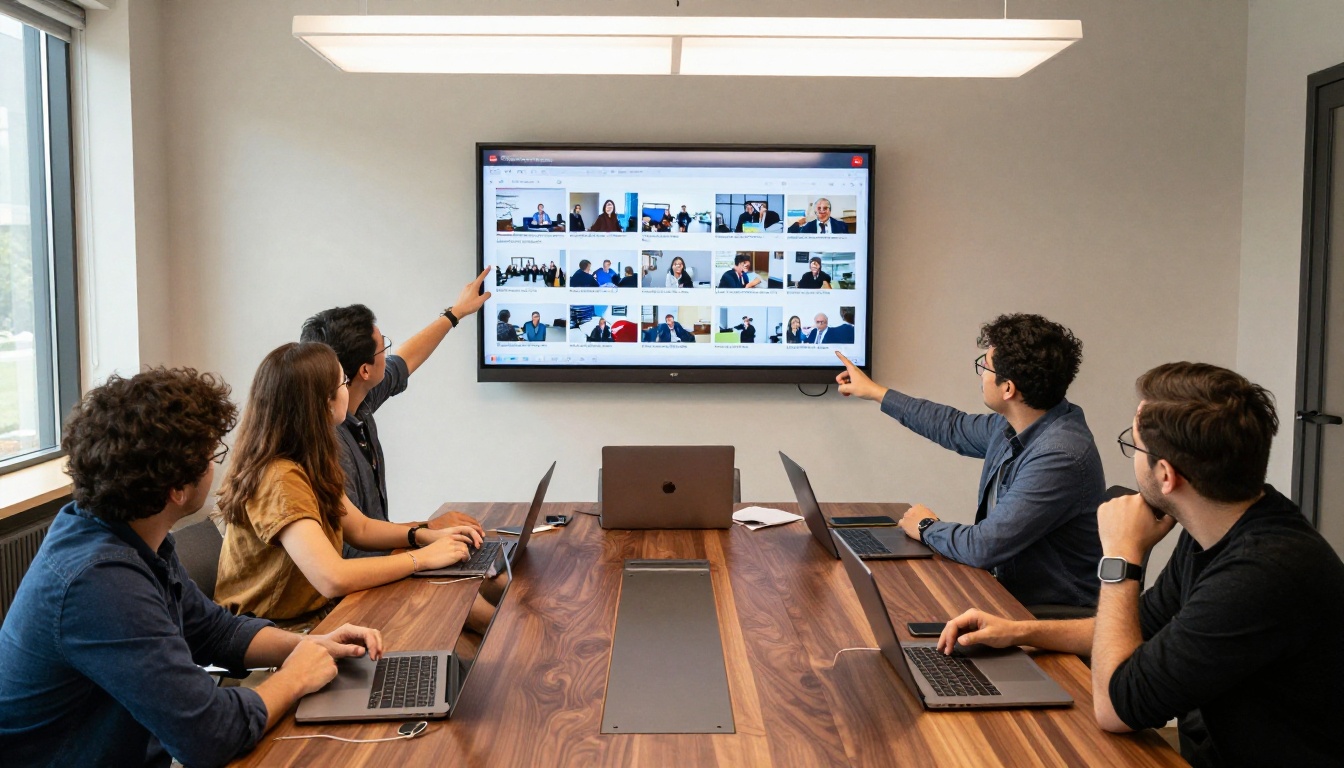
Ein interaktives Flipbook mit funktionierenden Videos und Links ist kein fertiges Produkt, sondern ein Ausgangspunkt. Sobald du veröffentlichst, sind die nächsten Schritte einfach:
- Teile die direkte URL in E-Mail-Kampagnen, Social-Media-Beiträgen und Messenger-Apps.
- Bette das Flipbook auf deiner Website ein mit dem Einbettungscode. Das Tool Flipbook auf der Website einbetten führt durch alle Platzierungsoptionen, einschließlich iFrame- und responsiver Container-Einstellungen.
- Prüfe deine Analysen im Professional-Tarif, um zu sehen, auf welchen Seiten die höchsten Absprungraten liegen. Verlassen Leser regelmäßig die Publikation, bevor sie dein eingebettetes Video erreichen, verschiebe das Video auf eine frühere Seite.
- Aktualisiere Links und Videos ohne erneutes Veröffentlichen. Mit den Funktionen zur Live-Bearbeitung von Flipbooks AI tauschst du ein saisonales Produktvideo aus und aktualisierst eine Werbe-URL, und die Änderungen erscheinen überall, wo das Flipbook bereits eingebettet ist.
- Schütze sensible Publikationen mit einem Passwort, wenn sich der Inhalt an eine bestimmte Zielgruppe richtet, etwa einen privaten Handelskatalog oder ein internes Schulungsprogramm.
Bereit, dein erstes interaktives Flipbook zu erstellen? Erstelle dein Konto bei Flipbooks AI und starte noch heute mit einer kostenlosen Umwandlung. Durchstöbere alle verfügbaren Tools und Vorlagen, um den perfekten Ausgangspunkt für deinen Anwendungsfall zu finden, und vergleiche die Preistarife, wenn du bereit bist, ohne Wasserzeichen und unbegrenzt zu arbeiten.



