Les pages statiques ne concluent pas de ventes. Un flipbook rempli de vidéos intégrées et de liens hypertextes cliquables transforme des lecteurs passifs en participants actifs, et les données le confirment : les publications avec du contenu multimédia retiennent les lecteurs deux à trois fois plus longtemps que les formats texte simples. Que vous prépariez un catalogue de produits, un magazine numérique ou un manuel de formation d’entreprise, la différence entre un flipbook qu’on parcourt une seule fois et un flipbook qu’on ajoute à ses signets et qu’on partage tient à l’interactivité. Cet article détaille chaque étape, chaque format et chaque approche pratique pour ajouter des vidéos et des liens qui fonctionnent à chaque fois, sur tous les appareils. Flipbooks AI rend l’ensemble du processus plus rapide que ce que la plupart des gens imaginent.
Pourquoi les flipbooks statiques perdent vite leurs lecteurs
Le problème de l’attention
La lecture d’un PDF statique est une expérience passive. L’œil se déplace, le cerveau enregistre le texte, et très peu de choses restent en mémoire. Lorsque vous ajoutez une vidéo qui se lance directement dans la page, ou un bouton qui emmène le lecteur vers une page produit, vous passez de la diffusion à la conversation. Les lecteurs qui interagissent avec le contenu sont plus susceptibles de s’en souvenir, d’agir en conséquence et d’y revenir.
Pour les entreprises, il ne s’agit pas d’une petite amélioration. Un catalogue de produits où le lecteur peut regarder une démo vidéo de 30 secondes sur la même page que les caractéristiques du produit convertit à un taux nettement différent de celui d’un document où il doit fermer le fichier, chercher sur YouTube et espérer trouver la bonne vidéo.
Ce qu’apportent réellement les couches interactives
| Fonctionnalité | Flipbook statique | Flipbook interactif |
|---|
| Lecture vidéo | Aucune | Vidéo YouTube, Vimeo ou hébergée, intégrée |
| Liens cliquables | Aucun | URL externes, sauts vers une autre page, e-mail, téléphone |
| Comportement du lecteur | Défilement passif | Clics, visionnage et exploration actifs |
| Temps passé sur la page | Environ 45 secondes en moyenne | Plus de 3 minutes avec du multimédia |
| Potentiel de conversion | Faible | Nettement plus élevé |
| Compatibilité mobile | Basique | Entièrement adaptatif, avec commandes tactiles |
L’écart est important. Les flipbooks interactifs ne sont pas un simple plus ; ils constituent le minimum attendu pour toute publication numérique destinée à provoquer une action.
Les types de liens que vous pouvez ajouter à un flipbook
Tous les liens ne se valent pas. Choisir le bon type de lien hypertexte selon le contexte change l’utilité réelle de votre flipbook.
Liens vers des URL externes
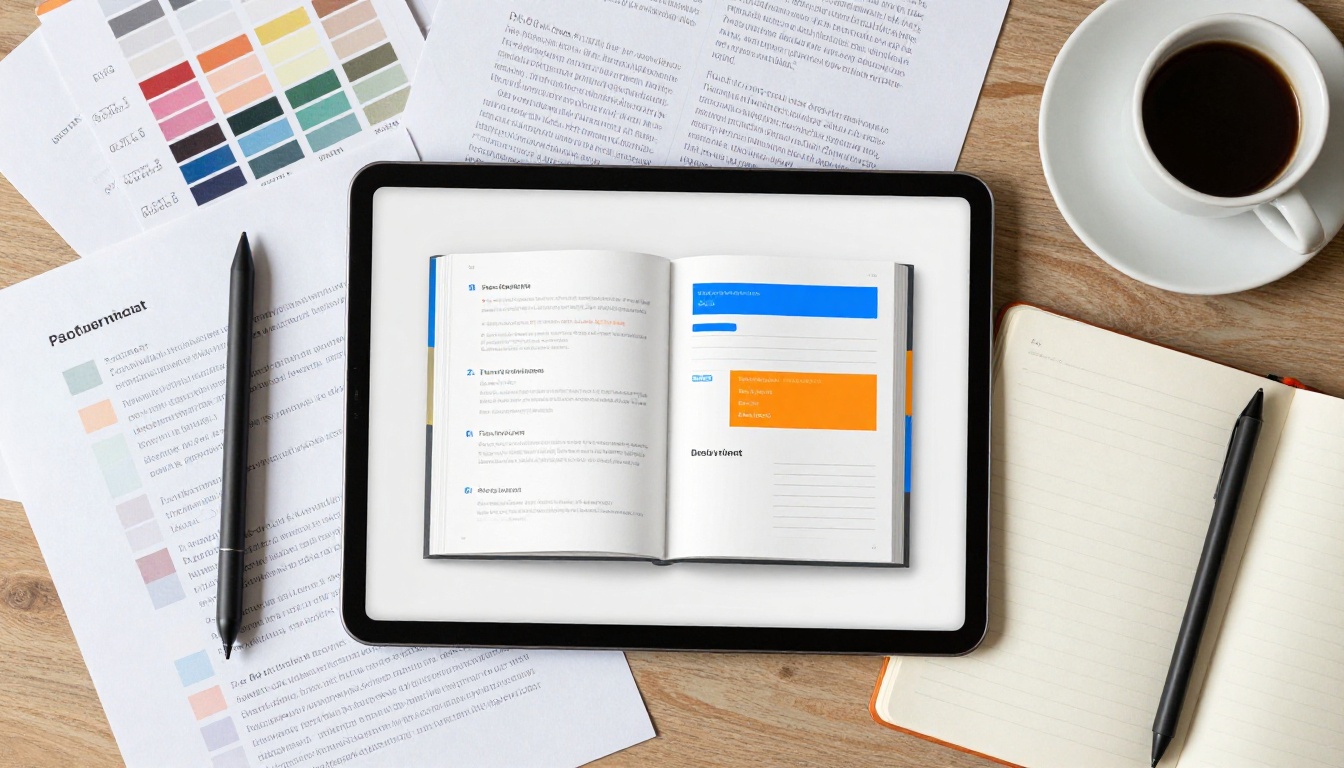
Ce sont les plus courants : un mot, un bouton ou une image qui ouvre une page web dans un nouvel onglet. Utilisez-les pour renvoyer les lecteurs vers vos pages produit, vos formulaires de réservation, vos profils de réseaux sociaux ou toute autre ressource externe. Configurez-les toujours pour qu’ils s’ouvrent dans un nouvel onglet, afin que le lecteur ne perde pas sa place dans le flipbook.
Liens de navigation interne
Les liens internes amènent le lecteur vers une page précise du même flipbook. Une table des matières où chaque titre de chapitre est un lien cliquable en est l’exemple le plus pratique. Ils réduisent les efforts, surtout dans les publications longues où faire défiler des dizaines de pages est fastidieux sur mobile.
Liens e-mail et téléphone
Un lien mailto: ouvre le client de messagerie du lecteur avec votre adresse déjà renseignée. Un lien tel: sur mobile compose directement un numéro. Pour une carte de restaurant, une brochure de spa ou un document immobilier, cette seule fonctionnalité peut faire la différence entre un prospect et une occasion manquée.
Liens de téléchargement de fichiers
Certaines plateformes permettent de créer un lien vers un fichier téléchargeable, comme un PDF de tarifs ou une image haute définition. C’est utile pour les catalogues professionnels, les manuels techniques et les programmes d’événements, lorsque les lecteurs veulent quelque chose qu’ils peuvent imprimer ou enregistrer localement.
| Type de lien | Meilleur usage | S’ouvre dans |
|---|
| URL externe | Pages produit, formulaires de réservation, profils sociaux | Nouvel onglet |
| Saut vers une page interne | Table des matières, navigation par section | Même flipbook |
| E-mail (mailto) | Formulaires de contact, boutons de demande d’information | Client de messagerie |
| Téléphone (tel) | Cartes de restaurant, brochures immobilières | Composeur téléphonique |
| Téléchargement de fichier | Listes de prix, fiches techniques, ressources en haute définition | Fenêtre de téléchargement |
| Défilement vers une ancre | Contenus éditoriaux longs | Même page |
💡 Testez toujours chaque lien sur ordinateur et sur mobile avant de publier. Un lien qui fonctionne dans l’éditeur peut se comporter différemment après la publication, surtout les liens tel: sur les navigateurs d’ordinateur.
La vidéo est l’élément multimédia le plus puissant que vous puissiez ajouter à un flipbook. Tout se joue dans le choix du bon format et du bon emplacement, pour que la vidéo enrichisse le contenu au lieu de l’interrompre.
Intégrations YouTube et Vimeo
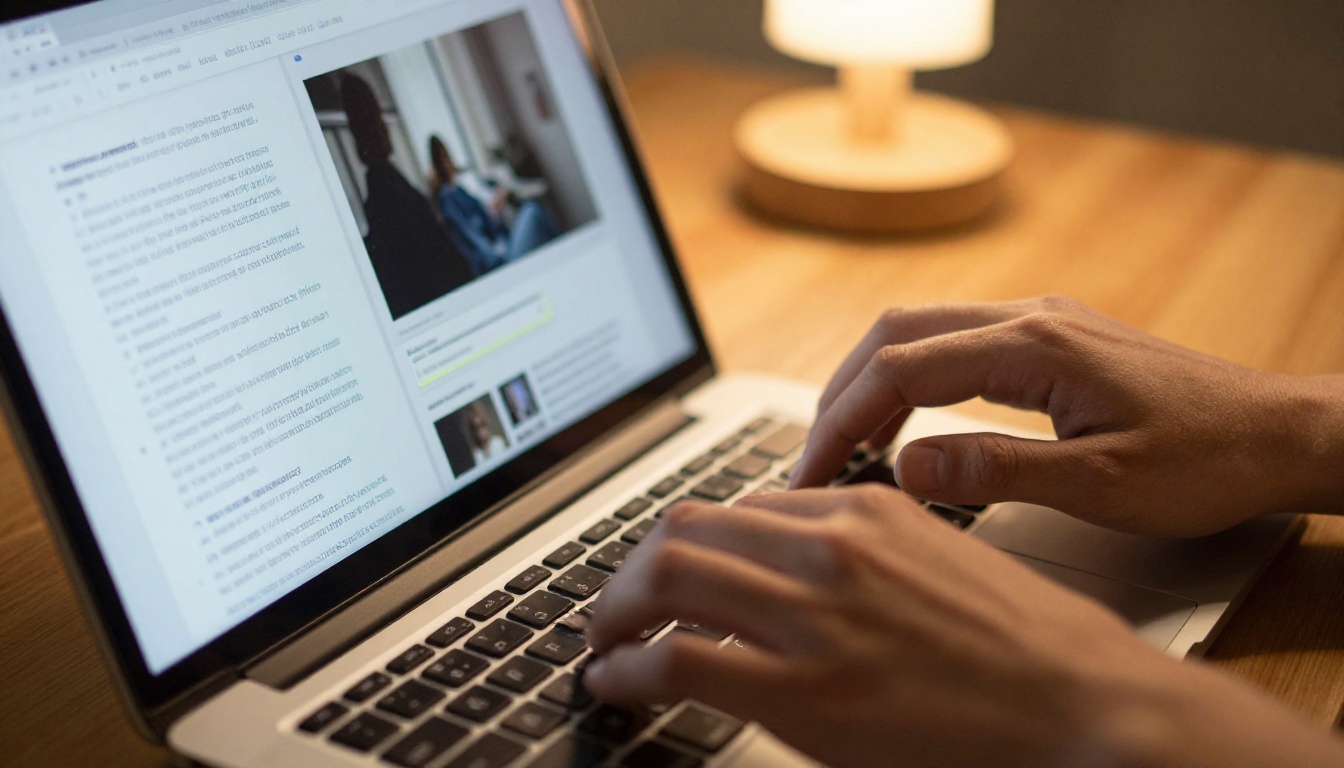
La méthode la plus courante consiste à coller une URL YouTube ou Vimeo dans le champ d’intégration vidéo. La plateforme gère l’hébergement, la diffusion et l’adaptation de la qualité. La vidéo apparaît sous forme de vignette sur la page et se lance dans la page lorsque le lecteur clique dessus.
C’est la méthode qu’utilisent la plupart des spécialistes du marketing pour les démonstrations de produits, les témoignages et les contenus pratiques. Son avantage majeur : ces vidéos se chargent vite sur n’importe quelle connexion, car elles sont servies par l’infrastructure CDN de YouTube ou de Vimeo.
Fichiers vidéo hébergés
Certaines plateformes acceptent l’import direct de fichiers MP4 ou des liens vers des fichiers vidéo auto-hébergés. Vous gardez ainsi un contrôle total sur le contenu vidéo, sans envoyer les lecteurs vers une plateforme tierce. C’est le meilleur choix pour les publications privées, les manuels de formation internes ou les contenus pour lesquels vous ne voulez pas que les suggestions de vidéos de YouTube apparaissent après la lecture.
Lecture automatique ou lecture au clic
| Réglage | Lecture automatique | Lecture au clic |
|---|
| Première impression | Impact visuel immédiat | Mise en page propre et discrète |
| Expérience mobile | Souvent en sourdine ou bloquée | Le lecteur contrôle la lecture |
| Idéal pour | Sections d’accueil, arrière-plans visuels | Contenus pédagogiques, démonstrations |
| Risque | Peut paraître intrusif | Les lecteurs peuvent passer à côté sans y être invités |
⚠️ La lecture automatique avec son est bloquée par la plupart des navigateurs modernes sur mobile. Si vous utilisez la lecture automatique, partez du principe que la vidéo sera muette jusqu’à ce que le lecteur appuie pour réactiver le son.
Où placer les vidéos pour un impact maximal
L’emplacement compte autant que la vidéo elle-même. Voici ce qui fonctionne systématiquement, selon les types de publications :
- En haut d’une page produit : une démo vidéo de 15 à 30 secondes juste sous le titre du produit réduit le besoin de longues descriptions.
- Dans une section pédagogique : des vidéos de processus pas à pas, placées sur la page exacte où apparaissent les instructions, évitent que les lecteurs changent d’onglet.
- Sur une page de témoignages : un avis en vidéo a plus de poids qu’une citation écrite. Une seule vidéo de témoignage bien placée dans une brochure immobilière peut faire mieux que trois pages de textes commerciaux.
- À la fin d’un chapitre : une courte vidéo récapitulative résume ce que le lecteur vient de lire et renforce la mémorisation.
Ajouter des vidéos et des liens avec Flipbooks AI
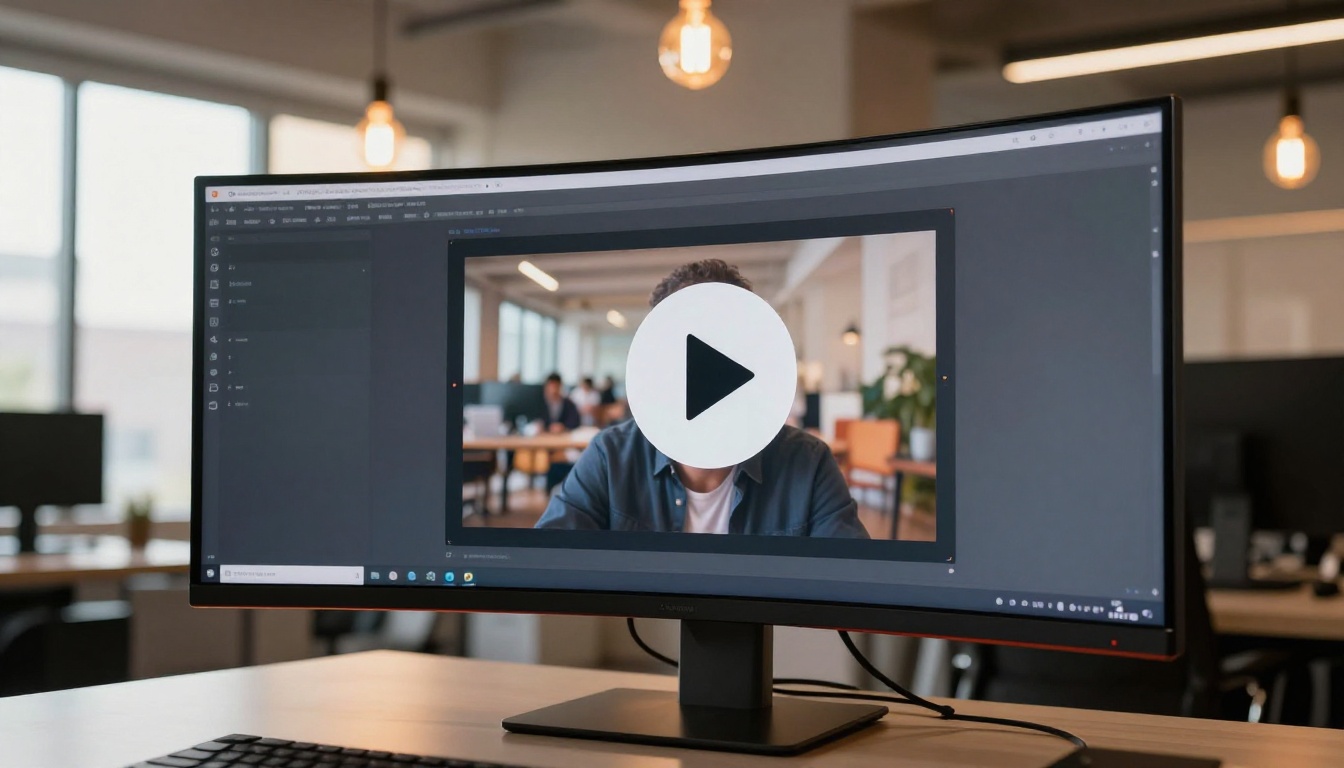
Flipbooks AI prend en charge nativement les vidéos intégrées et les liens cliquables dans toutes les offres. Voici le processus complet, de la création du compte à la mise en ligne d’une publication interactive.
Étape 1 : créer votre compte
Rendez-vous sur flipbooksai.com/account et créez un compte. La démarche prend moins de deux minutes. Aucune carte bancaire n’est nécessaire pour commencer.
Étape 2 : importer votre PDF
Cliquez sur Nouveau flipbook et importez votre PDF. La plateforme le convertit automatiquement en publication numérique avec effet de tourne de page. La conversion conserve votre mise en page, vos polices et vos images d’origine, sans déformation.
✅ Si vous n’avez pas encore de PDF, Flipbooks AI propose des modèles prêts à l’emploi pour tous les cas d’usage, des catalogues de produits aux manuels de formation, afin de démarrer immédiatement avec une structure solide.
Étape 3 : ouvrir l’éditeur interactif
Une fois votre flipbook créé, ouvrez l’Éditeur interactif. Vous verrez une vue page par page de votre publication, avec une boîte à outils superposée dans le panneau latéral.
Étape 4 : ajouter une vidéo intégrée
- Cliquez sur le bouton Vidéo dans la barre d’outils de l’éditeur.
- Tracez un cadre sur la page, à l’endroit où vous voulez faire apparaître la vidéo.
- Collez votre URL YouTube ou Vimeo, ou importez directement un fichier MP4.
- Choisissez si la vidéo se lance au clic ou en lecture automatique lorsque le lecteur atteint cette page.
- Redimensionnez et repositionnez le cadre vidéo pour l’adapter à votre mise en page.
- Cliquez sur Enregistrer.
La vignette de la vidéo est immédiatement visible sur la page. Les lecteurs la voient comme une partie du design, et non comme un élément étranger qu’ils doivent chercher.
Étape 5 : insérer des liens cliquables
- Sélectionnez l’outil Lien dans la barre d’outils.
- Mettez en surbrillance le texte, le bouton ou l’image que vous voulez rendre cliquable.
- Saisissez l’URL de destination, l’adresse e-mail, le numéro de téléphone ou le numéro de la page cible.
- Configurez le lien pour qu’il s’ouvre dans un nouvel onglet pour toutes les URL externes.
- Cliquez sur Appliquer, puis enregistrez.
Vous pouvez ajouter autant de liens que nécessaire par page. Une page de catalogue peut relier le nom du produit à la page de la boutique, le prix à un comparatif de prix et un bouton « Demander un échantillon » à un formulaire de contact, le tout sur la même page.
Étape 6 : prévisualiser sur mobile et sur ordinateur
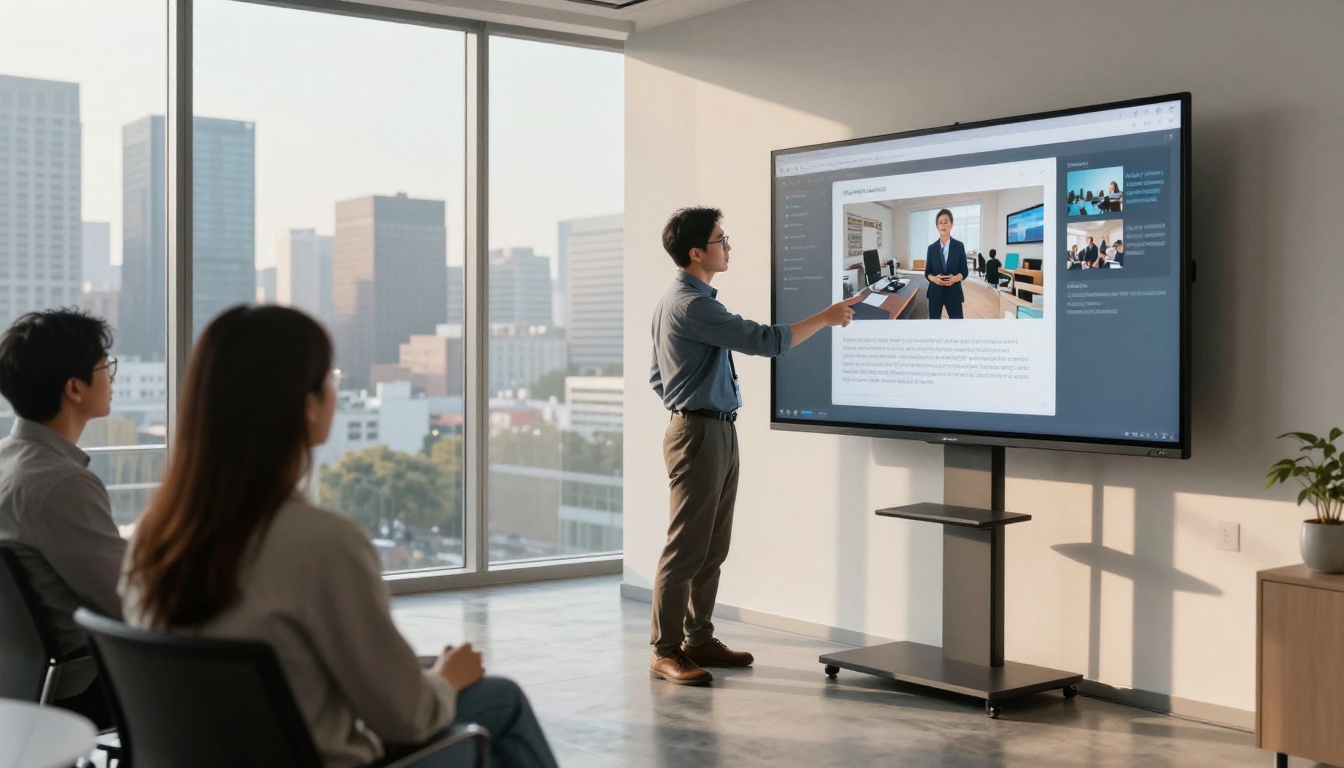
Avant de publier, utilisez le mode aperçu intégré pour vérifier votre flipbook sur les affichages ordinateur et mobile. Touchez chaque lien. Lancez chaque vidéo. Vérifiez que les cadres vidéo ne recouvrent pas de texte important sur les petits écrans.
💡 Redimensionnez les cadres vidéo un peu plus petits que vous ne le pensez nécessaire. Les écrans mobiles compriment davantage la mise en page que ne le laisse supposer l’aperçu sur ordinateur, et une vidéo qui paraît parfaitement dimensionnée sur un écran de 27 pouces peut occuper tout l’écran d’un téléphone.
Étape 7 : publier et partager
Cliquez sur Publier. Flipbooks AI vous offre immédiatement plusieurs options de diffusion :
- Un lien de partage direct à coller dans vos e-mails, vos publications sur les réseaux sociaux et vos applications de messagerie.
- Un code d’intégration pour placer le flipbook sur votre site web.
- La protection par mot de passe pour les publications privées ou internes.
- Des statistiques sur l’offre Professional pour voir sur quelles pages les lecteurs passent le plus de temps et sur quels liens ils cliquent.
Cas d’usage concrets
La combinaison de vidéos et de liens produit des résultats différents selon le type de publication. Voici des scénarios précis où cette interactivité rapporte directement.
Catalogues de produits avec démonstrations vidéo
Un détaillant de meubles peut intégrer une vidéo de visite guidée d’une pièce, de 20 secondes, sur chaque page produit. Le lecteur voit le meuble dans son contexte, et non posé sur un fond blanc. Le lien « Acheter maintenant » sous la vidéo l’envoie directement vers la page produit. Les outils Créateur de catalogue numérique gratuit et Créateur de catalogues de meubles sont conçus pour ce type de mise en page centrée sur le produit.
Brochures immobilières avec visites virtuelles
Un agent immobilier peut intégrer une visite virtuelle Matterport ou une vidéo YouTube sur la page du bien. Sous la visite, des liens vers la fiche du bien, un simulateur de crédit immobilier et un formulaire de réservation donnent au lecteur toutes les étapes suivantes sans quitter la brochure. Le Créateur de brochures immobilières prend en charge ce parcours nativement.
Cartes de restaurant avec vidéos de plats
Un restaurant peut intégrer une courte vidéo de ses plats signature en cours de dressage dans la section de la carte correspondante. Un bouton de lien tel: pour les réservations, en bas de chaque page, permet au lecteur d’appeler en moins de 30 secondes. Le Créateur de flipbook de carte de restaurant gère très bien cette mise en page précise.
Manuels de formation avec vidéos pédagogiques
Les équipes RH qui conçoivent des supports d’intégration peuvent intégrer des vidéos pas à pas pour chaque processus : comment soumettre une note de frais, comment utiliser les outils internes, comment remplir les formulaires de conformité. Une table des matières cliquable au début fait du manuel un document de référence que les gens utilisent vraiment, et non un PDF lu une fois puis oublié.
| Cas d’usage | Type de vidéo | Types de liens utilisés |
|---|
| Catalogue de produits | Démo vidéo, visite guidée de produit | Page boutique, formulaire de demande d’information |
| Brochure immobilière | Visite virtuelle, présentation de l’agent | Fiche du bien, formulaire de réservation, téléphone |
| Carte de restaurant | Préparation des plats, portrait du chef | Téléphone pour réservation, site web |
| Manuel de formation | Démonstration de processus, enregistrement d’écran | Pages internes, systèmes externes |
| Lookbook de mode | Extraits de défilé, conseils de style | Pages produit, guide des tailles |
| Programme d’événement | Biographies des intervenants, extraits de présentation | Lien vers la billetterie, plan du lieu |
Erreurs courantes qui cassent vos liens et vos vidéos
Réussir l’interactivité demande plus que de cliquer sur « Ajouter un lien ». Voici les erreurs qui reviennent le plus souvent dans les flipbooks publiés.
Utiliser des URL relatives
Utilisez toujours des URL complètes commençant par https://. Un chemin relatif comme /products/item-1 ne fonctionnera pas, car le flipbook ne connaît pas votre domaine. Chaque lien externe doit être une URL complète.
Intégrer des vidéos sans vignette
Si une vidéo ne se charge pas, les lecteurs voient une case vide. Importez ou définissez toujours une image de vignette pour chaque vidéo intégrée. Elle sert de repère visuel et indique clairement qu’un élément cliquable se trouve sur la page.
Zones de liens qui se chevauchent
Si deux zones de liens se chevauchent sur la même page, un clic dans la zone de chevauchement déclenchera l’un des deux de façon imprévisible. Espacez-les, ou vérifiez que les limites sont clairement séparées dans l’éditeur avant d’enregistrer.
Ne pas tester sur de vrais appareils
L’aperçu de l’éditeur est utile, mais il n’est pas identique à l’expérience publiée. Partagez l’URL publiée avec une personne sur téléphone et une autre sur ordinateur portable avant la mise en ligne. Vérifiez que les vidéos se lancent correctement, que toutes les zones tactiles sont accessibles et que les liens s’ouvrent dans de nouveaux onglets comme prévu.
⚠️ Les zones tactiles des liens doivent mesurer au moins 44x44 pixels sur mobile. Les petits liens texte intégrés au paragraphe sont presque impossibles à toucher avec précision du doigt sur un petit écran de téléphone. Utilisez des boutons stylisés pour tout lien d’appel à l’action.
Plus de la moitié des consultations de flipbooks ont lieu sur mobile. Ce seul fait doit guider chaque décision sur la taille et l’emplacement des vidéos et des liens.
Flipbooks AI utilise un moteur de mise en page adaptatif qui redimensionne automatiquement les zones vidéo et de liens en fonction des dimensions de la page. Une vidéo placée sur une page conserve sa position proportionnelle quelle que soit la taille de l’écran. Quelques pratiques supplémentaires méritent d’être suivies :
- Placez les vidéos dans les 60 % supérieurs d’une page, pour qu’elles soient visibles sans défilement sur les petits écrans.
- Utilisez de grands boutons tactiles plutôt que de petits liens texte intégrés pour tout appel à l’action.
- Testez séparément les orientations portrait et paysage, car le comportement de la mise en page diffère entre les deux.
- Évitez plusieurs intégrations vidéo sur une même page. Une seule vidéo par page est le maximum pratique sur mobile, sans créer une expérience encombrée et lente à charger.
- Vérifiez séparément la lecture automatique sur iOS et Android. Ces plateformes appliquent des règles différentes, et ce qui fonctionne sur l’une peut être mis en sourdine ou bloqué sur l’autre.
Fonctionnalités des offres pour l’intégration de vidéos et de liens
Toutes les offres ne donnent pas accès aux mêmes capacités multimédias. Voici comment se comparent les offres de Flipbooks AI sur les fonctionnalités qui comptent le plus pour les contenus interactifs.
| Fonctionnalité | Free | Standard | Professional |
|---|
| Liens cliquables | Oui | Oui | Oui |
| Intégrations YouTube / Vimeo | Oui | Oui | Oui |
| Import de vidéos MP4 | Limité | Oui | Oui |
| Sans filigrane | Non | Oui | Oui |
| Flipbooks illimités | Non | Oui | Oui |
| Protection par mot de passe | Non | Oui | Oui |
| Statistiques et suivi | Non | Non | Oui |
| Formulaires de génération de prospects | Non | Non | Oui |
| Téléchargements hors ligne | Non | Oui | Oui |
| Personnalisation de la marque | Non | Oui | Oui |
Pour la plupart des créateurs de contenu et des petites équipes, l’offre Standard couvre tout ce qu’il faut pour des flipbooks entièrement interactifs. Pour les équipes marketing qui veulent savoir quelles vidéos les lecteurs ont réellement regardées et sur quels liens ils ont cliqué, l’offre Professional ajoute des statistiques qui rendent l’optimisation possible.
Que faire ensuite de votre flipbook interactif
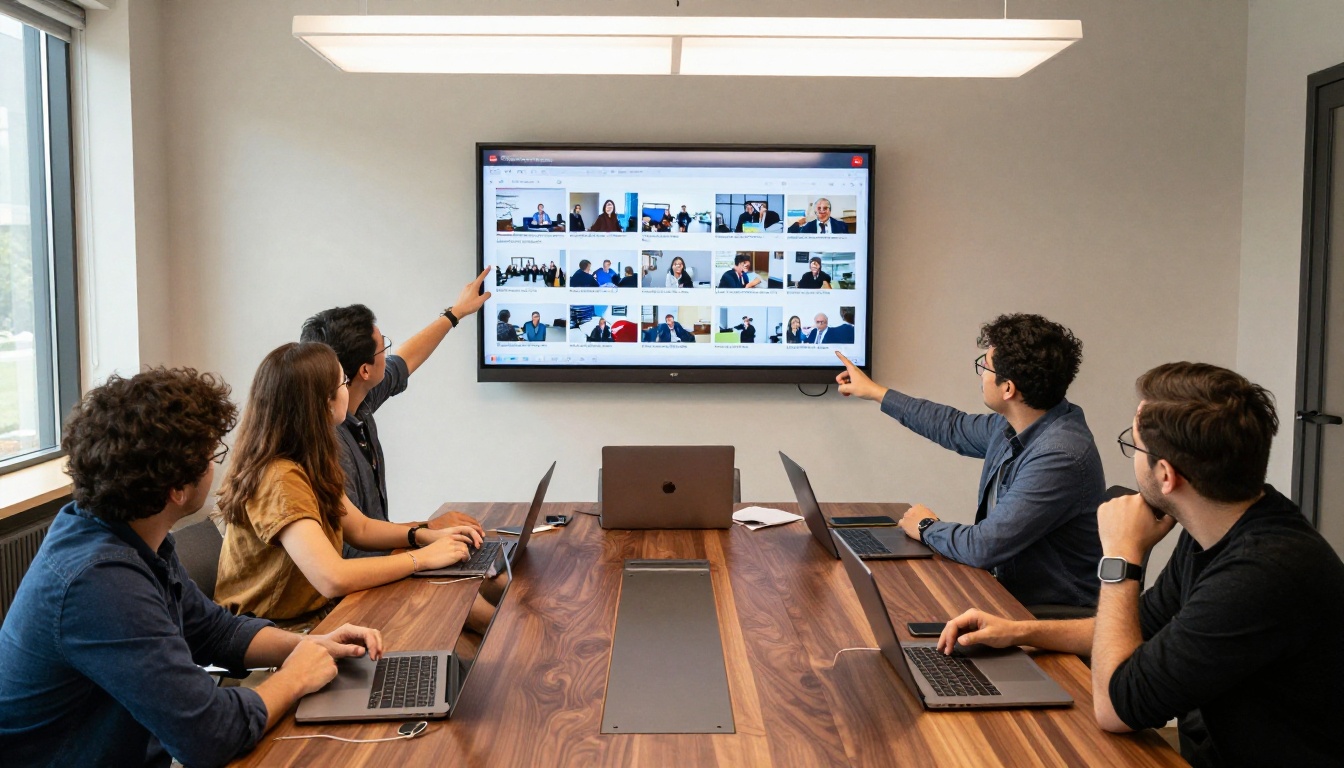
Un flipbook interactif avec des vidéos et des liens qui fonctionnent n’est pas un produit fini ; c’est un point de départ. Une fois la publication en ligne, les prochaines étapes sont simples :
- Partagez l’URL directe dans vos campagnes par e-mail, vos publications sur les réseaux sociaux et vos applications de messagerie.
- Intégrez le flipbook sur votre site web avec le code d’intégration. L’outil Intégrer un flipbook sur un site web guide pas à pas à travers toutes les options de placement, y compris les configurations avec iFrame et conteneur adaptatif.
- Consultez vos statistiques sur l’offre Professional pour voir quelles pages affichent les taux d’abandon les plus élevés. Si les lecteurs quittent systématiquement avant d’atteindre votre vidéo intégrée, déplacez la vidéo vers une page plus tôt dans la publication.
- Mettez à jour les liens et les vidéos sans republier. Les fonctionnalités de modification en temps réel de Flipbooks AI vous permettent de remplacer une vidéo de produit saisonnière, de mettre à jour une URL promotionnelle, et de faire apparaître les changements partout où le flipbook est déjà intégré.
- Protégez les publications sensibles par un mot de passe si le contenu est destiné à un public précis, comme un catalogue professionnel privé ou un programme de formation interne.
Prêt à créer votre premier flipbook interactif ? Créez votre compte sur Flipbooks AI et commencez par une conversion gratuite dès aujourd’hui. Parcourez tous les outils et modèles disponibles pour trouver le point de départ idéal pour votre usage, et comparez les offres et tarifs lorsque vous serez prêt à passer sans filigrane et sans limite.



