Le pagine statiche non chiudono affari. Un flipbook pieno di video incorporati e link ipertestuali cliccabili trasforma i lettori passivi in partecipanti attivi, e i dati lo confermano: le pubblicazioni con contenuti multimediali trattengono i lettori da due a tre volte più a lungo rispetto ai formati di solo testo. Che tu stia creando un catalogo prodotti, una rivista digitale o un manuale di formazione aziendale, la differenza tra un flipbook che le persone scorrono una volta sola e uno che mettono nei segnalibri e condividono dipende dall'interattività. Questo articolo copre ogni passaggio, formato e approccio pratico necessario per aggiungere video e link che funzionano sempre, su ogni dispositivo. Flipbooks AI rende l'intero processo più veloce di quanto la maggior parte delle persone si aspetti.
Perché i flipbook statici fanno perdere lettori in fretta
Il problema dell'attenzione
Leggere un PDF statico è un'esperienza passiva. Gli occhi scorrono, il cervello registra il testo e resta ben poco. Quando aggiungi un video che si riproduce direttamente nella pagina, o un pulsante che porta il lettore a una pagina prodotto, passi dal trasmettere al dialogare. I lettori che interagiscono con i contenuti hanno più probabilità di ricordarli, di agire e di tornarci.
Per le aziende, questo non è un miglioramento secondario. Un catalogo prodotti in cui il lettore può guardare un video dimostrativo di 30 secondi nella stessa pagina delle specifiche del prodotto converte a un ritmo molto diverso rispetto a uno in cui deve chiudere il documento, cercare su YouTube e sperare di trovare il video giusto.
Cosa aggiungono davvero i livelli interattivi
| Funzione | Flipbook statico | Flipbook interattivo |
|---|
| Riproduzione video | Nessuna | YouTube, Vimeo o video ospitato, nella pagina |
| Link cliccabili | Nessuno | URL esterni, salti tra pagine interne, email, telefono |
| Comportamento del lettore | Scorrimento passivo | Clic, visione ed esplorazione attivi |
| Tempo sulla pagina | ~45 secondi in media | 3+ minuti con contenuti multimediali |
| Potenziale di conversione | Basso | Nettamente più alto |
| Compatibilità con i dispositivi mobili | Di base | Pienamente adattivo con controlli touch |
Il divario è notevole. I flipbook interattivi non sono un di più; sono lo standard minimo che ci si aspetta da qualsiasi pubblicazione digitale pensata per spingere all'azione.
Tipi di link che puoi aggiungere a un flipbook
Non tutti i link sono uguali. Scegliere il tipo di link giusto per il contesto giusto cambia davvero quanto il tuo flipbook sia utile.
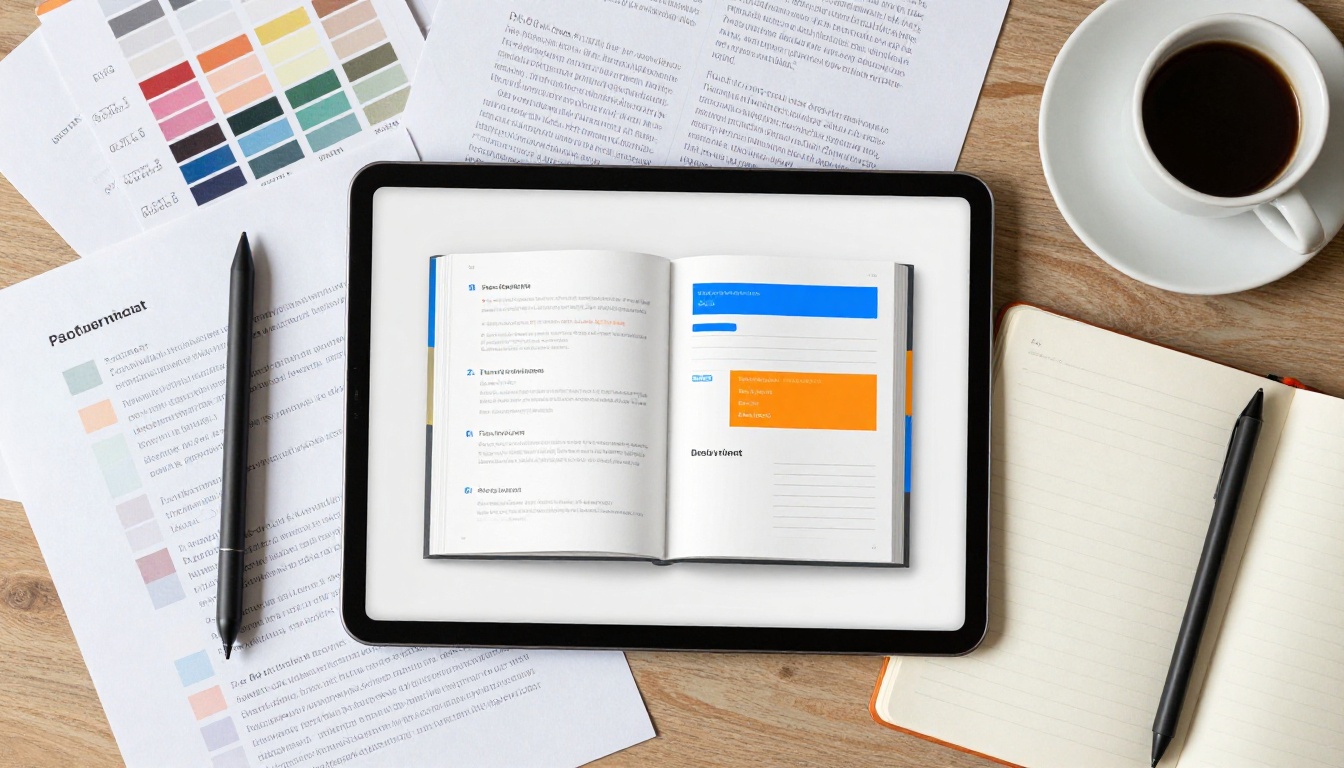
Link a URL esterni
Sono i più comuni: una parola, un pulsante o un'immagine che apre una pagina web in una nuova scheda. Usali per indirizzare i lettori alle tue pagine prodotto, ai moduli di prenotazione, ai profili sui social o a qualsiasi altra risorsa esterna. Impostali sempre per aprirsi in una nuova scheda, così il lettore non perde il punto in cui si trova nel flipbook.
Link di navigazione tra le pagine interne
I link interni portano il lettore a una pagina specifica dello stesso flipbook. Un indice in cui ogni titolo di capitolo è un link cliccabile è l'esempio più pratico. Riducono l'attrito, soprattutto nelle pubblicazioni lunghe in cui scorrere decine di pagine da mobile è noioso.
Link per email e telefono
Un link mailto: apre il programma di posta elettronica del lettore con il tuo indirizzo già inserito. Un link tel: su mobile chiama direttamente un numero. Per un menù di ristorante, un depliant di una spa o un documento immobiliare, questa sola funzione può fare la differenza tra un contatto e un'occasione persa.
Link per il download di file
Alcune piattaforme ti permettono di collegare un file scaricabile, come un PDF con il listino prezzi o un'immagine ad alta risoluzione. È utile per cataloghi per il settore, manuali tecnici e programmi di eventi, dove i lettori vogliono qualcosa che possono stampare o salvare sul proprio dispositivo.
| Tipo di link | Caso d'uso migliore | Si apre in |
|---|
| URL esterno | Pagine prodotto, moduli di prenotazione, profili social | Nuova scheda |
| Salto a pagina interna | Indice, navigazione tra sezioni | Stesso flipbook |
| Email (mailto) | Moduli di contatto, pulsanti di richiesta | Client email |
| Telefono (tel) | Menù dei ristoranti, depliant immobiliari | App di composizione del telefono |
| Download di file | Listini prezzi, schede tecniche, risorse ad alta risoluzione | Richiesta di download |
| Scorrimento ad ancora | Contenuti editoriali lunghi | Stessa pagina |
💡 Testa sempre ogni link sia su computer desktop sia su dispositivi mobili prima di pubblicare. Un link che funziona nell'editor a volte si comporta in modo diverso dopo la pubblicazione, soprattutto i link tel: sui browser desktop.
Come incorporare video in un flipbook
Il video è l'elemento multimediale più potente che puoi aggiungere a un flipbook. La chiave è scegliere il formato e la posizione giusti, così il video arricchisce il contenuto invece di interromperlo.
Incorporare video da YouTube e Vimeo
L'approccio più comune è incollare un URL di YouTube o Vimeo nel campo di incorporamento video. La piattaforma gestisce l'hosting, lo streaming e l'adattamento della qualità. Il video appare come miniatura nella pagina e si riproduce direttamente quando il lettore ci clicca.
È il metodo che usano la maggior parte dei marketer per demo di prodotti, testimonianze e contenuti pratici. Il vantaggio principale è che questi video si caricano velocemente con qualsiasi connessione, perché vengono distribuiti dalla rete CDN di YouTube o Vimeo.
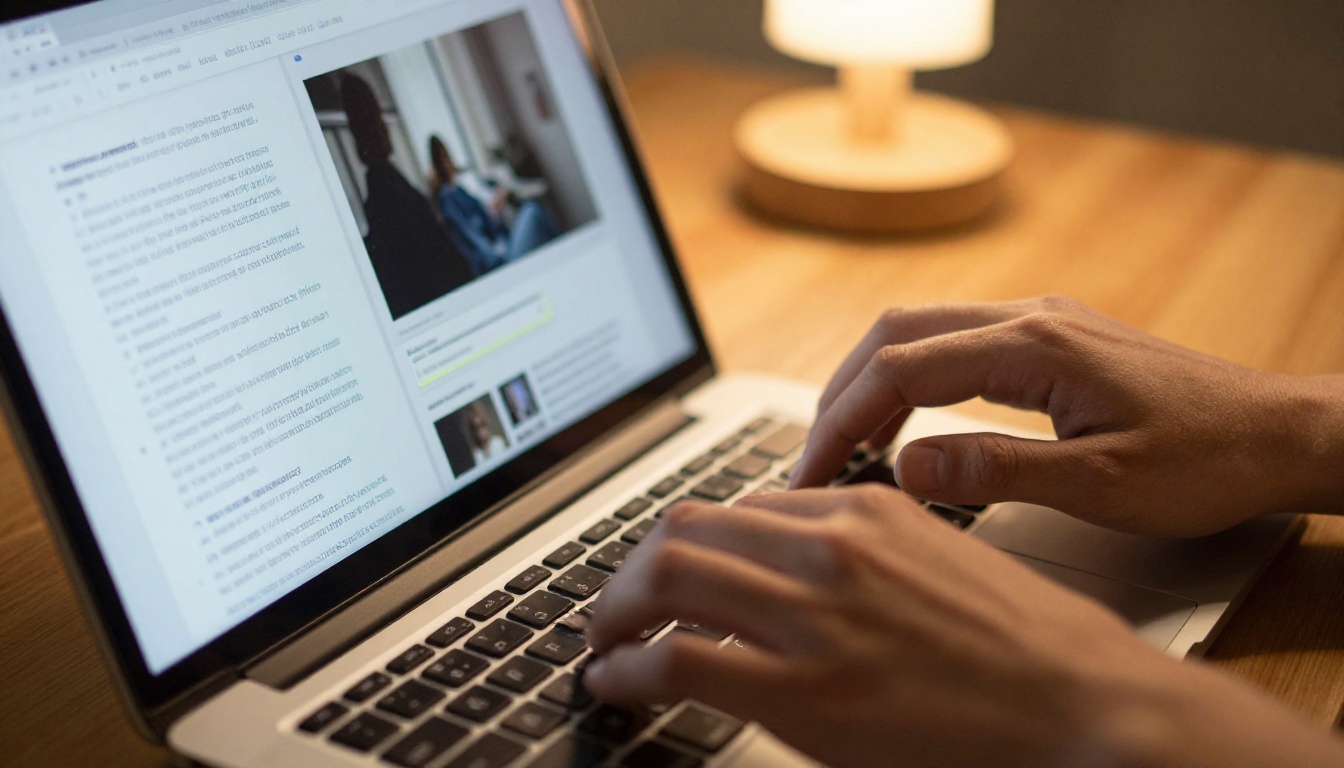
File video ospitati
Alcune piattaforme supportano il caricamento diretto di file MP4 o link a file video ospitati autonomamente. Questo ti dà il pieno controllo sul contenuto video senza portare i lettori su una piattaforma di terzi. È la scelta migliore per pubblicazioni private, manuali di formazione interni o contenuti per cui non vuoi che, dopo la riproduzione, compaiano i suggerimenti di video correlati di YouTube.
Riproduzione automatica o al clic
| Impostazione | Riproduzione automatica | Riproduzione al clic |
|---|
| Primo impatto | Impatto visivo immediato | Layout della pagina pulito e tranquillo |
| Esperienza mobile | Spesso disattivata o bloccata | Il lettore controlla la riproduzione |
| Ideale per | Sezioni principali, sfondi visivi | Contenuti didattici, demo |
| Rischio | Può risultare invadente | I lettori potrebbero saltarlo se nessuno li invita a guardarlo |
⚠️ La riproduzione automatica con audio è bloccata dalla maggior parte dei browser moderni su mobile. Se usi la riproduzione automatica, dai per scontato che il video si riproduca senza audio finché il lettore non tocca per riattivarlo.
Dove posizionare i video per il massimo impatto
La posizione conta quanto il video stesso. Ecco cosa funziona sempre nei diversi tipi di pubblicazione:
- In cima a una pagina prodotto: un video dimostrativo di 15-30 secondi proprio sotto il titolo del prodotto riduce la necessità di descrizioni lunghe.
- All'interno di una sezione didattica: i video con i passaggi di un processo nella stessa pagina in cui compaiono le istruzioni evitano che i lettori cambino scheda.
- In una pagina di testimonianze: una recensione video pesa più di una citazione scritta. Un video di testimonianza ben posizionato in un depliant immobiliare può superare tre pagine di testo pubblicitario.
- Alla fine di un capitolo: un breve video di riepilogo consolida ciò che il lettore ha appena letto e rafforza la memoria.
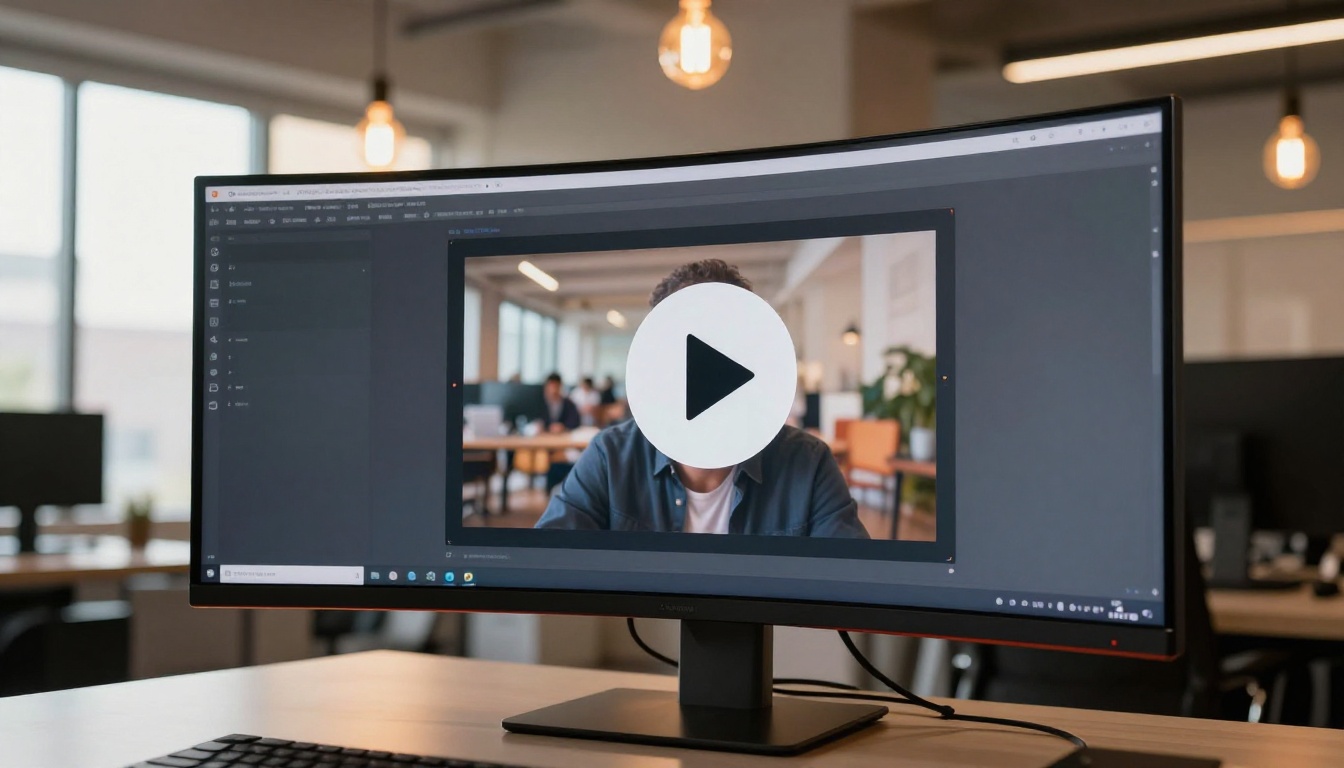
Aggiungere video e link con Flipbooks AI
Flipbooks AI include il supporto nativo per video incorporati e link cliccabili in tutti i piani. Ecco il processo completo, dalla creazione dell'account a una pubblicazione interattiva pubblicata.
Passo 1: Crea il tuo account
Vai su flipbooksai.com/account e crea un account. Il processo richiede meno di due minuti. Non serve una carta di credito per iniziare.
Passo 2: Carica il tuo PDF
Clicca su New Flipbook e carica il tuo PDF. La piattaforma converte il file automaticamente in una pubblicazione digitale con effetto sfoglio. La conversione mantiene il layout, i caratteri e le immagini originali senza distorsioni.
✅ Se non hai ancora un PDF pronto, Flipbooks AI offre modelli predefiniti per ogni caso d'uso, dai cataloghi prodotti ai manuali di formazione, così puoi partire subito da una struttura solida.
Passo 3: Apri l'editor interattivo
Una volta creato il flipbook, apri l'Interactive Editor. Vedrai una visualizzazione pagina per pagina della tua pubblicazione con un pannello laterale di strumenti sovrapposti.
Passo 4: Aggiungi un video incorporato
- Clicca sul pulsante Video nella barra degli strumenti dell'editor.
- Disegna un riquadro sulla pagina nel punto in cui vuoi che compaia il video.
- Incolla il tuo URL di YouTube o Vimeo, oppure carica direttamente un file MP4.
- Scegli se il video si riproduce al clic o parte automaticamente quando il lettore raggiunge quella pagina.
- Ridimensiona e riposiziona il riquadro del video per adattarlo al tuo layout.
- Clicca su Save.
La miniatura del video è subito visibile sulla pagina. I lettori la vedono come parte del design, non come un elemento estraneo da cercare.
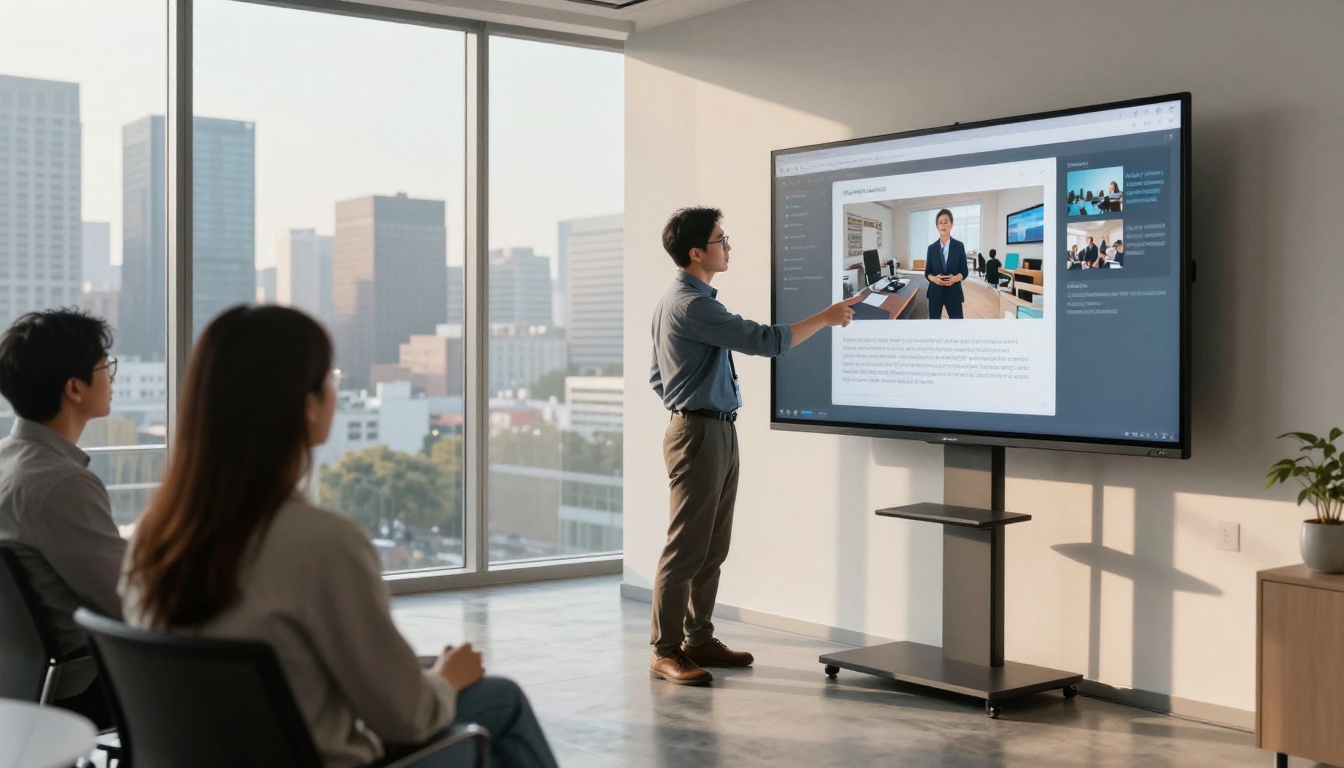
Passo 5: Inserisci link cliccabili
- Seleziona lo strumento Link dalla barra degli strumenti.
- Evidenzia il testo, il pulsante o l'immagine che vuoi rendere cliccabile.
- Inserisci l'URL di destinazione, l'indirizzo email, il numero di telefono o il numero della pagina di destinazione.
- Imposta l'apertura in una nuova scheda per tutti gli URL esterni.
- Clicca su Apply e salva.
Puoi aggiungere quanti link vuoi per pagina. La pagina di un catalogo prodotti potrebbe avere il nome del prodotto collegato alla pagina del negozio, il prezzo collegato a un confronto dei prezzi e un pulsante "Richiedi campione" collegato a un modulo di contatto, tutti nella stessa pagina.
Passo 6: Anteprima su mobile e desktop
Prima di pubblicare, usa la modalità di anteprima integrata per controllare il flipbook sia su computer desktop sia su mobile. Tocca ogni link. Riproduci ogni video. Verifica che i riquadri dei video non coprano testi importanti sugli schermi più piccoli.
💡 Rendi i riquadri dei video un po' più piccoli di quanto ritieni necessario. Gli schermi mobili comprimono i layout più di quanto suggerisca l'anteprima desktop, e un video che sembra perfettamente dimensionato su un monitor da 27 pollici può dominare l'intero schermo di un telefono.
Passo 7: Pubblica e condividi
Clicca su Publish. Flipbooks AI ti offre subito diverse opzioni di distribuzione:
- Un URL diretto da condividere da incollare nelle email, nei post sui social e nelle app di messaggistica.
- Un codice di incorporamento per incorporare il flipbook nel tuo sito web.
- Protezione con password per pubblicazioni private o interne.
- Statistiche di lettura nel piano Professional per vedere su quali pagine i lettori passano più tempo e quali link cliccano.
Casi d'uso reali
La combinazione di video e link produce risultati diversi a seconda del tipo di pubblicazione. Ecco scenari specifici in cui questa interattività porta un ritorno diretto.
Cataloghi prodotti con video dimostrativi
Un rivenditore di mobili può incorporare un video di 20 secondi che fa il giro di una stanza su ogni pagina prodotto. I lettori vedono il pezzo nel contesto, non solo su uno sfondo bianco. Il link "Acquista ora" sotto il video li porta direttamente alla pagina del prodotto. Il Creatore di cataloghi digitali gratis e il Creatore di cataloghi di mobili sono pensati per questo tipo di layout che mette in primo piano il prodotto.
Depliant immobiliari con tour virtuali
Un agente immobiliare può incorporare un video di tour virtuale Matterport o YouTube nella pagina dell'immobile. Sotto il tour, i link all'immobile, a un simulatore di mutuo e a un modulo di prenotazione offrono al lettore ogni passo successivo senza lasciare il depliant. Il Creatore di brochure immobiliari supporta questo flusso già pronto all'uso.
Menù di ristoranti con video dei piatti
Un ristorante può incorporare un breve video dei piatti forti mentre vengono impiattati nella sezione della carta corrispondente. Un pulsante con link tel: per le prenotazioni in fondo a ogni pagina permette al lettore di chiamare in meno di 30 secondi. Il Creatore di flipbook per menù di ristoranti gestisce molto bene proprio questo layout.
Manuali di formazione con video istruttivi
I team HR che creano materiali per l'inserimento dei nuovi assunti possono incorporare video illustrativi per ogni processo: come inviare le spese, come usare gli strumenti interni, come compilare i moduli di conformità. Un indice cliccabile all'inizio trasforma il manuale in un documento di consultazione che le persone usano davvero, e non in un PDF letto una volta e ignorato.
| Caso d'uso | Tipo di video | Tipi di link usati |
|---|
| Catalogo prodotti | Video dimostrativo, presentazione del prodotto | Pagina negozio, modulo di richiesta |
| Depliant immobiliare | Tour virtuale, presentazione dell'agente | Pagina dell'immobile, modulo di prenotazione, tel |
| Menù di ristorante | Preparazione dei piatti, profilo dello chef | Telefono per prenotazioni, sito web |
| Manuale di formazione | Illustrazione del processo, registrazione dello schermo | Pagine interne, sistemi esterni |
| Lookbook di moda | Clip dalla sfilata, consigli di stile | Pagine prodotto, guida alle taglie |
| Programma di evento | Biografie dei relatori, clip di anteprima | Link ai biglietti, mappa della sede |
Errori comuni che rompono i link e i video
Rendere corretta l'interattività richiede più che cliccare su "aggiungi link". Questi sono gli errori che compaiono più spesso nei flipbook pubblicati.
Usare URL relativi
Usa sempre URL completi che iniziano con https://. Un percorso relativo come /products/item-1 non funziona, perché il flipbook non conosce il tuo dominio. Ogni link esterno deve essere un URL completo.
Incorporare video senza miniatura
Se un video non si carica, i lettori vedono un riquadro vuoto. Carica o imposta sempre un'immagine di anteprima per ogni video incorporato. Funziona come segnaposto visivo e rende chiaro che nella pagina c'è qualcosa su cui cliccare.
Aree dei link sovrapposte
Se due aree di link si sovrappongono sulla stessa pagina, i clic nell'area di sovrapposizione attiveranno l'una o l'altra in modo imprevedibile. Distanziale, oppure verifica che i confini siano chiaramente separati nell'editor prima di salvare.
Non testare sui dispositivi reali
L'anteprima dell'editor è utile, ma non identica all'esperienza pubblicata. Condividi l'URL pubblicato con una persona su un telefono e con una su un laptop prima di andare online. Verifica che i video si riproducano correttamente, che tutti i bersagli tattili siano raggiungibili e che i link si aprano in nuove schede come previsto.
⚠️ I bersagli tattili dei link su mobile dovrebbero misurare almeno 44x44 pixel. I link di testo piccoli e in linea sono quasi impossibili da toccare con precisione con un dito su un telefono piccolo. Usa pulsanti con stile per ogni link di invito all'azione.
Più della metà di tutte le visualizzazioni di flipbook avviene su mobile. Questo dato da solo dovrebbe guidare ogni decisione su come dimensionare e posizionare video e link.
Flipbooks AI usa un motore di layout adattivo che ridimensiona automaticamente le aree di video e link in proporzione alle dimensioni della pagina. Un video che posizioni su una pagina resterà posizionato in proporzione su qualsiasi schermo. Vale la pena seguire alcune pratiche aggiuntive:
- Tieni i video nel 60% superiore della pagina così sono visibili senza scorrere sugli schermi piccoli.
- Usa link grandi e toccabili, con aspetto di pulsante, invece di piccoli link di testo in linea per ogni invito all'azione.
- Testa separatamente l'orientamento verticale e quello orizzontale, perché il comportamento del layout cambia tra i due.
- Evita più incorporamenti video nella stessa pagina. Un video per pagina è il massimo pratico su mobile senza creare un'esperienza affollata e lenta da caricare.
- Verifica separatamente la riproduzione automatica su iOS e Android. Queste piattaforme gestiscono le policy di riproduzione automatica in modo diverso, e ciò che funziona su una può essere disattivato o bloccato sull'altra.
Funzioni dei piani per incorporare video e link
Non tutti i piani offrono le stesse capacità multimediali. Ecco come si confrontano i piani di Flipbooks AI sulle funzioni più importanti per i contenuti interattivi.
| Funzione | Free | Standard | Professional |
|---|
| Link ipertestuali cliccabili | Sì | Sì | Sì |
| Incorporamenti YouTube / Vimeo | Sì | Sì | Sì |
| Caricamento video MP4 | Limitato | Sì | Sì |
| Nessuna filigrana | No | Sì | Sì |
| Flipbook illimitati | No | Sì | Sì |
| Protezione con password | No | Sì | Sì |
| Statistiche e tracciamento | No | No | Sì |
| Moduli per raccogliere contatti | No | No | Sì |
| Download offline | No | Sì | Sì |
| Marchio personalizzato | No | Sì | Sì |
Per la maggior parte dei creatori di contenuti e dei piccoli team, il piano Standard copre tutto ciò che serve per flipbook completamente interattivi. Per i team di marketing che devono vedere quali video hanno davvero guardato i lettori e quali link hanno cliccato, il piano Professional aggiunge le statistiche che rendono possibile l'ottimizzazione.
Cosa fare dopo con il tuo flipbook interattivo
Un flipbook interattivo con video e link funzionanti non è un prodotto finito; è un punto di partenza. Una volta pubblicato, i passi successivi sono semplici:
- Condividi l'URL diretto nelle campagne email, nei post sui social e nelle app di messaggistica.
- Incorpora il flipbook nel tuo sito web usando il codice di incorporamento. Lo strumento Incorporare il flipbook sul sito web guida attraverso ogni opzione di posizionamento, comprese le configurazioni con iFrame e contenitore adattivo.
- Controlla le statistiche nel piano Professional per vedere quali pagine hanno i tassi di abbandono più alti. Se i lettori lasciano costantemente prima di arrivare al video incorporato, sposta il video in una pagina precedente.
- Aggiorna link e video senza ripubblicare. Le funzioni di modifica in tempo reale di Flipbooks AI ti permettono di sostituire un video stagionale di un prodotto, aggiornare un URL promozionale e far comparire le modifiche ovunque il flipbook sia già incorporato.
- Proteggi le pubblicazioni sensibili con una password se il contenuto è destinato a un pubblico specifico, come un catalogo commerciale privato o un programma di formazione interno.
Pronto a creare il tuo primo flipbook interattivo? Crea il tuo account su Flipbooks AI e inizia oggi con una conversione gratuita. Sfoglia tutti gli strumenti e i modelli disponibili per trovare il punto di partenza perfetto per il tuo caso d'uso, e confronta i piani tariffari quando sei pronto a passare a una versione senza filigrana e senza limiti.



